Application Smart Skills

Description

Toutes les Smart Skills sont paramétrables, ce qui vous permet de les configurer et de les paramétrer dans l'onglet « Application ». L'interface Smart Skills vous offre les avantages suivants :

  • Un bouton d'appel à l'action clair et accessible permettant de créer de nouvelles Smart Skills.

  • Élimine la nécessité de reproduire les compétences existantes comme point de départ.

  • Simplifie et accélère le processus de création.

  • Améliore la clarté et la facilité d'utilisation de l'interface de configuration de Smart Skills.


Utilisation des fonctionnalités de l'application Smart Skills

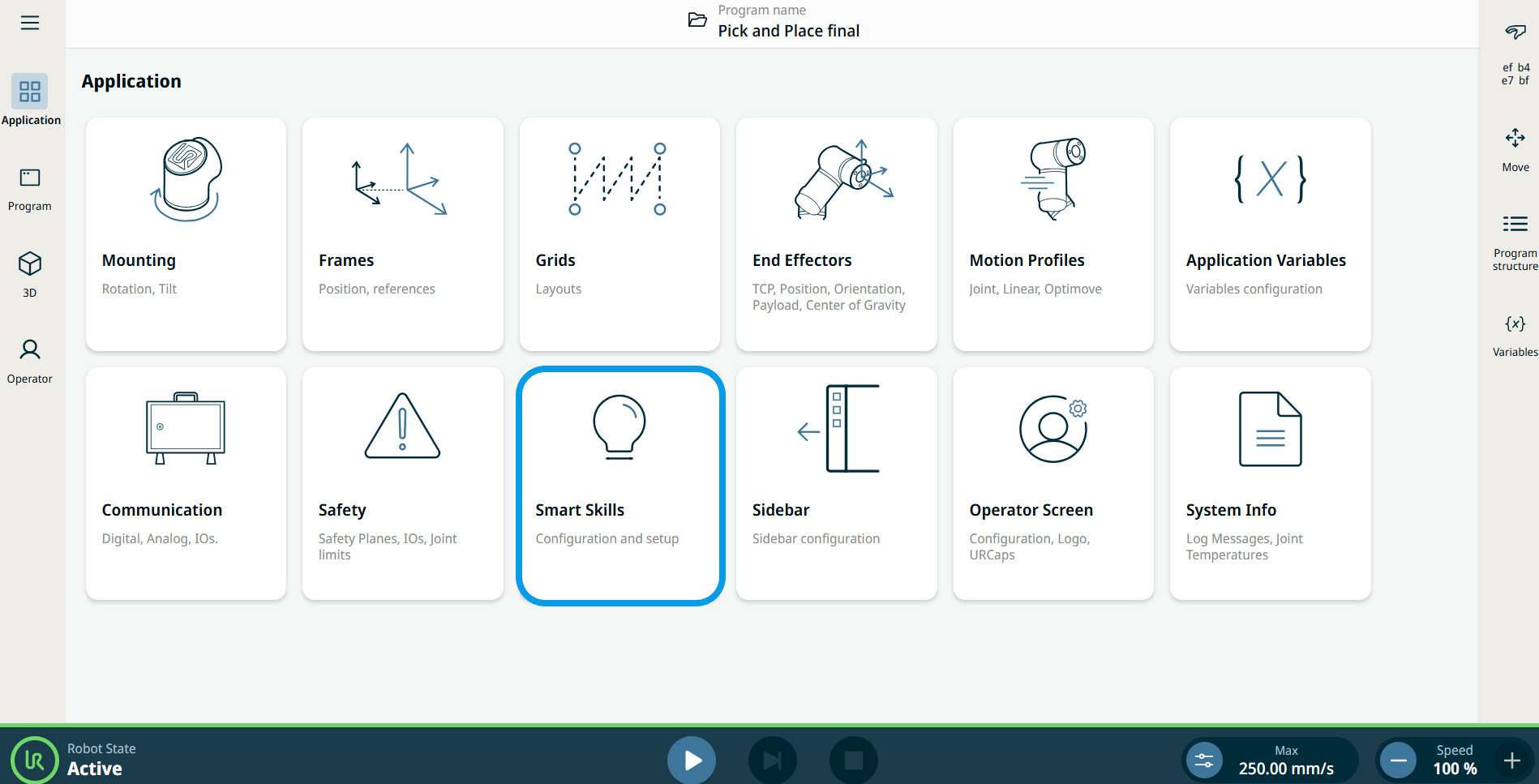
  1. Accédez à l'écran des nœuds d'application. Voir l'Onglet Application Onglet Application

  2. Appuyez sur l'icône « Smart Skills ».

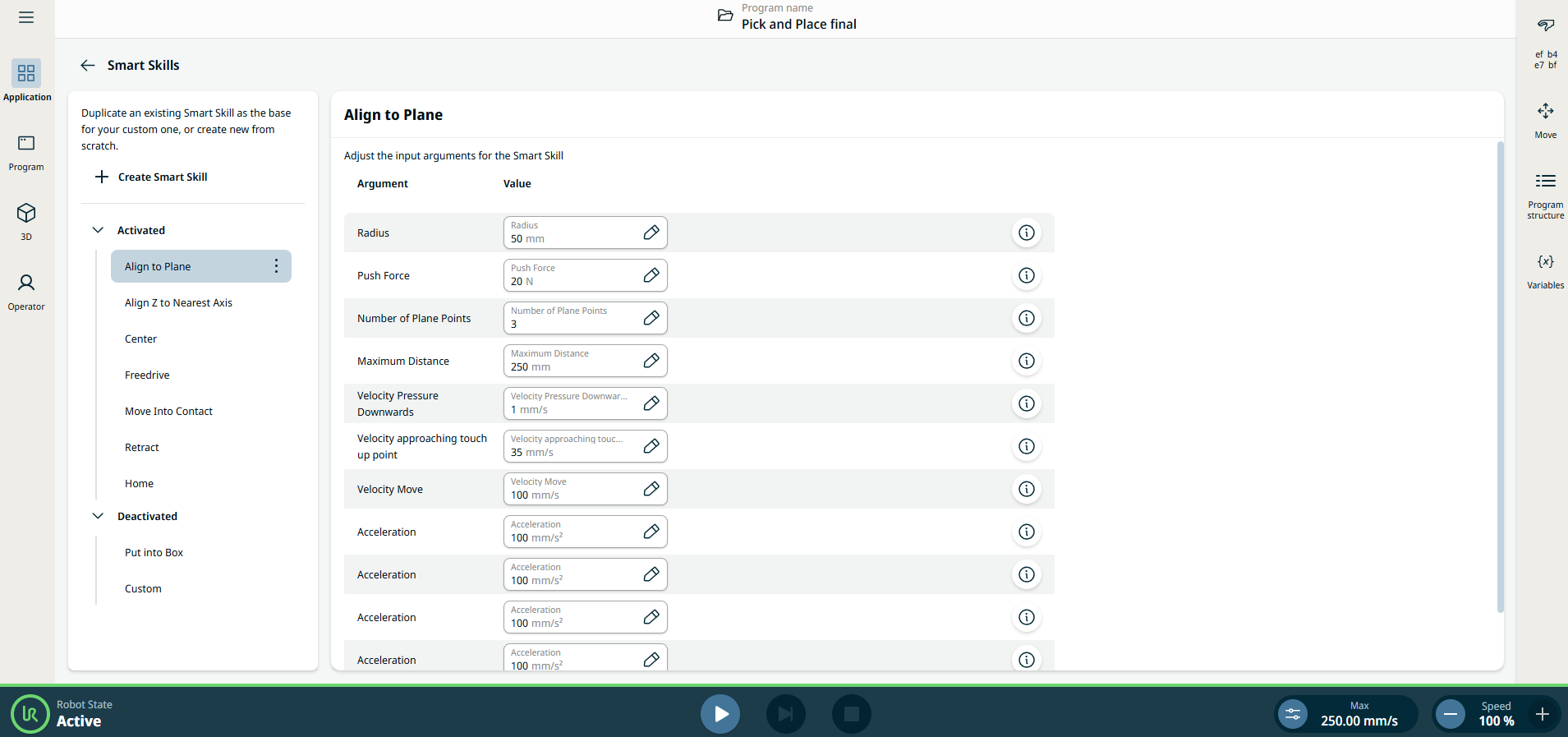
    Un écran s'affiche avec deux panneaux :

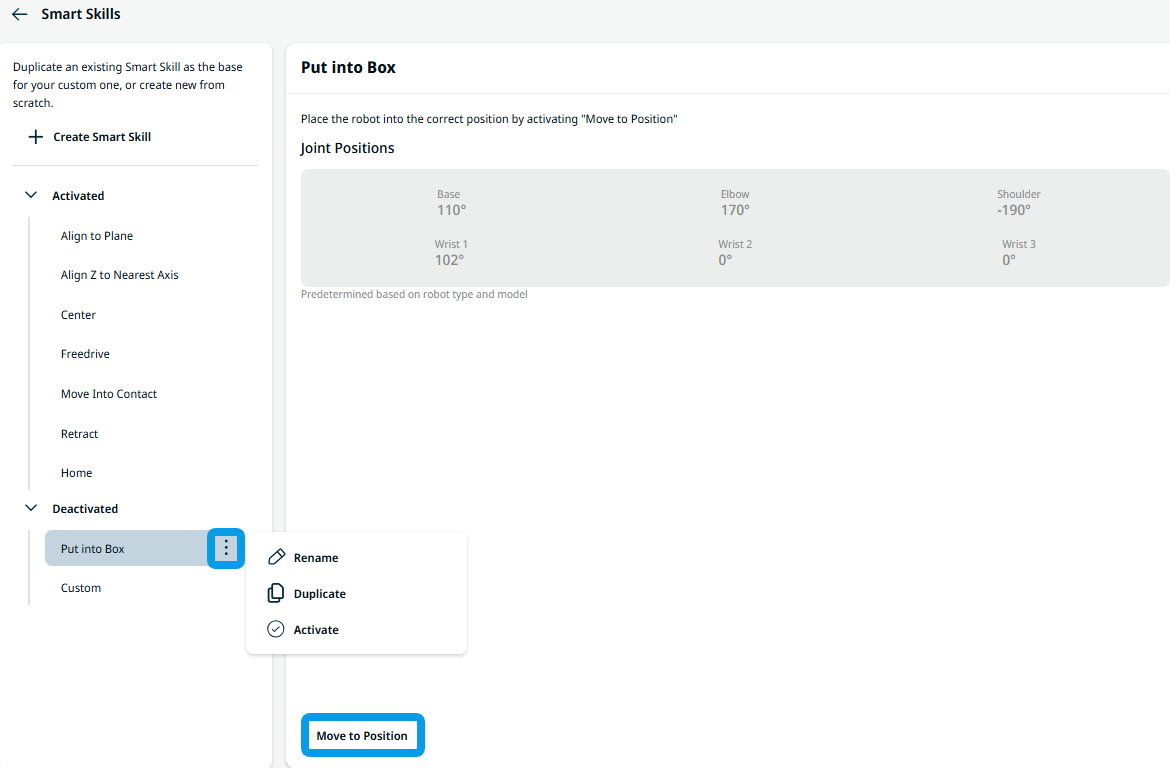
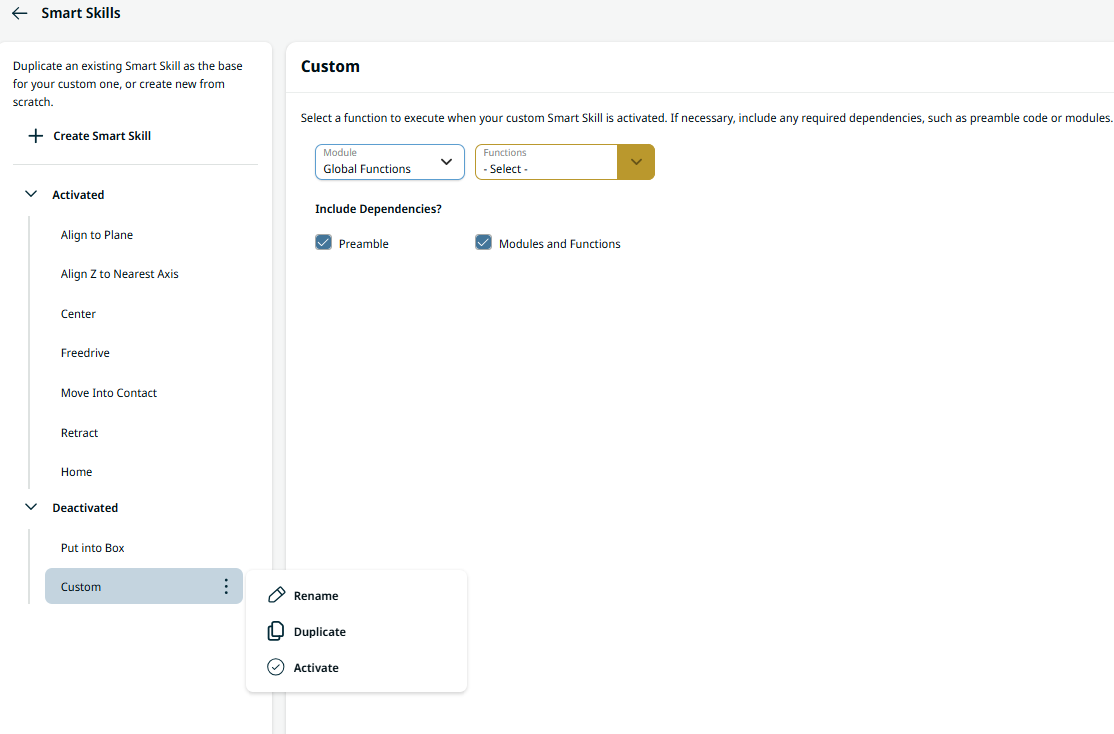
    Le panneau de gauche contient la liste des compétences intelligentes. Appuyez sur l'icône en forme de brochette de chaque compétence intelligente pour l'activer ou la désactiver. Une fois activée, cette fonctionnalité intelligente apparaît dans le tiroir « Smart Skills » de l'écran multitâche et disparaît lorsqu'elle est désactivée.

    Le panneau de droite contient les champs modifiables permettant d'ajuster les arguments d'entrée pour chaque compétence intelligente.


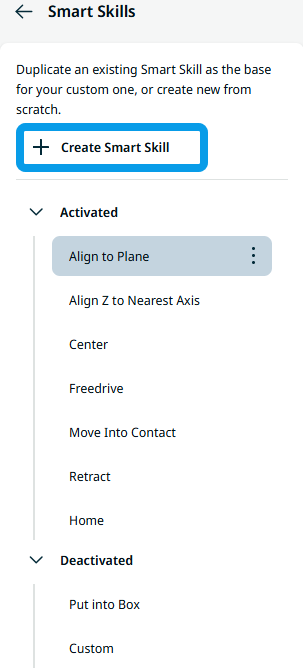
Le processus de création de Smart Skills personnalisés a été simplifié pour faciliter son utilisation. Au lieu de dupliquer des compétences existantes, appuyez sur le bouton « + Créer une compétence intelligente » pour partir de zéro ; ce bouton se trouve dans le panneau de gauche, avant la liste des compétences intelligentes. Cela permet aux utilisateurs de créer plus facilement et de manière plus intuitive des Smart Skills sur mesure, ce qui améliore la productivité et réduit le temps de configuration.


Argument d'entrée de compétence intelligente

Chaque Smart Skill dispose de plusieurs paramètres qu'elle utilise lors de son exécution. Ces paramètres peuvent être modifiés pour s'adapter à l'application que vous utilisez, qu'ils correspondent ou non aux valeurs par défaut.


Voici les arguments d'entrée des compétences intelligentes pour lesquels vous pouvez modifier la valeur :


  • Aligner au plan

    • rayon . Rayon du cercle situé dans le plan qui sera retouché.

    • Force de poussée . Force avec laquelle le robot exerce une pression contre le plan.

    • Nombre de points dans le plan . Nombre de points que le robot utilise pour calculer le plan.

    • Distance maximale . Distance maximale sur laquelle le robot effectue sa recherche.

    • Vitesse, pression, vers le bas . Vitesse lors de la pression vers le bas.

    • Vitesse d'approche du point de retouche . Vitesse utilisée lors de l'approche du point de retouche.

    • Velocity Move . Vitesse utilisée dans l'espace dégagé.

    • Accélération . Accélération du robot.


  • Aligner Z sur l'axe le plus proche

    Non configurable


  • Centrer

    • Force . La force utilisée par le robot pour déterminer si un contact a été établi.

    • Velocity . Vitesse utilisée dans l'espace dégagé.

    • Accélération . Accélération dans l'espace dégagé.

    • Rayon maximal . Rayon de recherche maximal.

    • Nombre de doigts . Nombre de doigts dont dispose le préhenseur.


  • Fonctionnement libre

    Non configurable


  • Déplacer jusqu'au contact

    • Force . La force utilisée par le robot pour déterminer si un contact a été établi.

    • Velocity . Vitesse utilisée dans l'espace dégagé.

    • Accélération . Accélération dans l'espace dégagé.

    • Distance maximale . Distance maximale sur laquelle le robot effectue sa recherche.

    • Distance de rétraction . Distance de retrait après qu'un contact a été trouvé.


  • Retrait

    • Distance . Distance de rétraction.

    • Accélération . Accélération utilisée par le robot.

    • Velocity . Vitesse utilisée par le robot.


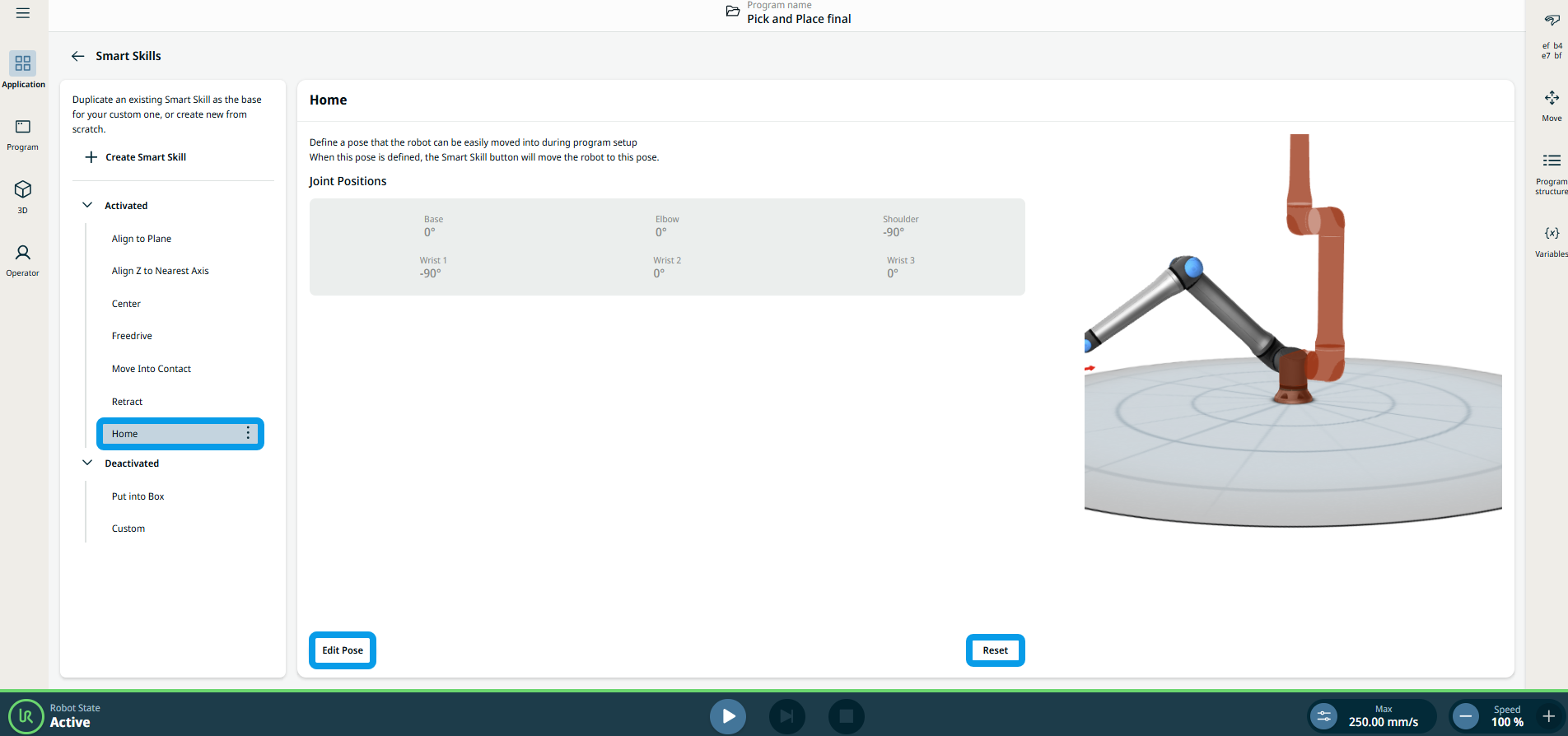
  • Départ

    Cela vous permet de définir une posture afin de déplacer facilement le robot vers sa position d'origine prédéfinie. Appuyez sur Modifier la posture ,et vous serez dirigé vers l'écran principal de la visionneuse 3D. Appuyez sur Réinitialiser ;une boîte de dialogue s'affiche alors pour vous demander de confirmer ou d'annuler. Lorsque la position est réinitialisée, les valeurs précédentes sont effacées.


Fonctionnalités intelligentes désactivées par défaut
  • Mettre dans la boîte

    Cette fonctionnalité intelligente vous permet de placer le robot dans sa position de transport par défaut. Appuyez sur le bouton « Se déplacer vers la position » ci-dessous pour placer le robot dans la bonne position. Sa position d'articulation préréglée est désactivée, car elle est prédéterminée par le type et le modèle du robot.


  • Personnaliser

    Vous pouvez dupliquer et renommer cet élément à l'aide de l'icône en forme de brochette. La fonction « Custom » permet d'exécuter facilement une fonction d'un module. Elle s'affiche alors dans l'icône Smart Skills.