Smart Skills

Description

Les « Smart Skills » sont des actions robotiques accessibles rapidement que vous pouvez lancer et arrêter pour bénéficier d'une expérience de programmation plus fluide et plus rapide. Ces actions vous permettent de commander le robot, tout système externe ou tout effecteur final.

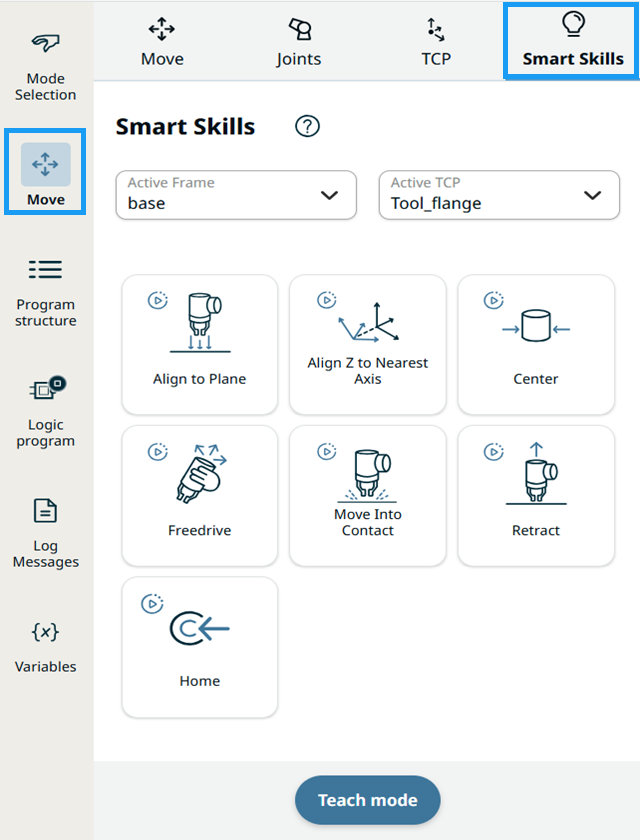
Voici les compétences « Smart Skills » à choisir :


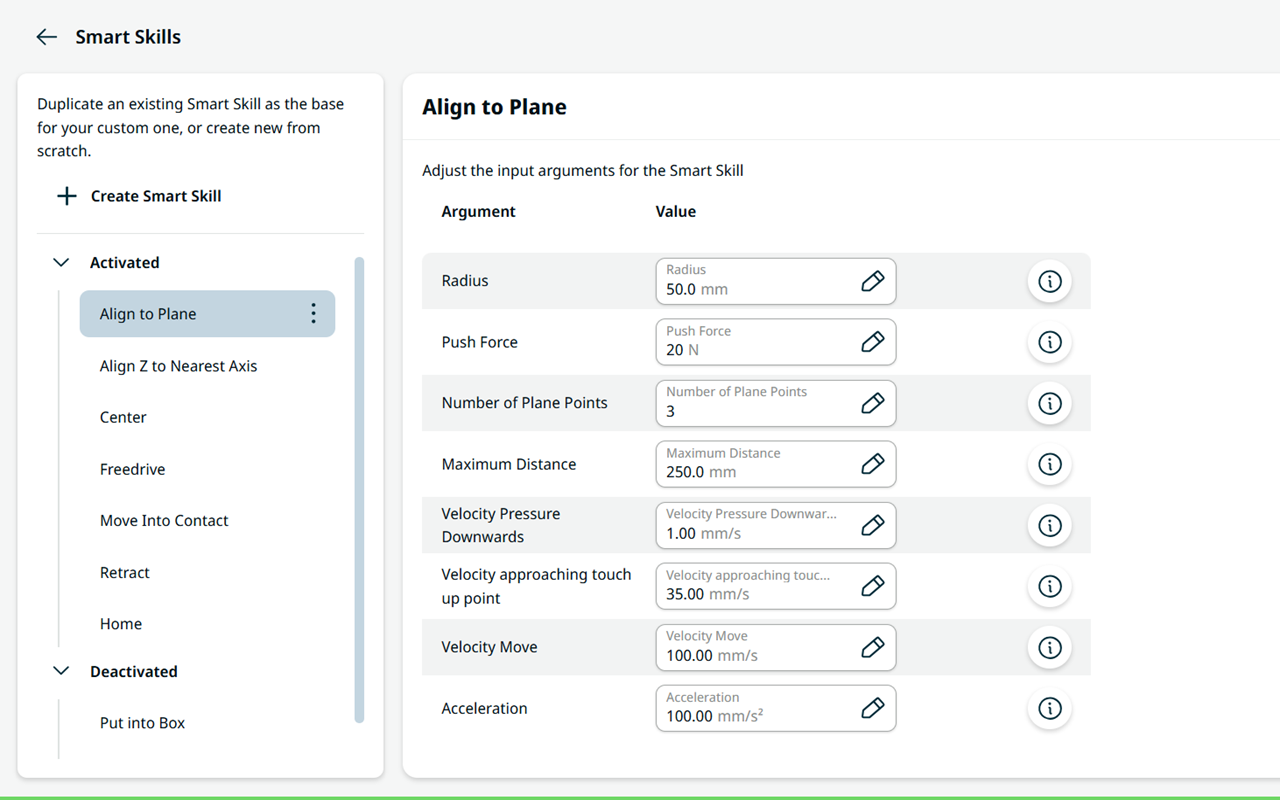
Activé

Désactivé

  • Mettre dans la boîte
  • Personnaliser


Pour accéder à Smart Skills

Il existe deux façons d'accéder à Smart Skills :

  • via Déplacer la section dans la barre latérale

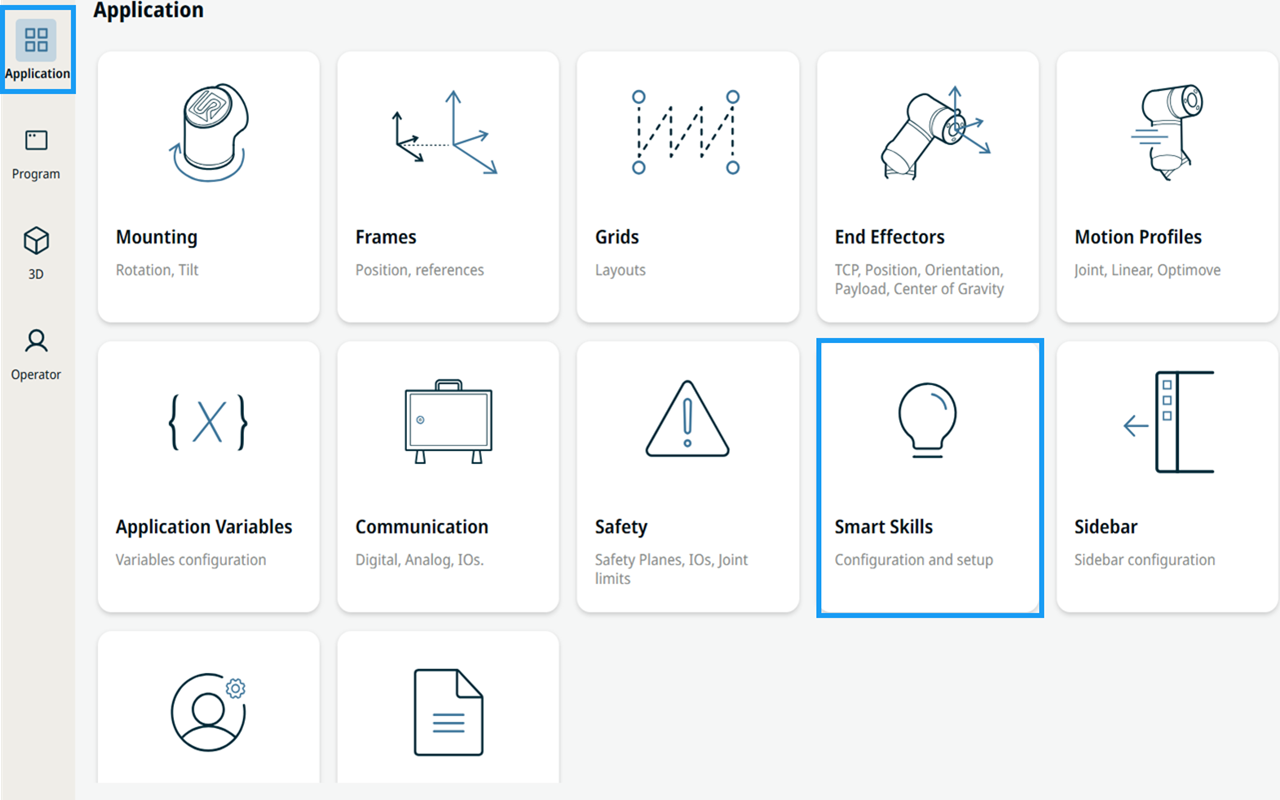
  • via l'onglet « Application » dans le menu de navigation principal


Accès via la section « Move »

Dans la section « Via Move », vous devez appuyer sur le bouton du Terminal de programmation et le maintenir enfoncé pendant l'exécution de la compétence intelligente. Le mouvement correspondant du robot s'affiche sur l'écran principal.

  1. Appuyez sur l'icône « Déplacer » dans la barre latérale.

  2. Sélectionnez l'icône Smart Skills en haut à droite.


  1. Dans le champ « Par rapport à », vous pouvez choisir parmi les quatre éléments, cadres ou systèmes de coordonnées par défaut :

    • World. Ce cadre est identique à la base lorsque le robot est installé à un emplacement fixe. Le cadre mondial reste toujours fixe, même lorsque le robot est installé dans un emplacement mobile, et vous pouvez mettre à jour le cadre de base au fur et à mesure que le robot se déplace.

    • Base. Élément de base du robot, désignant le cadre de la base, situé au centre de la face inférieure de celle-ci. Si votre robot est installé à un emplacement fixe, ce cadre n'aura jamais besoin d'être modifié, et d'autres emplacements fixes pourront être définis par rapport à celui-ci.

    • Flange. Il est placé sur la bride d'outil du robot et ne peut être déplacé qu'en déplaçant le robot.

    • PCO . La position du RTO actif et les mises à jour au fur et à mesure que le robot se déplace en mode manuel ou pendant l'exécution d'un programme.

      Consultez la section Cadres Cadres en savoir plus sur les cas dans lesquels utiliser le système de coordonnées par défaut approprié.

  2. Dans le champ « Robot », vous devez choisir entre « Active_TCP » et « Tool_flange ». Si l'option Active_RTO est sélectionnée, le nom de la connexion RTO actuellement active s'affiche.


Accès via l'onglet « Application » L'onglet « Application » vous permet de configurer et de définir les arguments d'entrée.
  1. Appuyez sur l'onglet « Application » dans le menu de navigation principal. Voir l'application Smart Application Smart Skills

  2. Sélectionnez le menu de l'application Smart Skills.

     
    Vous êtes dirigé vers l'écran de l'application Smart Skills.