|
Para aceder ao comando «Assignment»
|
-
Aceda ao ecrã principal do programa. Consulte Nós de comando.
-
Toque no ícone «Atribuição » na caixa de ferramentas «Comandos».
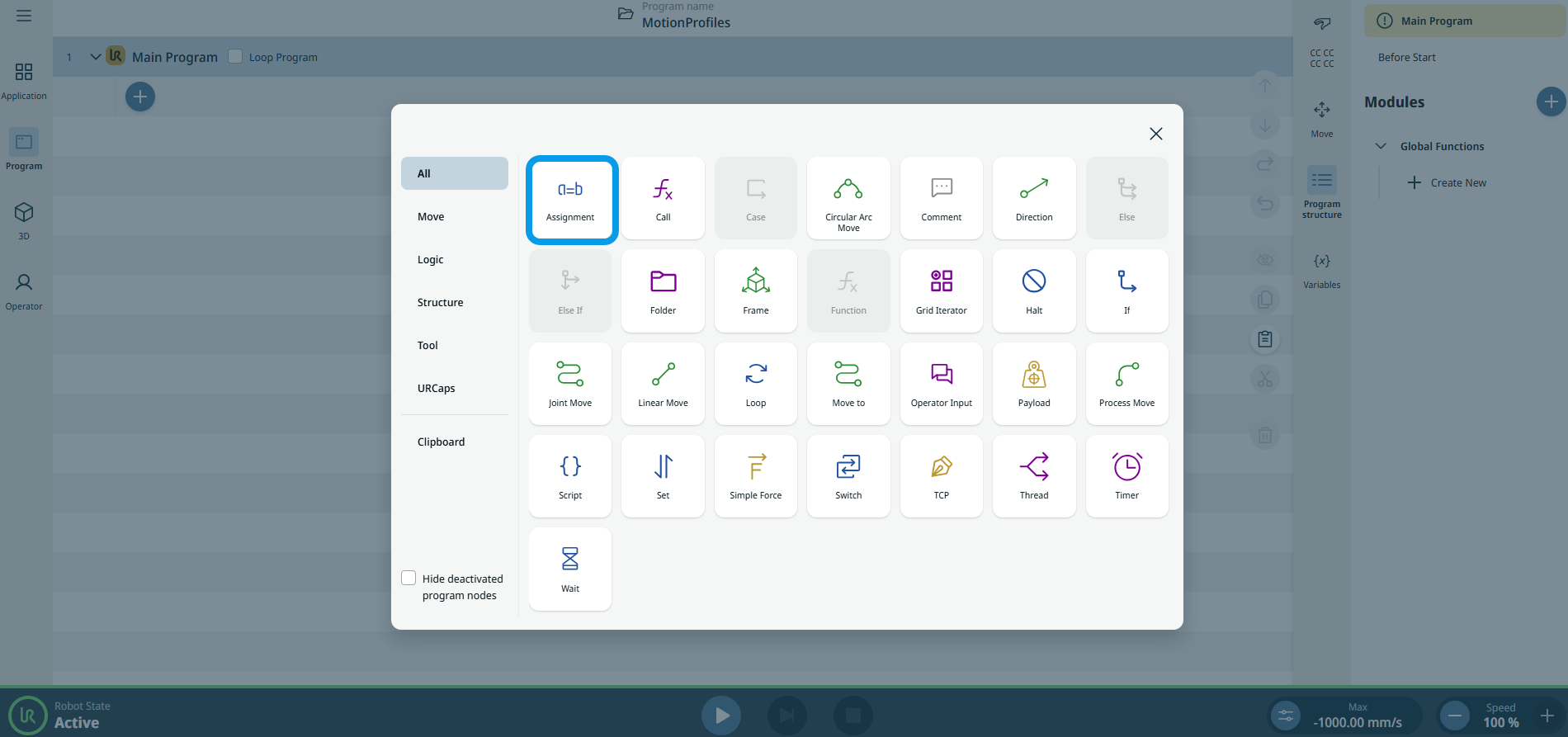
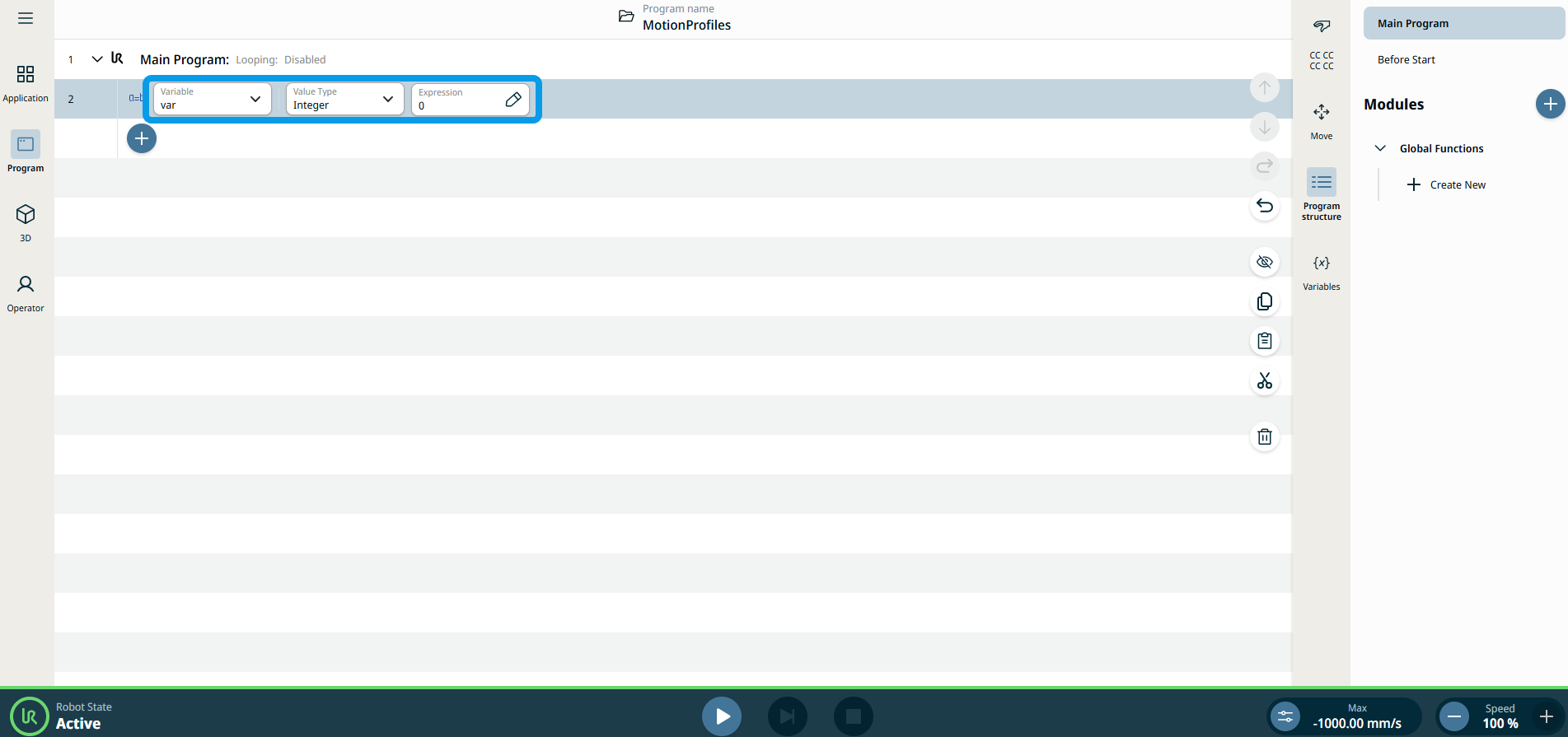
É inserido na árvore de programas um nó com três campos editáveis:
-
Variável
-
Tipo de valor
-
Expressão
-
Toque no campo «Variável» para selecionar a sua variável:
O campo «Variável» contém o nome da variável. Por predefinição, a variável chama-se var .
|
| |
-
Toque no campo «Tipo de valor» e selecione a opção pretendida:
-
Vetor
-
Booleano
-
Float
-
Grelha
-
Número inteiro
-
Matriz
-
Pose
-
String
-
Temporizador
-
Ponto de rota
O «Tipo de valor» indica o tipo de variável que está a criar.
| Tipo
|
Valores permitidos/Exemplos
|
Exemplos
|
| Vetor |
Uma lista de valores |
|
| Booleano |
Verdadeiro/Falso |
Verdadeiro |
| Float |
Um valor com ponto decimal |
1,23 |
| Grelha |
Uma grelha definida na aplicação |
|
| Número inteiro |
Um número inteiro |
5 |
| Matriz |
|
|
| Pose |
Uma pose para o robô se deslocar |
p[0,0,0,0,0,0,] |
| String |
Texto |
«Hello World» |
| Ponto de rota |
Um ponto de rota é definido no programa |
|
|
| |
-
Toque no campo «Expressão », selecione as suas variáveis e a expressão e clique em «Confirmar». A expressão é o valor a atribuir à variável. Consulte o Editor de Expressões Editor de Expressões
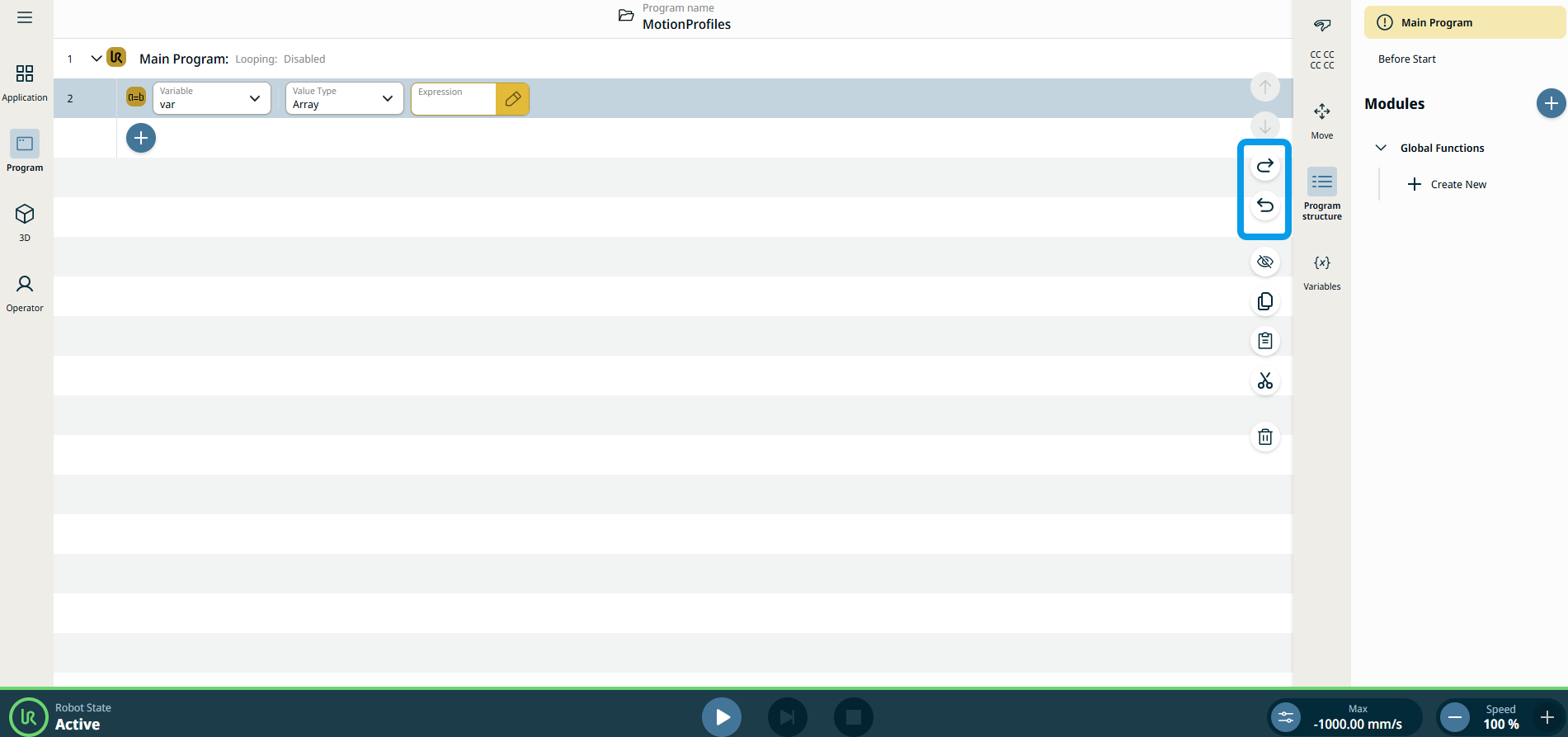
Nota: Toque nos ícones seta para a esquerda e seta para a direita na barra lateral direita do ecrã principal se pretender reverter a tarefa.
|