|
Utilização da aplicação Frames
|
-
Aceda ao ecrã do separador «Aplicações». Consulte o separador «Aplicações Separador Aplicação
-
Toque no ícone «Estruturas ».
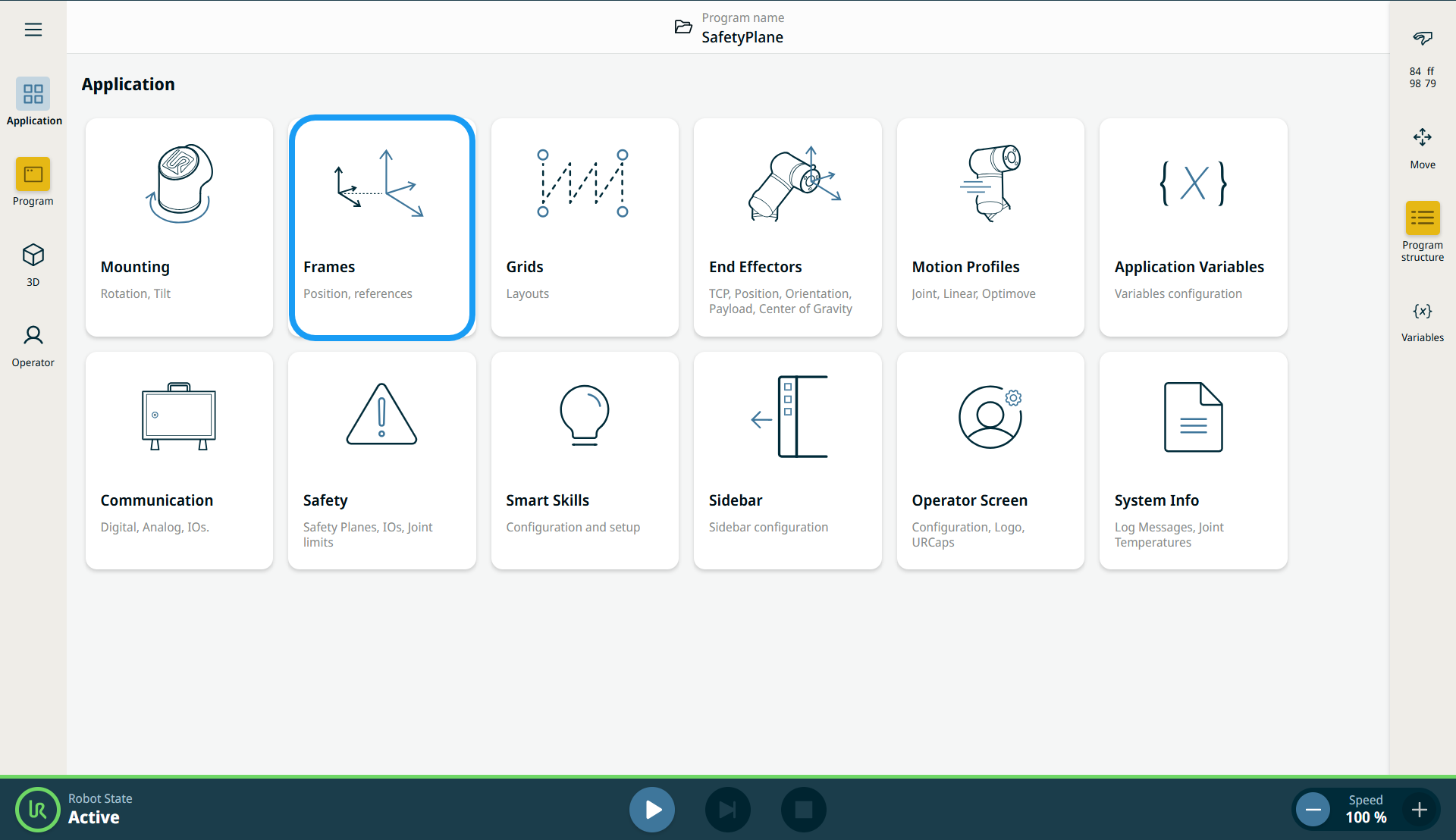
Aparece um ecrã, dividido em três painéis.
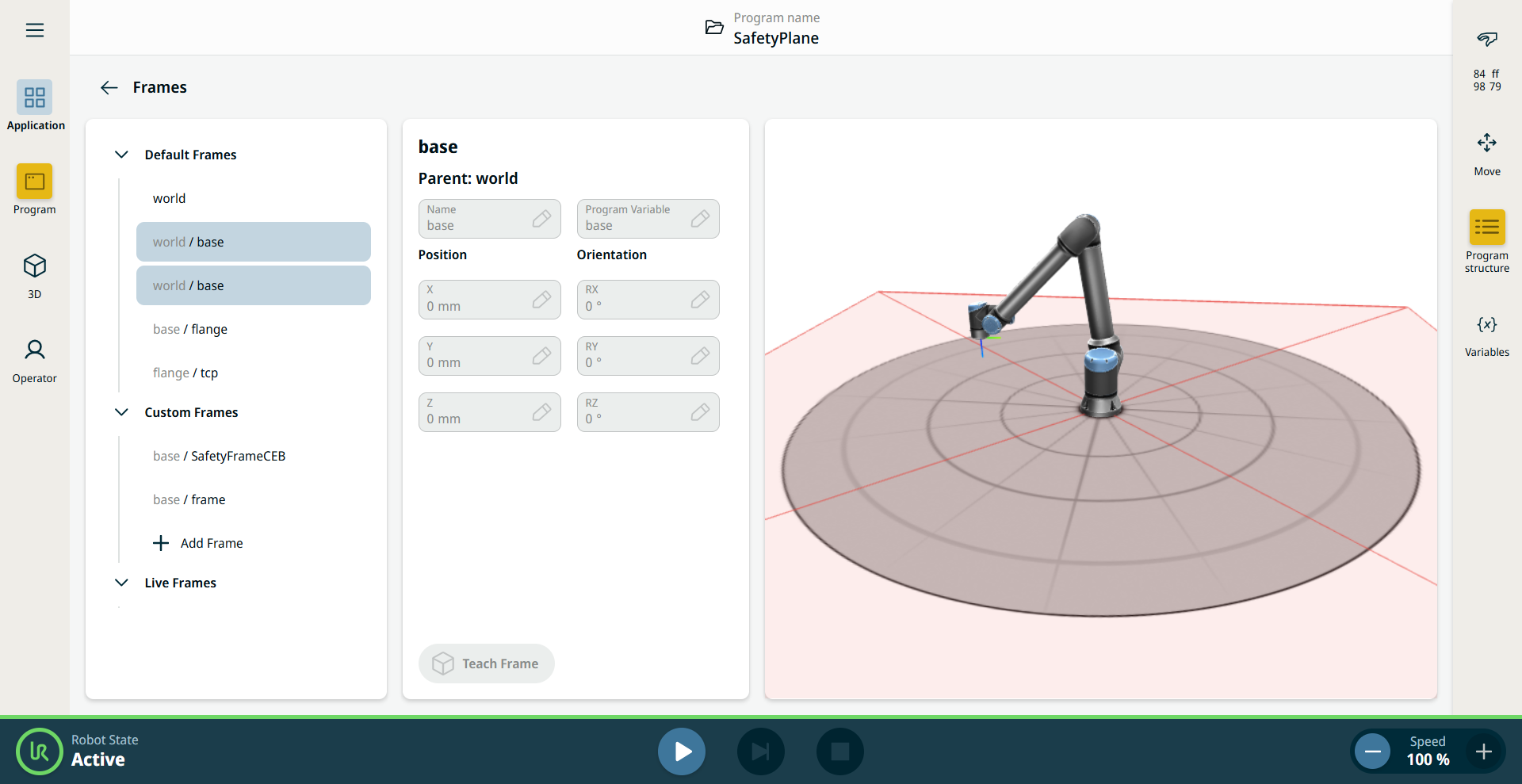
O painel esquerdo contém os Quadros Padrão ,Quadros Personalizados e Quadros em Tempo Real .
O painel central contém oito campos:
O painel da direita mostra o braço do robô nas coordenadas X, Y e Z.
|
|
|
A secção «Quadros predefinidos» contém três estruturas predefinidas do PolyScope X:
-
Base. O centro da base do robô. Se o robô estiver montado num local fixo, esta estrutura não se altera, e é possível definir outros locais fixos em relação a ele.
-
TCP. A posição do TCP ativo. É atualizada à medida que o robô se move, quer seja em modo manual quer durante a execução de um programa.
-
Mundo. Quando o robô está montado num local fixo, esta estrutura é idêntica à estrutura de base. No entanto, se o robô estiver montado num trilho móvel ou num pórtico, pode atualizar a estrutura «Base» à medida que o robô se move, enquanto a estrutura «World» permanece fixa.
Ao selecionar qualquer uma das estruturas predefinidas, poderá visualizar os respetivos valores. No entanto, não é possível editá-las.
-
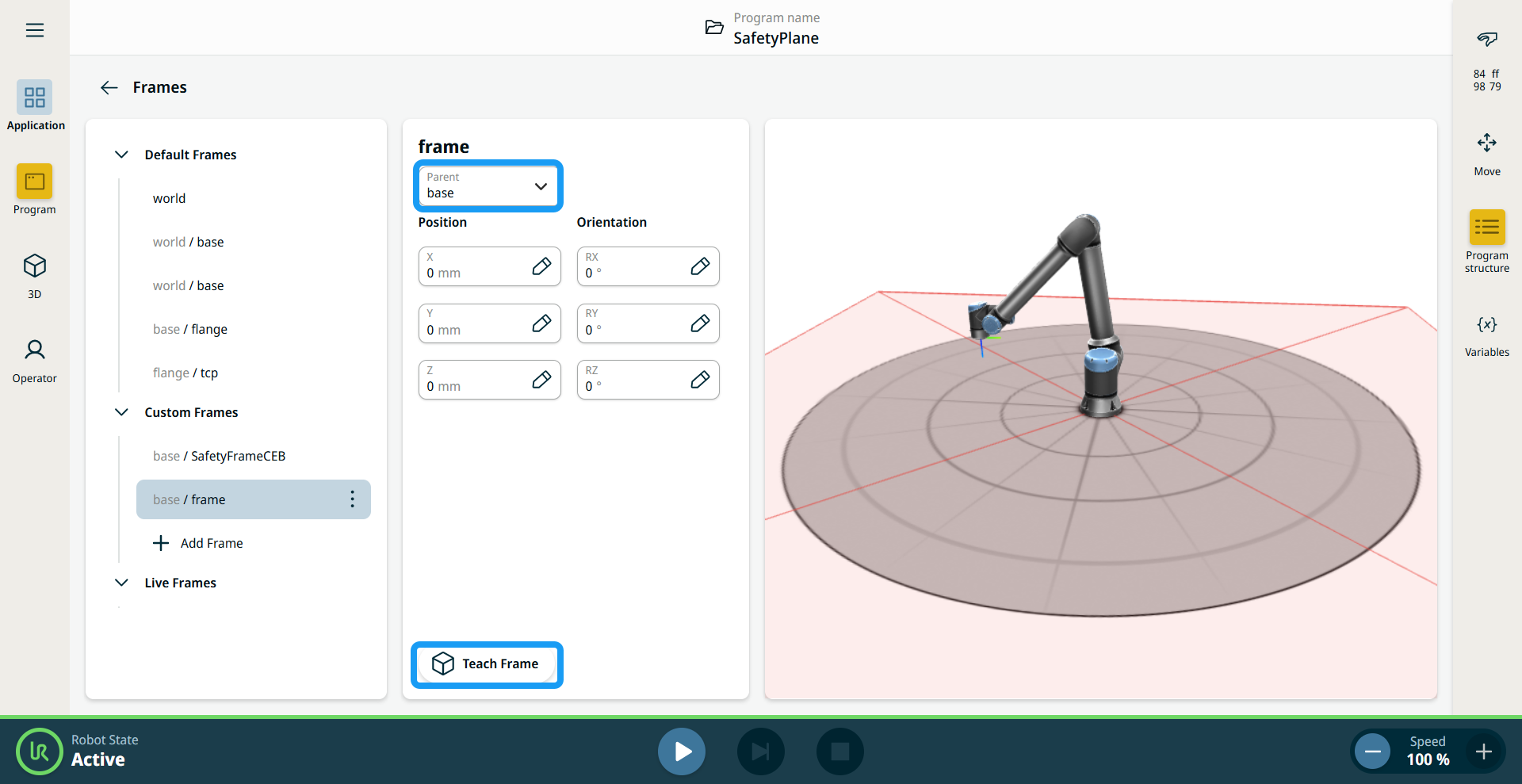
Em Molduras personalizadas ,toque em + Adicionar estrutura . Os oito campos no painel central estão ativados.
-
No campo «Pai», selecione uma estrutura. As estruturas são criadas em relação à Base .
-
Introduza os valores nos campos de posição X, Y e Z e toque em «Confirmar».
-
Introduza os valores nos campos de orientação RX, RY e RZ e toque em «Confirmar».
-
Toque no botão «Teach Frame » na parte inferior do painel.
|
| |
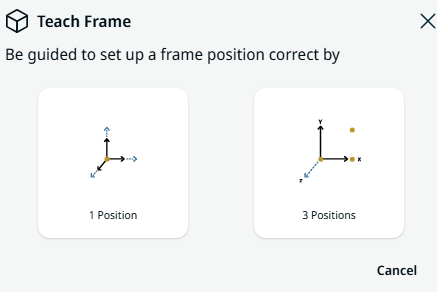
Aparece uma janela pop-up com duas opções para configurar a posição de uma estrutura.
-
1 posição
-
3 posições
-
Quando seleciona 1 Posição ,o Visualizador 3D passa a ser o ecrã principal. Utilize o botão mais-menos para transladar e rodar as três coordenadas do braço do robô.
-
Toque em Guardar .
-
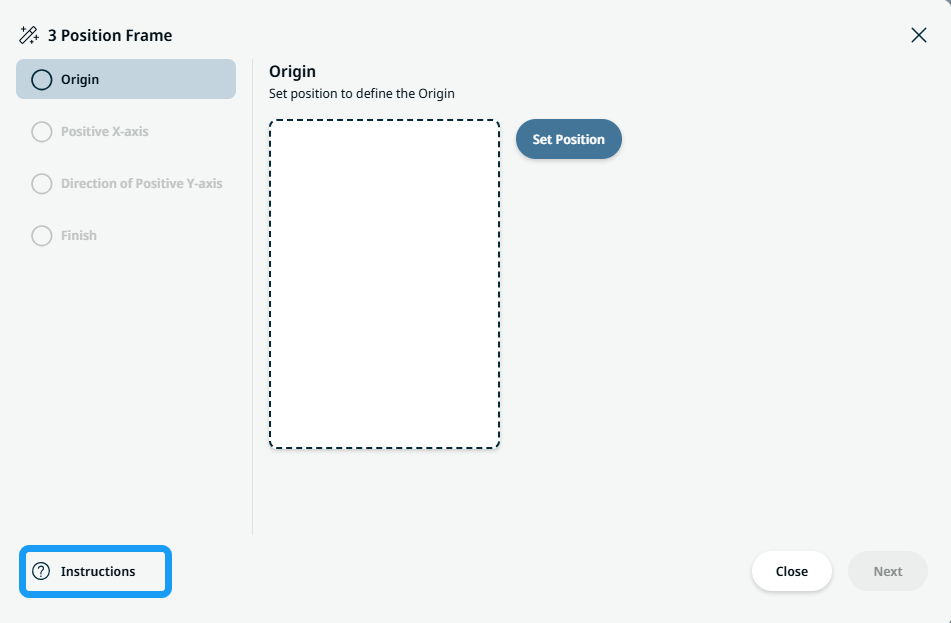
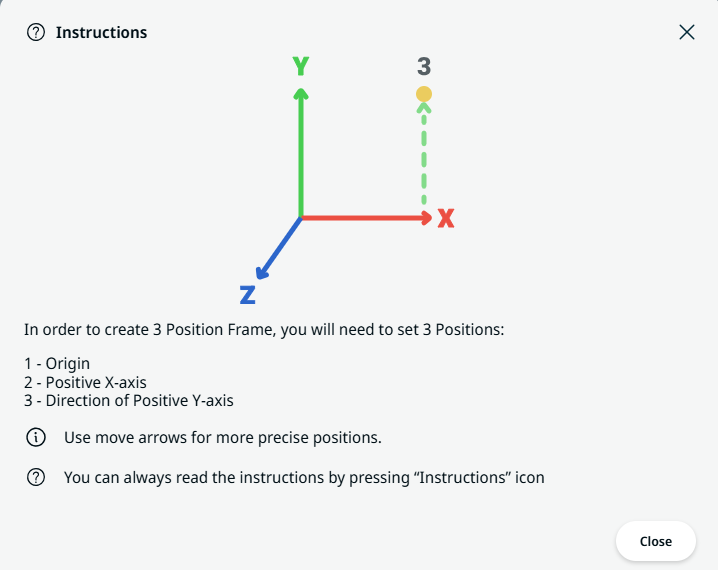
Quando seleciona 3 Posições ,surge uma janela pop-up. Toque no ícone «Instruções » no canto inferior esquerdo.
|
| |
Aparece a caixa de instruções para criar uma estrutura de 3 posições.
-
Toque em «Definir posição» para a «Origem ».
-
O Visualizador 3D passa a ser o ecrã principal. Utilize o botão mais-menos para transladar e rodar as três coordenadas do braço do robô.
-
Toque em Guardar .
-
É disponibilizada uma opção para editar a posição. Se não for necessário efetuar alterações, toque em Seguinte .
-
Toque em «Definir posição» para o «Eixo X positivo ».
-
Repita os passos 12 a 14.
|
| |
-
Toque em «Definir posição» para a «Direção do eixo Y positivo».
-
Repita os passos 12 a 14.
-
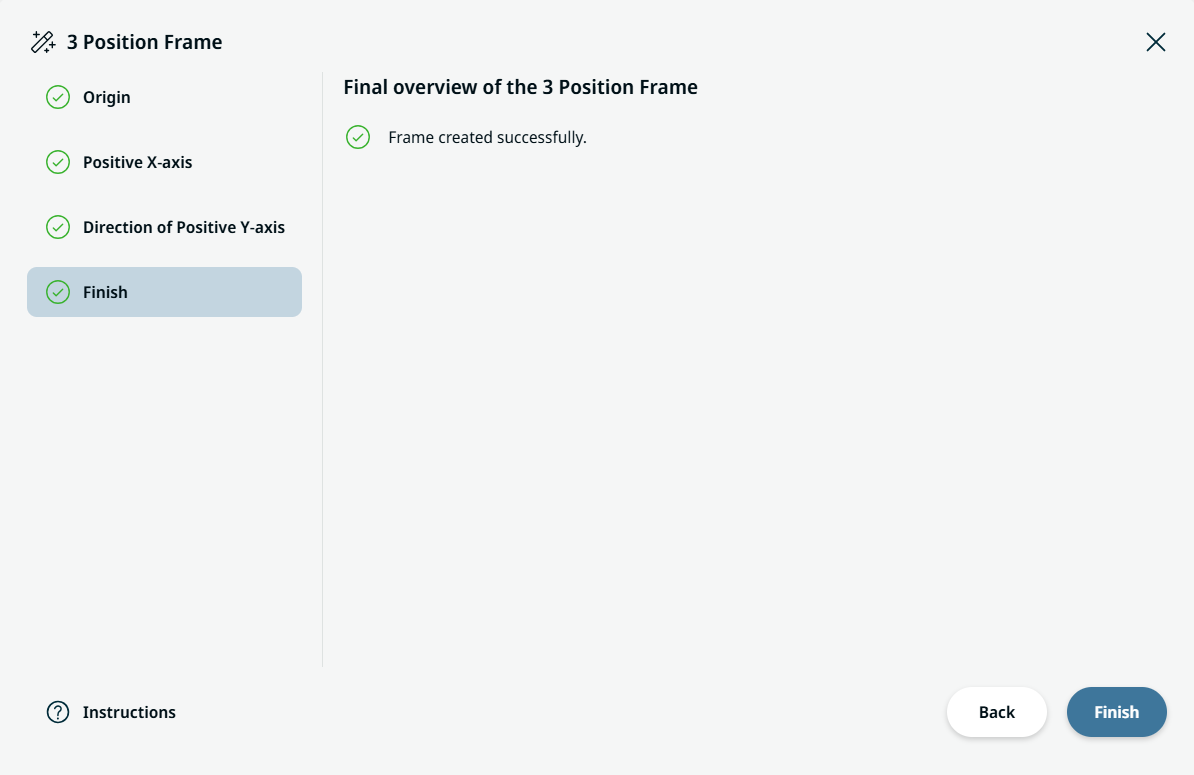
Toque em «Concluir» quando a estrutura for criada com sucesso.
|