| Para aceder aos nós de comando
|
-
Toque em «Programa» na barra de navegação principal e, em seguida, no ícone «Adicionar » no ecrã principal.
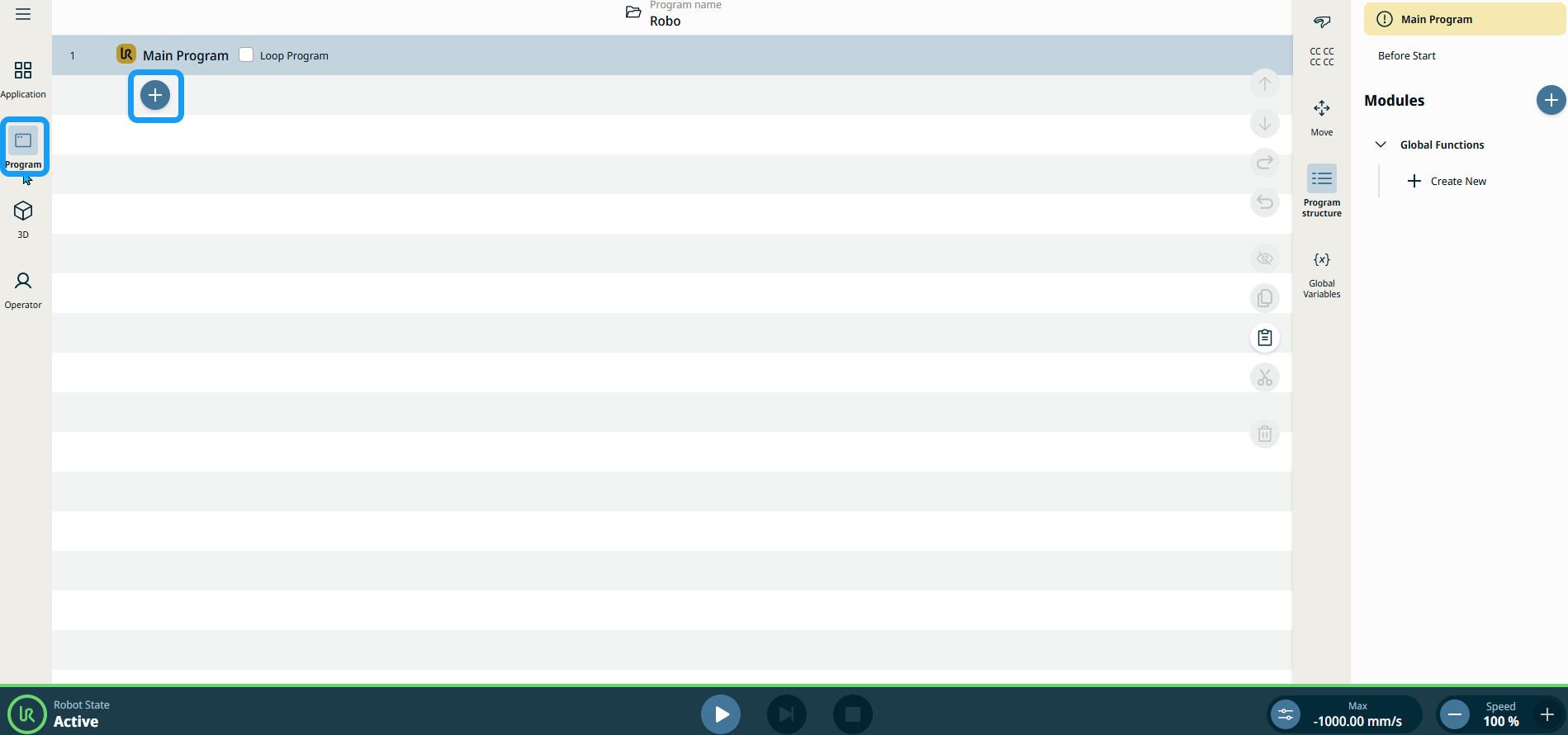
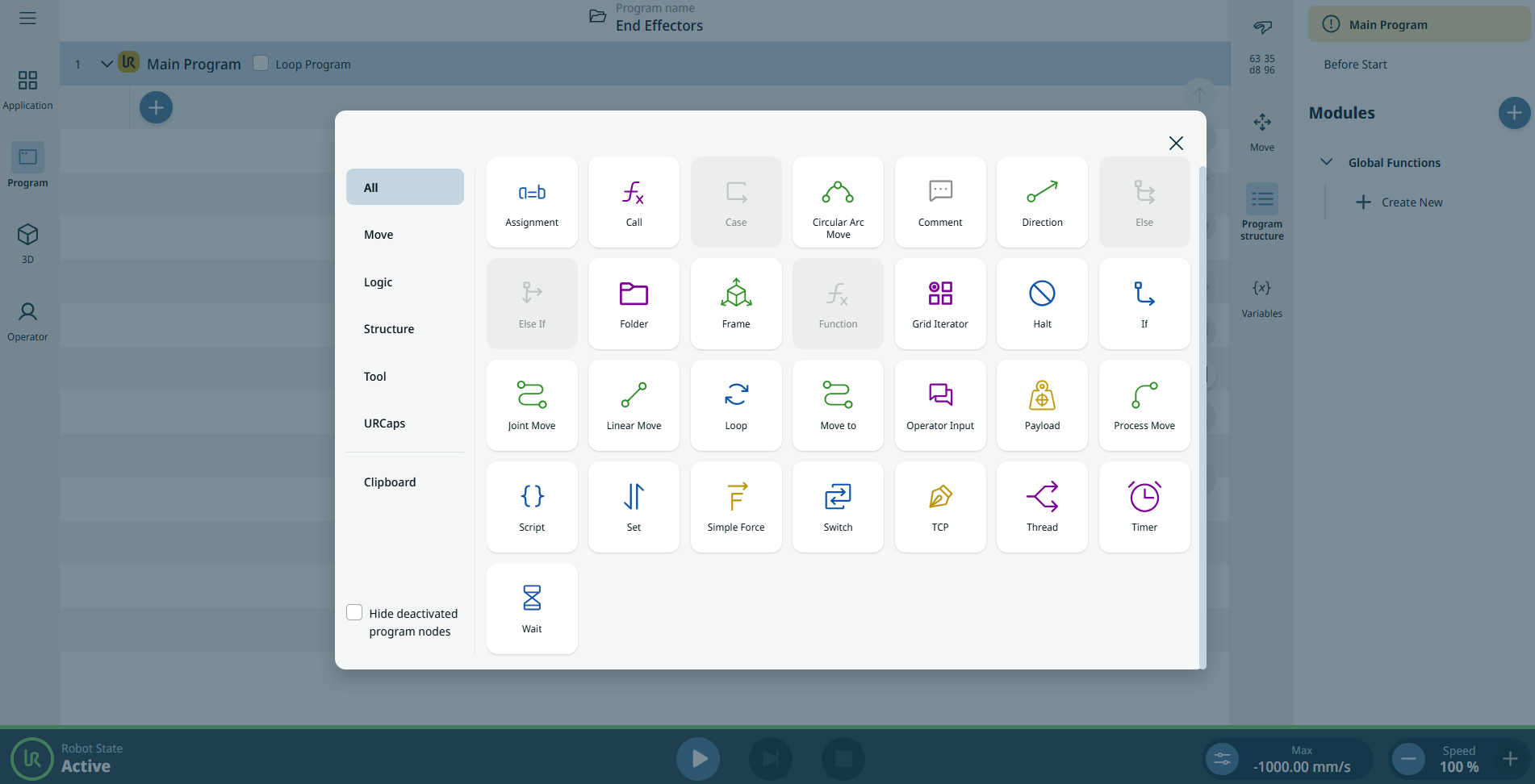
A caixa de ferramentas «Comandos» aparece como ecrã predefinido, contendo todos os nós de comando.
|
|
|
-
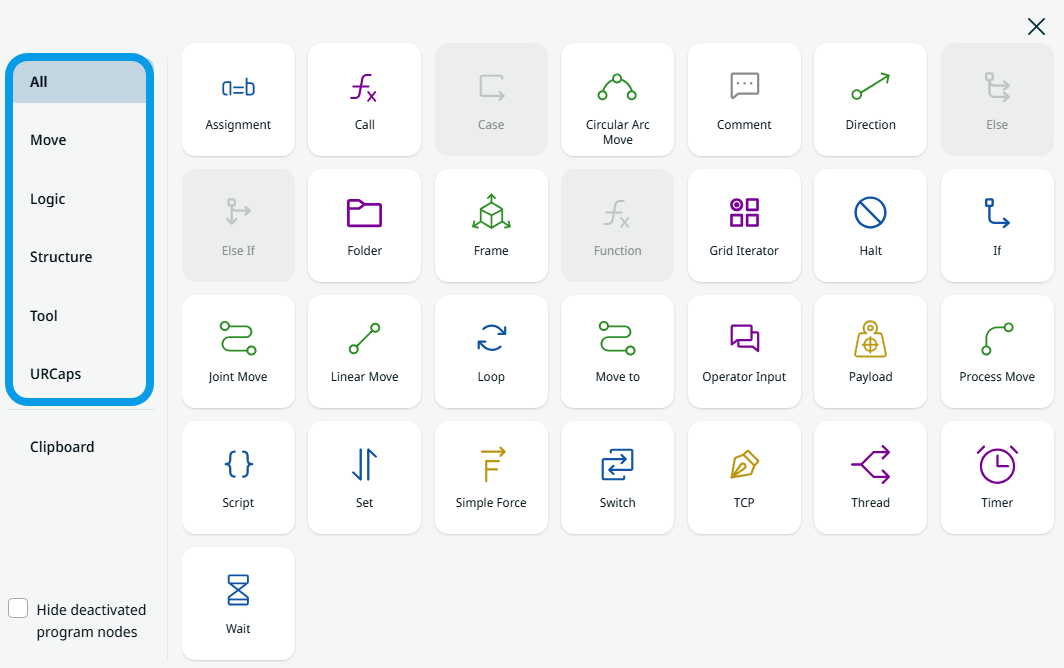
No lado esquerdo do ecrã, tem a opção de visualizar os comandos por categoria. Por predefinição, são apresentados todos os nós de comando.
-
Toque em «Move» e os sete comandos de movimento são apresentados.

-
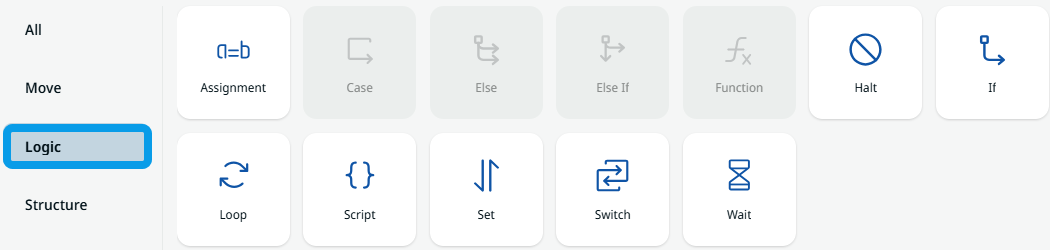
Toque em «Logic» e serão apresentados os doze nós de comando lógico, incluindo os inativos.
-
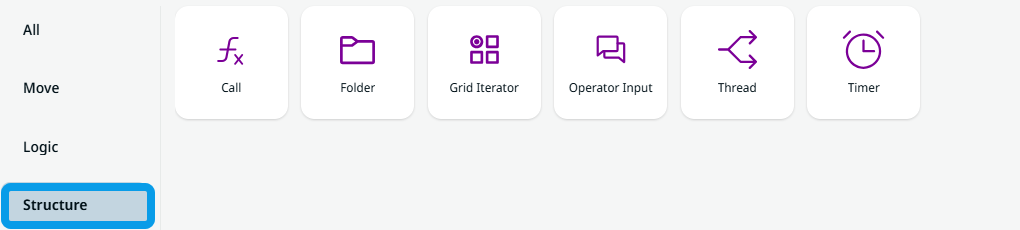
Toque em Estrutura e os seis nós de comando da estrutura são apresentados.
-
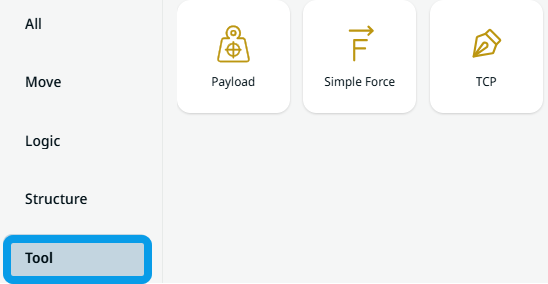
Toque em Ferramenta e os três nós de comando da ferramenta são apresentados.
-
Quando tem URCaps adicionados no Gestor do Sistema, estes ficam visíveis ao tocar em URCaps depois de Ferramenta .
|
|
|
-
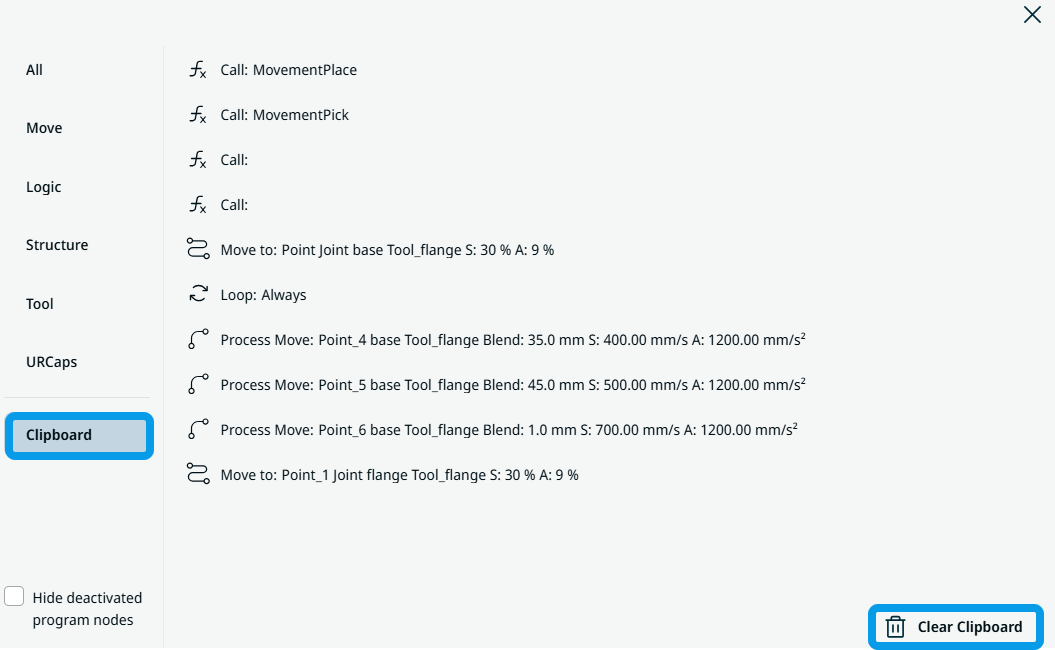
Toque na caixa de ferramentas «Área de trabalho » para ver e rever o histórico dos comandos de cortar e copiar utilizados. Também tem a opção de limpar a área de transferência no canto inferior direito do ecrã.
-
Se preferir visualizar apenas os nós de comando ativos, toque em Ocultar nós de programa desativados .
|