Primeiro programa

Descrição

A primeira criação de programa no PolyScope X permite-lhe ensinar ao braço do robô como se mover, utilizando uma série de pontos de rota para definir um percurso que este deverá seguir. Deve ser acoplada uma ferramenta de efetor final na extremidade do braço.

Consulte a secção «Aplicação dos efetores Aplicação de efetores finais para saber como configurar as ferramentas na extremidade do braço.

Consulte a secção «Aplicação dos efetores finais» no Manual de Software para saber como configurar as ferramentas na extremidade do braço.


Para criar um programa simples

Estes são os processos deste primeiro programa:

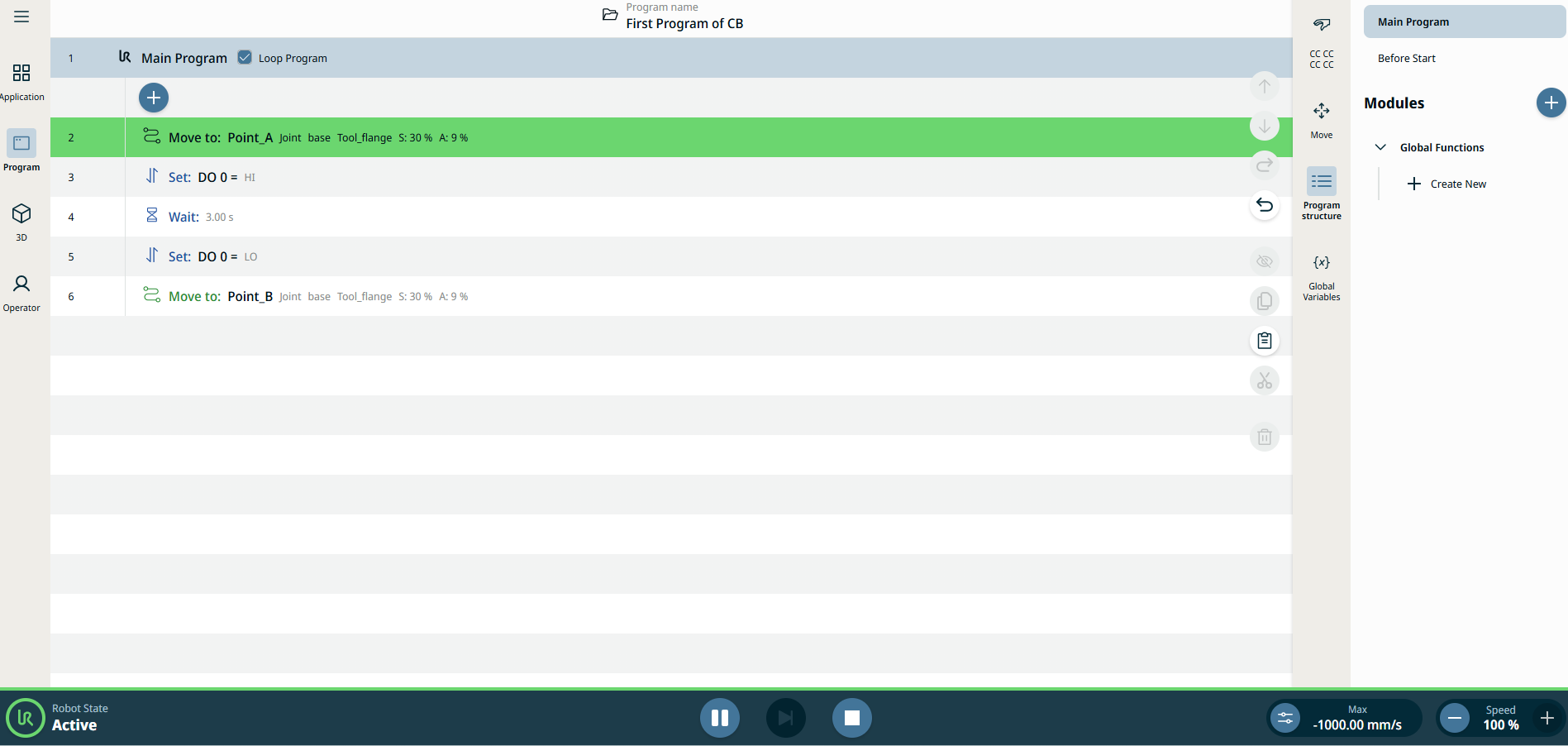
  1. Desloque-se para a posição A.

  2. Definir uma E/S.

  3. Aguarde 3 segundos.

  4. Desative a E/S.

  5. Desloque-se para a posição B.

Acesso ao Gestor do Sistema

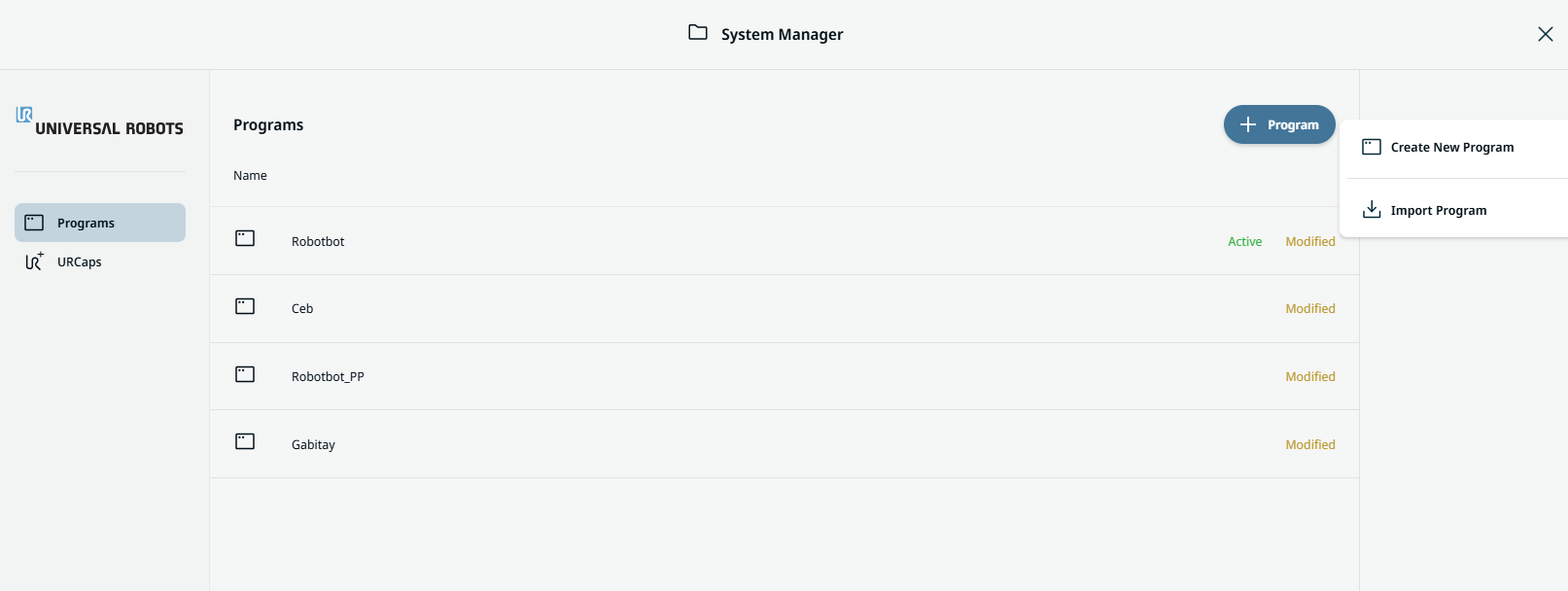
  1. No ecrã principal, toque no cabeçalho para abrir o Gestor do Sistema.

  2. Toque no ícone «Adicionar Programa» no ecrã «Gestor do Sistema» e selecione «Criar Novo Programa».


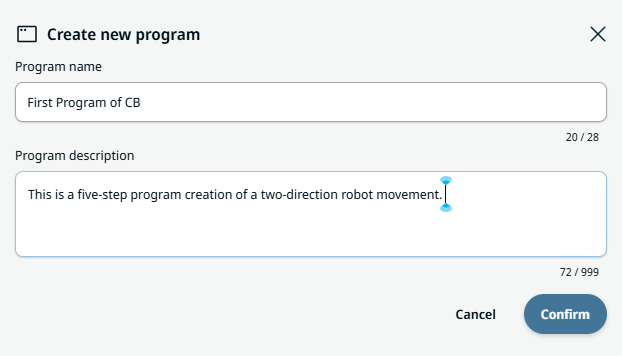
  1. Introduza o nome do programa e a sua descrição nos dois campos disponibilizados na caixa Criar novo programa. Toque em Confirmar .


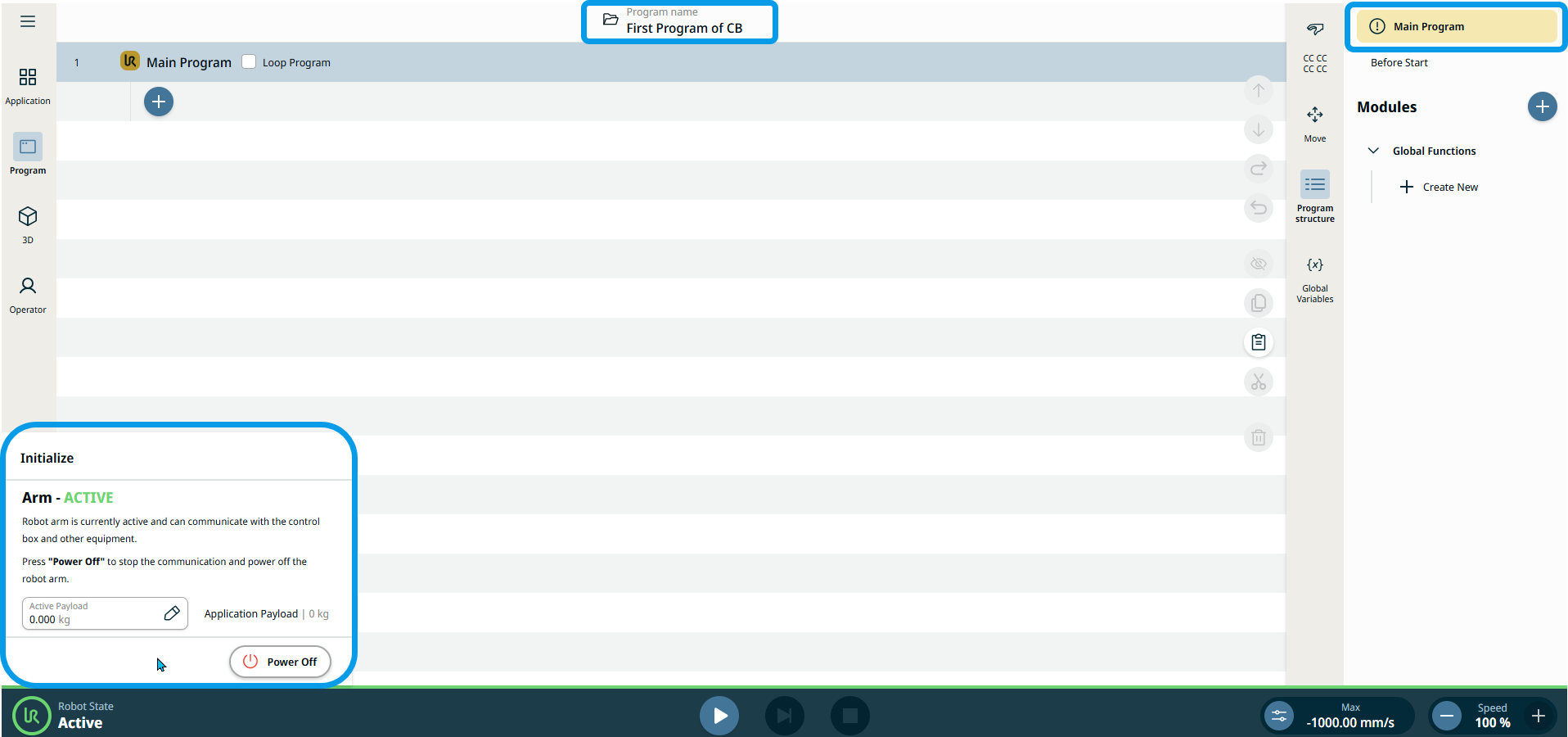
    Agora, o ecrã principal mostra o nome do seu programa. No ecrã multitarefa, vê-se o separador «Programa Principal» a amarelo, indicando que se deve iniciar a criação do programa.

Inicializar Robô
  1. No lado esquerdo do rodapé, toque em Estado do robô para iniciar.


  1. Toque em Ligare, em seguida, em Desbloquear . Nessa altura, verá que o estado do robô é «Ativo» e que os botões/controlos deslizantes de «Reproduzir», «Modo Manual de Alta Velocidade» e «Velocidade» estão ativados.

  2. Na barra de navegação principal, toque no ícone do menu «Program».

    Consulte Nós de comando básicos Nós de comando

    Consulte a descrição dos Nós de Comando Básicos no Manual do Software.

Primeiro comando: Movimento da articulação


Ação: deslocar-se para a
Posição A

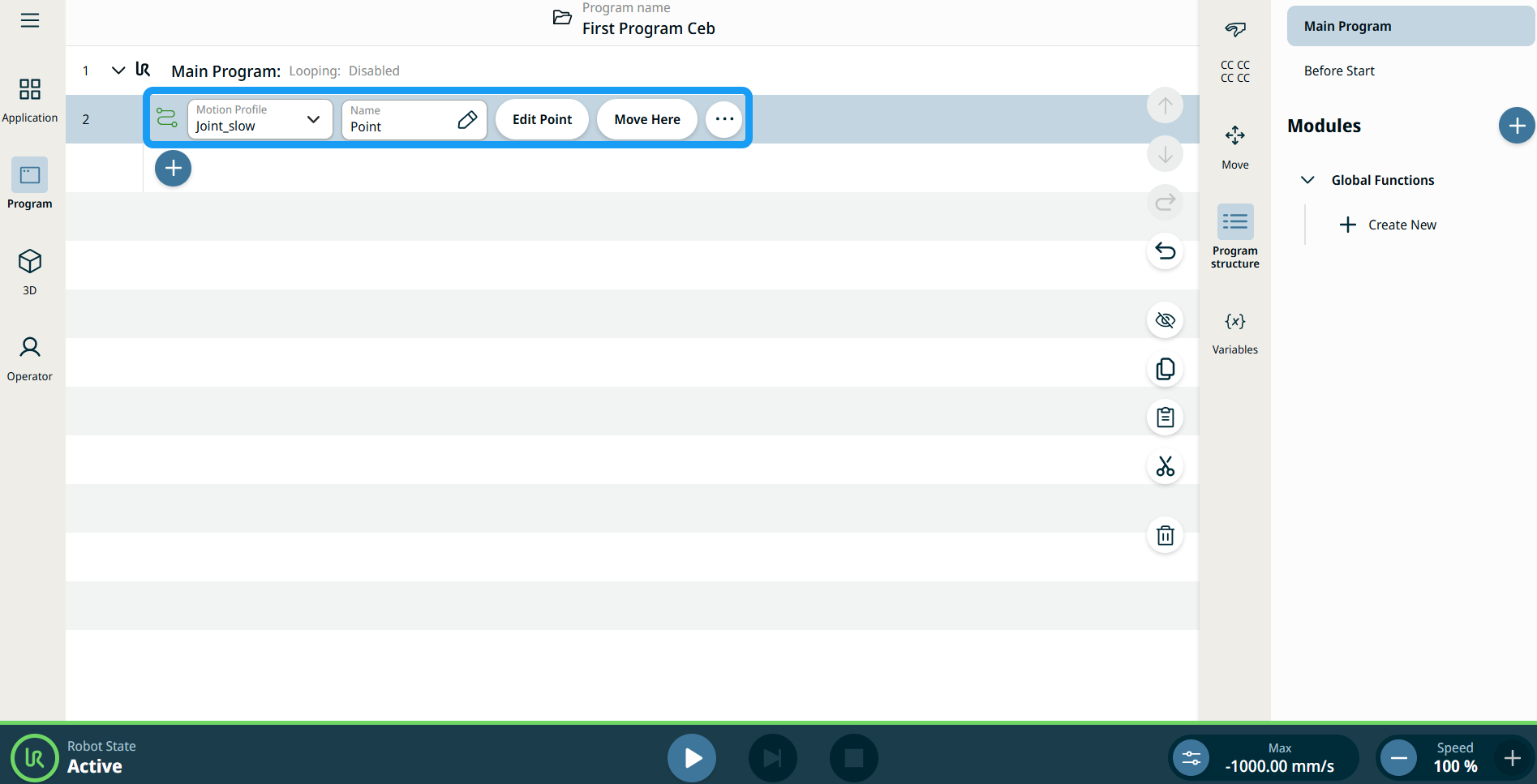
  1. Toque no comando «Movimento da articulação ». Observe que, no PolyScope X, o nó do ponto de rota é combinado com este comando.

    Consulte a descrição do nó de comando Movimento da articulação da articulação».

    Consulte a descrição do nó de comando «Movimento da articulação» no Manual do Software.

    São inseridos na árvore de programas dois campos editáveis, dois separadores e um ícone de reticências:

    • Perfil de movimento

    • Nome

    • Editar ponto

    • Mover para aqui


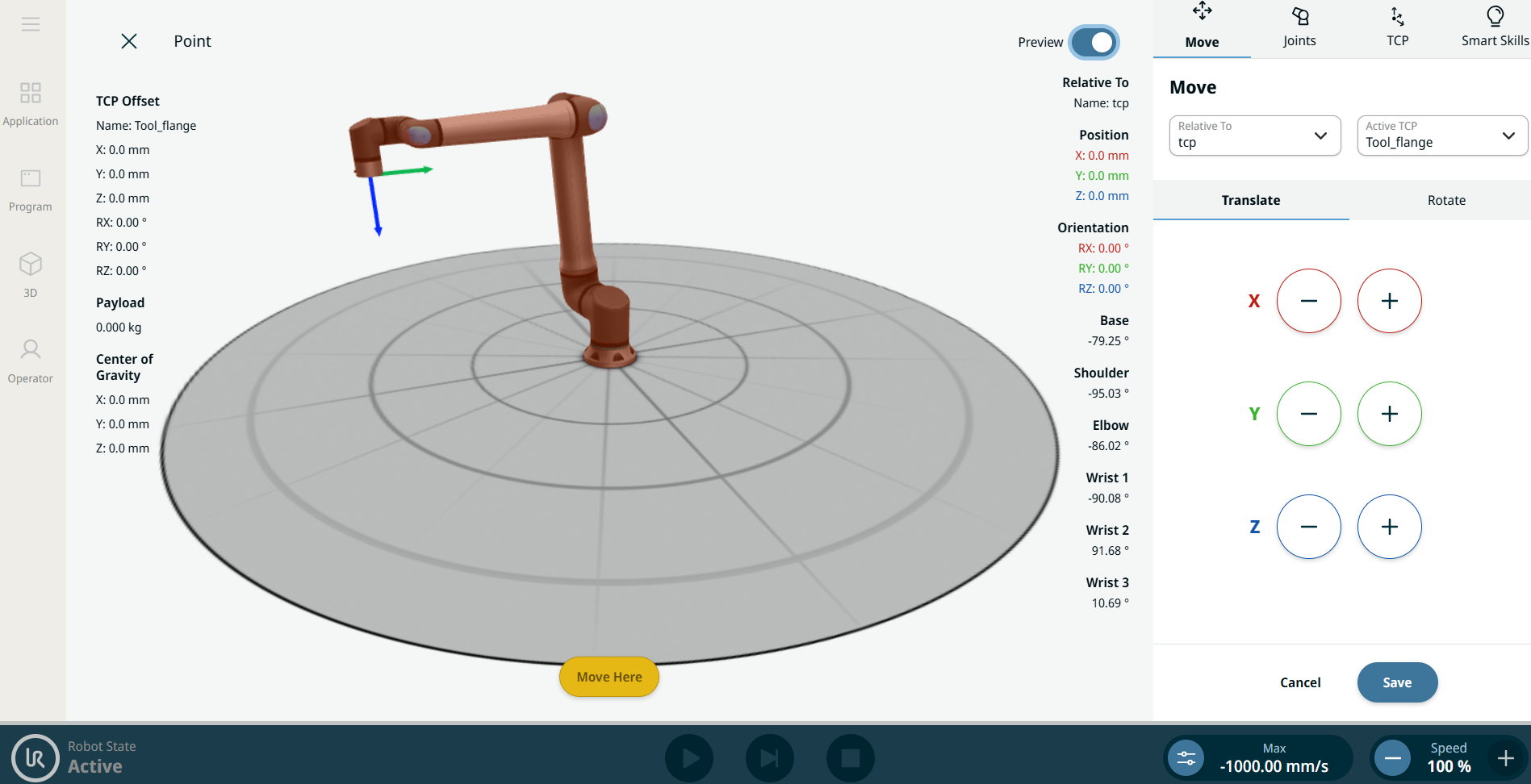
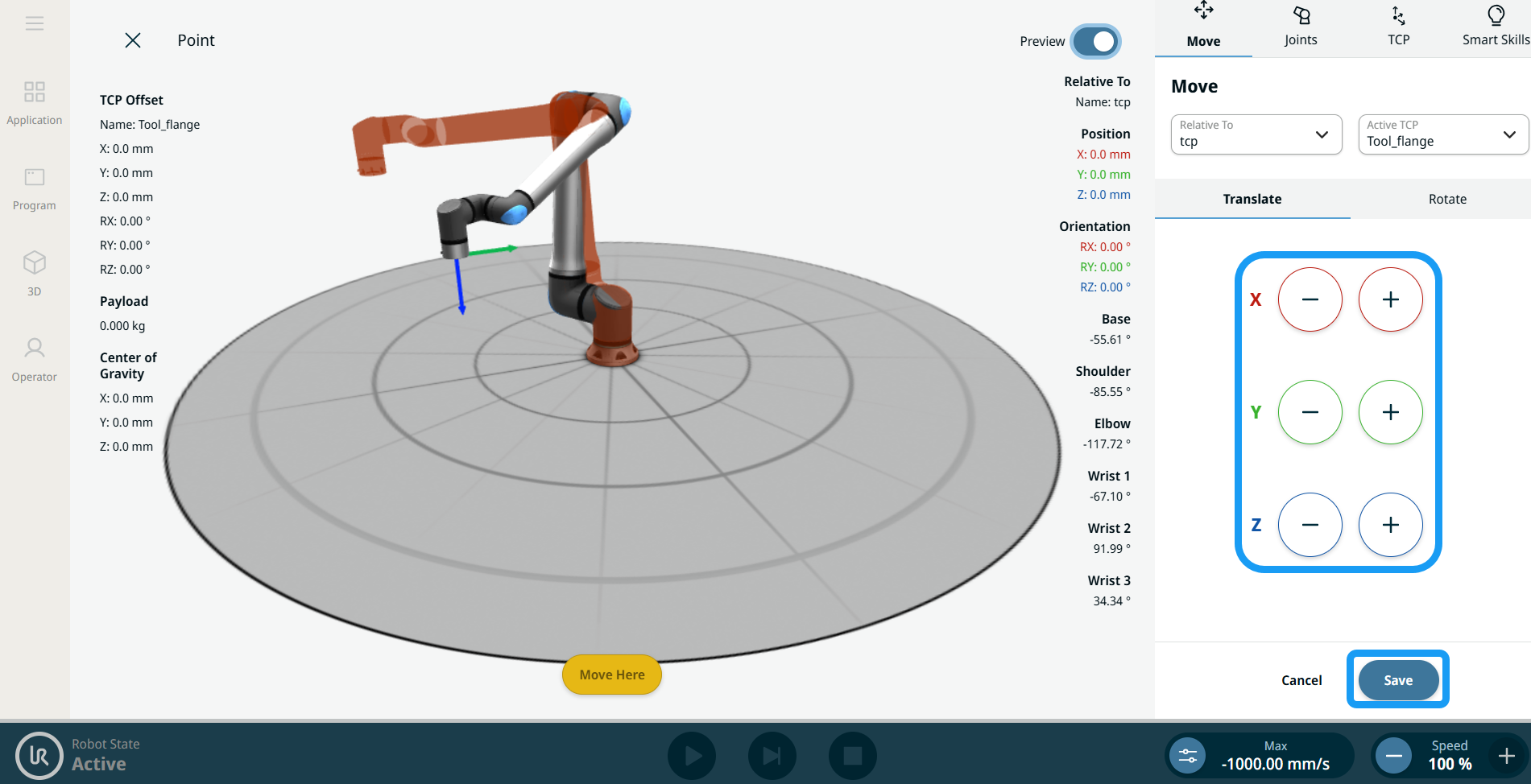
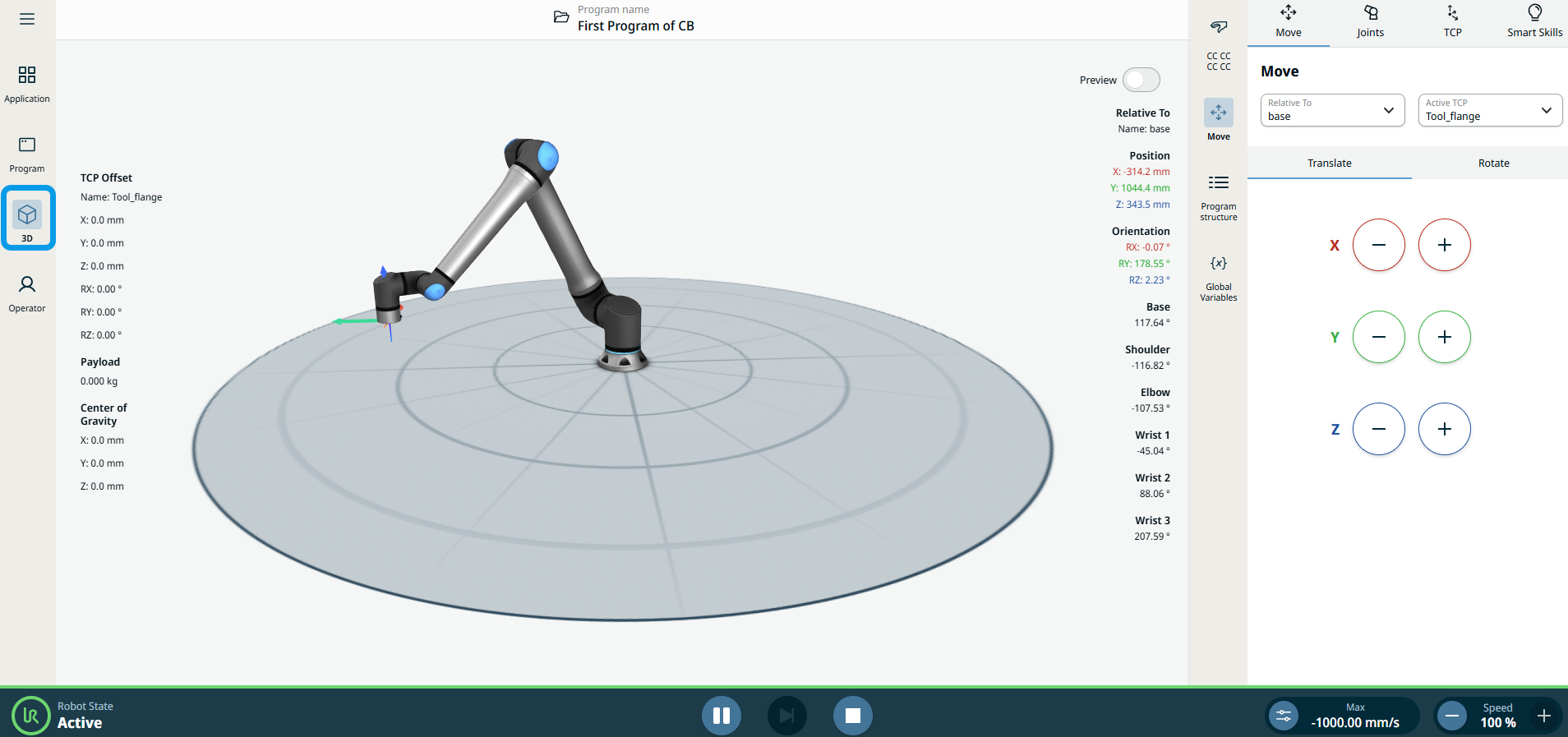
  1. Toque no separador «Editar ponto». Aparece o ecrã com o braço do robô em 3D. À direita do ecrã, está o menu Mover.

  2. Utilize o botão «mais-menos» dos eixos X, Y e Z para deslocar o robô e definir a posição do seu ponto de rota e clique em «Guardar».


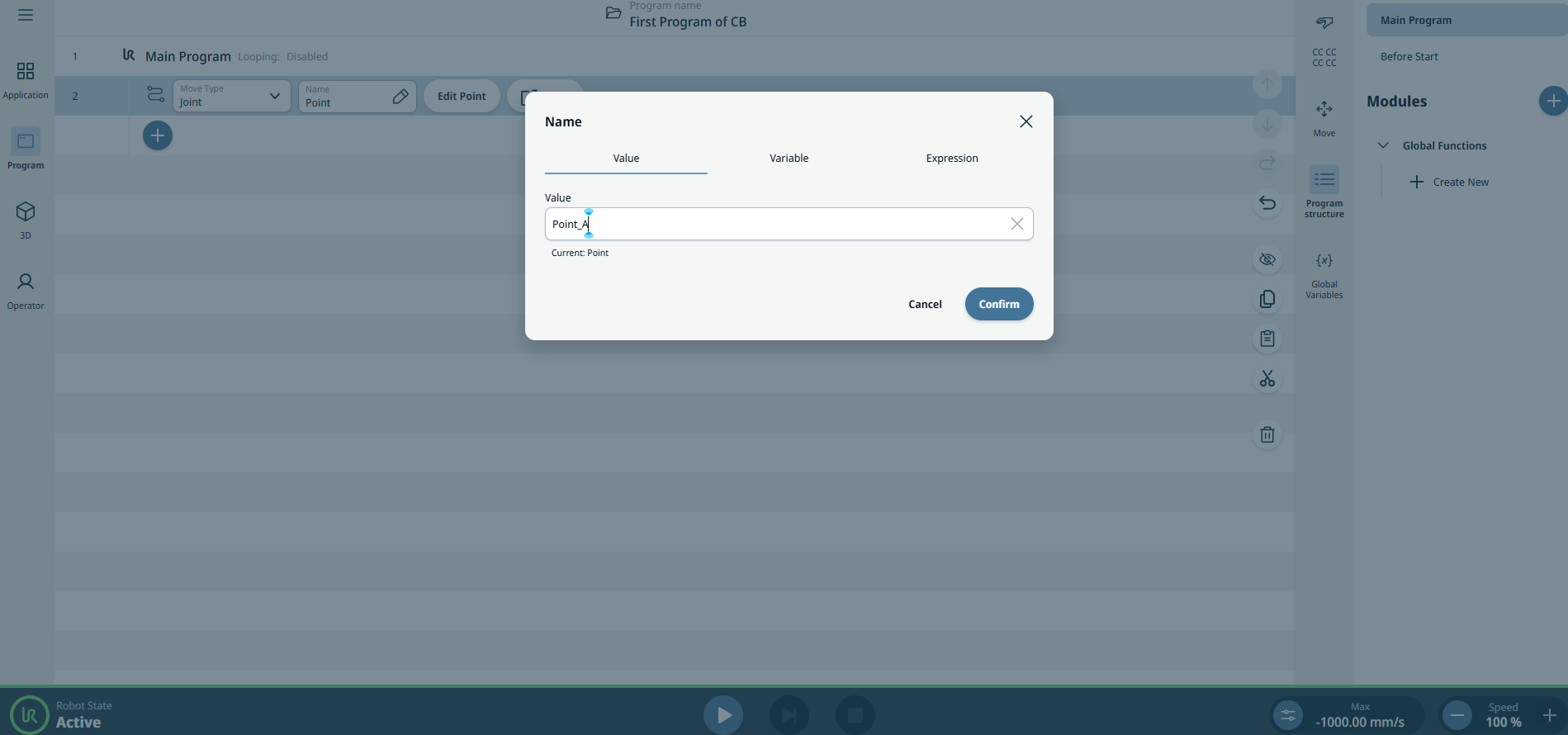
Dê um nome ao primeiro ponto de rota

  1. No campo Nome , introduza Point_A como nome no separador Valor do editor e clique em Confirmar .

Segundo comando: Definir


Ação: Definir uma E/S para o efetor final
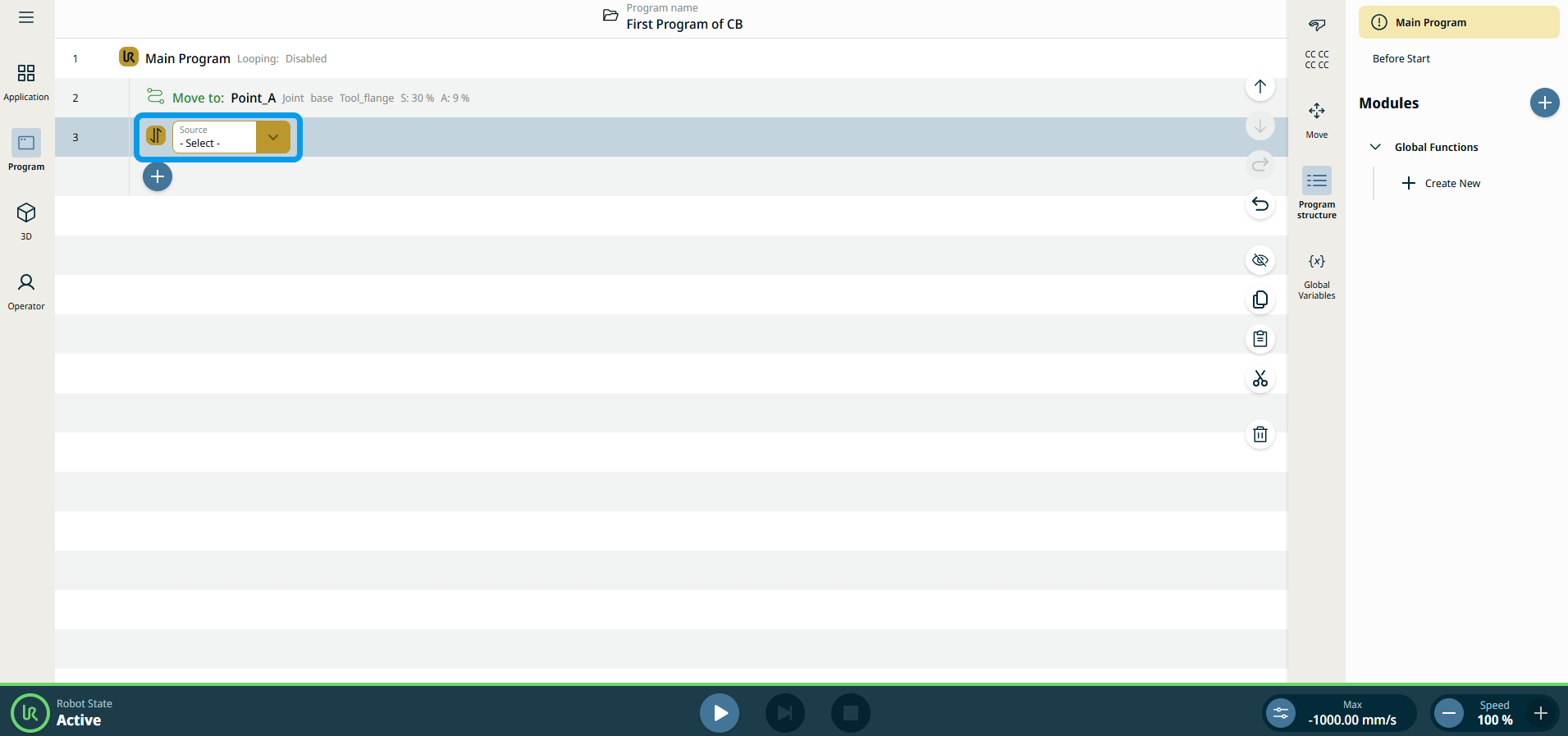
  1. Toque no ícone «Adicionar» na árvore de programas e no ícone do comando «Definir».

    Consulte o nó de Definir».

    Consulte a descrição do nó de comando «Set» no Manual de Software.

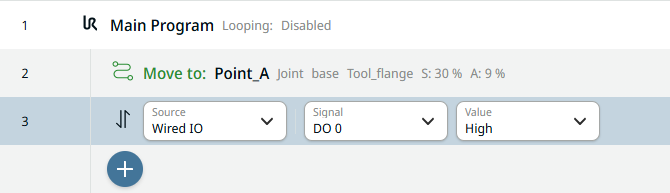
  2. Toque no campo «Fonte » e selecione «Wired IO».

  3. É adicionado um campo «Sinal». Selecione DO 0 . É adicionado um campo «Valor » à direita e seleciona-se «Alto».

Terceiro comando: Esperar


Ação: o robô aguarda durante um número especificado de segundos

  1. Toque no ícone «Adicionar» e selecione o comando «Aguardar».

    Consulte o nó de Aguardar».

    Consulte a descrição do nó de comando «Wait» no Manual do Software.

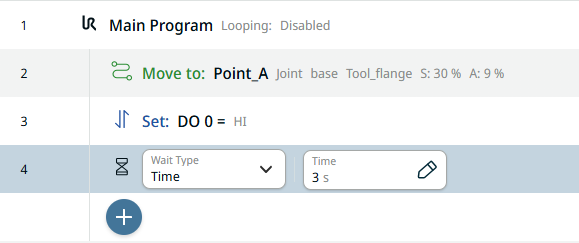
  2. No campo «Tipo de espera », selecione «Tempo» para que o robô aguarde um número específico de segundos.

  3. Toque no campo «Tempo» e introduza «3» (três segundos) no separador «Valor» e clique em «Confirmar».


Quarto comando: Definir


Ação: Desativar uma E/S do efetor final

  1. Para criar um segundo nó «Set», repita os passos 11 a 13.

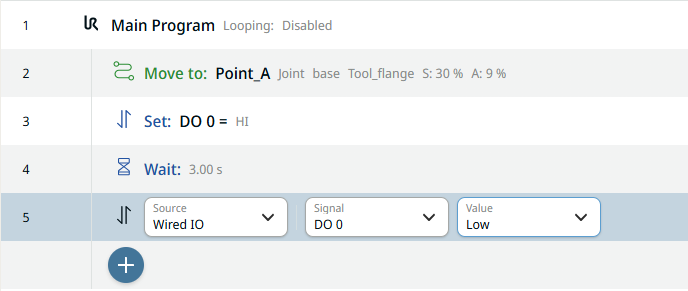
  2. No campo Signal , selecione DO 0 . É adicionado um campo «Valor » à direita e seleciona-se «Baixo».

Quinto comando: Movimento da articulação


Ação: deslocar-se para a
Posição B

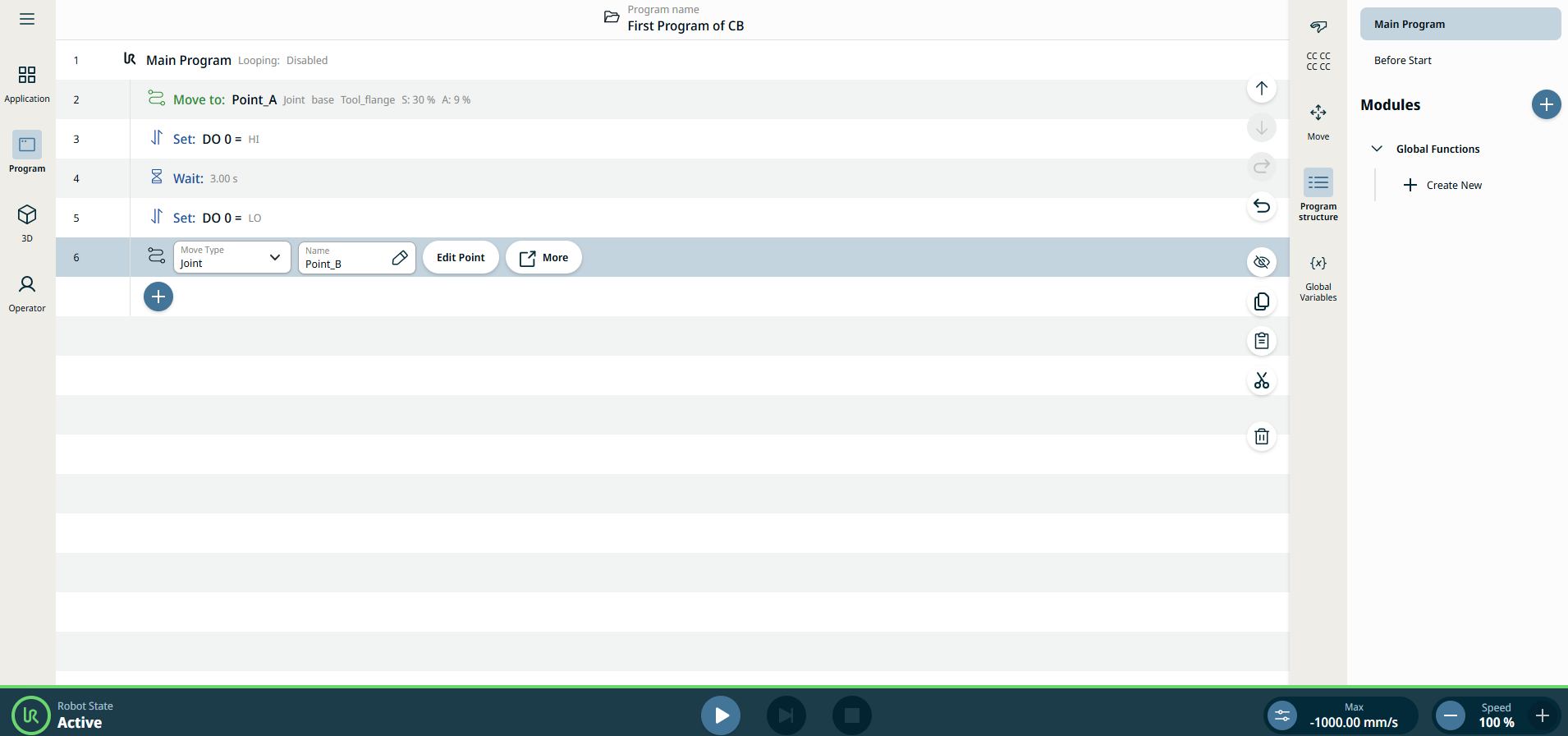
  1. Toque no ícone adicionar na árvore do programa. Repita os passos 7 a 9 para criar um segundo ponto de rota. Mova a posição do braço robótico numa direção claramente diferente do Ponto_A.

Dê um nome ao segundo ponto de rota

  1. No campo Nome , introduza Point_B como nome no separador Valor do editor e clique em Confirmar .

    O ecrã principal mostra o primeiro programa criado.

Verifique o programa no visualizador 3D

  1. Toque no ícone do Visualizador 3D na barra de navegação principal.

  2. No rodapé, toque no botão Reproduzir . Quando está no ecrã da árvore do programa, o programa na cor verde significa que é o atual programa em execução.


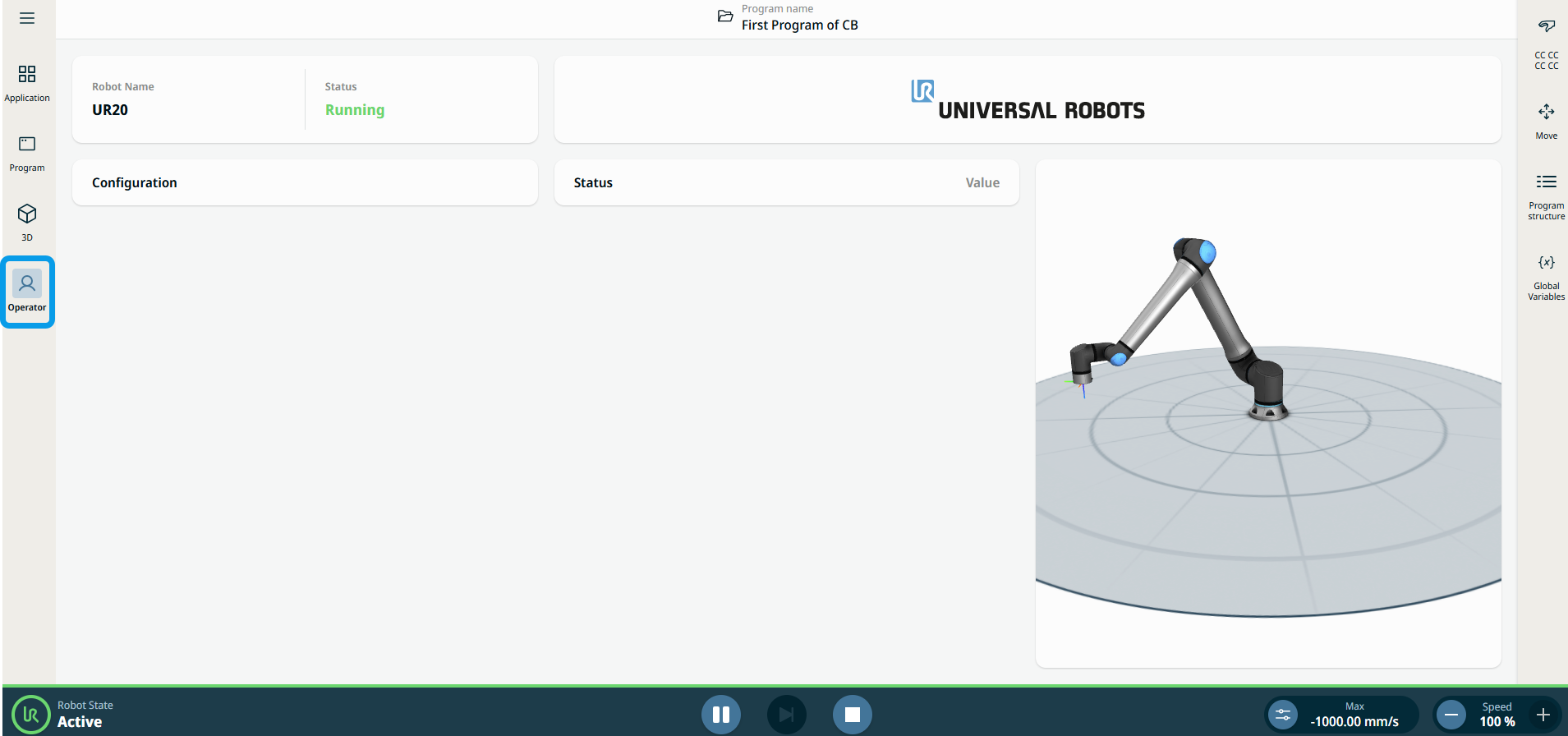
  1. Quando se encontra no Visualizador 3D e no ecrã do Operador, vê o robô a mover-se. No lado dos gráficos tridimensionais, vê os dados numéricos das peças, posição e orientação do robô.

Verifique o programa na secção «Comunicação»

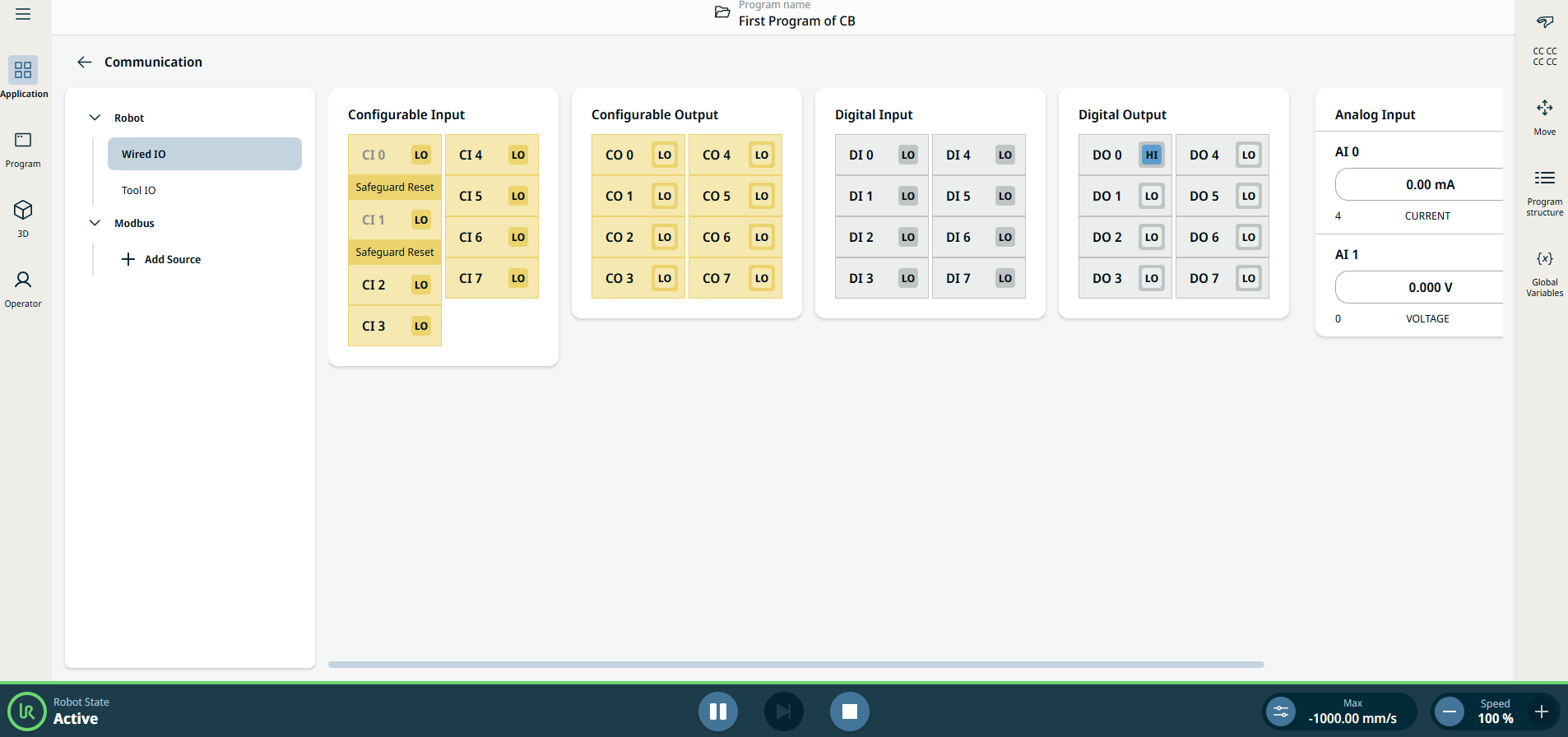
  1. Vá ao separador «Aplicação » e toque no ícone «Comunicação ». Observe como o estado da Saída Digital 0 (DO 0) alterna entre Baixo e Alto quando clica no botão Reproduzir no rodapé.

    Consulte o Comunicação para obter mais detalhes.

    Consulte a descrição do separador «Comunicação» no Manual do Software para obter mais detalhes.