Movimento da articulação

Descrição

O movimento da articulação é um nó de comando de movimento que suporta perfis de movimento. O comando cria um movimento do ponto A ao ponto B que é o mais adequado para o robô. O movimento pode não ser uma linha direta entre A e B, mas ideal para a posição inicial das articulações e a posição final das articulações. Movimento da Articulação faz movimentos calculados no espaço da articulação do braço robótico. As articulações são controladas para terminarem os seus movimentos em simultâneo. Este tipo de movimento resulta num caminho curvo para a ferramenta seguir.


Para aceder ao comando «Movimento da articulação»

  1. Aceda ao ecrã principal do programa. Consulte Nós de comando.

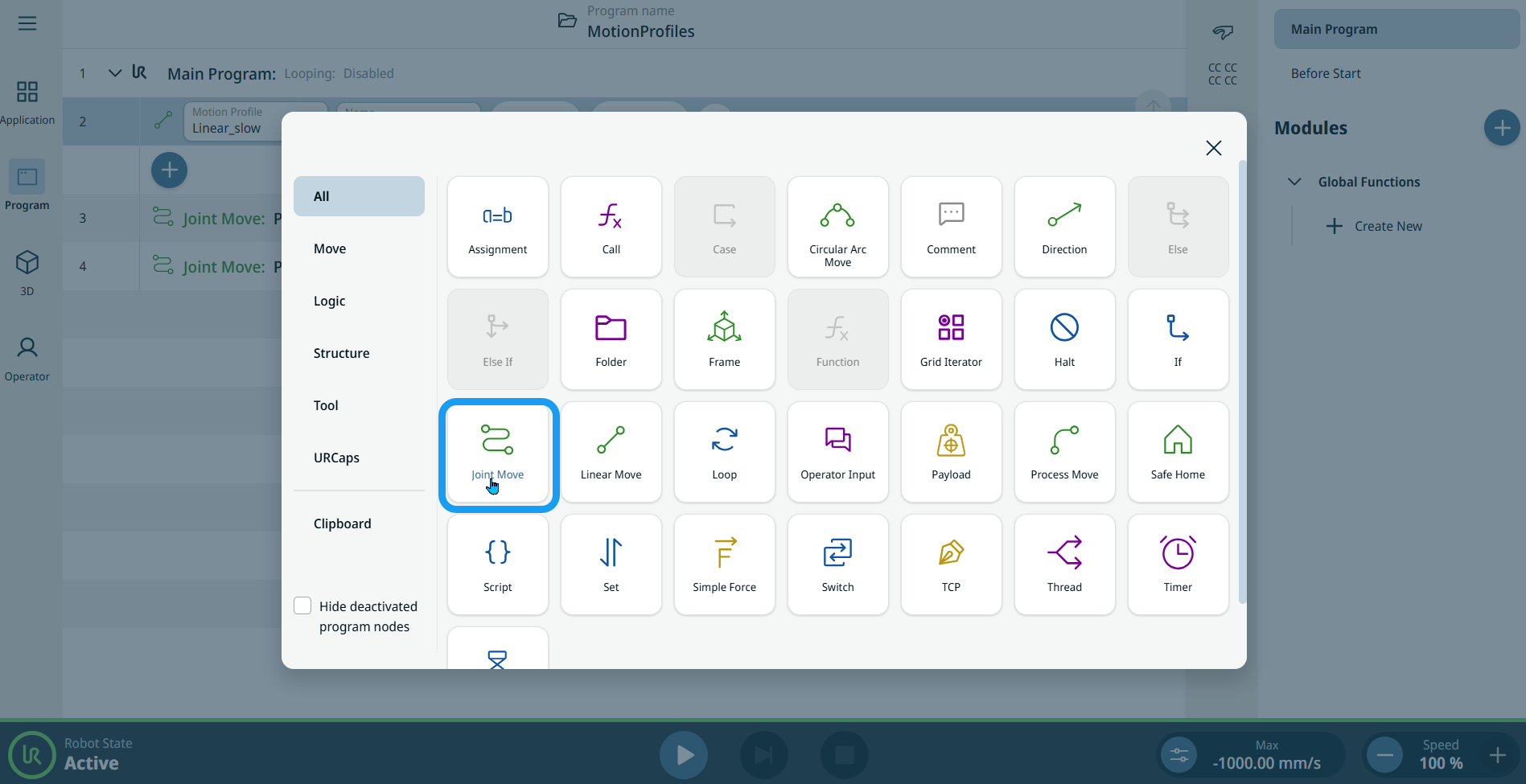
  2. Toque no ícone «Joint Move » na caixa de ferramentas «Comandos».


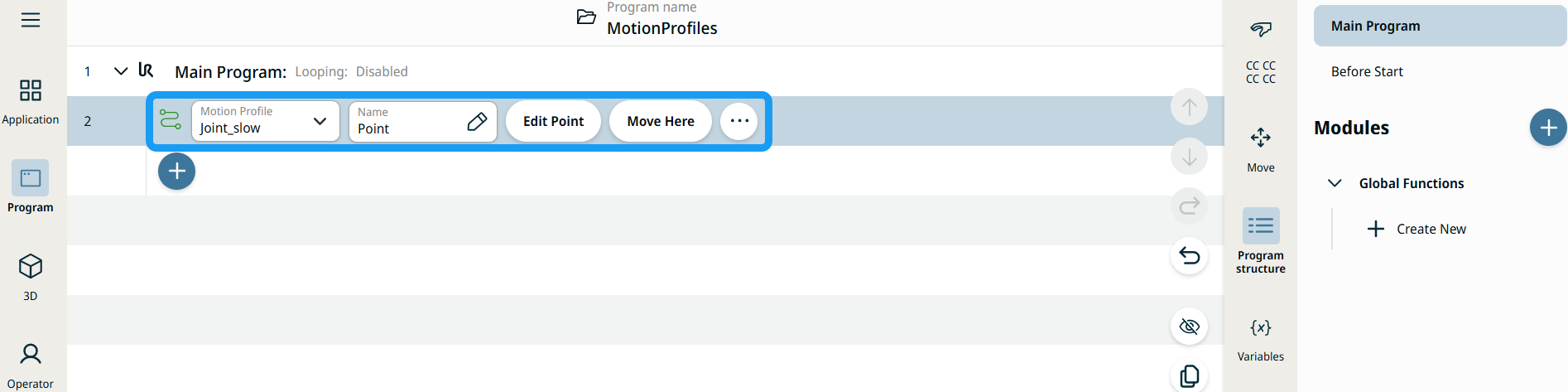
    É inserido na árvore de programas um nó do programa com dois campos editáveis, dois botões e um ícone de reticências. Estes são dois campos editáveis:

    • Perfil de movimento

    • Nome

    Estes são os dois botões:

    • Editar ponto

    • Mover para aqui


  1. Toque no campo «Perfil de movimento» e selecione a opção adequada entre as três disponíveis:

    • Personalizar

    • Joint_fast

    • Joint_slow

  2. Toque no campo «Nome» e aparecerão três separadores:

    • Valor

    • Variável

    • Expressão

  3. Introduza os dados nos separadores «Valor», «Variável» e «Expressão » e toque em «Confirmar». Consulte Separadores «Valor», «Variável» e «Expressão».

  4. Toque em Editar ponto . Aparece um novo ecrã com a interface do braço do robô, onde pode deslocar o robô manualmente para a posição pretendida.

  5. Toque no botão «Mais ».

    Aparece o ecrã «Mais definições» com quatro definições:

    • Movimento

    • Referência

    • Transformar

    • Misturar


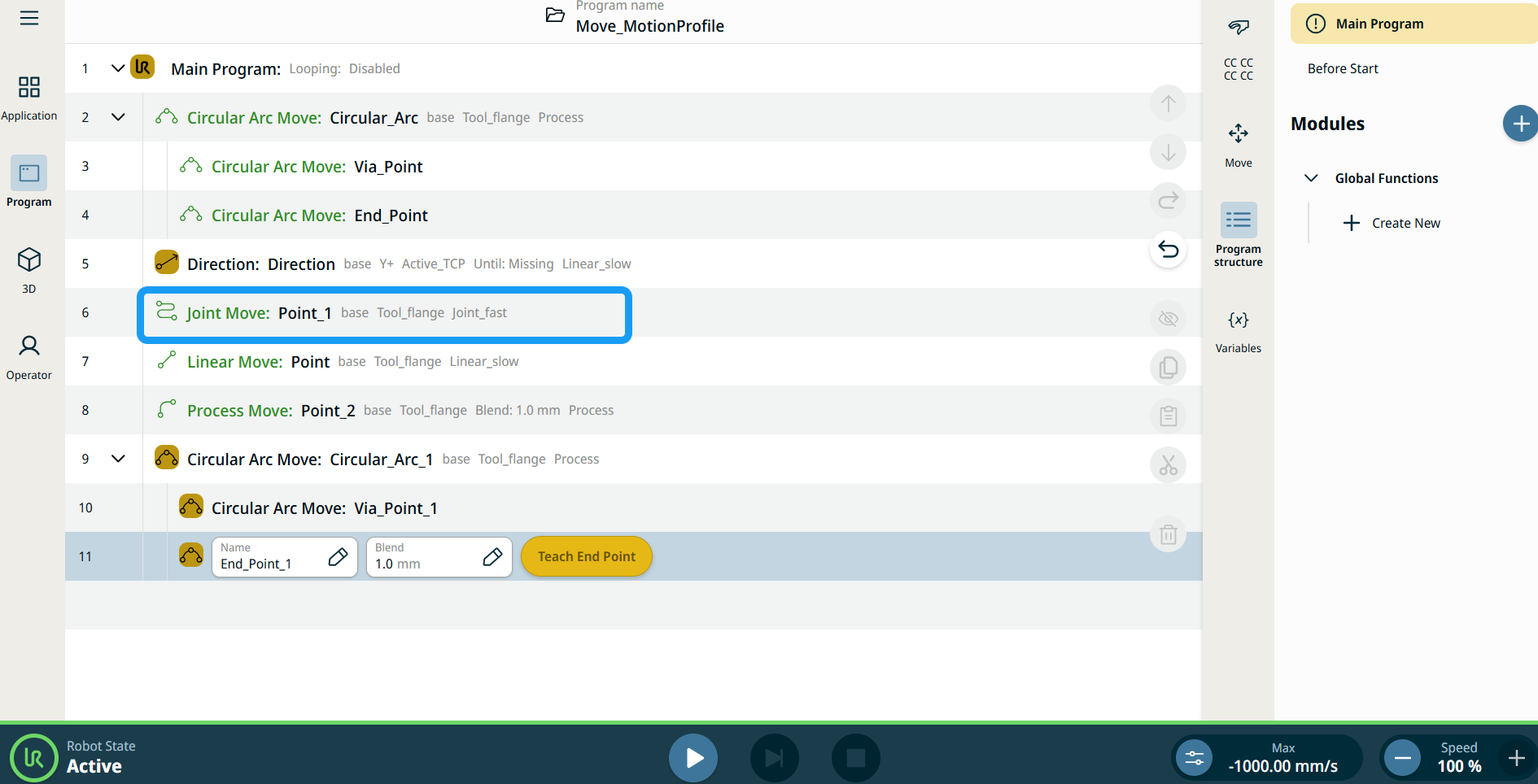
Etiquetas de perfil de movimento nos nós de movimento

Todos os comandos de Mover relacionados a nós na árvore do programa apresentam o perfil Movimento associado a cada nó. Esta funcionalidade permite aos utilizadores ver o Perfil de Movimento selecionado num nó Move. Esta funcionalidade está implementada nos seguintes nós de comando:

Os nós com perfil de movimento personalizado apresentarão os valores de velocidade e aceleração em vez do perfil de movimento.


Utilizar o botão Mover para aqui

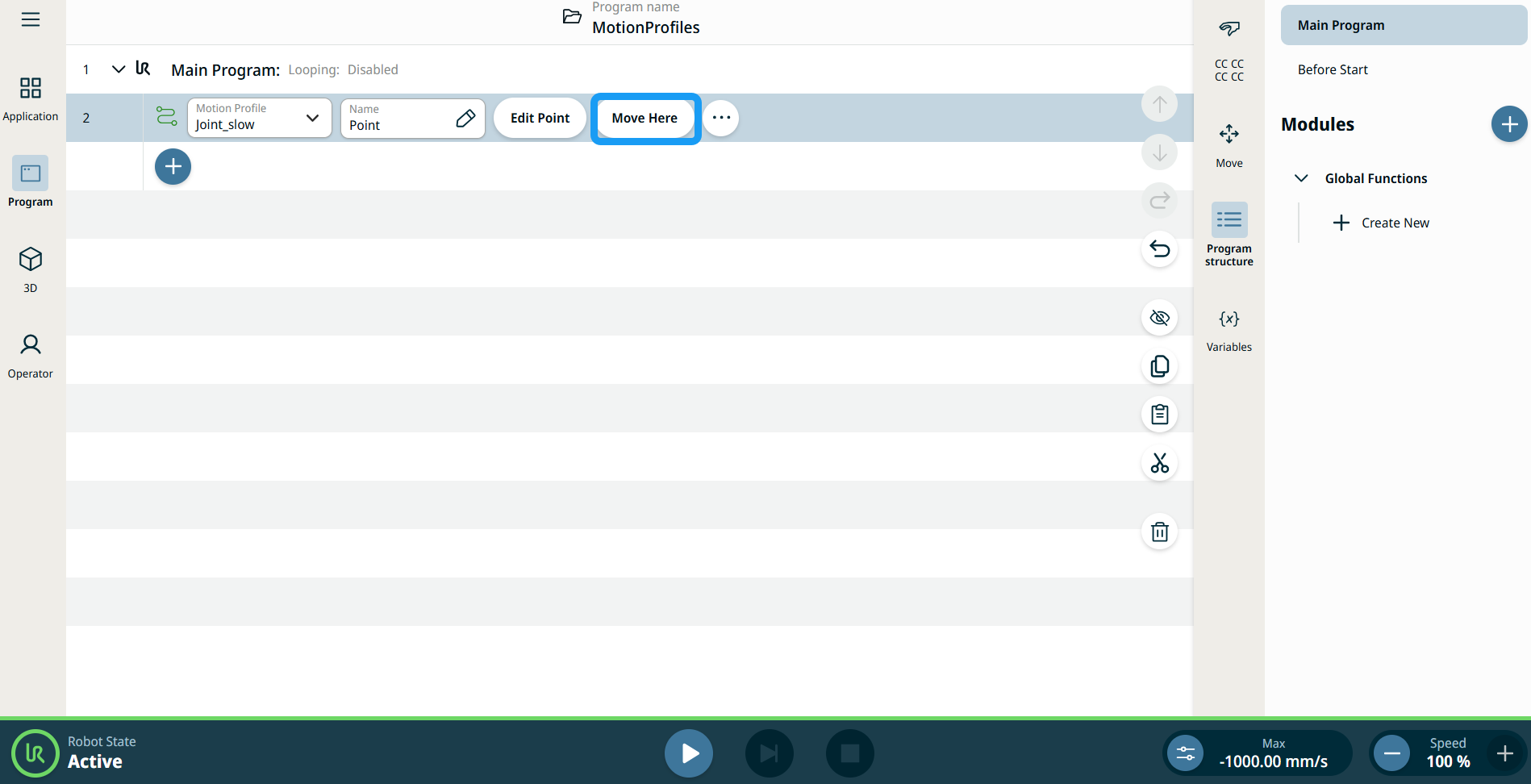
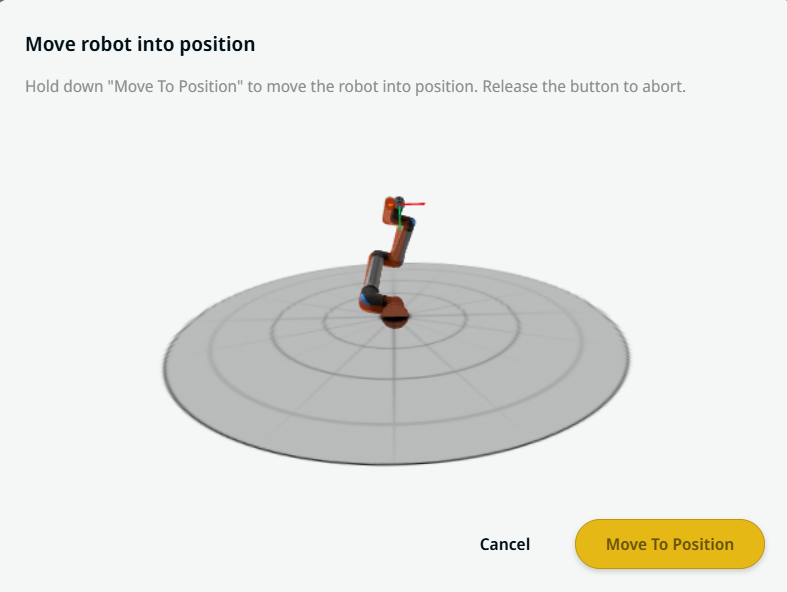
O botão Mover para aqui é visto em comandos Movimento linear e Movimento da articulação. Esta funcionalidade permite mover-se para a posição de um ponto de referência diretamente a partir da árvore do programa. Pressionar o botão Mover Aqui abre o robô Mover na caixa de diálogo da posição. O botão é visível quando o ponto de rota foi ensinado, e só é ativado quando o estado do robô está no modo Normal ou Reduzido.


  1. Toque em adicionar ícone para inserir o Movimento Linear e o Movimento da Articulação na árvore de comandos.

  2. Toque no botão Editar Ponto do primeiro nó de movimento na árvore de comandos, sejam nós de Movimento linear ou Movimento da articulação.

  3. Mova o robô com o botão mais-menos nas coordenadas X, Y, Z. Toque em Guardar .

  4. Na segunda movimentação de nó na árvore de comando, toque em Mover Aqui. Uma janela pop-up aparece para ativar Mover o robô para a posição. Toque longo em Mover para a Posição. Toque em Ok.


Configuração de movimentos
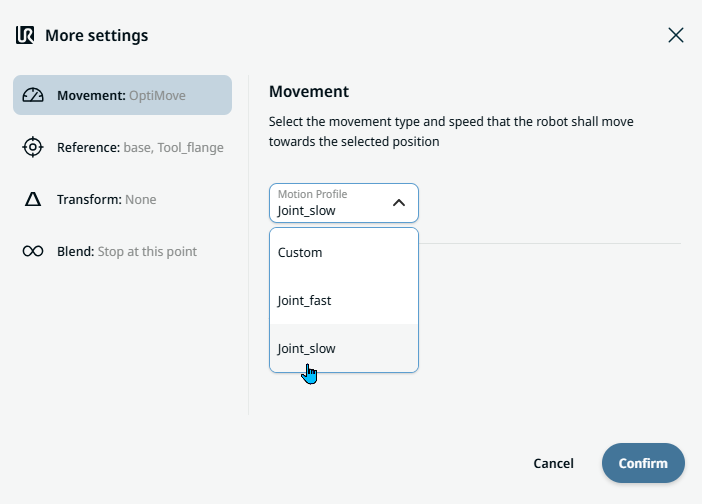
  1. Toque na opção «Movimento», do lado esquerdo. Aparece, no lado direito, um campo «Perfil de movimento» com as seguintes opções. Joint_slow é a predefinição.

    • Personalizar

    • Joint_fast

    • Joint_slow

  2. Se for selecionada a opção «Personalizado», surgem mais três campos:

    • Tipo de velocidade

    • Velocidade

    • Aceleração

  3. Selecione «OptiMove» ou «Classic» ao tocar em «Tipo de velocidade».

  4. Toque no campo «Velocidade» e as separadores «Valor», «Variável» e «Expressão» aparecem.

  5. Introduza os dados em cada separador e toque em «Confirmar ». Consulte Separadores «Valor», «Variável» e «Expressão».

  6. Toque no campo «Aceleração» e as separadores «Valor», «Variável» e «Expressão» aparecem.

  7. Introduza os dados em cada separador e toque em «Confirmar ». Consulte Separadores «Valor», «Variável» e «Expressão».

  8. Quando as opções Joint_fast e Joint_slow são selecionadas, são apresentadas a velocidade e a aceleração do OptiMove.


Configuração de referência
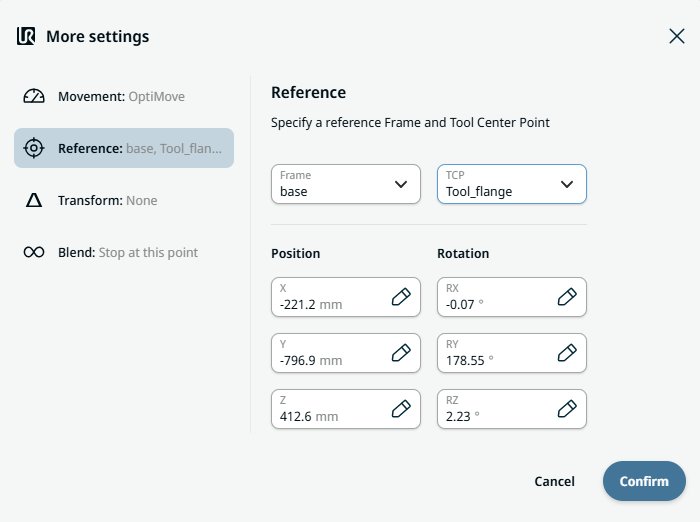
  1. Toque na opção «Referência ».

  2. Escolha o campo «Frame » ou «TCP ».

    No campo «Frame», estão disponíveis quatro opções:

    • mundo

    • base

    • flange

    • TCP

    No campo TCP, estão disponíveis duas opções:

    • Active_TCP

    • Flanga da ferramenta

  3. Na coluna «Posição», toque nos separadores X, Y e Z, introduza o valor que escolheu para o robô e clique em «Confirmar».

  4. Na coluna «Rotação », toque nos separadores RX, RY e RZ, introduza o valor escolhido para o robô e selecione «Confirmar».


Definição de transformação
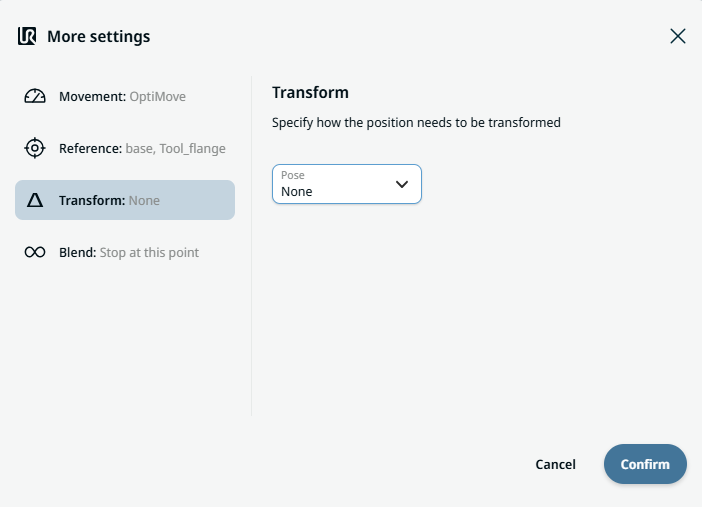
  1. Toque na opção «Transformar ».

  2. Toque no campo «Pose » e em «Confirmar».


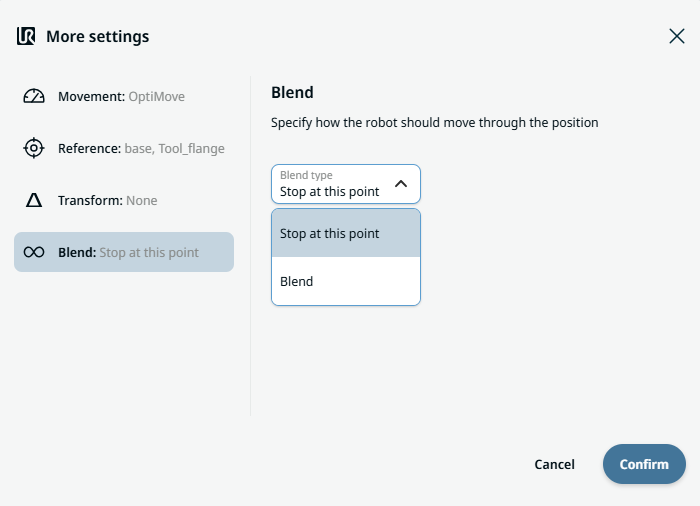
Definição de transição

  1. Toque na definição «Transição».

    Aparece um campo do tipo «mistura» com duas opções:

    • Parar neste ponto

    • Misturar

  2. Quando selecionar «Parar aqui», não é necessária qualquer outra ação, bastando apenas «Confirmar».

  3. Toque em «Mistura» e será inserido um campo «Raio ».

  4. Os separadores «Valor», «Variável» e «Expressão » aparecem quando se toca no campo «Raio».

  5. Introduza os dados em cada separador e toque em «Confirmar ». Consulte Separadores «Valor», «Variável» e «Expressão».

  6. Para concluir, toque em Confirmar no ecrã «Mais definições».