Direção

Descrição

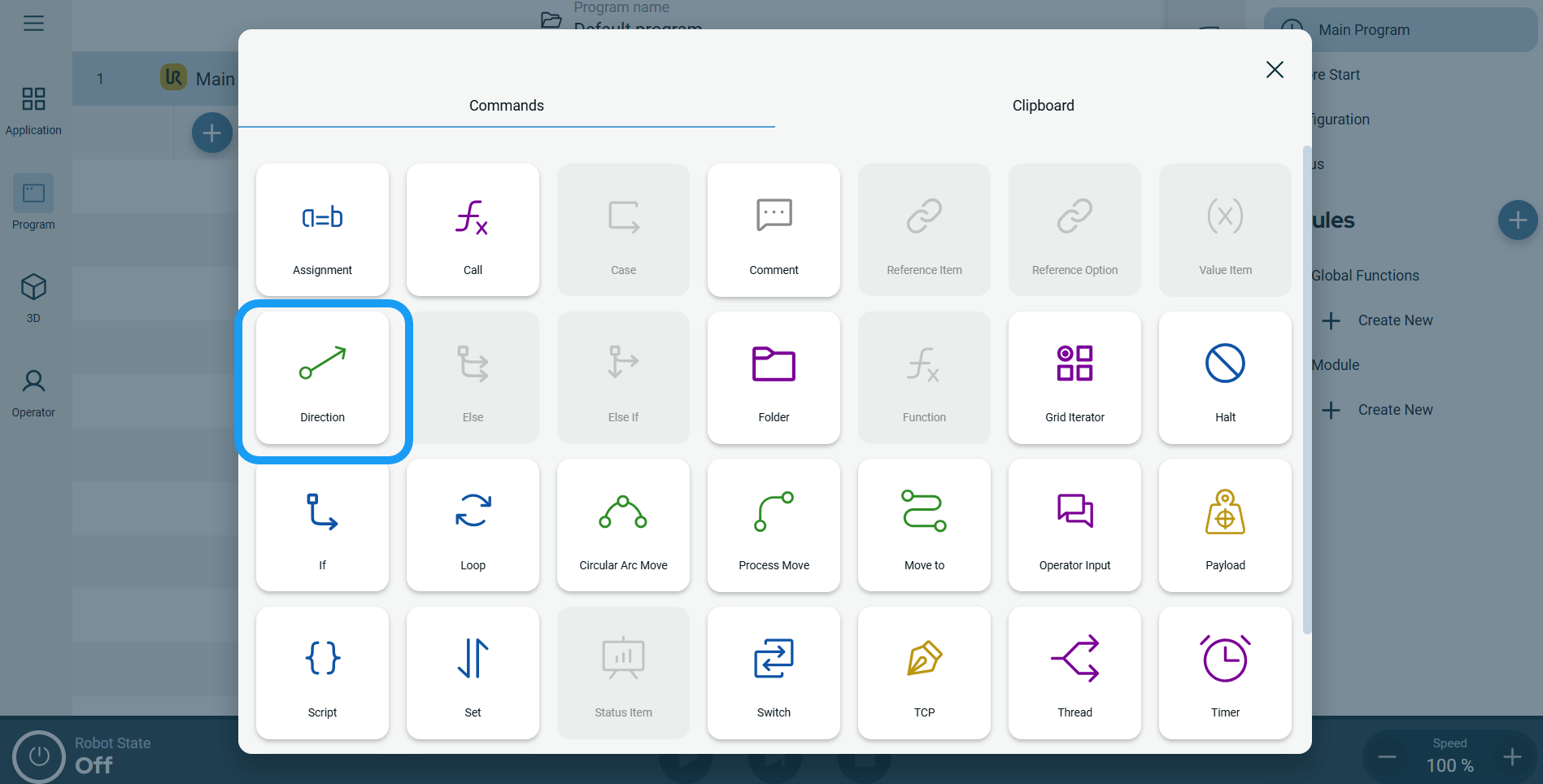
O comando «Direção» permite-lhe mover o robô numa direção específica, num movimento linear ao longo de um eixo. Uma condição de paragem interrompe o processo.


Para aceder ao comando «Direção»

  1. Aceda ao ecrã principal do programa. Consulte Nós de comando.

  2. Toque no ícone «Direção » na caixa de ferramentas «Comandos».

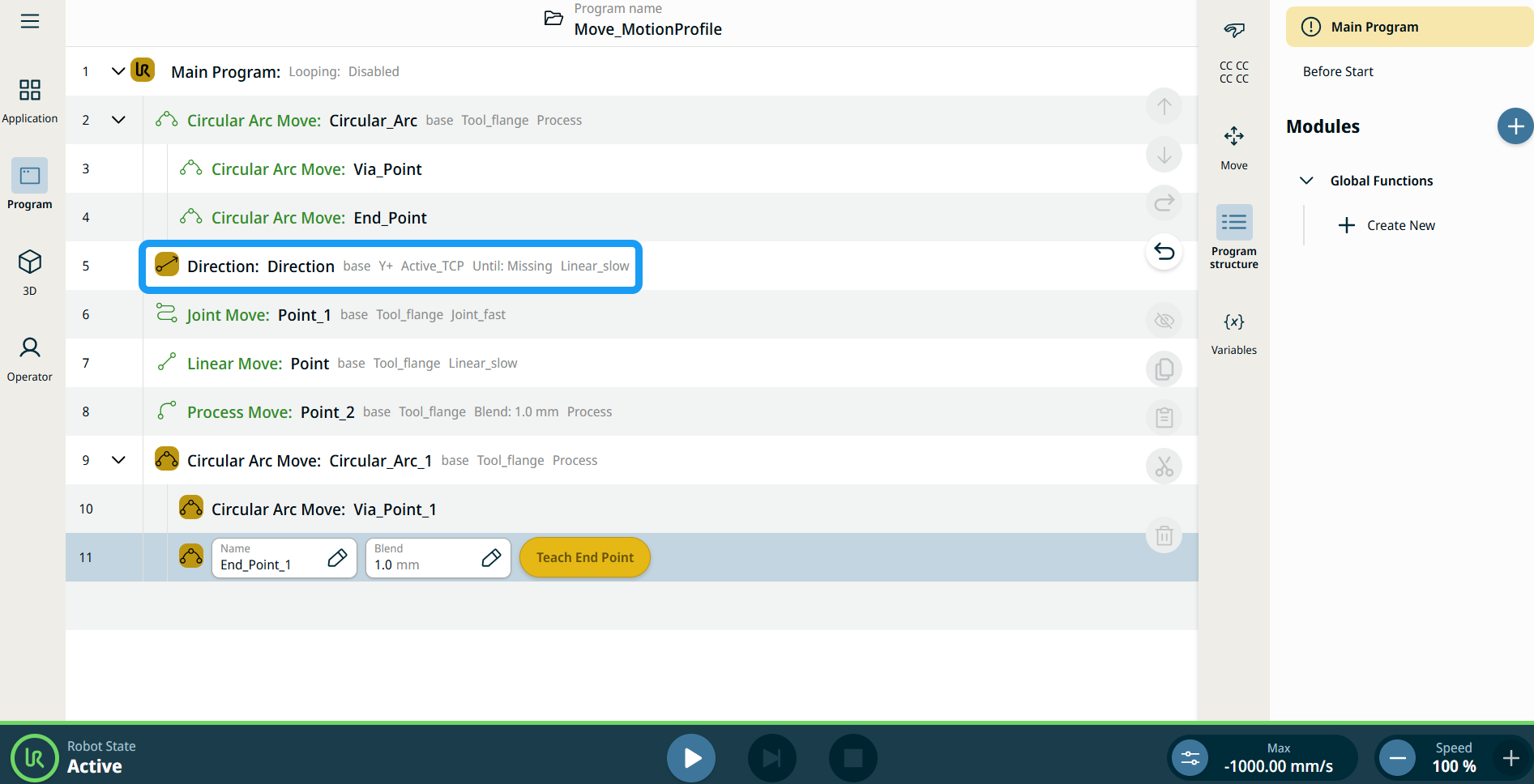
    É inserido na árvore de programas um nó com três campos editáveis e um botão «Mais ». Os três campos são:
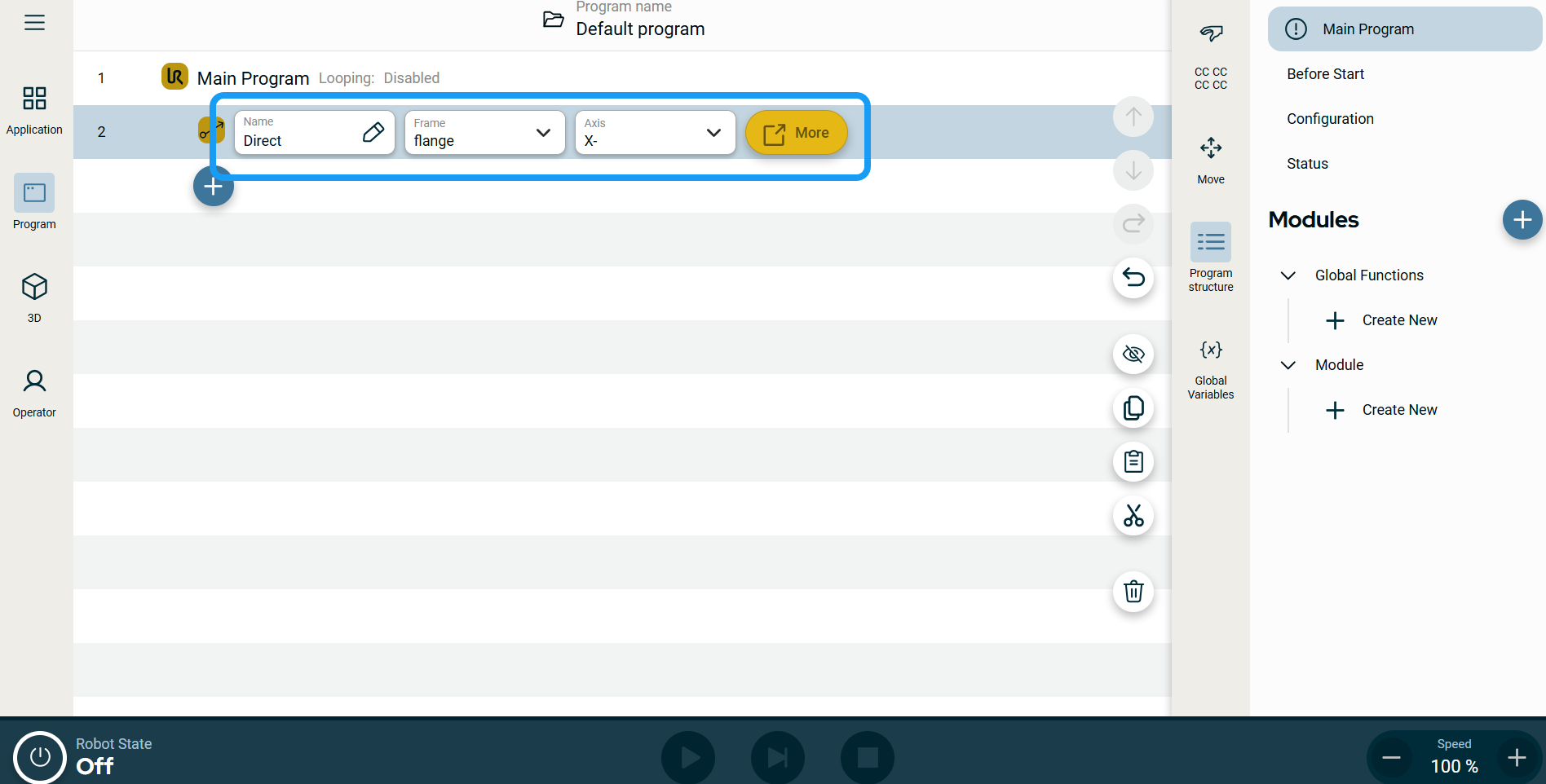
    • Nome

    • Estrutura

    • Eixo

  3. Toque no campo «Nome ».

  4. Introduza o nome do valor no separador e toque em «Confirmar».

 
  1. Toque no campo «Estrutura » e serão apresentadas quatro opções:

    • mundo

    • base

    • flange

    • TCP

  2. Selecione a sua opção de estrutura preferida.

  3. Toque no campo «Eixo » e serão apresentados os seis eixos:

    • X+

    • X-

    • Z+

    • Z-

    • Y+

    • Y-

  4. Toque no eixo que escolheu.


Etiquetas de perfil de movimento nos nós de movimento

Todos os comandos de Mover relacionados a nós na árvore do programa apresentam o perfil Movimento associado a cada nó. Esta funcionalidade permite aos utilizadores ver o Perfil de Movimento selecionado num nó Move. Esta funcionalidade está implementada nos seguintes nós de comando:

Os nós com perfil de movimento personalizado apresentarão os valores de velocidade e aceleração em vez do perfil de movimento.


Para utilizar as «Mais opções»

Toque no botão «Mais ».

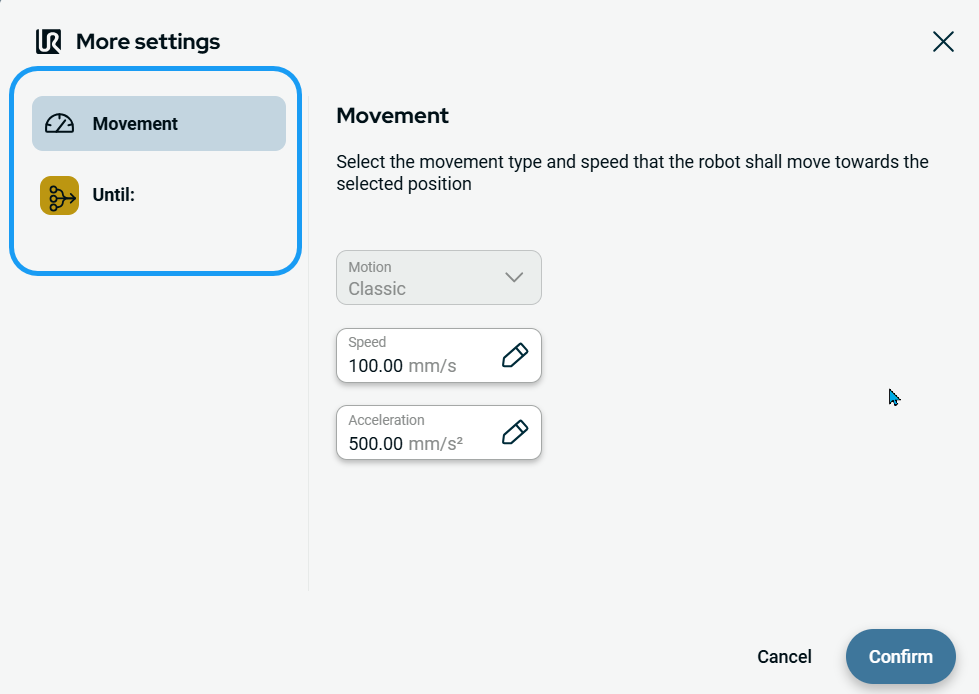
Aparece um novo ecrã com duas definições avançadas:

  • Movimento

  • Até


Para utilizar a configuração de movimento
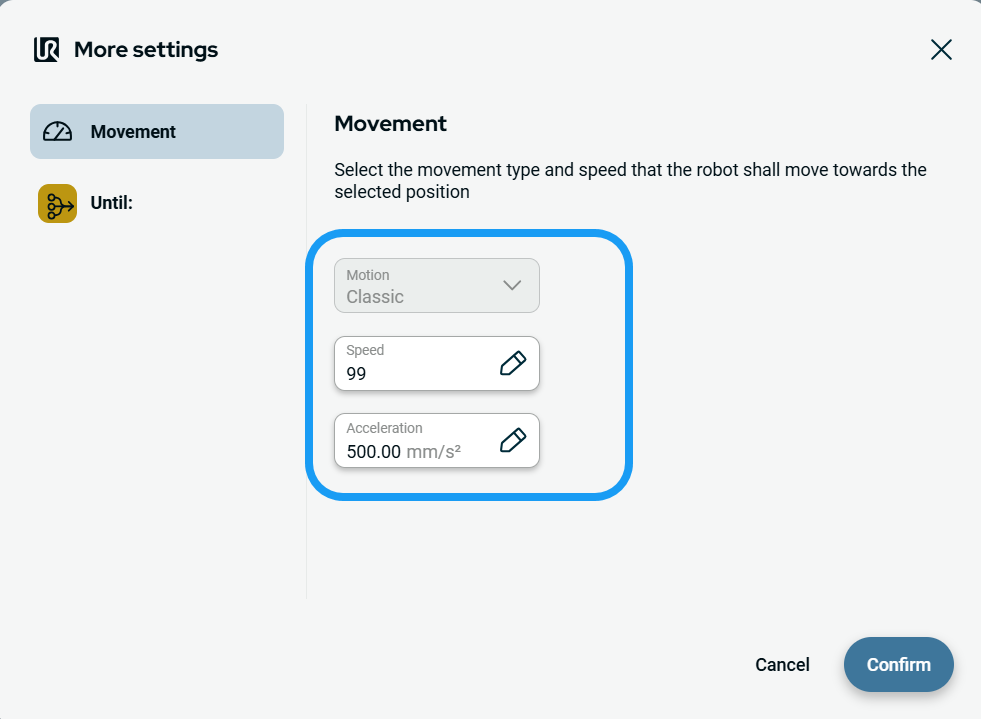
  1. No lado esquerdo, toque em Movimento e aparecerão três campos:

    • Movimento

    • Velocidade

    • Aceleração

    Nota: O campo «Movimento» está inativo.


  2. Toque no campo «Velocidade » e ficarão disponíveis três separadores:

    • Valor

    • Variável

    • Expressão

    Nota: O separador «Variáveis» está inativo.

  3. Introduza os dados em cada separador e toque em Confirmar . Consulte Separadores «Valor», «Variável» e «Expressão».

  4. Toque no campo «Aceleração » e ficarão disponíveis três separadores:

    • Valor

    • Variável

    • Expressão

    Nota: o separador «Variáveis» está inativo.

  5. Introduza os dados em cada separador e toque em Confirmar . Consulte Separadores «Valor», «Variável» e «Expressão».


Para utilizar a configuração «Até»
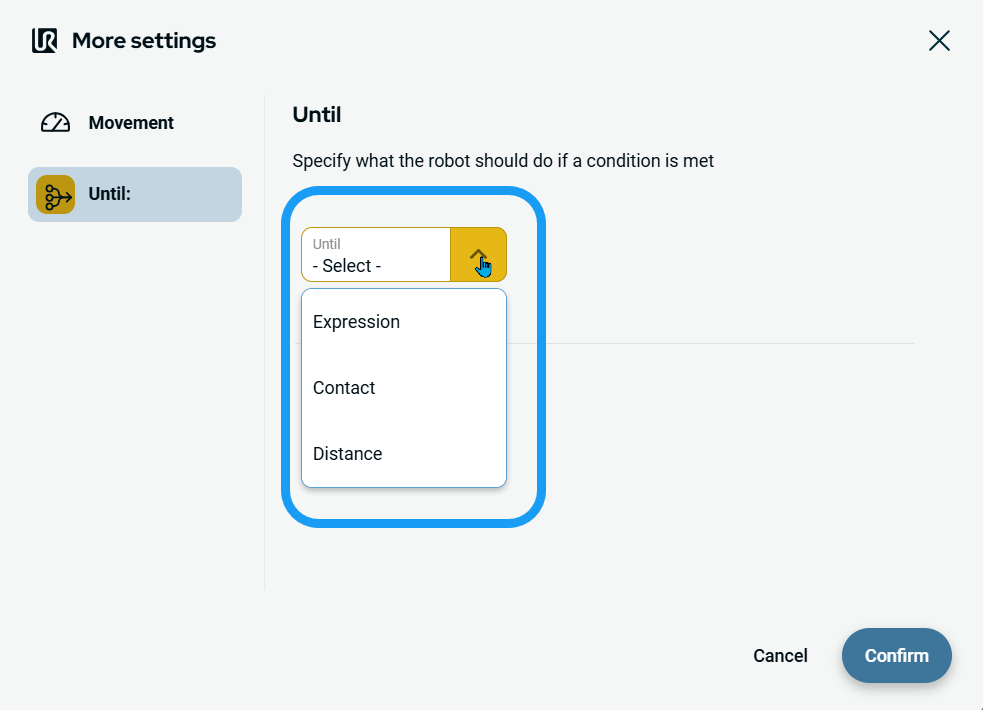
  1. No lado esquerdo, toque em «Até» . Aparece um campo «Até», que lhe apresenta três condições para adicionar:

    • Expressão

    • Contacto

    • Distância


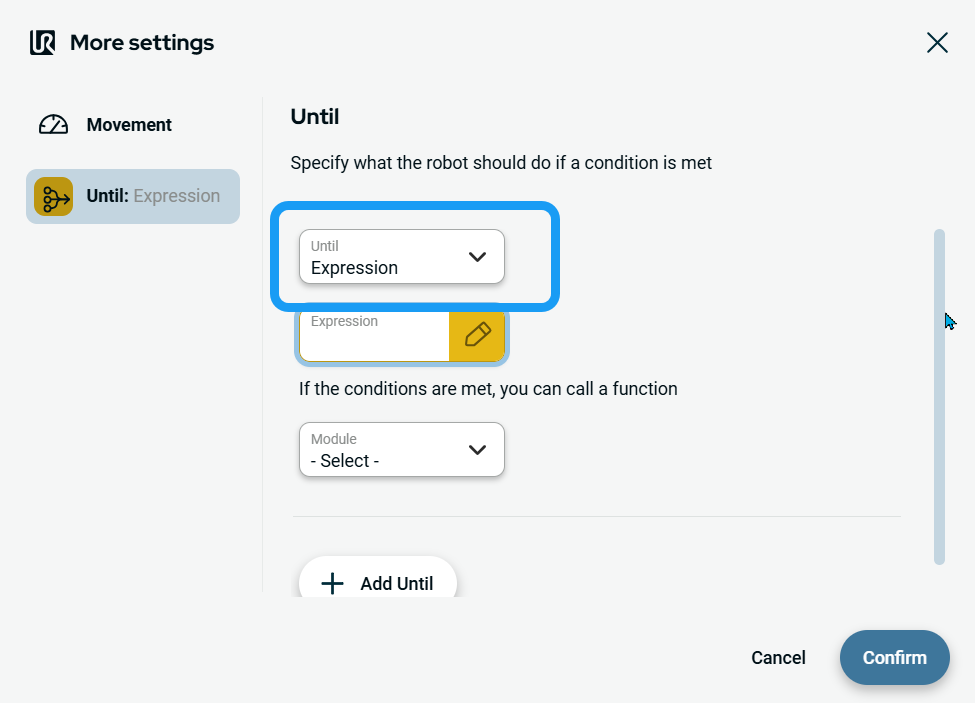
Para aceder ao Expression
  1. Toque em «Expressão» e serão adicionadas três funções:

    • Campo de expressão

    • Menu suspenso «Selecionar módulo»

    • Botão«Adicionar até»


    Expressão . Define a expressão a verificar e, opcionalmente, pode chamar uma função quando a condição for satisfeita.

  2. Toque no campo «Expressão », introduza a expressão que preferir e clique em «Confirmar».

  3. Toque no campo «Módulo» e estarão disponíveis duas opções:

    • Funções globais

    • Módulo

  4. Selecione Funções globais ou Módulo .

    Aparece um campo «Função » adicional à direita.

  5. Toque no botão «Adicionar até » para adicionar mais condições e, em seguida, em «Confirmar».

    Pode eliminar uma condição «Até» clicando no ícone do caixote do lixo, mas a última condição não pode ser eliminada.


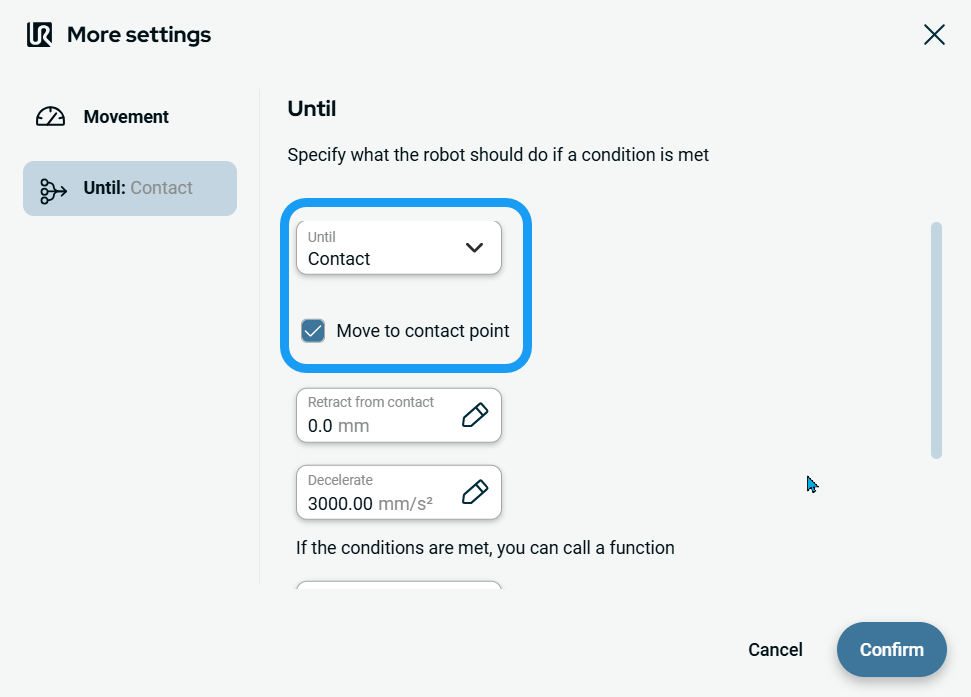
Para aceder à secção «Contacto»
  1. Toque em «Contacto»e são adicionadas cinco funções:

    • Caixa de seleção para «Mover para o ponto de contacto»

    • Retirar do campo de contacto

    • Campo de desaceleração

    • Campo «Seleção de módulo»

    • Botão «Adicionar até»

    Até que o sensor de contacto detecte o contacto com a ferramenta.

  2. Assinale a caixa «Mudar para o ponto de contacto ».

  3. Toque no campo «Retirar do contacto » e ficarão disponíveis três separadores:

    • Valor

    • Variável

    • Expressão

    Nota: O separador «Variáveis» está inativo.

  4. Introduza os dados em cada separador e toque em Confirmar . Consulte Separadores «Valor», «Variável» e «Expressão».

    Nota: Quando desmarcar a caixa de seleção «Mover para o ponto de contacto », o campo «Retirar do contacto» fica inativo.

 
  1. Toque no campo «Desacelerar » e ficarão disponíveis três separadores:

    • Valor

    • Variável

    • Expressão

    Nota: O separador «Variáveis» está inativo.

  2. Introduza os dados em cada separador e toque em Confirmar . Consulte Separadores «Valor», «Variável» e «Expressão».

  3. Toque no campo «Seleção de módulo » e estarão disponíveis duas opções:

    • Funções globais

    • Módulo

  4. Toque em Funções globais ou em Módulo .

    Aparece um campo «Função » adicional à direita.

  5. Toque no botão «Adicionar até » para adicionar mais condições e, em seguida, em «Confirmar».


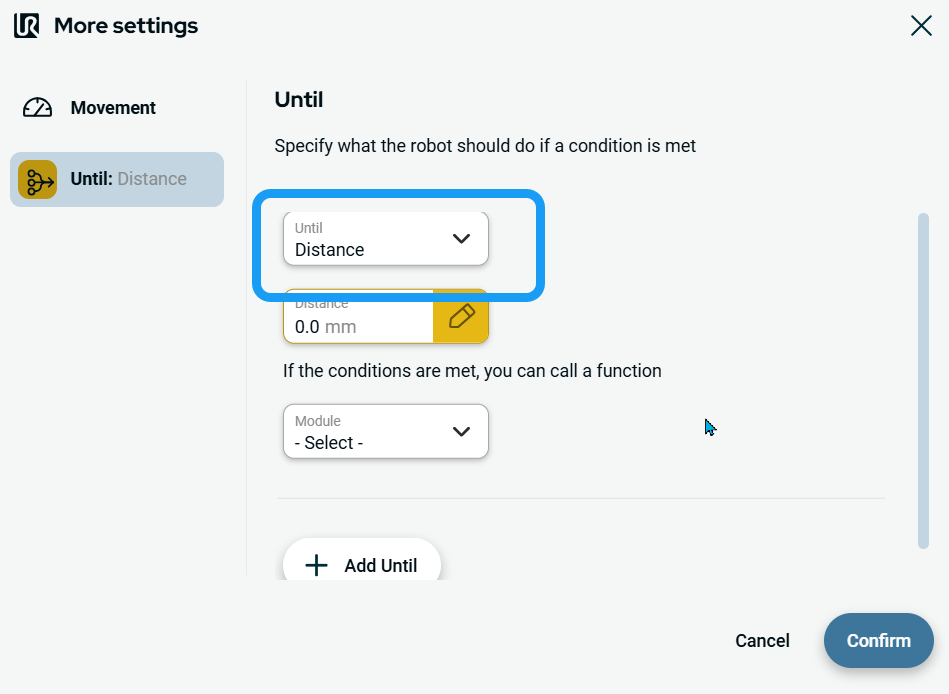
Para aceder ao Distance
  1. Toque em «Distância»e são adicionadas quatro funções:

    • Campo de distância

    • Módulo campo

    • Campo de seleção de funções

    • Botão «Adicionar até»

  2. Toque no campo «Distância » e ficarão disponíveis três separadores:

    • Valor

    • Variável

    • Expressão

    Nota: O separador «Variáveis» está inativo.

  3. Introduza os dados em cada separador e toque em Confirmar . Consulte Separadores «Valor», «Variável» e «Expressão».

  4. Toque em Funções globais ou em Módulo .

    Aparece um campo «Função » adicional à direita.

  5. Toque no botão «Adicionar Until » caso precise de utilizar mais funções «Until».

  6. Toque no botão «Adicionar até » para adicionar mais condições e, em seguida, em «Confirmar».