Componentes do PolyScope X

Visão geral

PolyScope X é o software instalado no Teach Pendant que controla o braço do robô através do ecrã tátil. A interface PolyScope X permite-lhe criar, carregar e executar programas.

Atualize sempre o seu software para a versão mais recente.


Para ver o ecrã principal
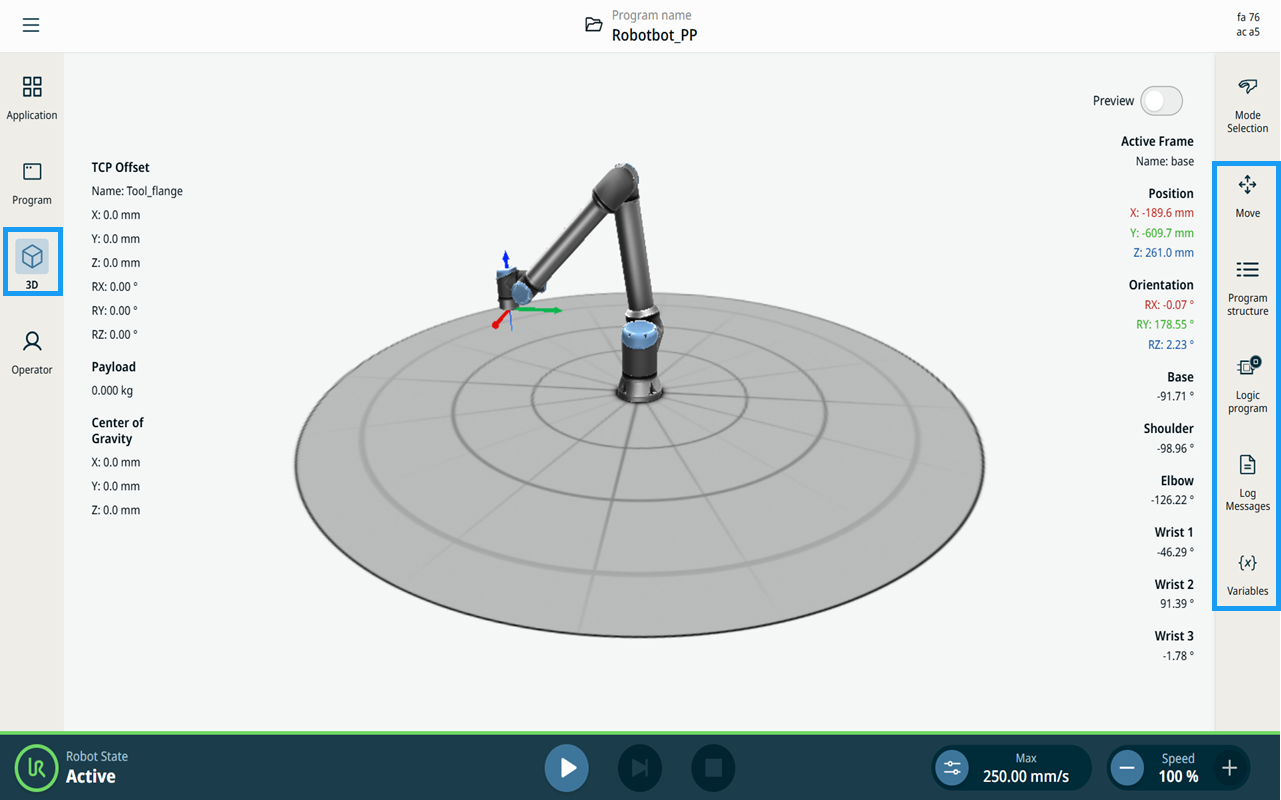
  1. Toque no ícone do Visualizador 3D na barra de navegação principal. Isto dá-lhe uma vista tridimensional do braço do robô em coordenadas X-Y-Z.

  2. Para maximizar a área de visualização 3D, minimize o ecrã multitarefa utilizando os ícones da barra lateral: , , , ,

    • Toque uma vez para alternar entre os painéis do ecrã multitarefa

    • Toque num ícone já selecionado para fechar a ecrã multitarefa


Ecrã

Disposição

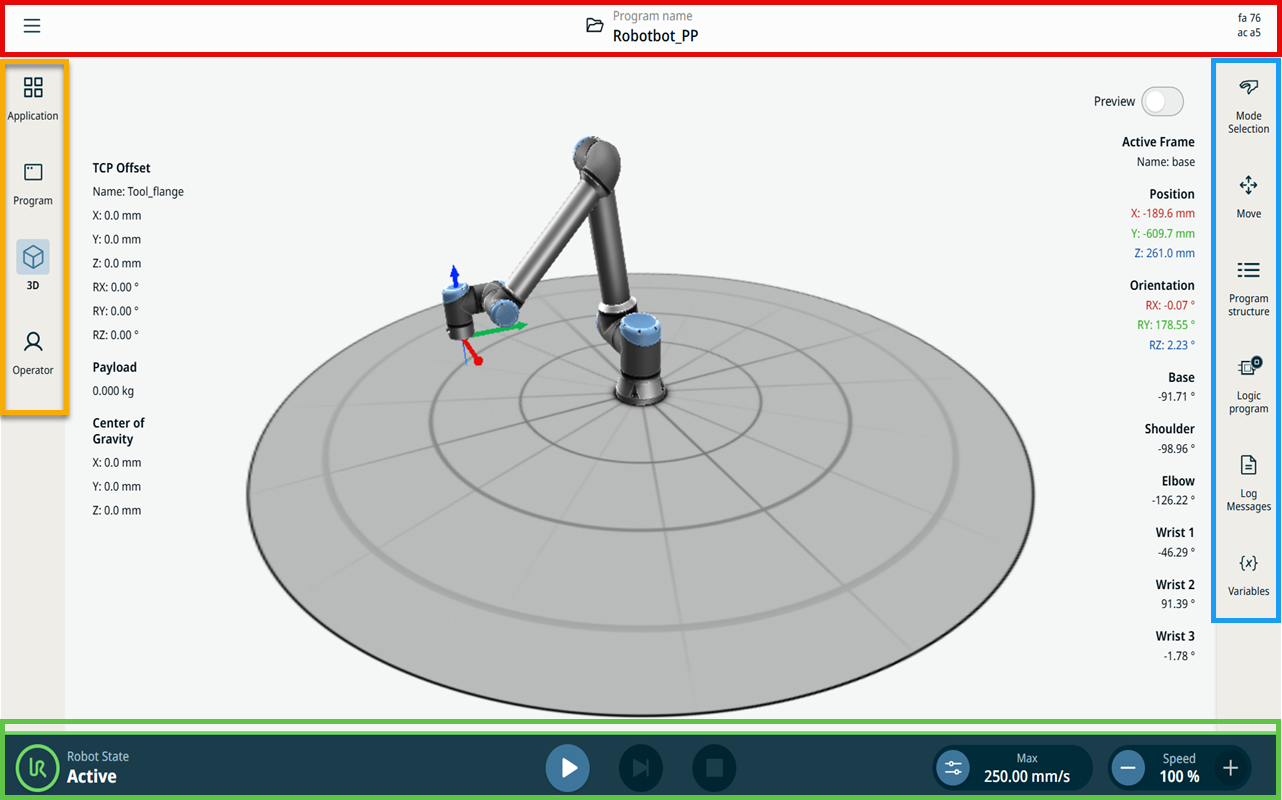
A interface do ecrã do PolyScope X está dividida conforme ilustrado na figura seguinte:


  • Cabeçalho - numa caixa com borda vermelha. Também denominado «gestor de sistema», que contém uma pasta para carregar, criar e editar programas e aceder aos URCaps.

    Contém três ícones:

    • Ícone Hambúrguer

    • Gestor do sistema

    • Soma de verificação de segurança

  • Navegação principal - na caixa com borda laranja. Também chamada de hub de navegação.

    Contém ícones/campos para selecionar um ecrã principal:

    • Aplicação

    • Programa

    • Visualizador 3D

    • Ecrã do operador

  • Barra lateral - na caixa com borda azul. Também designada por «ecrã multitarefa».

    Contém ícones/campos para selecionar um ecrã multitarefas:

    • Seleção de modo

    • Movimento

    • Estrutura do programa

    • Programa de lógica

    • Mensagens de registo

    • Variáveis

  • Rodapé - numa caixa com borda verde. Também chamado de barra de controlo do robô.

    Contém botões para controlar o estado do robô, a velocidade e a execução/reprodução do programa.

    • Inicialização do estado do robô

    • Reproduzir/pausar/parar

    • Modo manual de alta velocidade

    • Controlo deslizante de velocidade


Combinações de ecrãs

O ecrã principal e o ecrã multitarefas constituem a combinação de ecrãs de funcionamento do robô.

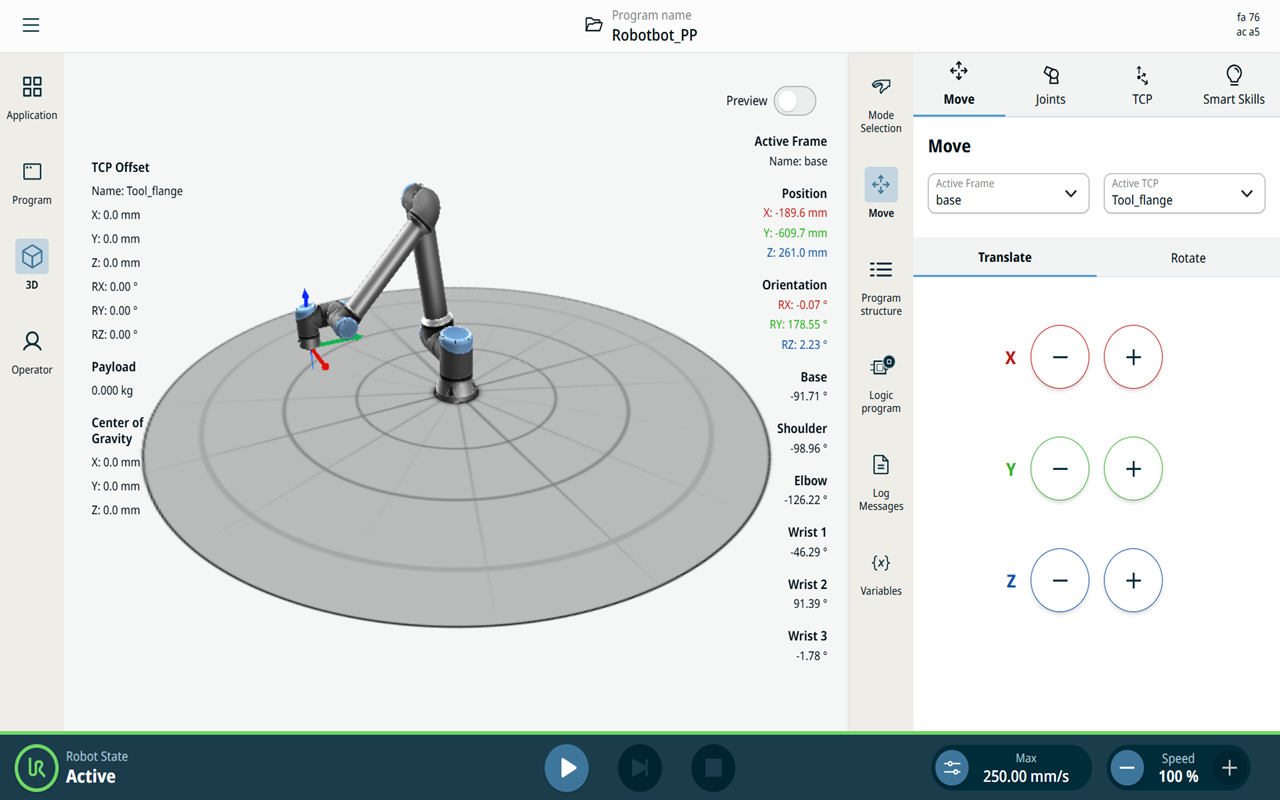
O ecrã multitarefas é independente do ecrã principal, para poder realizar tarefas separadas. Por exemplo, é possível configurar um programa no ecrã principal, enquanto se move o braço do robô no ecrã multitarefas. Também é possível ocultar o ecrã multitarefas se este não for necessário.

  • Ecrã principal

    Contém campos e opções para gerir e monitorizar as ações do robô.

  • Ecrã multitarefas

    Contém campos e opções frequentemente relacionados com o ecrã principal.

    Ecrã principal e ecrã Multitask


Para mostrar/ocultar o ecrã multitarefas
  1. Na barra lateral, toque em qualquer ícone para abrir o ecrã multitarefa.

    A barra lateral expande-se para o meio do ecrã para que o ecrã multitarefas fique visível.

  2. Toque no ícone atualmente selecionado na barra lateral para ocultar o ecrã multitarefa.