Movimento de arco circular

Descrição

O Movimento em Arco Circular permite-lhe programar o robô para se deslocar num movimento circular, mantendo a orientação da ferramenta fixa ou livre.


Para aceder ao comando «Movimento em arco circular»

  1. Aceda ao ecrã principal do programa. Consulte Nós de comando.

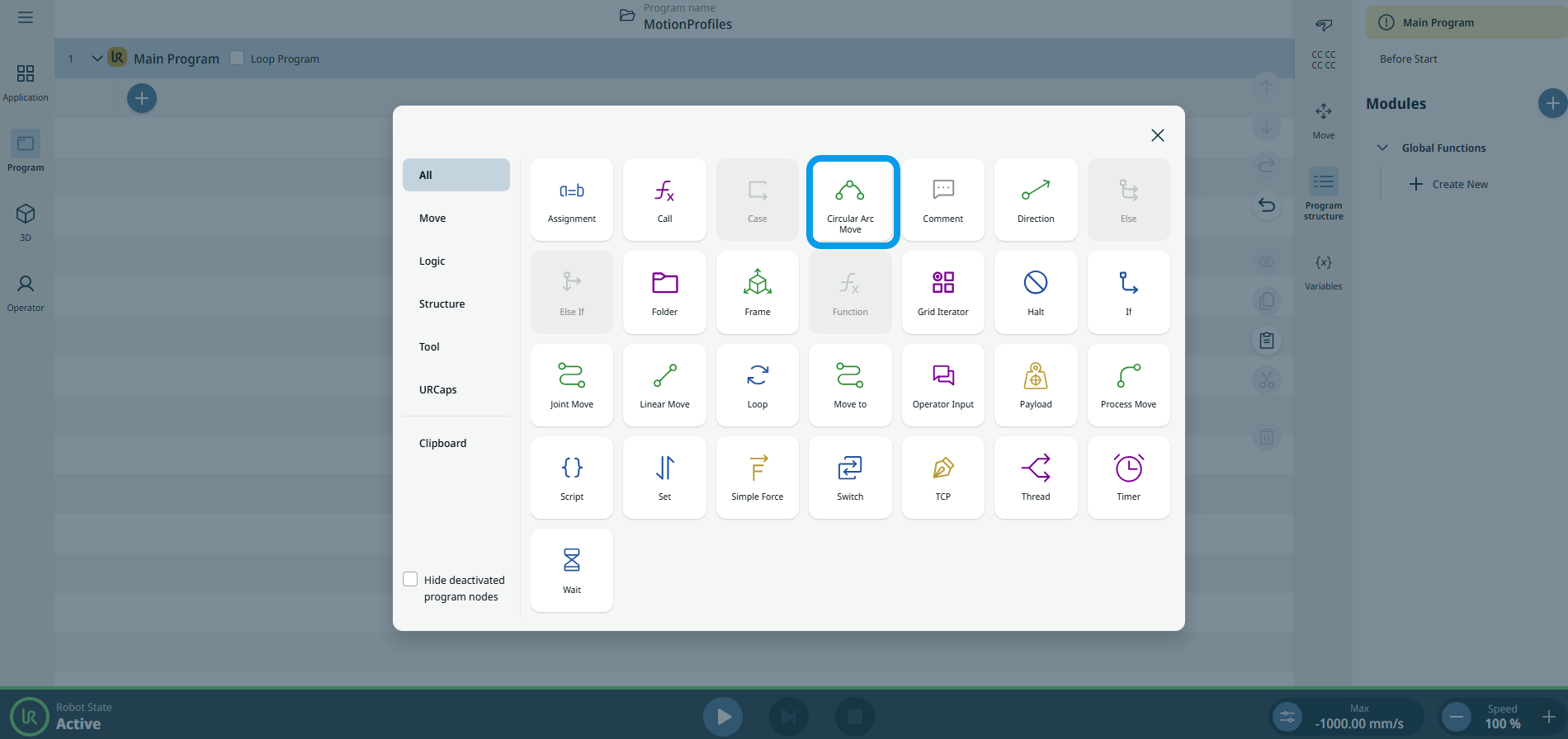
  2. Toque no ícone «Deslocamento em arco circular » na caixa de ferramentas «Comandos».

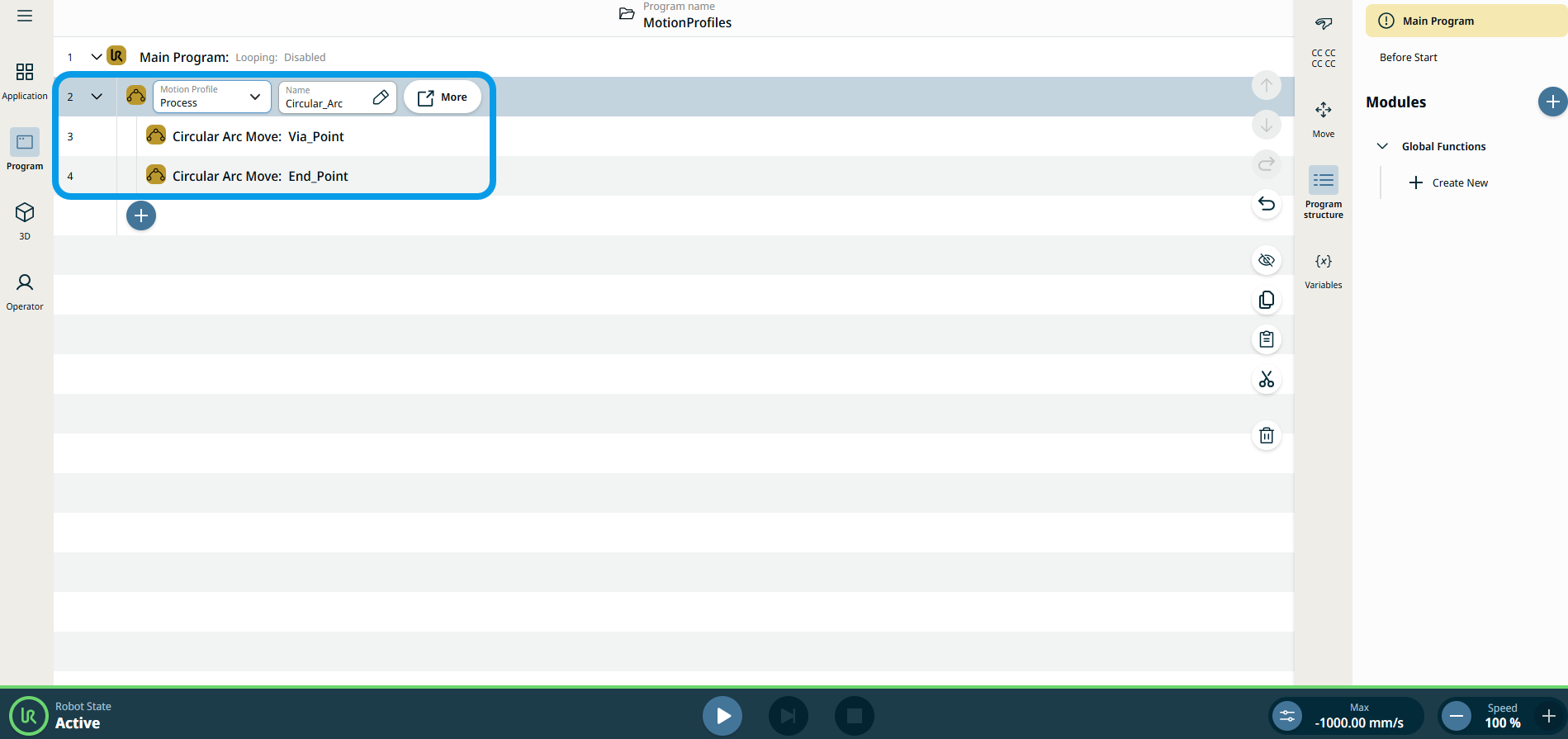
    Um nó pai e dois nós filhos são inseridos na árvore de programas.

    • Primeiro nó filho = Movimento em arco circular: Via_Point

    • Segundo nó filho = Movimento em arco circular: Ponto_final

    O nó tem três campos editáveis e um botão «Mais» para opções avançadas.


Os três campos editáveis são:

  • Nome

    Um nome para referenciar o nó.

  • Velocidade

    A velocidade do robô durante o movimento.

  • Aceleração

    A aceleração do robô durante o movimento.

  1. Toque no campo «Nome » e aparecerão três separadores:

    • Valor

    • Variável

    • Expressão

  2. Introduza os dados em cada separador e toque em Confirmar . Consulte Separadores «Valor», «Variável» e «Expressão».

  3. Toque no campo «Velocidade» e surgem três separadores:

    • Valor

    • Variável

    • Expressão

  4. Repita o passo 4.

  5. Toque no campo «Aceleração » e surgem três separadores:

    • Valor

    • Variável

    • Expressão

  6. Repita o passo 4.

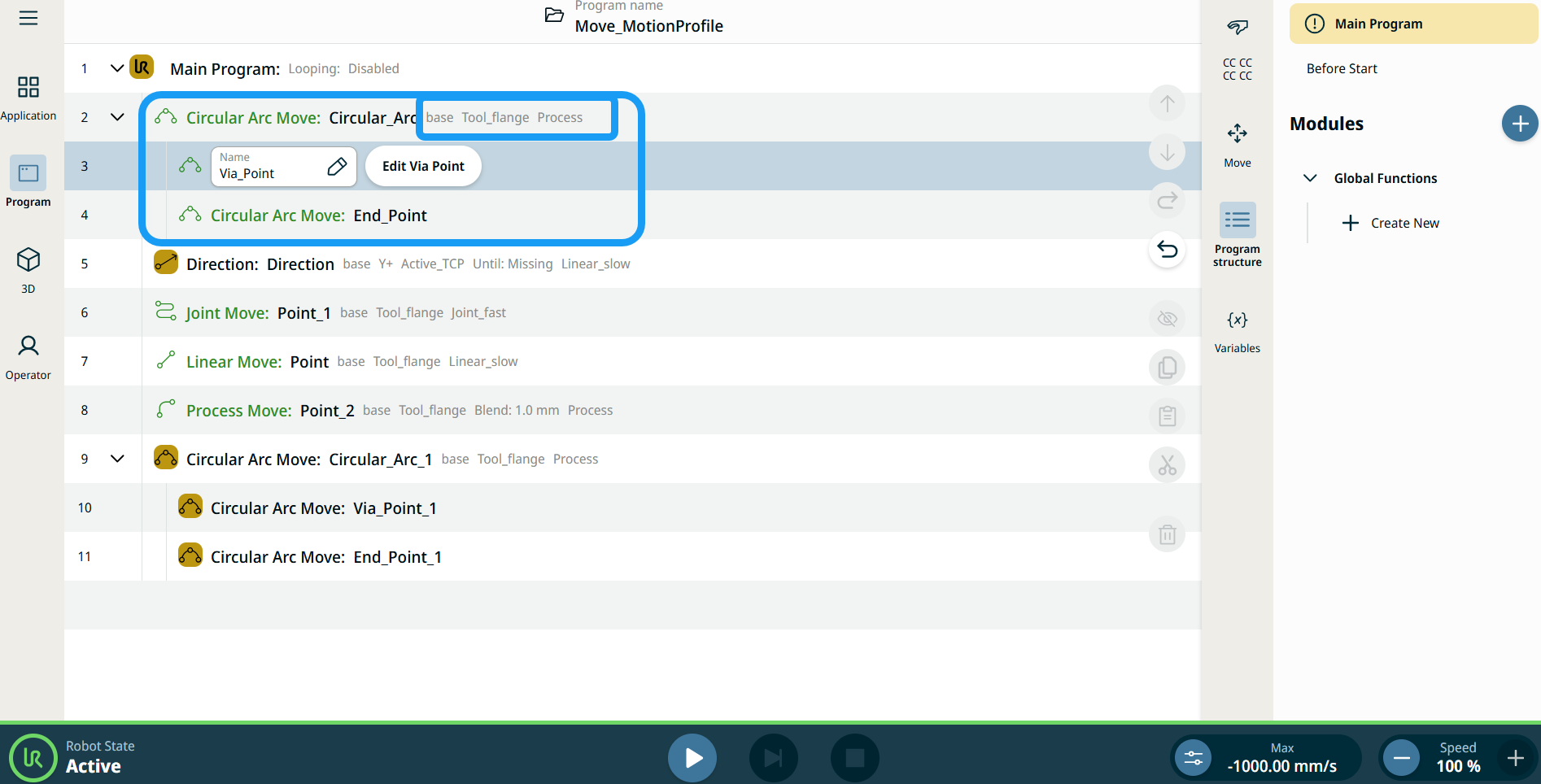
Etiquetas de perfil de movimento nos nós de movimento

Todos os comandos de Mover relacionados a nós na árvore do programa apresentam o perfil Movimento associado a cada nó. Esta funcionalidade permite aos utilizadores ver o Perfil de Movimento selecionado num nó Move. Esta funcionalidade está implementada nos seguintes nós de comando:

Os nós com perfil de movimento personalizado apresentarão os valores de velocidade e aceleração em vez do perfil de movimento.


Para aceder a «Mais definições»

Toque no botão «Mais » e será apresentado o ecrã «Mais definições ».

No lado esquerdo, pode ver quatro opções avançadas:

  • Orientação

  • Movimento

  • Referência

  • Transformar


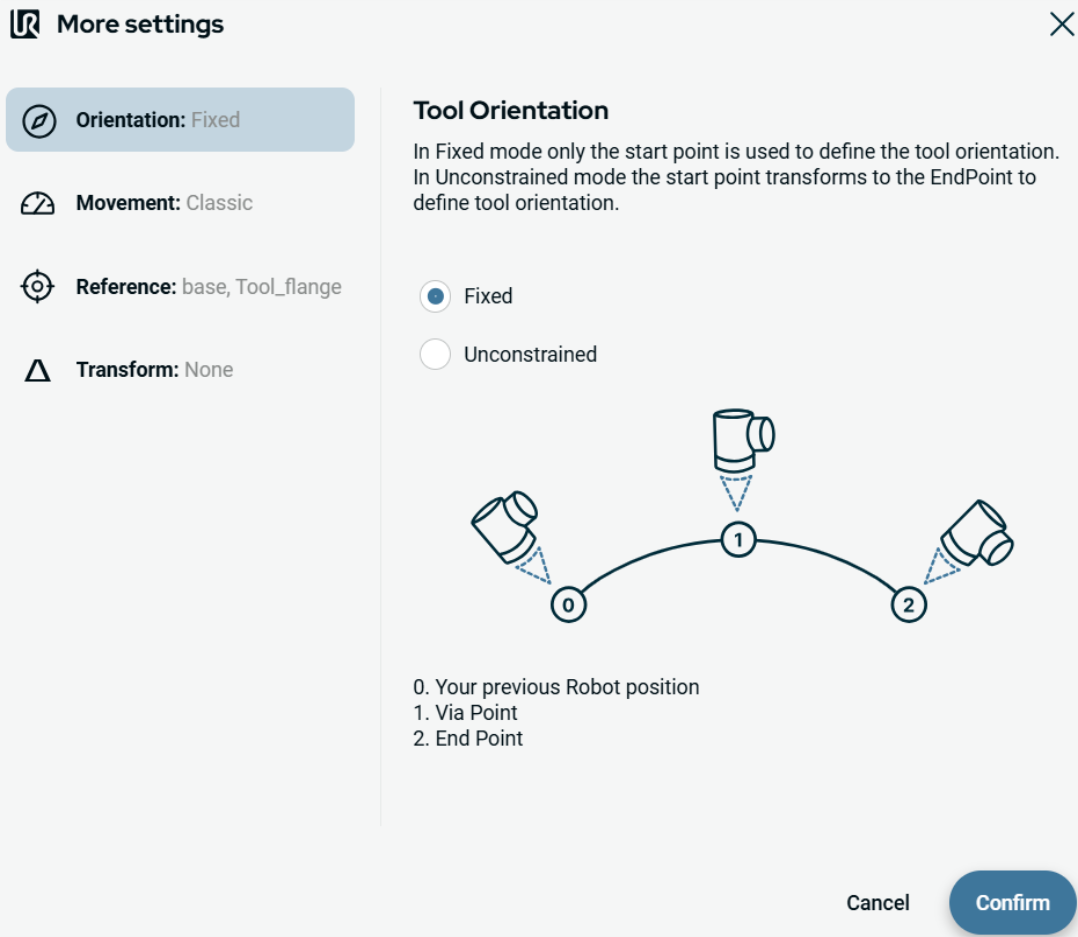
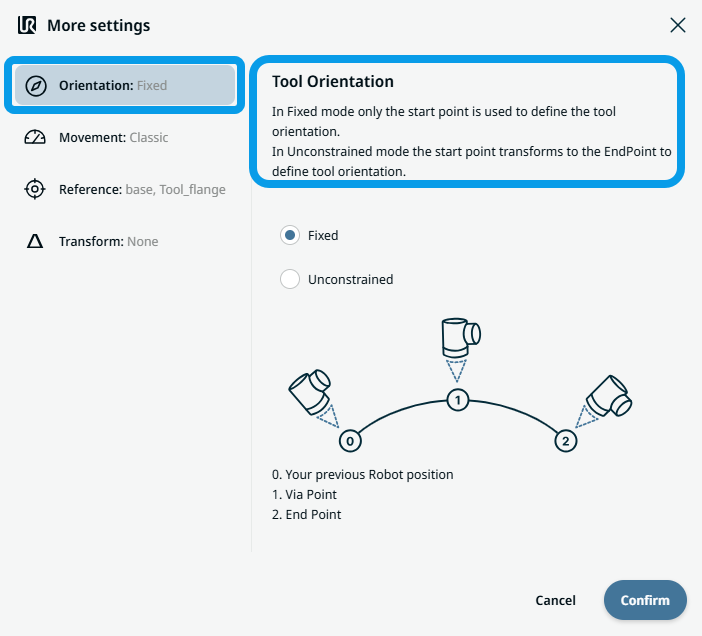
Para utilizar a Orientação

  1. Toque em Orientação .

    No lado direito, encontram-se dois botões:

    • Fixo

    • Sem restrições

  2. Toque em Fixo quando pretender que o ponto inicial seja utilizado apenas para definir a orientação da ferramenta e, em seguida, toque em Confirmar .

  3. Toque em Sem restrições quando pretender que o ponto inicial se transforme no ponto final para definir a orientação da ferramenta e Confirme .

    Nota: Um diagrama ilustra a diferença entre os dois pontos finais quando se seleciona a opção «sem restrições».


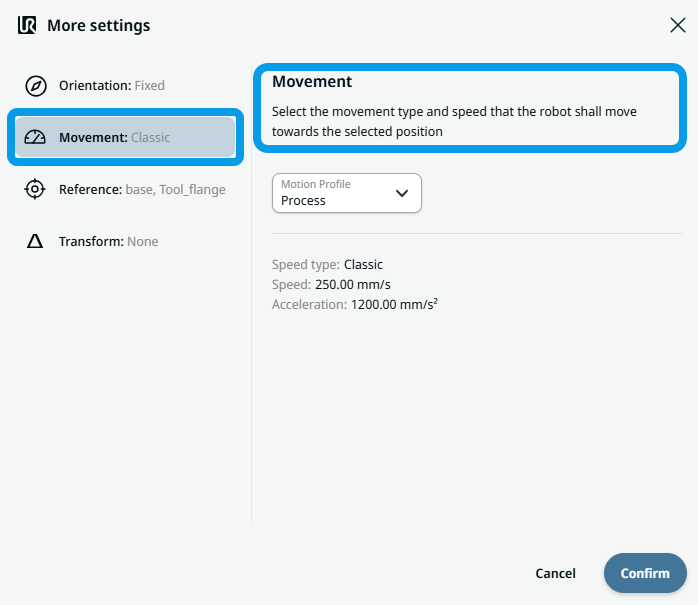
Para utilizar o Movement

  1. Toque em Movimento .

    Aparecem dois campos:

    • Velocidade

    • Aceleração

  2. Toque no campo «Velocidade» e surgem três separadores:

    • Valor

    • Variável

    • Expressão

  3. Introduza os dados em cada separador e toque em Confirmar . Consulte Separadores «Valor», «Variável» e «Expressão».

  4. Toque no campo «Aceleração » e surgem três separadores:

    • Valor

    • Variável

    • Expressão

  5. Introduza os dados em cada separador e toque em Confirmar . Consulte Separadores «Valor», «Variável» e «Expressão».


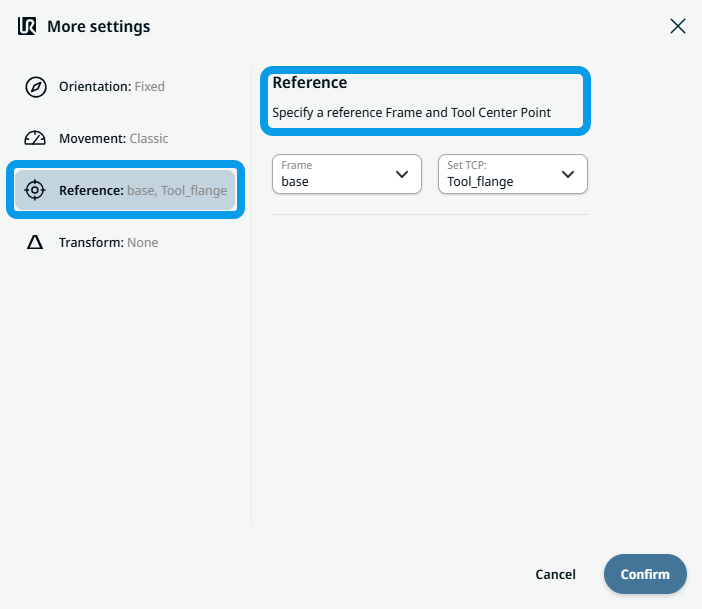
Para utilizar a Referência

  1. Toque em «Referência» e surgem dois campos editáveis: «Frame » e «TCP ».

    Toque no campo «Estrutura » e poderá selecionar uma das quatro opções:

    • mundo

    • base

    • flange

    • TCP

  2. Toque no campo TCP e poderá selecionar duas opções:

    • Flanga da ferramenta

    • Active_TCP

  3. Na coluna «Posição », toque nos campos X, Y e Z para introduzir o valor e, em seguida, toque em «Confirmar».

  4. Na coluna «Rotação », toque nos campos RX, RY e RZ para introduzir o valor e, em seguida, toque em «Confirmar».


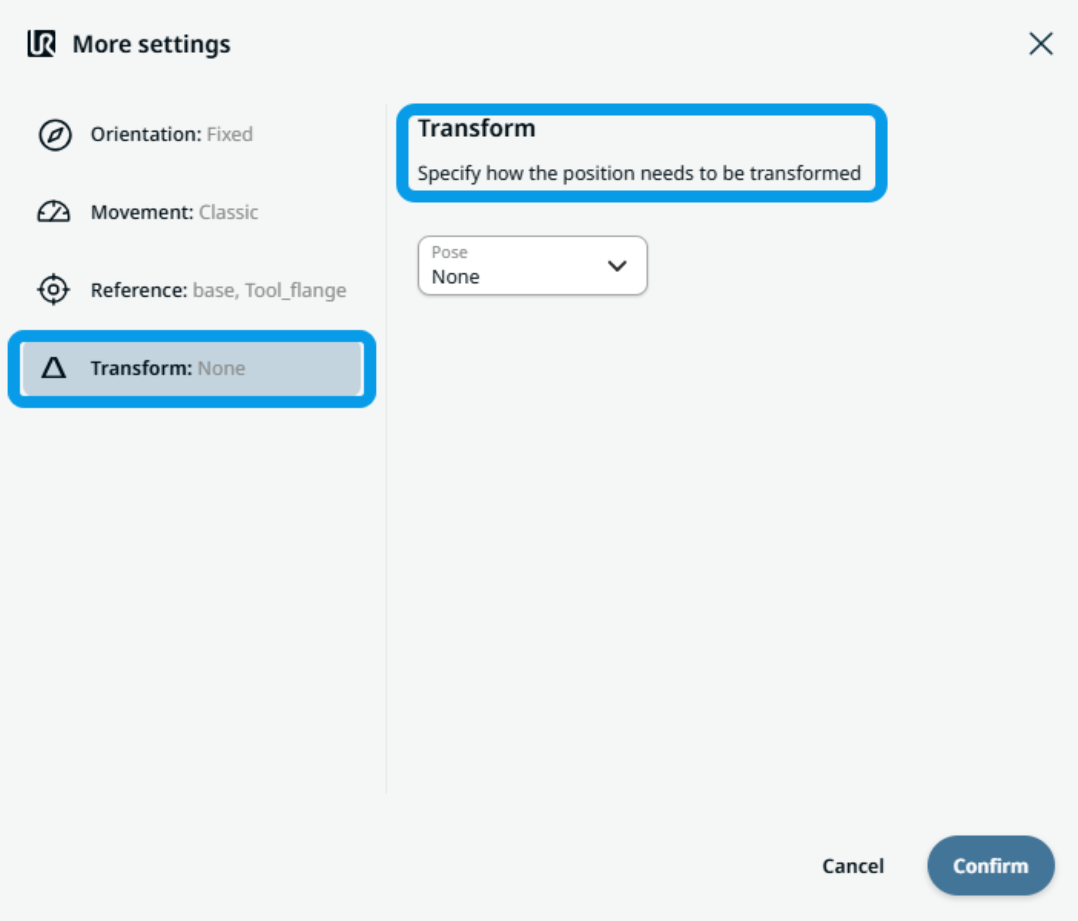
Para utilizar o Transform

  1. Toque em Transformar .

  2. Toque no campo «Pose » para especificar como a posição deve ser transformada e, em seguida, toque em «Confirmar».


Para utilizar o movimento em arco circular: Via_point

  1. Toque no nó «Circular Arc Move: Via_Point» e surgem dois campos:

    • Nome

    • Programação por pontos de referência

  2. Toque no campo «Nome » e aparecerão três separadores:

    • Valor

    • Variável

    • Expressão

  3. Introduza os dados em cada separador e toque em Confirmar . Consulte Separadores «Valor», «Variável» e «Expressão».

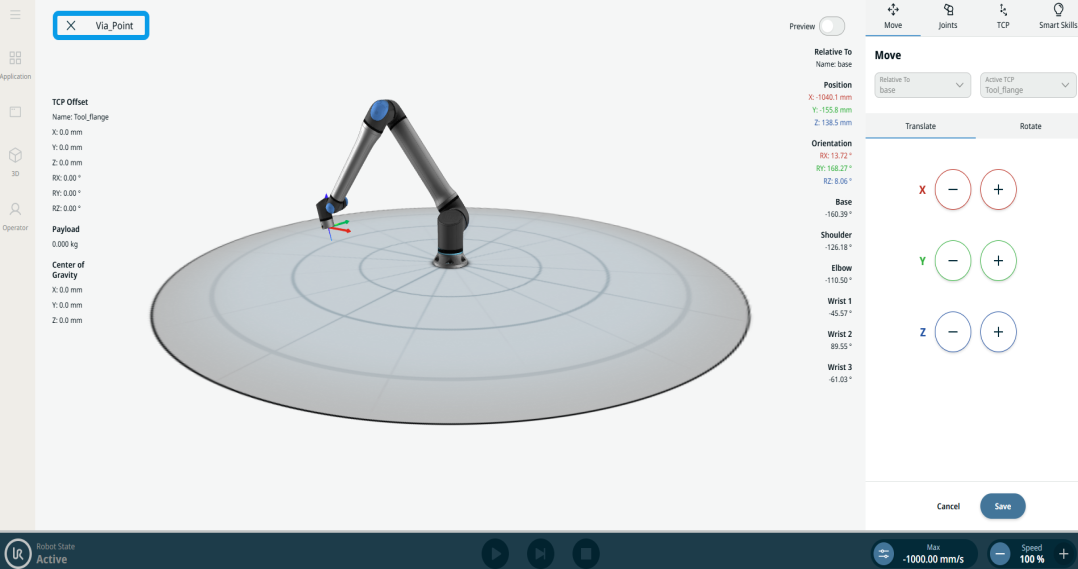
  4. Toque em «Teach Via Point».

    É apresentado o ecrã do visualizador 3D do robô. (Consulte o movimento da articulação Movimento da articulação o movimento linear Movimento linear para obter detalhes sobre a utilização.)


Para utilizar o movimento em arco circular: End_Point

  1. Toque no nó «Circular Arc Move: End_Point » e surgem três campos:

    • Nome

    • Misturar

    • Programação por pontos de referência

  2. Toque no campo «Nome » e aparecerão três separadores:

    • Valor

    • Variável

    • Expressão

  3. Introduza os dados em cada separador e toque em Confirmar . Consulte Separadores «Valor», «Variável» e «Expressão».

  4. Toque no campo «Mistura » e surgem três separadores:

    • Valor

    • Variável

    • Expressão

  5. Repita o passo 3.

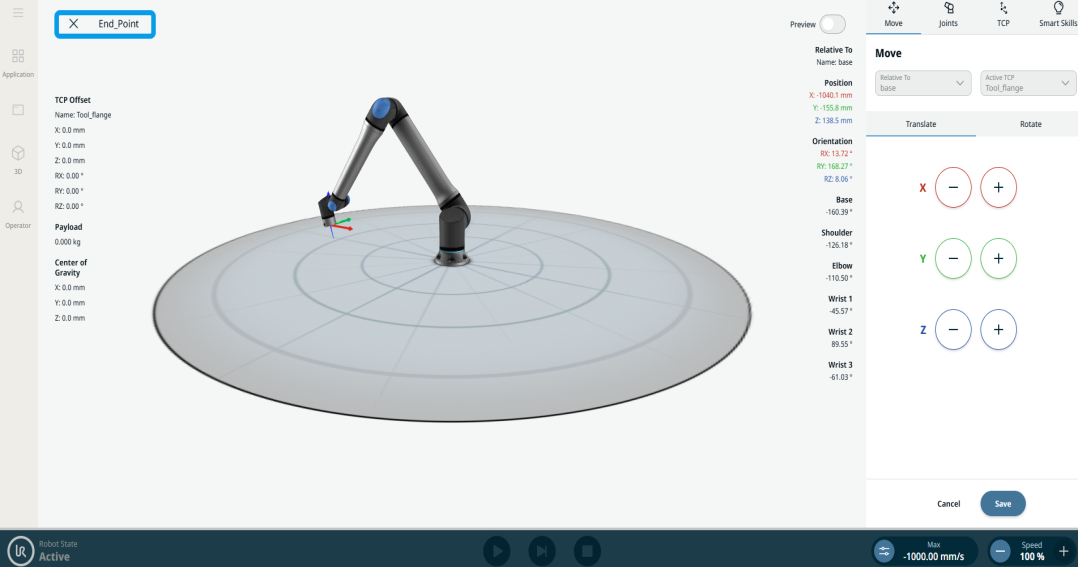
  6. Toque em «Ensinare o ponto final».

    É apresentado o ecrã do visualizador 3D do robô. (Consulte o movimento da articulação Movimento da articulação o movimento linear Movimento linear para obter detalhes sobre a utilização.)