Aplicação de efetores finais
| Descrição |
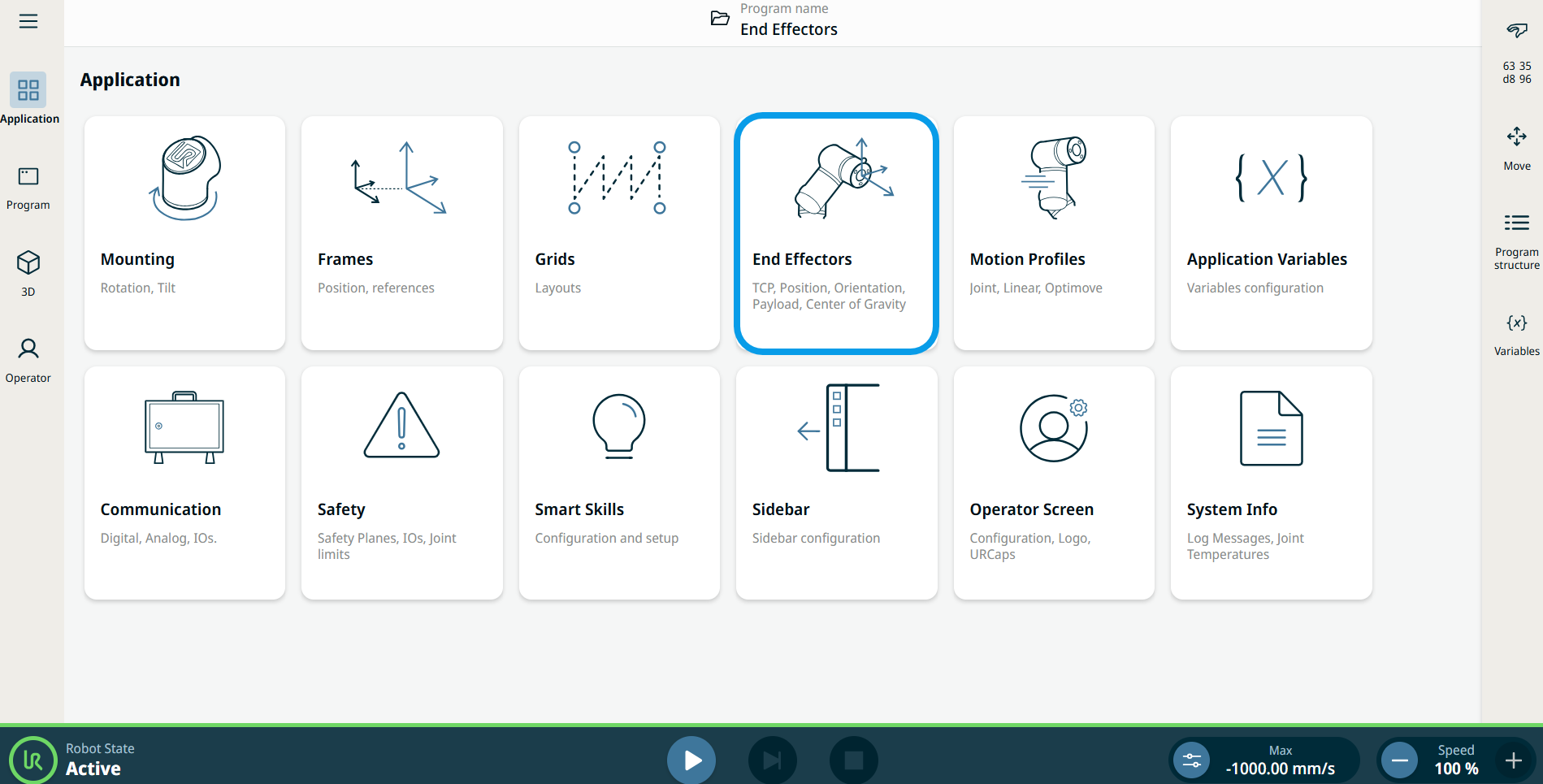
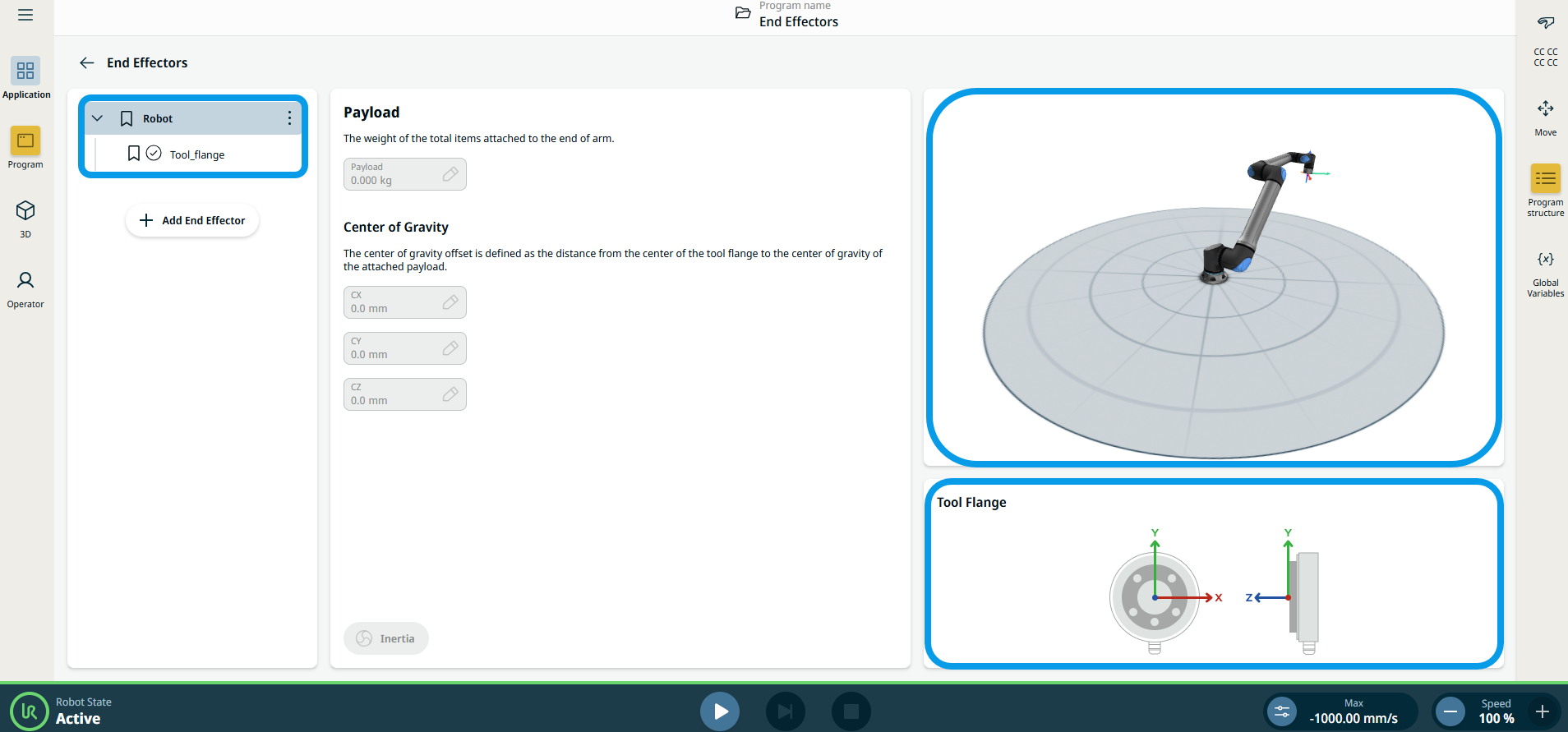
A aplicação «Efetor final» é utilizada para configurar as ferramentas na extremidade do braço, tais como o Ponto central da ferramenta (TCP) e o CdG.
|
|
Utilização da funcionalidade da aplicação «Efetor final» |
|
| Assistentes do Ponto central da ferramenta (TCP) |
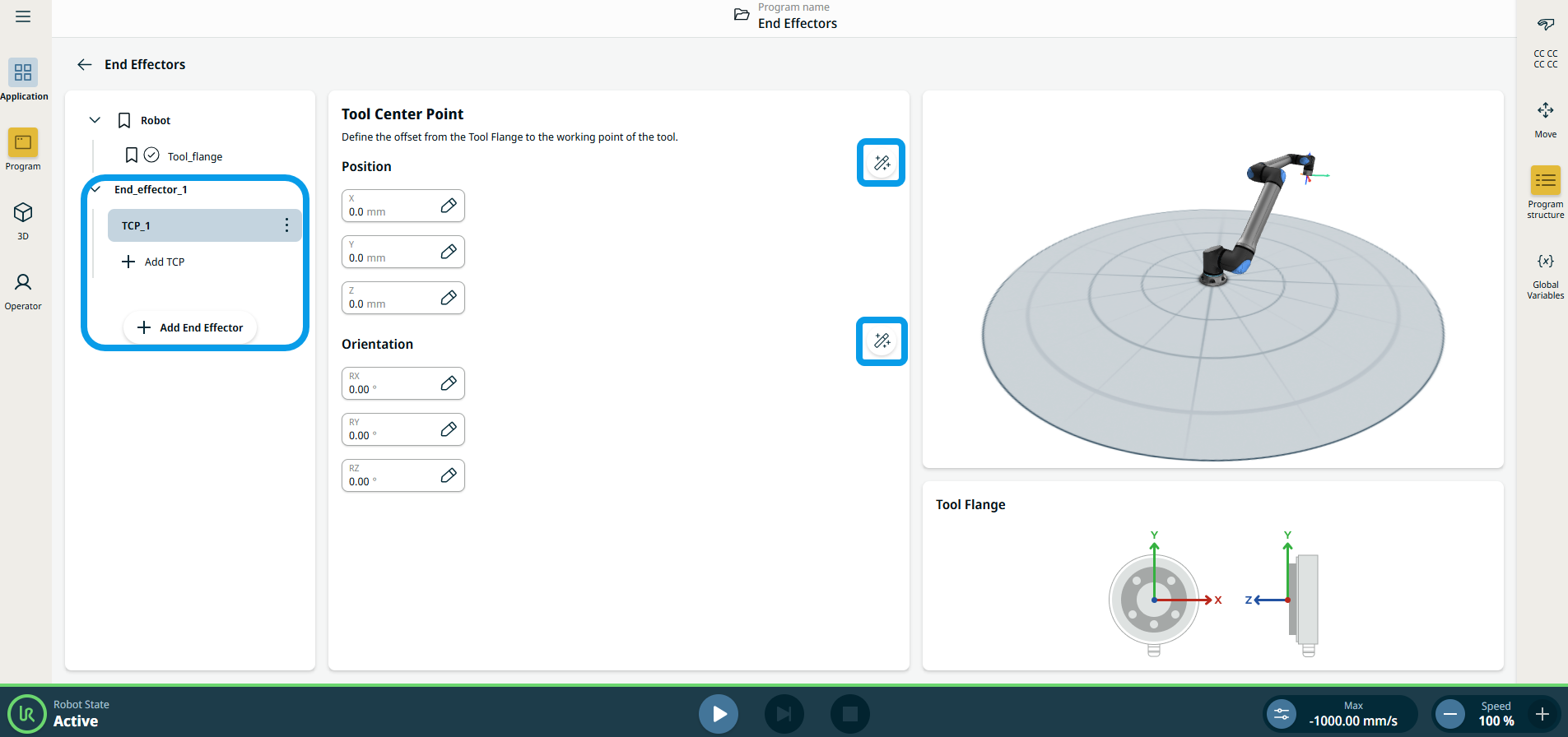
Os assistentes TCP permitem-lhe definir a posição e a orientação de um TCP. É possível aceder aos novos assistentes a partir do ecrã da aplicação «Ponto central da ferramenta», tocando no ícone do novo assistente junto aos títulos «Posição» e «Orientação», respetivamente. Em ambos os assistentes, pode aceder a qualquer momento a uma janela pop-up com instruções mais detalhadas e animações sobre como utilizar o assistente. É possível aceder às instruções clicando no ícone «Instruções», no canto inferior esquerdo dos assistentes.
|
|
Adicionar, renomear, duplicar e eliminar TCP |
Pode começar a configurar um novo TCP com as seguintes ações:
|
 definir um novo TCP com um nome único. A nova carga útil aparece na árvore do efetor final.
 para renomear um TCP.
 para duplicar um TCP.
 eliminar um TCP selecionado. Não pode remover o último TCP.
| TCP Ativo |
A marca de verificação no menu suspenso indica qual o TCP que está ativo.
|

| TCP padrão |
O TCP predefinido é definido como o TCP ativo antes do início do programa. Selecione o TCP pretendido e toque
|
 em para Definir como predefinido para definir um TCP como predefinido.