Perfis de movimento

Descrição

A aplicação «Perfis de Movimento» permite-lhe partilhar parâmetros de movimento em todo o seu programa, definindo a velocidade e a aceleração com um nome de perfil. O nome do perfil pode então ser referido em qualquer novo nó do programa, mesmo que os movimentos não estejam agrupados numa pasta. Esta aplicação aplica-se aos seguintes comandos:

  • Movimento da articulação

  • Movimento Linear/Direcional

  • Processo/Movimento Circular


Fluxo de programação pretendido
  1. O utilizador começa por configurar todos os perfis de movimento necessários para a aplicação.

  2. Escolha um nome adequado para facilitar o reconhecimento.

  3. Selecione o tipo de movimento adequado (Movimento da articulação, Linear/Direção, Processo de movimentação, Arco circular) na caixa de ferramentas de comandos quando o nó «Movimento» for inserido.

  4. Cada nó «Move» deve utilizar um perfil de movimento para facilitar a visualização geral.


Utilização da funcionalidade da aplicação «Motion Profiles»
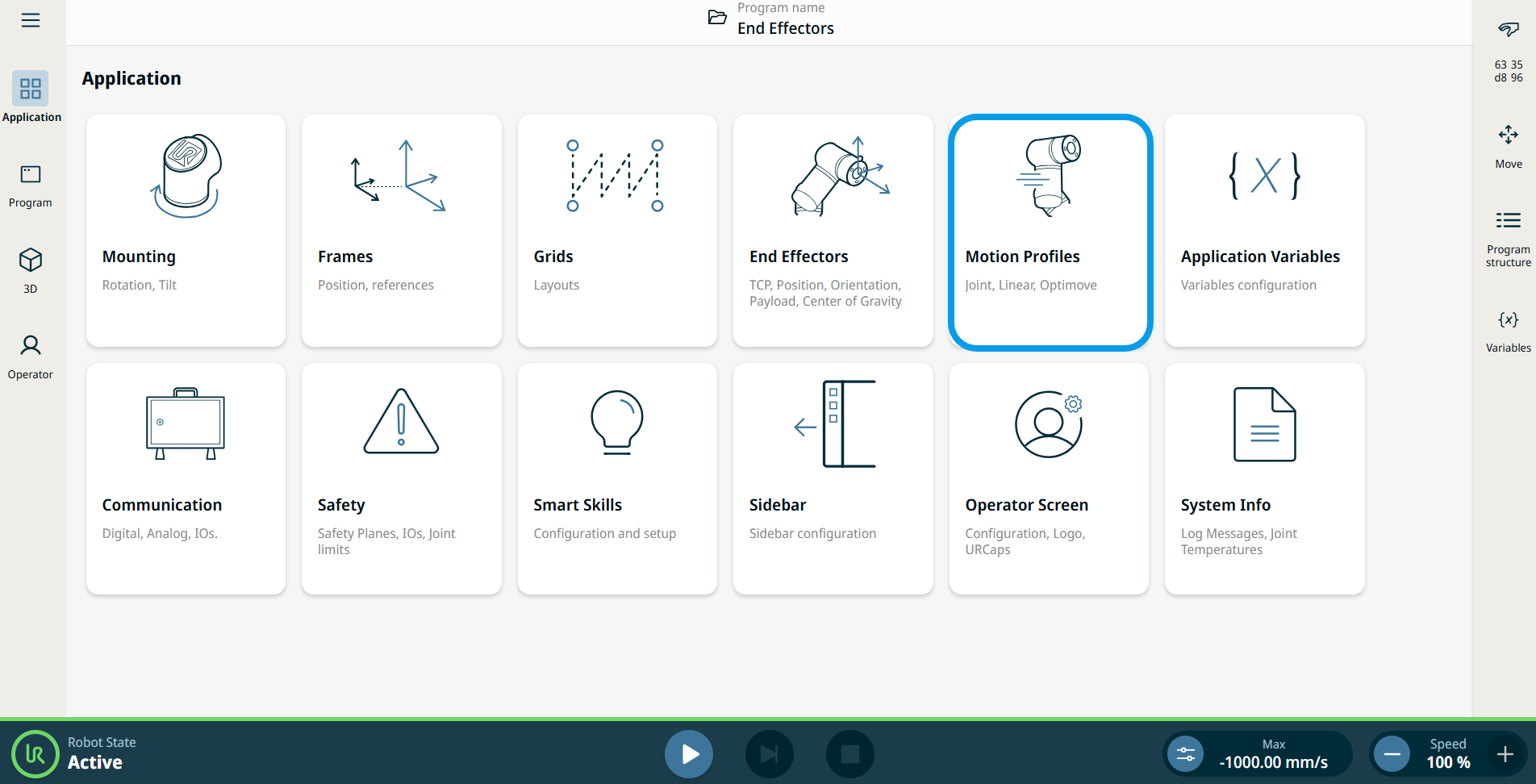
  1. Aceda ao ecrã dos nós da aplicação. Consulte o separador «Aplicações Separador Aplicação

  2. Toque no ícone «Perfis de movimento ».

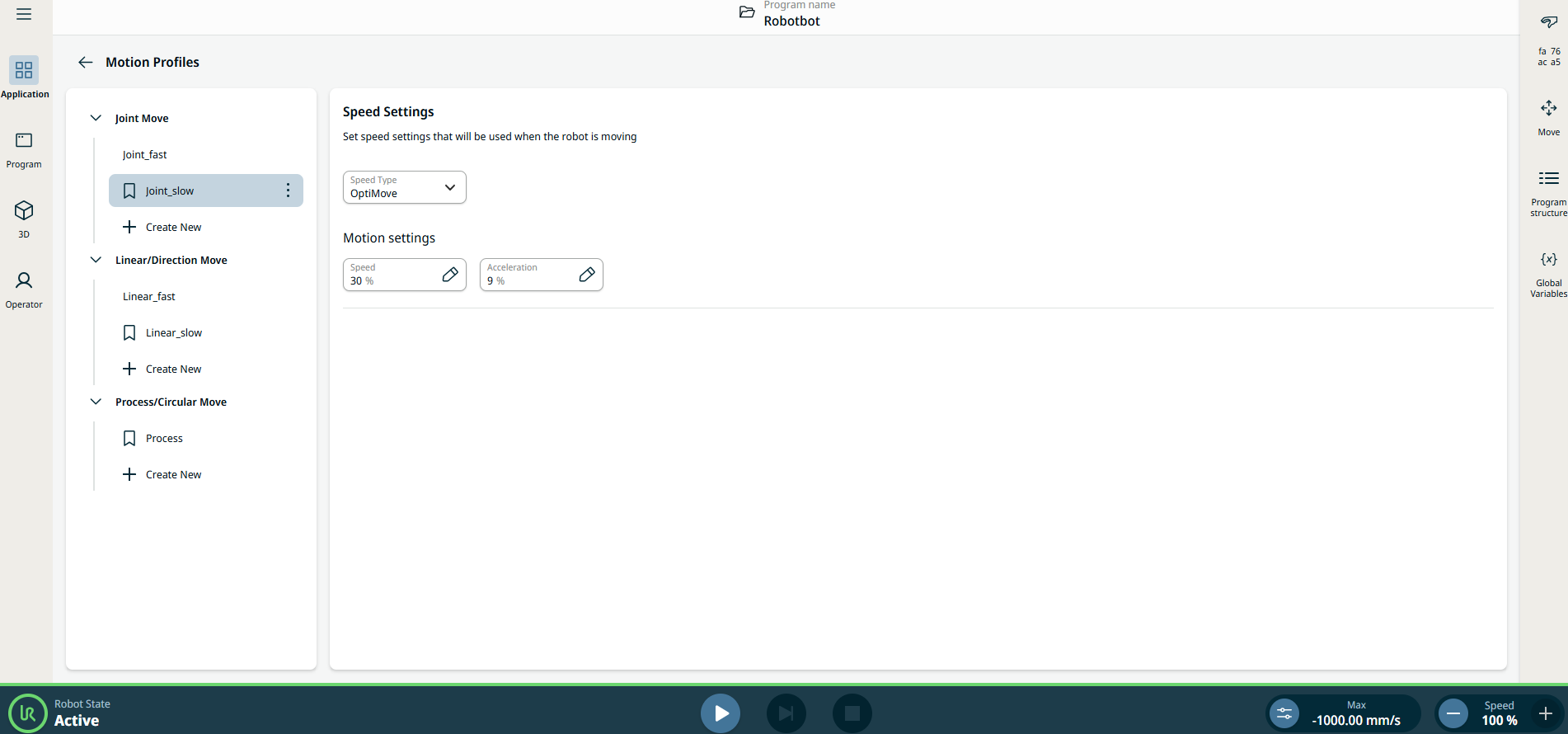
    É apresentado o ecrã «Perfis de movimento», que está dividido em dois painéis: o painel esquerdo contém os três tipos de movimento e o painel direito contém as definições de velocidade.


Painel esquerdo


O painel da esquerda contém três tipos de movimento, que correspondem às três categorias de perfis de movimento:

  • Movimento da articulação

  • Movimento Linear/Direcional

  • Processo/Movimento Circular

Nota: Os nós de programa derivados utilizarão o perfil do seu tipo de movimento subjacente.

Movimento da articulação o perfil da articulação.

Direção para perfil linear.

Movimento de arco circular o perfil do processo.

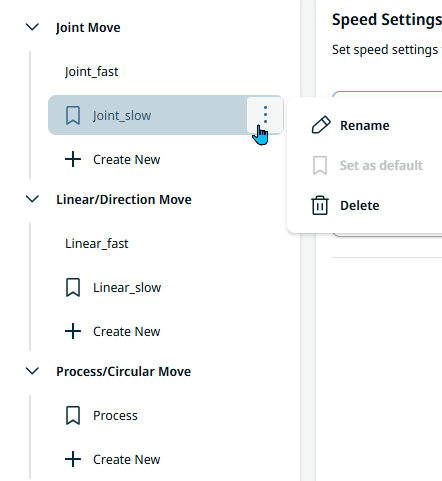
  1. Toque no ícone «kebab» e selecione «Renomear», «Definir como predefinido»ou «Eliminar».

  2. Toque na ação «+ Criar novo» correspondente em cada perfil para adicionar um novo perfil de movimento.

    Nota: O último perfil de qualquer tipo de movimento não pode ser eliminado.


Painel direito

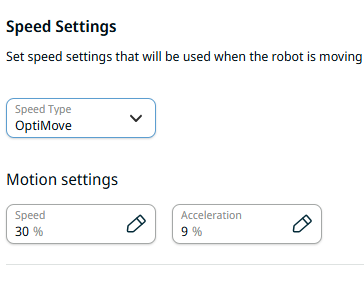
O painel direito contém três campos relativos às definições de velocidade:

  • Tipo de velocidade

  • Velocidade

  • Aceleração

  1. Toque no campo «Tipo de velocidade » e selecione «OptiMove » ou «Clássico».

    OptiMove. Esta é a opção recomendada para garantir a segurança e a fiabilidade do programa, permitindo que os valores sejam definidos como uma percentagem do máximo permitido. Consulte OptiMove OptiMove

    Clássico. Este tipo de velocidade permite-lhe especificar valores em m/s e m/s².

  2. Toque no campo «Velocidade» e surgem três separadores:

    • Valor

    • Variável

    • Expressão

  3. Introduza os dados em cada separador e toque em Confirmar . Consulte Separadores «Valor», «Variável» e «Expressão».

  4. Toque no campo «Aceleração» e surgem três separadores:

    • Valor

    • Variável

    • Expressão

  5. Introduza os dados em cada separador e toque em Confirmar . Consulte Separadores «Valor», «Variável» e «Expressão».


Programa de exemplo para perfis de movimento
  1. Passe para os passos 1-2 de «Utilização da funcionalidade da aplicação Perfis de Movimento».

  2. No painel da esquerda, toque em «Processo de movimentação/Circular Move».

  3. Toque em + Criar novo e introduza o nome do perfil de movimento como «Welding_speed». Guardar.

  4. No painel da direita, altere a velocidade das definições de movimento para 50 no separador «Valor» e clique em «Confirmar».

  5. Toque no ícone em forma de espeto de «Welding_speed» e defina-o como predefinição.

  6. Toque no ícone em forma de espeto de «Process», renomeie-o para «Velocidade_média» e clique em «Guardar».

  7. No painel da direita, altere a velocidade das definições de movimento para 100 no separador «Valor» e clique em «Confirmar».

  8. Toque novamente em + Criar novo, introduza o nome do perfil de movimento «Fast_speed» e guarde.

  9. No painel da direita, altere a velocidade das definições de movimento para 150 no separador «Valor» e clique em «Confirmar».

  10. Aceda ao ecrã principal do programa. Consulte Nós de comando.

  11. Toque no ícone «Processo de movimentação» e selecione «Welding_speed» como «Point_1».

  12. Clique no botão «Ir para o ponto de edição» e mova o robô utilizando os botões «+» e «-» dos eixos X, Y e Z no ecrã multitarefa.

  13. Toque no campo «Transição», introduza 5 no separador «Value» e clique em «Confirm».

  14. Repita o passo 10 e toque novamente no ícone «Processo de movimentação». Selecione «Velocidade média» como «Ponto 2».

  15. Repita o passo 12.

  16. Toque no campo «Transição», introduza 10 no separador «Value» e clique em «Confirm».

  17. Repita o passo 10 e toque novamente no ícone «Processo de movimentação». Selecione «Fast_speed» como «Point_3».

  18. Toque no campo «Transição», introduza 15 no separador «Value» e clique em «Confirm».

  19. No rodapé, execute o programa.