Počakaj

Opis

Ukaz »Wait« zaustavi gibanje robota, ko se v program vnesejo novi podatki. V program z zunanjimi senzorji lahko dodate ukaz »Wait«, da robot počaka, da se eden od senzorjev aktivira, preden se program nadaljuje.


Za dostop do ukaza »Počakaj«
  1. Pojdite na glavni zaslon programa. Glejte Upravljalni vozli.

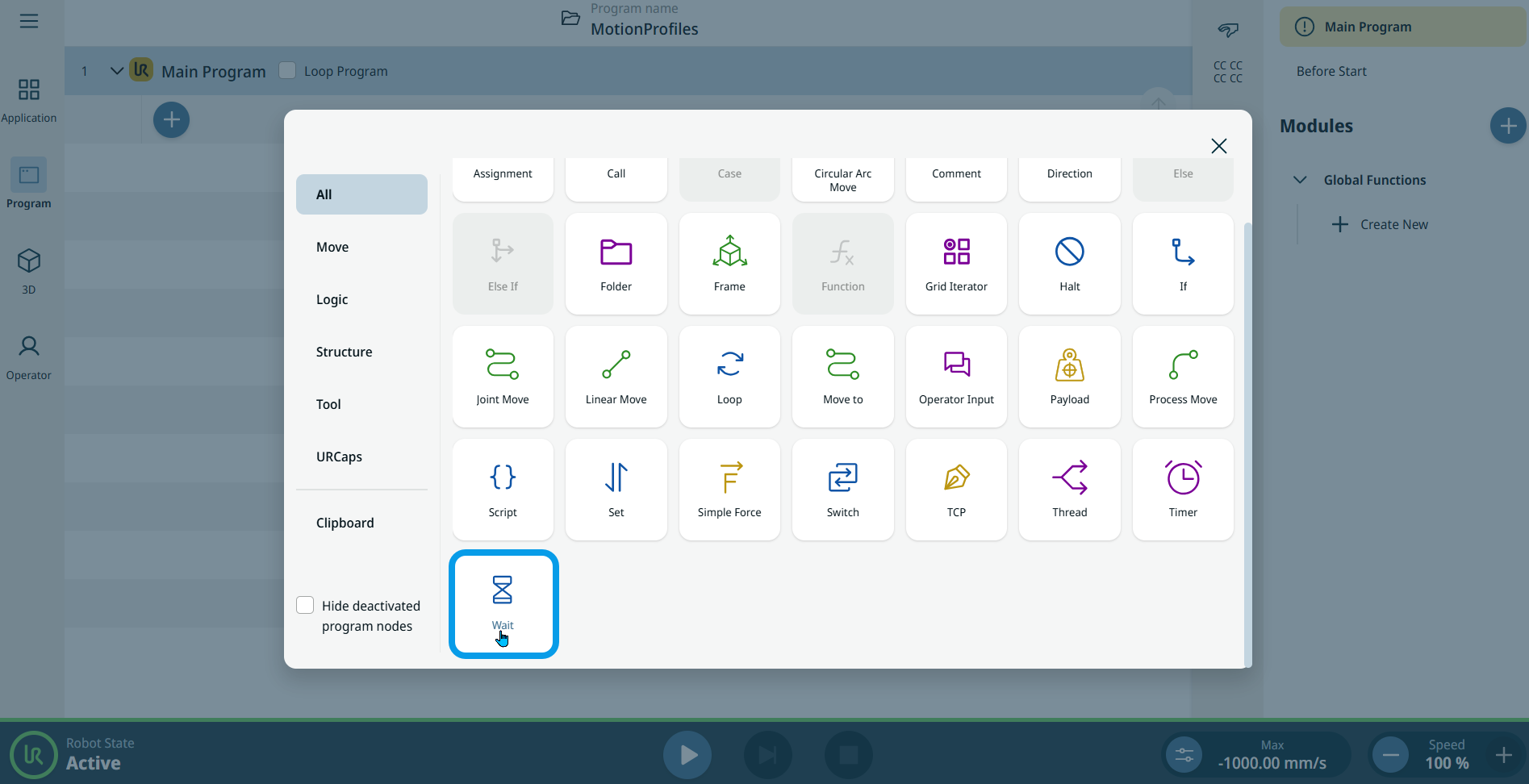
  2. V orodni vrstici »Ukazi« tapnite ikono »Počakaj «.

    V drevu programa se vstavi vozlišče z dvema poljema za urejanje:

    • Tip čakanja

    • Čas

  3. Tapnite polje »Vrsta čakanja « in izberite »Čas«.

    Ko to izberete, program počaka določeno število sekund.

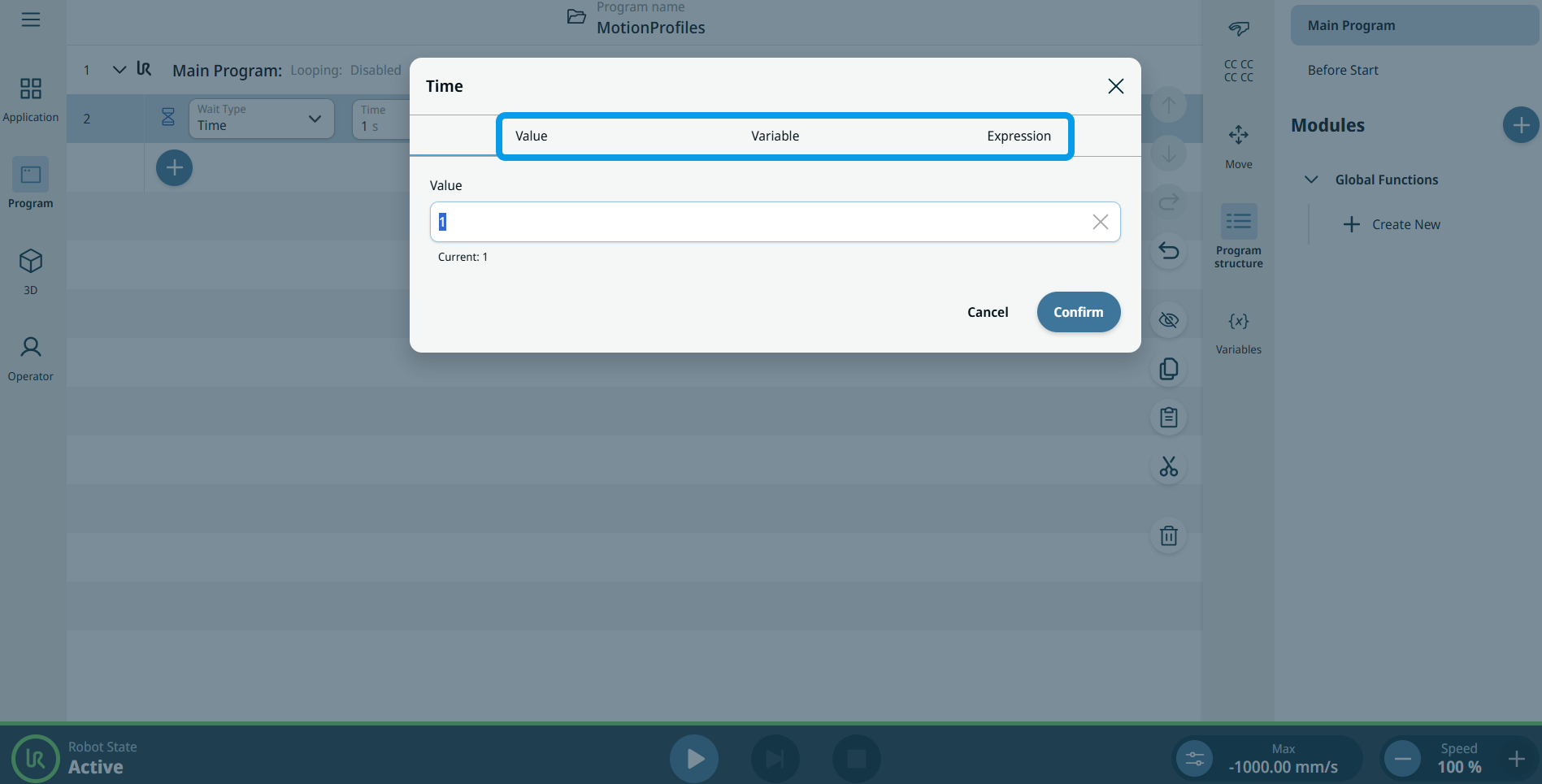
  4. V polju »Čas « vnesite vrednost in izraz ter tapnite »Potrdi«. Glejte zavihke Zavihe za vrednosti, spremenljivke in izraze


  1. Tapnite polje »Vrsta čakanja « in izberite »Signalni vhod«.

    Ko izberete to možnost, se na desni strani prikažejo dodatna polja, v katera lahko vnesete vrsto vnosa.

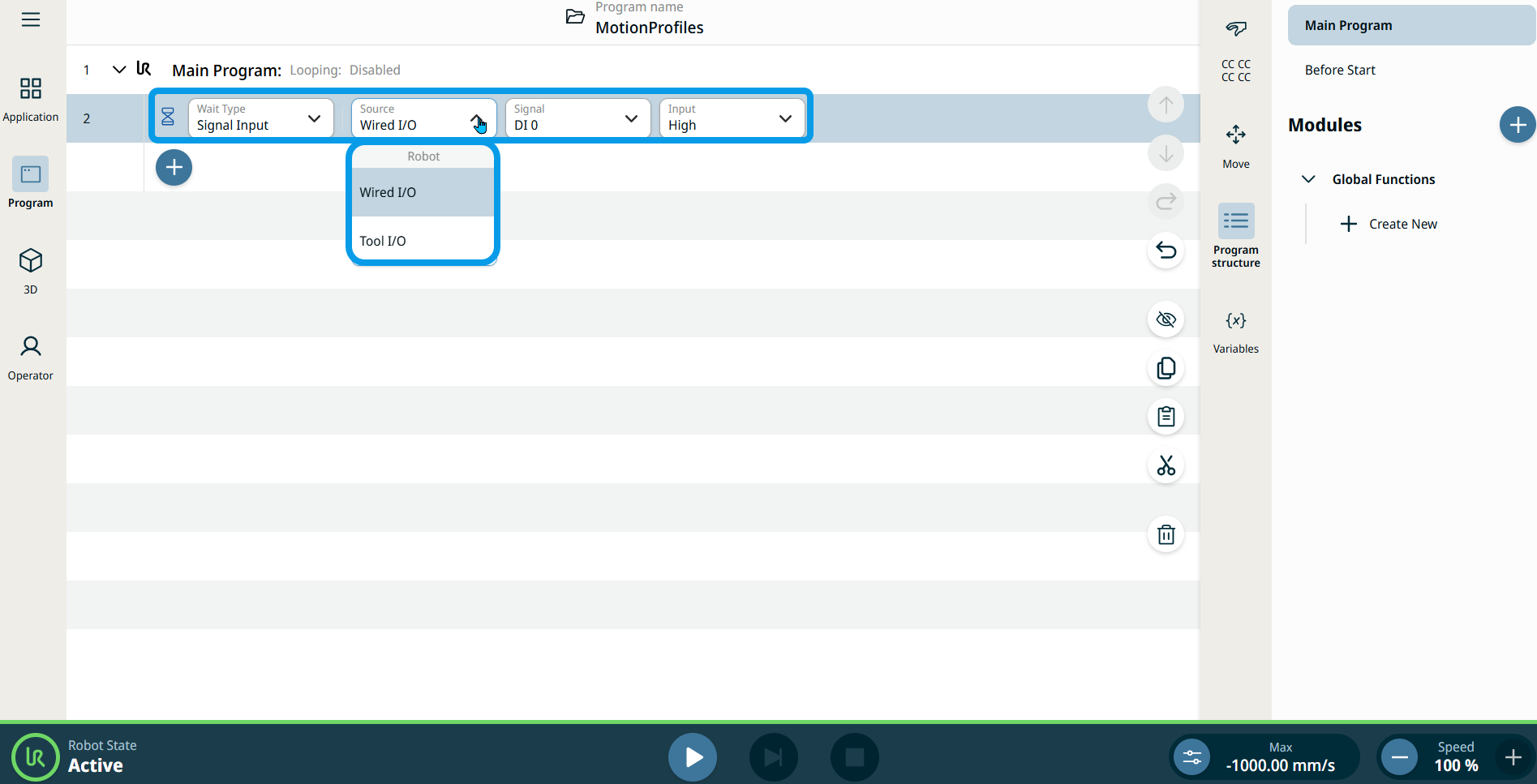
  2. Tapnite polje »Vir«; na voljo sta dve standardni možnosti vnosa:

    • Žični V/I

    • V/I orodja

  3. Ko izberete možnost »Wired IO « ali »Tool IO«, se na desni strani prikaže polje »Signal «.

  4. V polju »Signal« tapnite želeni signal.

    • Digitalni signal: DI 0–DI 7

    • Digitalni signal: CI 0–CI 7

    • Analogni signal: AI 0–AI 1

    Ko izberete digitalni signal, se na desni strani prikaže polje »Vhod «.

  5. Izberite Visoko ali Nizko .

    Ko je izbran analogni signal, se na desni strani prikažeta polji »Operator« in »Input «.

  6. Tapnite polje »Operater «.

  7. Izberite bodisi ali < > za določitev čakanja v primerjavi z določeno vrednostjo.

  8. Uredite polje za vnos in potrdite.