|
Uporaba aplikacije Frames
|
-
Prejdite na zaslon z zavihkom »Aplikacije«. Glejte zavihek Aplikacija Zavihek Uporaba
-
Tapnite ikono »Okvirji «.
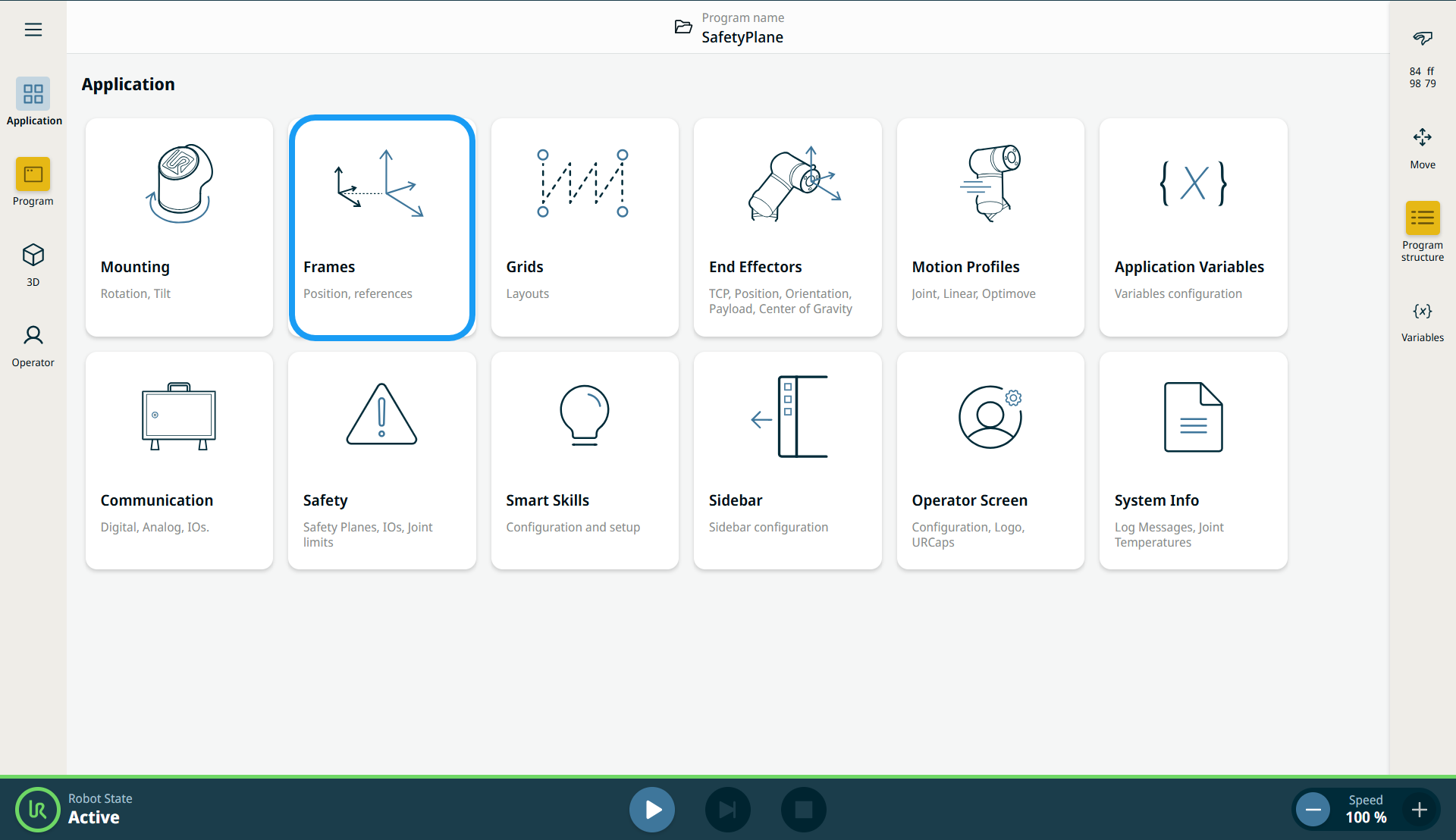
Prikaže se zaslon, razdeljen na tri panele.
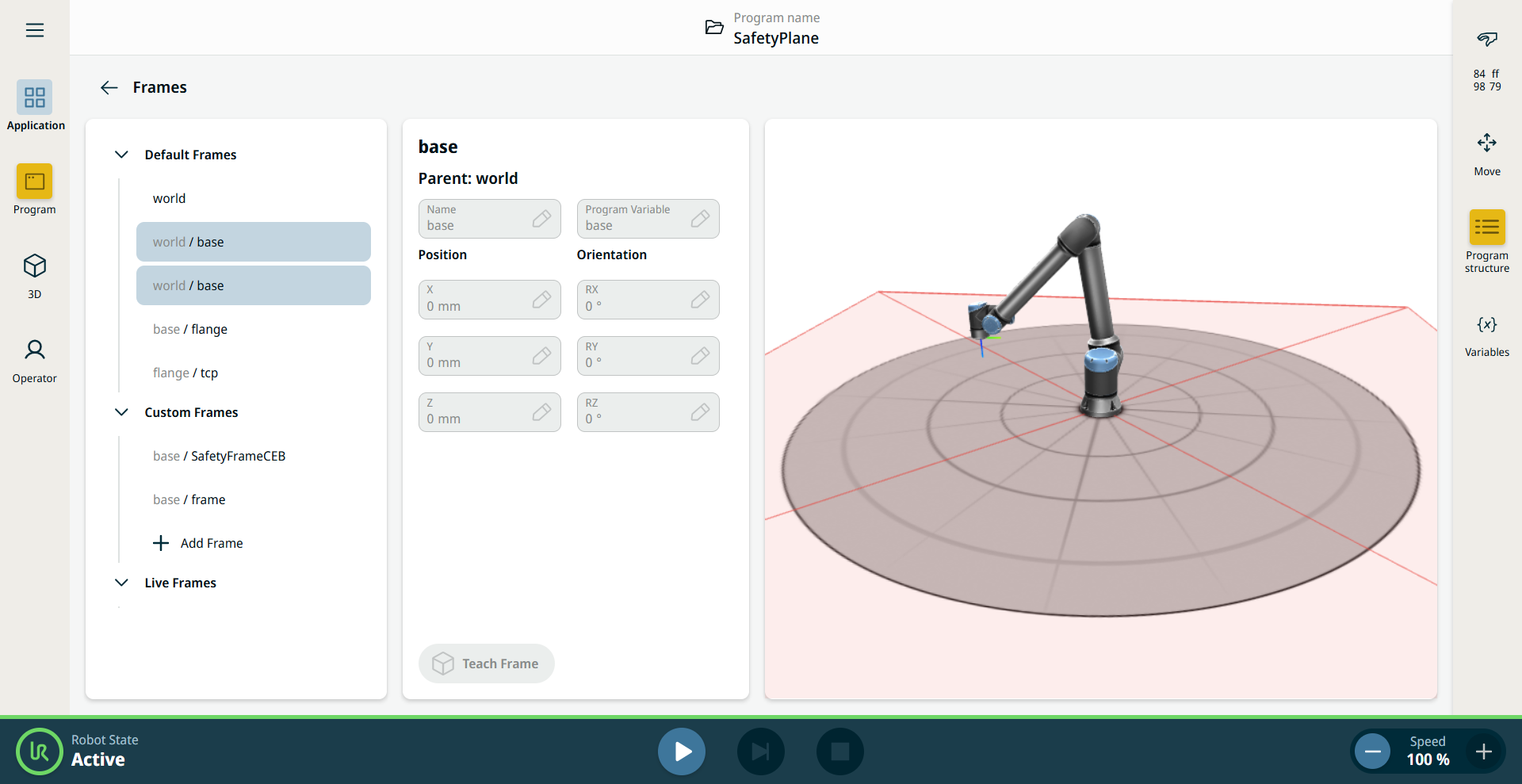
Levi panel vsebuje Privzete okvirje ,Prilagojene okvirjein Okvirje v realnem času .
Srednji del zaslona vsebuje osem polj:
Desni panel prikazuje robotovu roku v koordinatah X, Y, Z.
|
|
|
Razdelek »Privzeti okvirji « vsebuje tri vnaprej določene okvirje programa PolyScope X:
-
Osnova. Središče osnove robota. Če je robot nameščen na fiksni lokaciji, se ta okvir ne spreminja, zato lahko glede nanj opredelite druge fiksne lokacije.
-
TCP. Položaj aktivnega TCP-ja. Posodablja se, ko se robot premika med ročnim krmiljenjem ali med izvajanjem programa.
-
Svet. Ko je robot nameščen na fiksni lokaciji, je ta okvir enak okviru osnove. Če pa je robot nameščen na premični tirnici ali portalnem nosilcu, lahko osnovo posodabljate med premikanjem robota, medtem ko svetovni okvir ostane fiksiran.
Z izbiro katerega koli od vnaprej določenih okvirjev lahko pregledate njihove vrednosti. Vendar jih ni mogoče urejati.
-
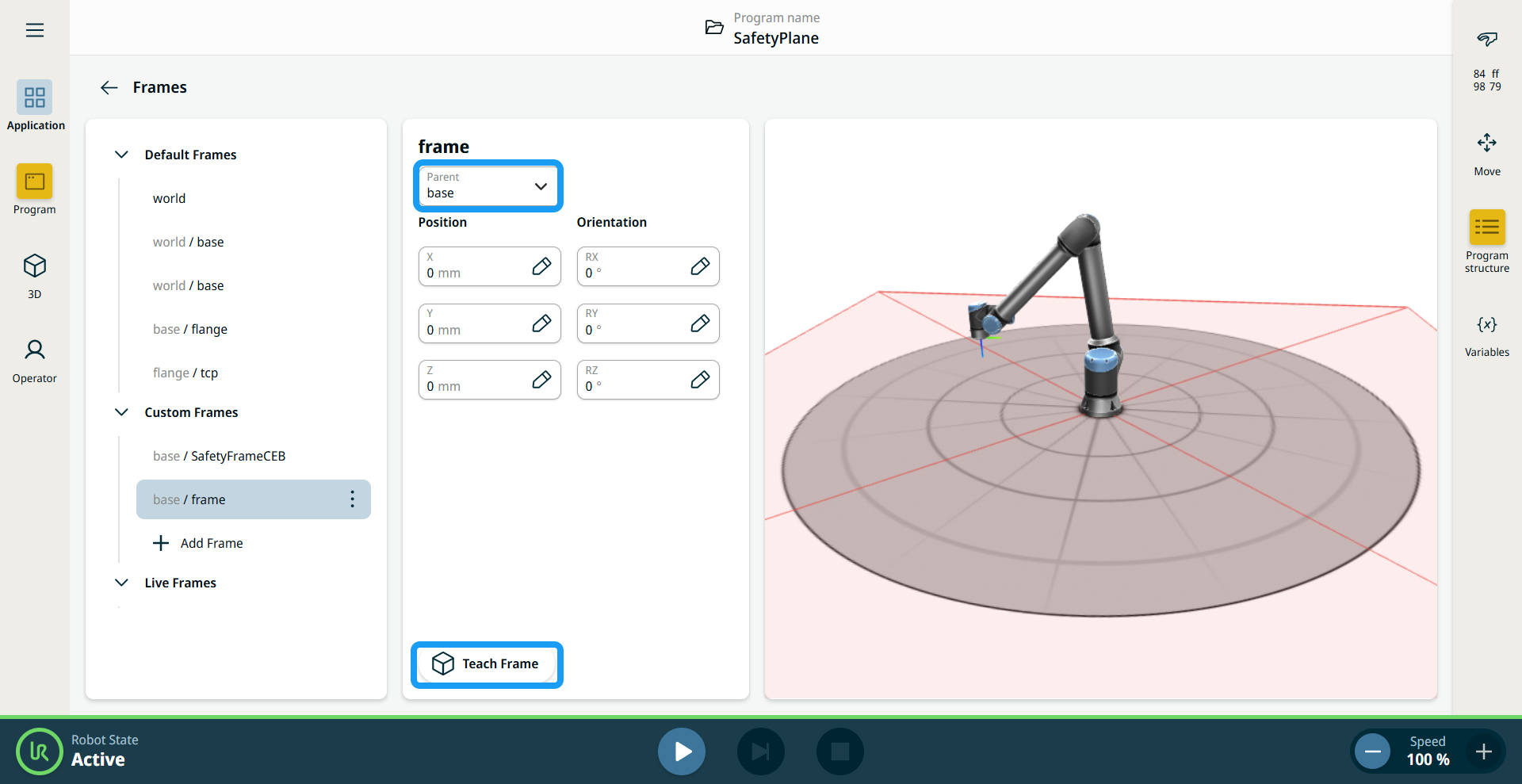
V razdelku Prilagojeni okvirjitapnite + Dodaj okvir . Osem polj v osrednjem panelu je aktiviranih.
-
V polju »Starševski« izberite okvir. Okvirji se ustvarijo glede na Osnovo .
-
Vnesite vrednosti v polja za koordinate X, Y in Z ter tapnite »Potrdi«.
-
Vnesite vrednosti v polja »RX«, »RY« in »RZ Orientation« ter tapnite »Potrdi«.
-
Tapnite gumb »Teach Frame« na dnu plošče.
|
| |
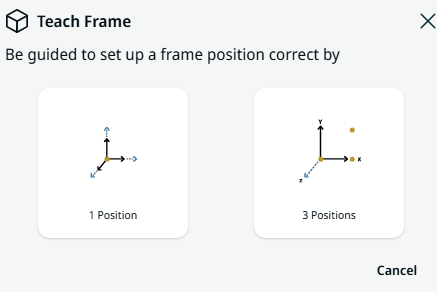
Pojavi se pojavno okno z dvema možnostma za nastavitev položaja okvirja.
-
1 Položaj
-
3 Položaji
-
Ko izberete 1 Position ,postane 3D Viewer glavni zaslon. Uporabite gumb plus-minus za premikanje in vrtenje treh koordinat robotove roke.
-
Tapnite Shrani .
-
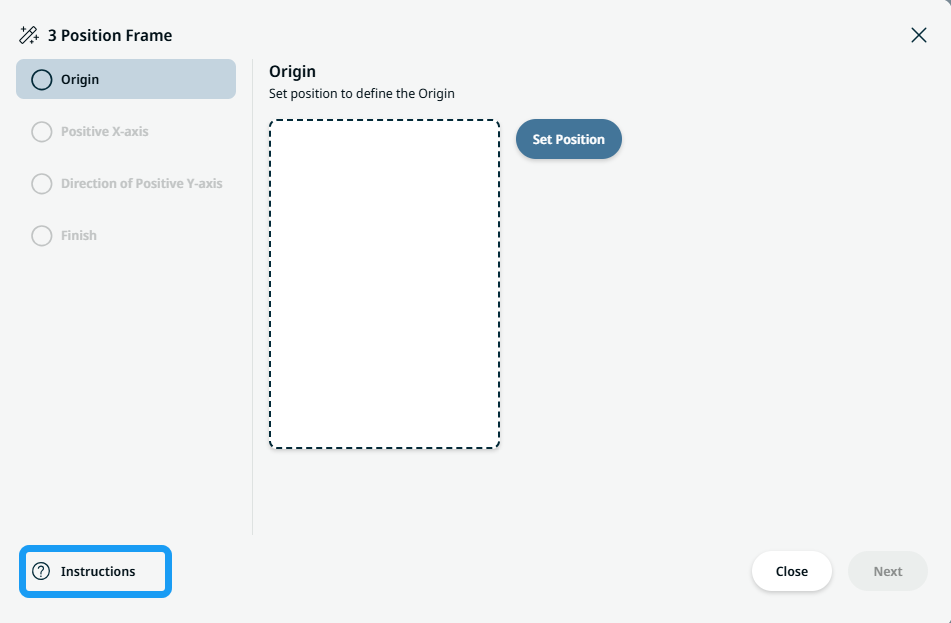
Ko izberete 3 položaje ,se prikaže pojavno okno. Tapnite ikono »Navodila« v spodnjem levem kotu.
|
| |
Pojavi se okno z navodili za ustvarjanje okvira s tremi položaji.
-
Tapnite Nastavi položaj za izhodišče .
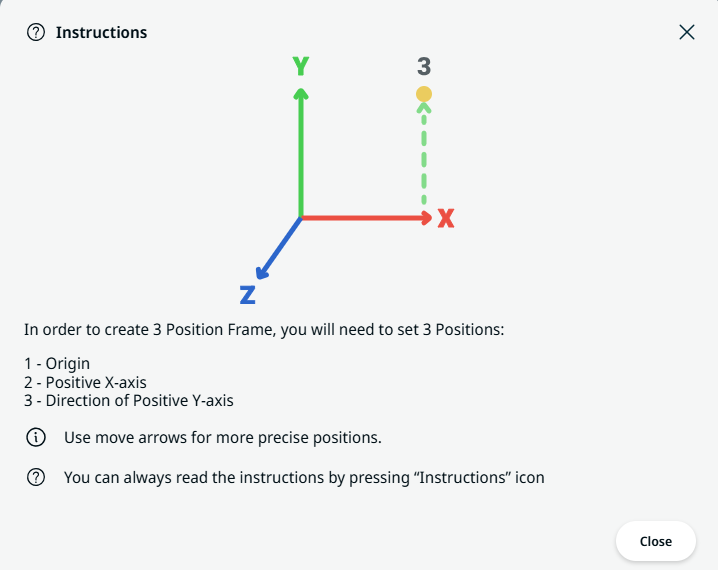
-
3D-pregledovalnik postane glavni zaslon. Uporabite gumb plus-minus za premikanje in vrtenje treh koordinat robotove roke.
-
Tapnite Shrani .
-
Na voljo je možnost urejanja položaja. Če ni potrebno nič spreminjati, tapnite Naprej .
-
Tapnite Nastavi položaj za pozitivno os X .
-
Ponovite korake 12–14.
|
| |
-
Tapnite Nastavi položaj za Smer pozitivne osi Y .
-
Ponovite korake 12–14.
-
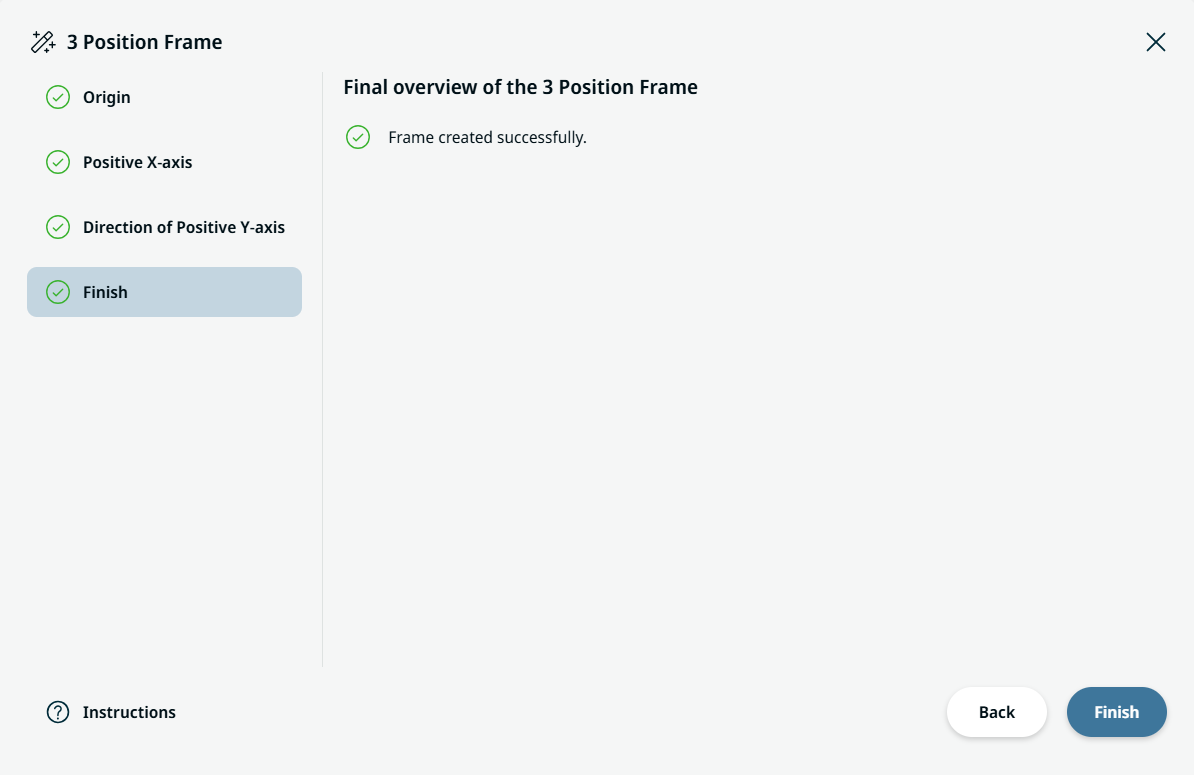
Ko je okvir uspešno ustvarjen, tapnite »Dokončaj «.
|