Prvi program

Opis

Prvo ustvarjanje programa v PolyScope X vam omogoča, da robotovi roki naučite, kako se premikati, s pomočjo niza smernih točk, s katerimi določite pot, po kateri naj sledi. Na konec roke je treba pritrditi orodje končnega efektorja.

V razdelku Uporaba končnih Uporaba končnih efektorjev kako nastaviti orodje na koncu roke.

V priročniku za programsko opremo v poglavju »Uporaba končnih efektorjev« si oglejte, kako nastaviti orodje na koncu roke.


Ustvarjanje preprostega programa

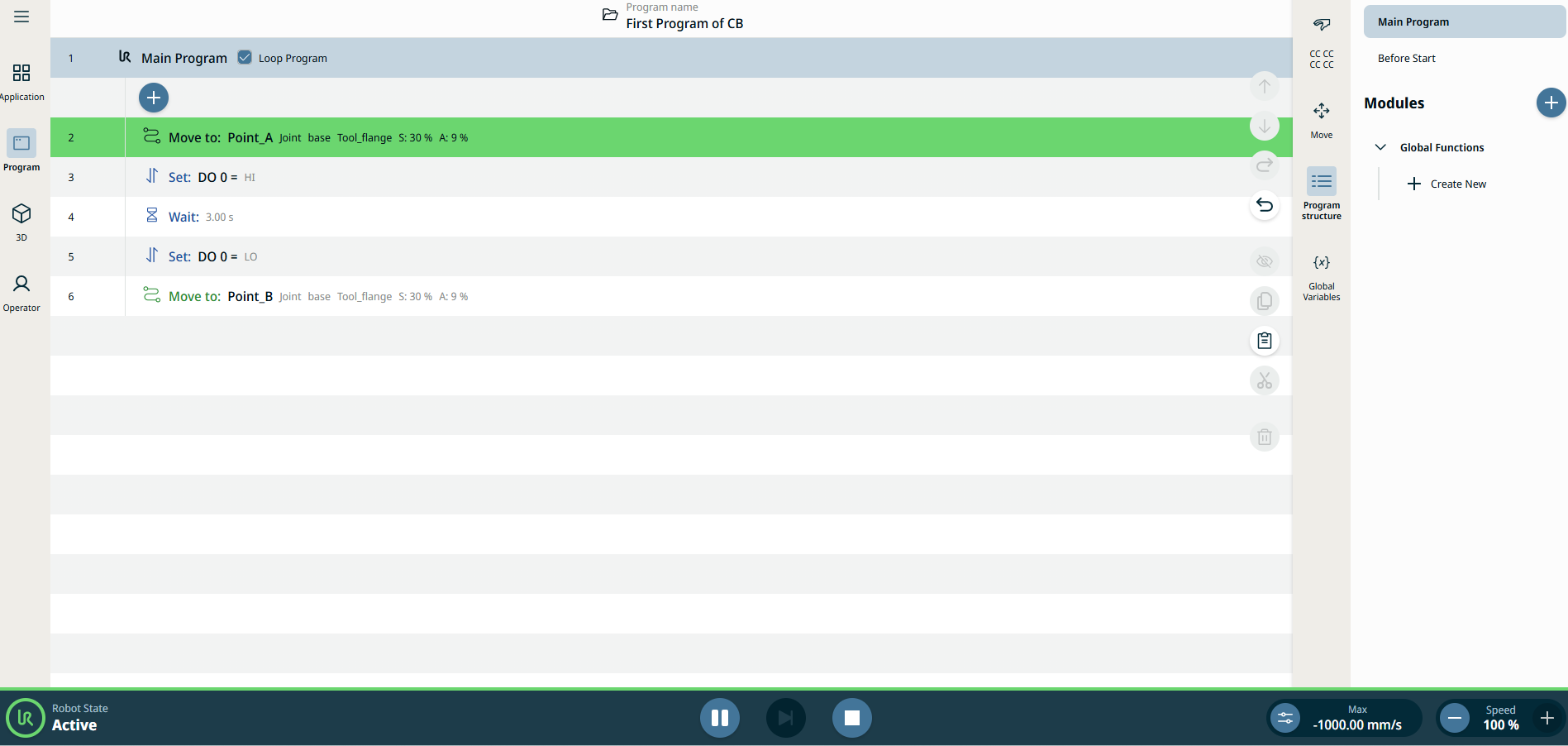
To so postopki tega prvega programa:

  1. Premakni se na položaj A.

  2. Nastavite IO.

  3. Počakajte 3 sekunde.

  4. Onemogoči IO.

  5. Premakni se na položaj B.

Dostop do Upravljavca sistema

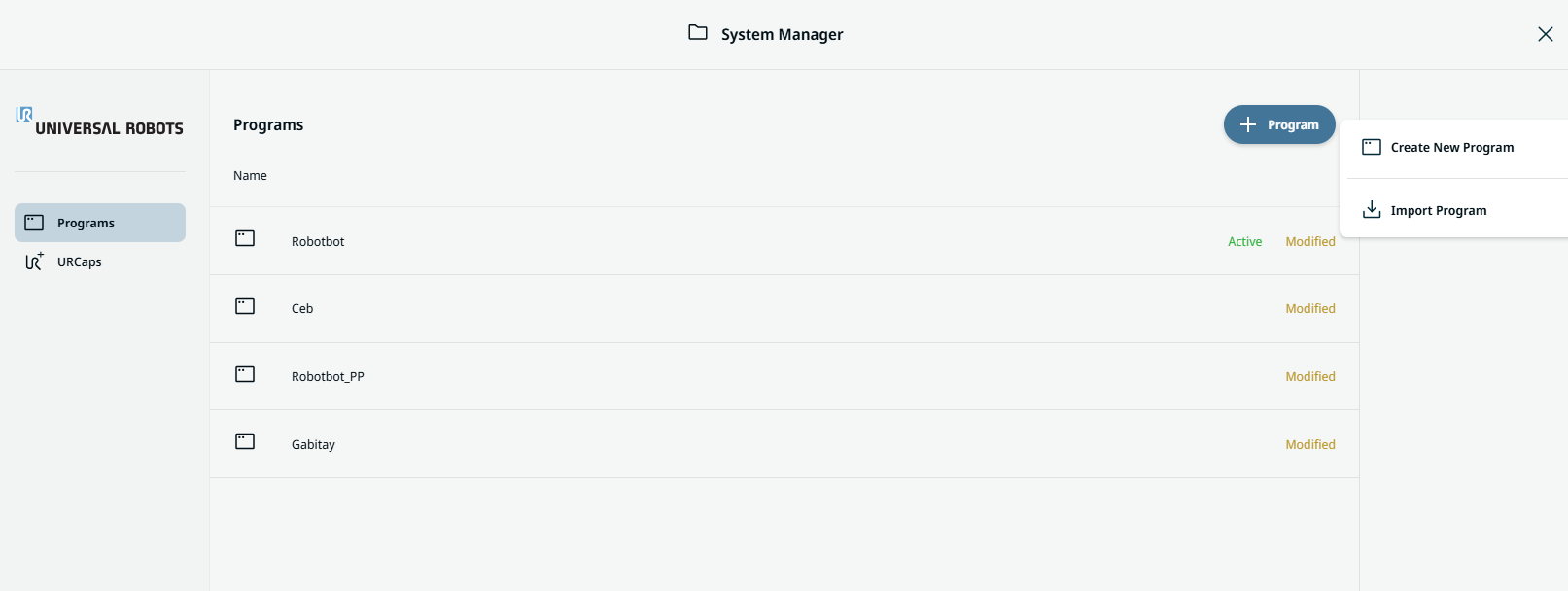
  1. Na glavnem zaslonu tapnite naslov , da odprete System Manager.

  2. Na zaslonu System Manager tapnite ikono Add Program in izberite Create New Program .


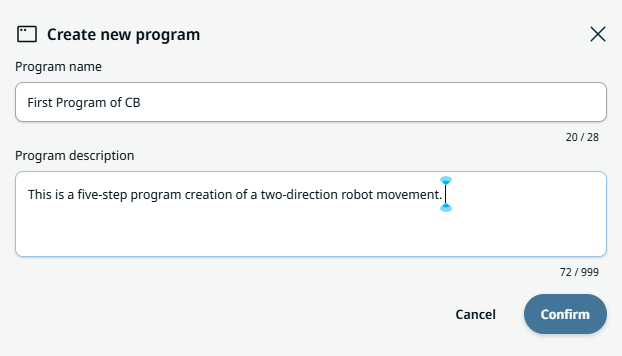
  1. V dveh poljih v oknu »Ustvari nov program« vnesite ime programa in opis. Tapnite Potrdi .


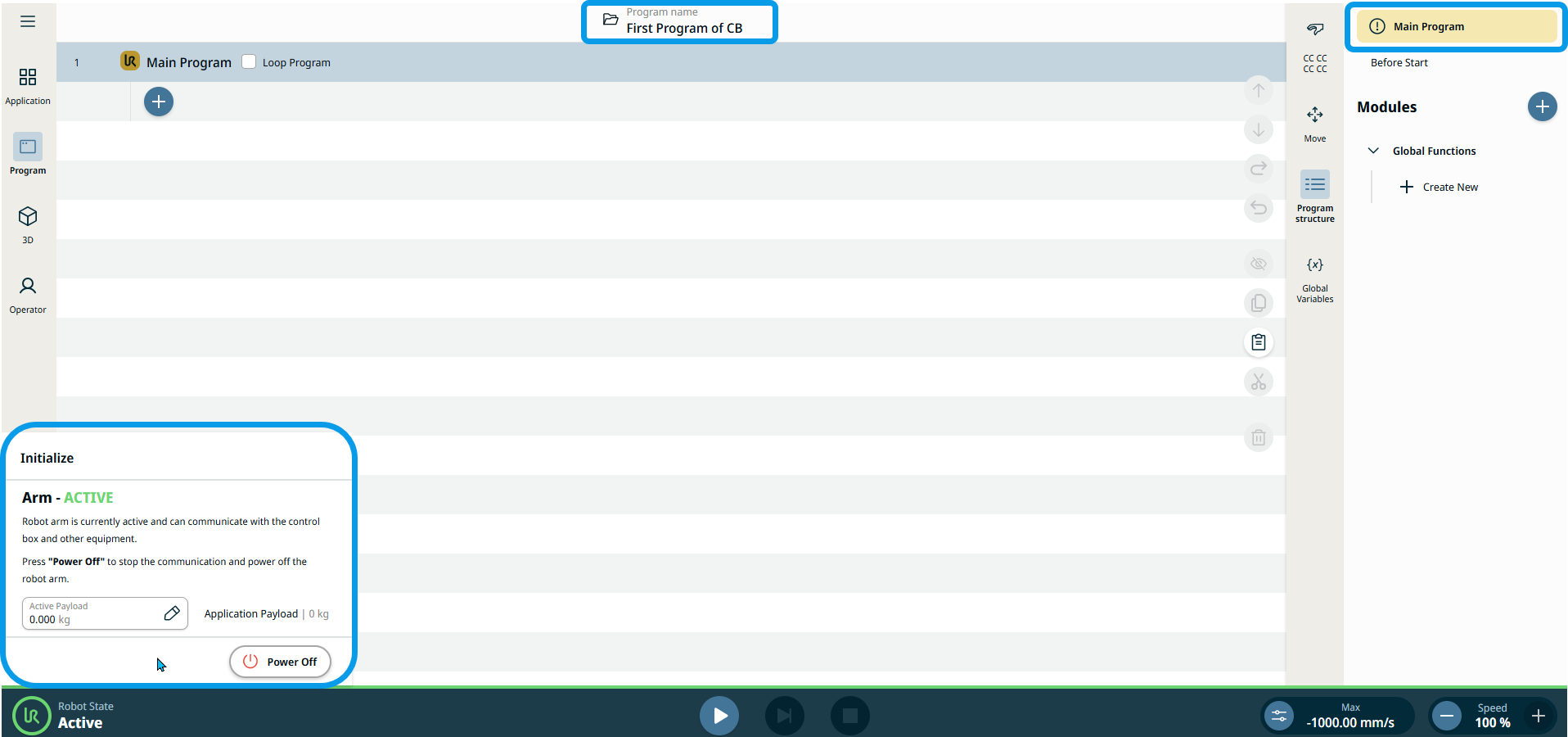
    Na glavnem zaslonu je zdaj prikazano ime vašega programa. Na zaslonu za večopravilnost je zavihek Glavni program označen z rumeno barvo, kar pomeni, da je treba začeti z ustvarjanjem programa.

Zagon robota
  1. Na levi strani spodnjega dela strani tapnite Stanje robota za zagon.


  1. Tapnite Vklop, nato pa Odkleni . Nato se stanje robota prikaže kot Aktivno, aktivirani pa so gumb/drsnik Predvajaj, Ročni načinvisoke hitrosti in Hitrost .

  2. V glavnem meniju tapnite ikono menija Program .

    Glej Upravljalni vozli .

    Glejte opis osnovnih ukaznih vozlišč v Priročniku za programsko opremo.

Prvi ukaz: Premik sklepa


Dejanje: premakni se na
položaj A

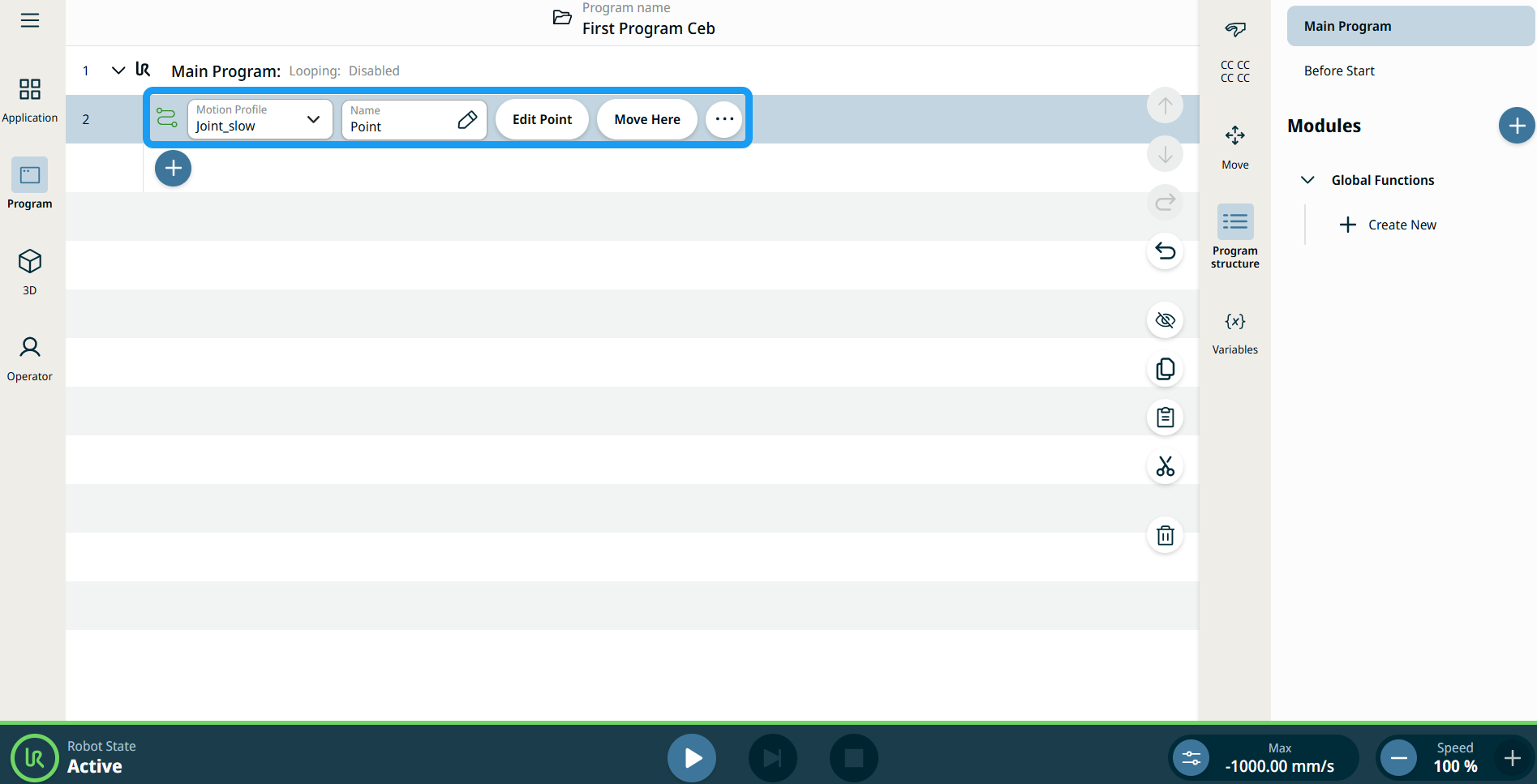
  1. Tapnite ukaz Premik sklepa . Upoštevajte, da je v programu PolyScope X vozlišče smerne točke združeno s tem ukazom.

    Glejte opis vozlišča ukaza Premik člena sklepa .

    Oglejte si opis vozlišča ukaza Premik sklepa v Priročniku za programsko opremo.

    V drevo programa sta vstavljena dva polja za urejanje, dva zavihka in ikona s tremi pikami:

    • Profil premika

    • Ime

    • Uredi točko

    • Premik sem


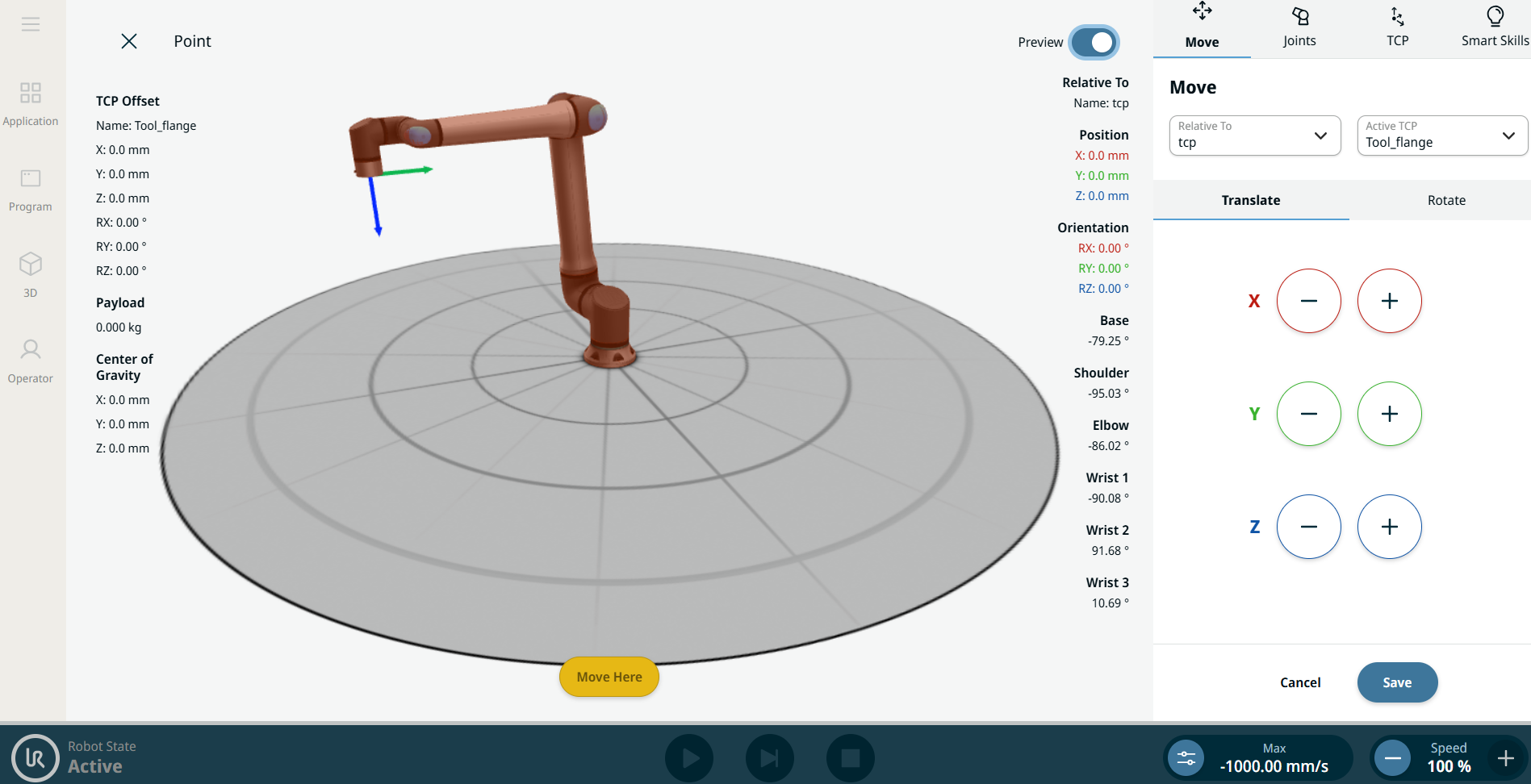
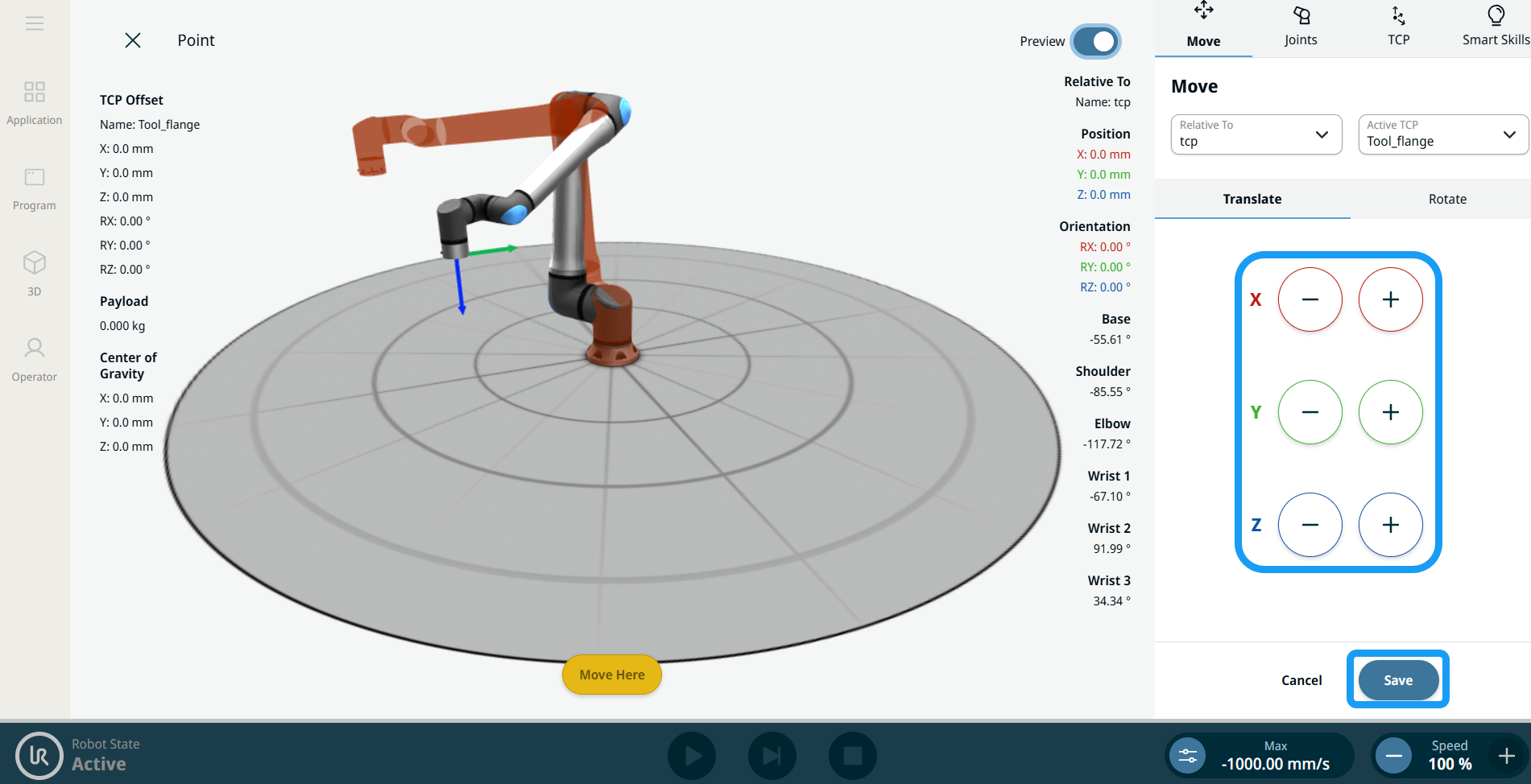
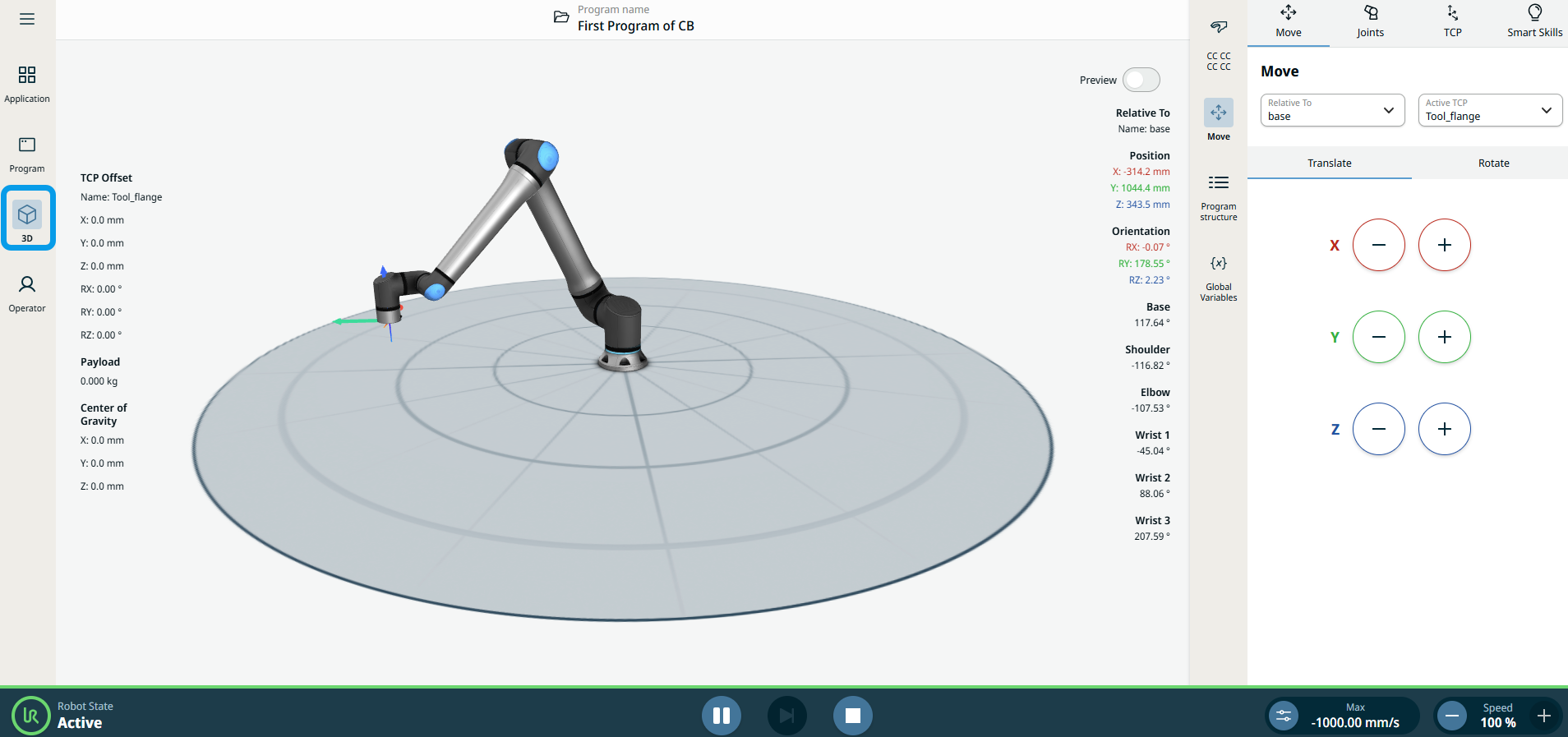
  1. Tapnite zavihek Uredi točko . Prikaže se zaslon z robotovo roko v 3D. Na desni strani zaslona vidite meni Premik.

  2. Uporabite gumb plus-minus za osi X, Y in Z, da premikate robota in nastavite položaj smerne točke, nato pa Shranite .


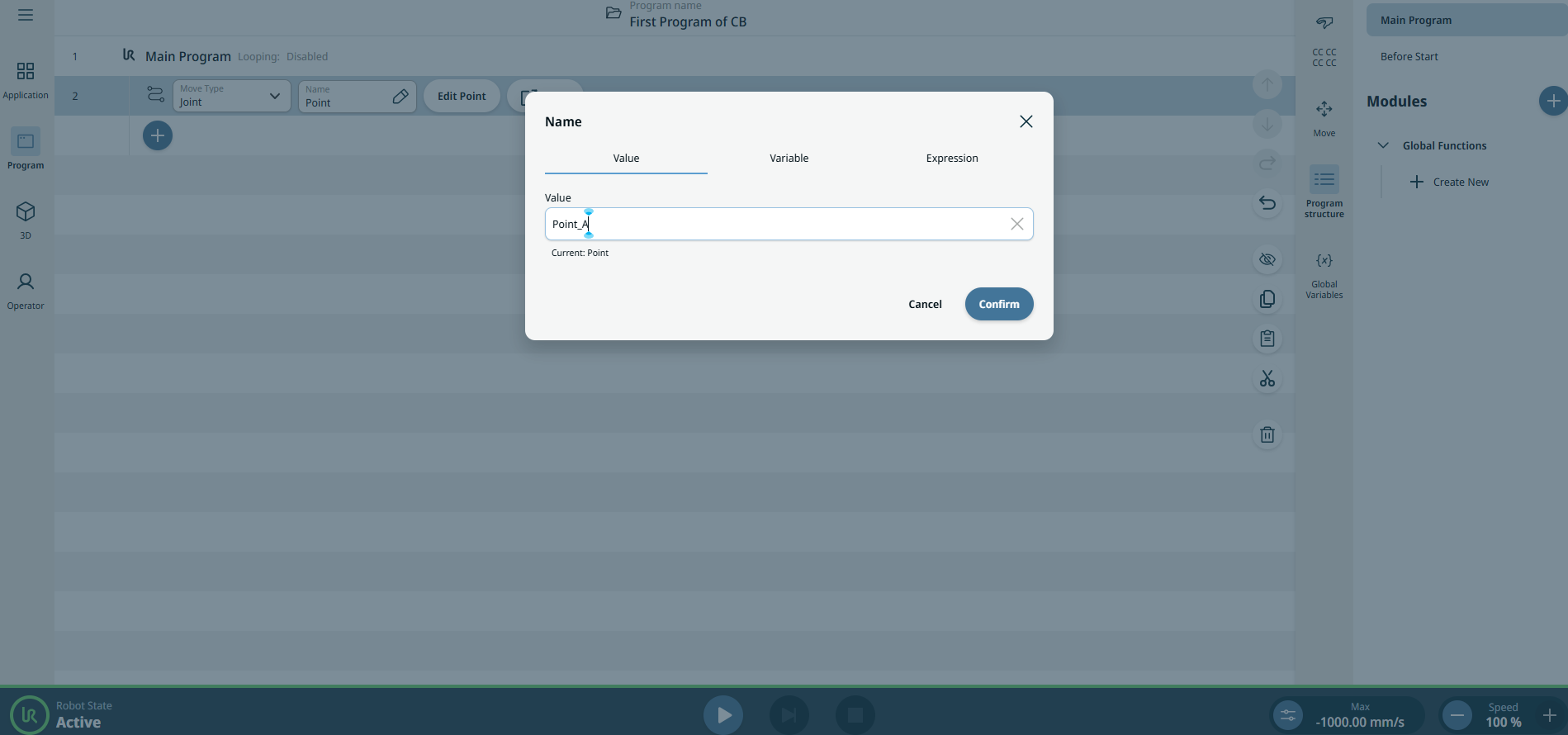
Poimenujte prvo smerno točko

  1. V polju Ime vnesite Point_A kot ime v zavihku urednika Vrednost in kliknite Potrdi .

Drugi ukaz: Nastavi


Dejanje: Nastavite IO za končni efektor
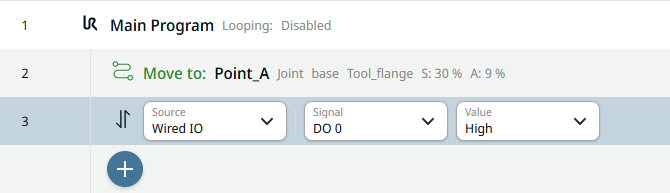
  1. Tapnite ikono za dodajanje v drevju programa in ikono ukaza Nastavi .

    Glej Nastavi ukazno vozlišče.

    Glejte opis vozlišča ukaza Set v Priročniku za programsko opremo.

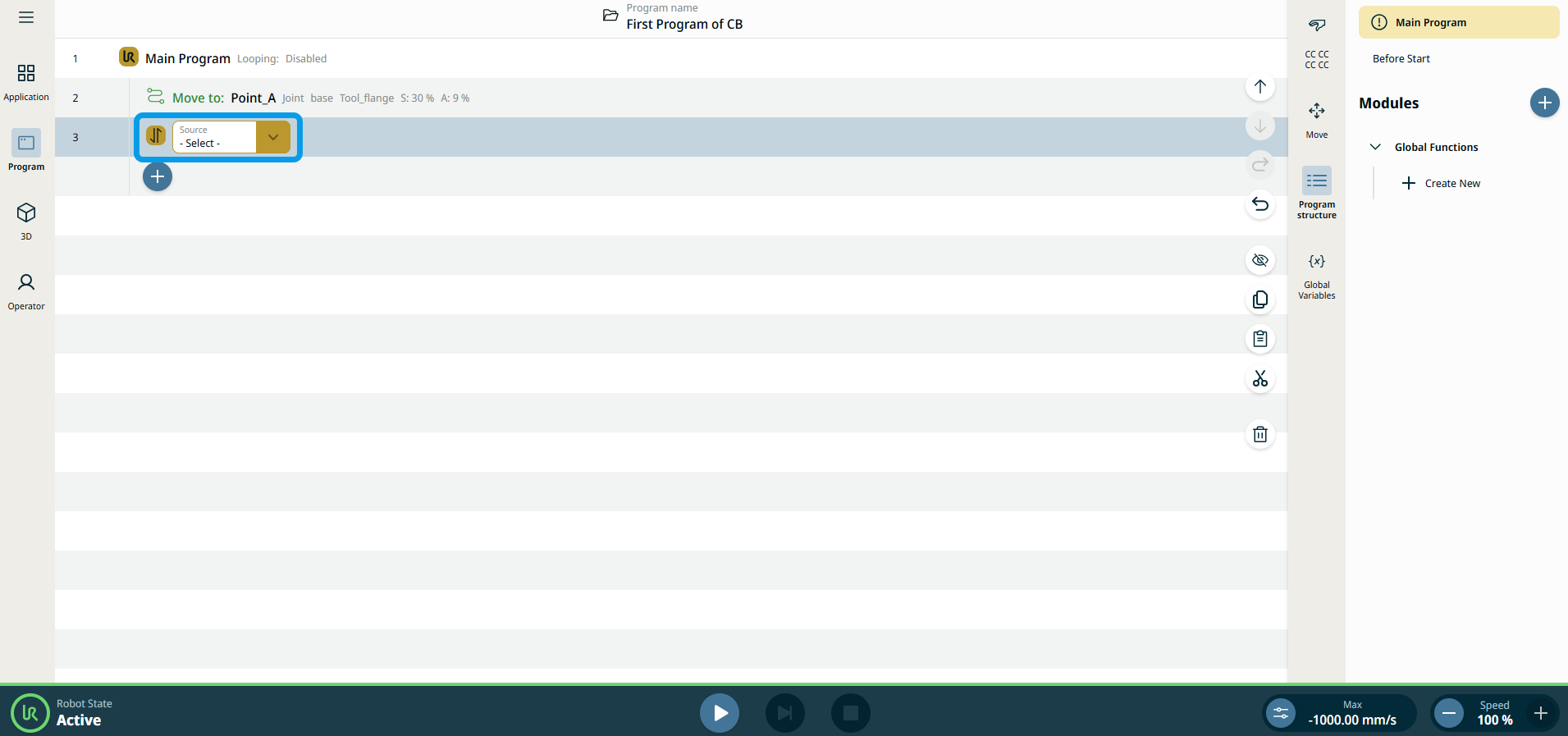
  2. Tapnite polje Vir in izberite Wired IO .

  3. Dodano je polje Signal. Izberite DO 0 . Na desni strani dodajte polje Vrednost in izberite Visoko .

Tretji ukaz: Počakaj


Dejanje: robot počaka določeno število sekund

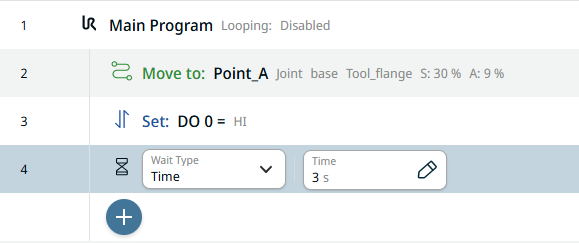
  1. Tapnite ikono za dodajanje in izberite ukaz Počakaj .

    Glej Počakaj ukazno vozlišče.

    Glejte opis vozlišča ukaza »Wait« v Priročniku za programsko opremo.

  2. V polju Vrsta čakanja izberite Čas, da bo robot počakal določeno število sekund.

  3. Tapnite polje Čas in v zavihku Vrednost vnesite 3 (tri sekunde), nato pa Potrdite .


Četrti ukaz: Nastavi


Dejanje: Onemogoči IO za končni efektor

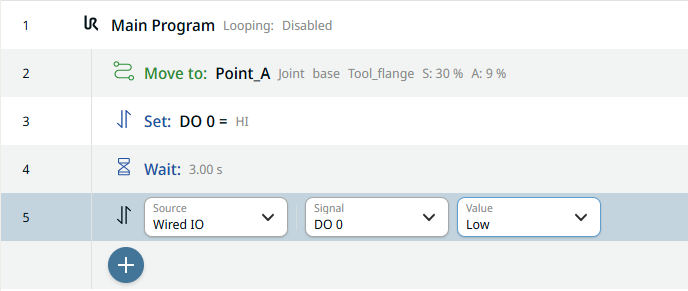
  1. Če želite ustvariti drugi vozlišče Set, ponovite korake od 11 do 13.

  2. V polju Signal izberite DO 0 . Na desni strani dodajte polje Vrednost in izberite Nizko .

Peti ukaz: Premik sklepa


Dejanje: premakni se na
položaj B

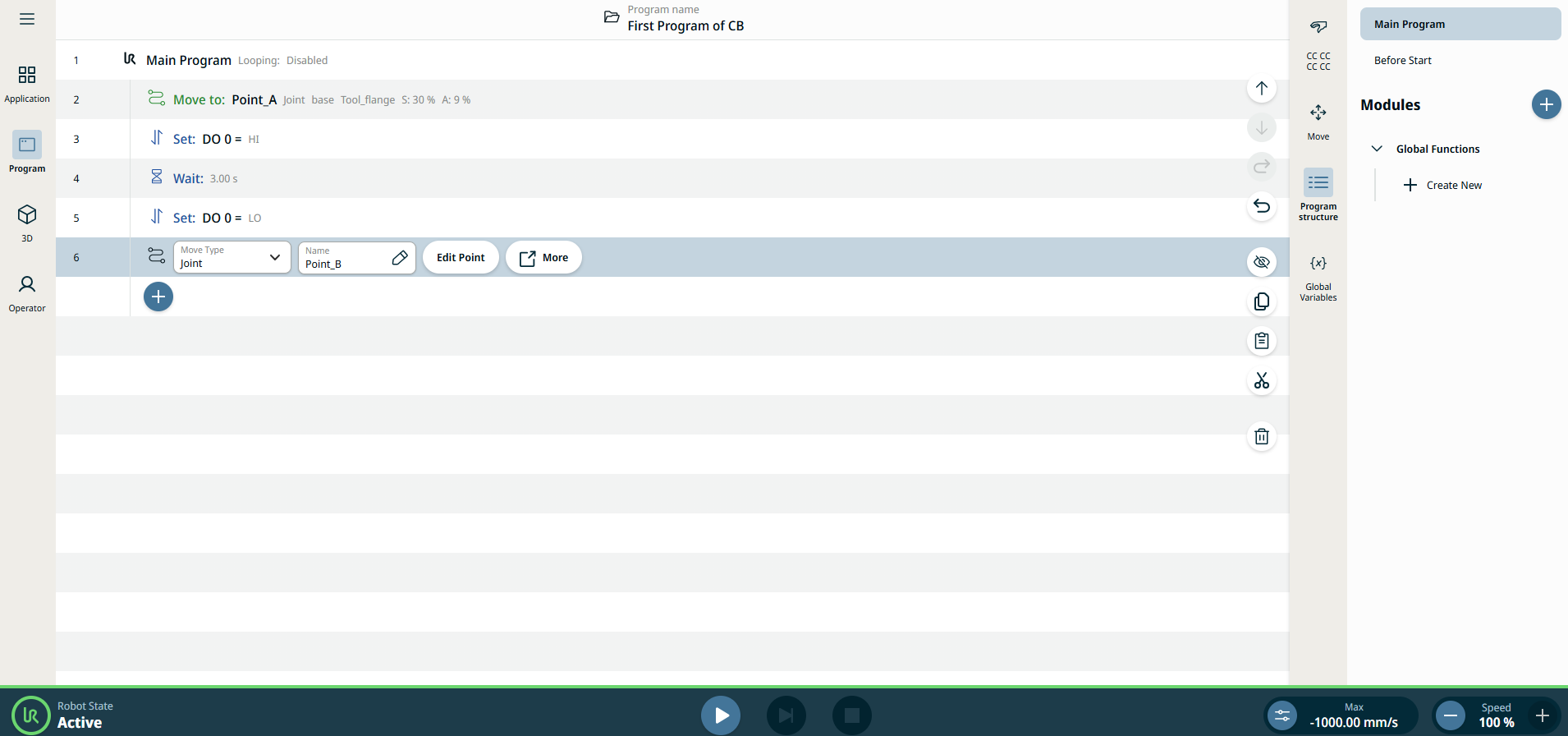
  1. Dotaknite se ikone za dodajanje v drevesu programa. Ponovite korake od 7 do 9, da ustvarite drugo smerno točko. Premaknite položaj robotove roke v smer, ki se jasno razlikuje od Točke_A.

Poimenujte drugo smerno točko

  1. V polju Ime vnesite Point_B kot ime v zavihku urednika Vrednost in kliknite Potrdi .

    Na glavnem zaslonu je prikazan prvi ustvarjeni program.

Preverite program v 3D-pregledovalniku

  1. V glavnem meniju tapnite ikono 3D Viewer .

  2. V spodnjem delu strani tapnite gumb Predvajaj . Ko ste na zaslonu drevesa programa, program v zeleni barvi pomeni, da gre za trenutno izvajanje programa.


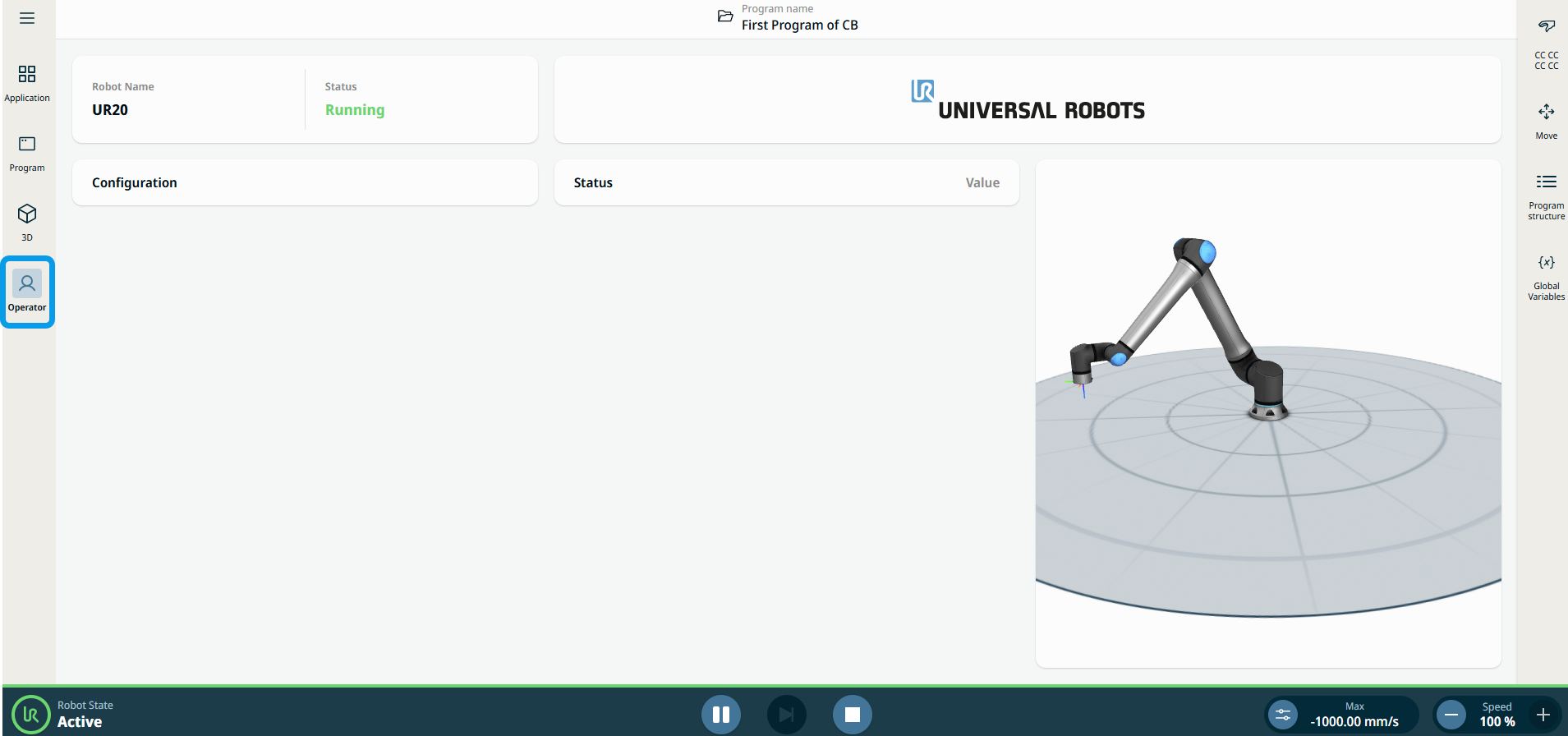
  1. Ko ste v 3D-pregledovalniku in na zaslonu za upravljanje, vidite, kako se robot premika. Na strani tridimenzionalne grafike lahko vidite numerične podatke o delih robota, njihovem položaju in usmerjenosti.

Preverite program v komunikaciji

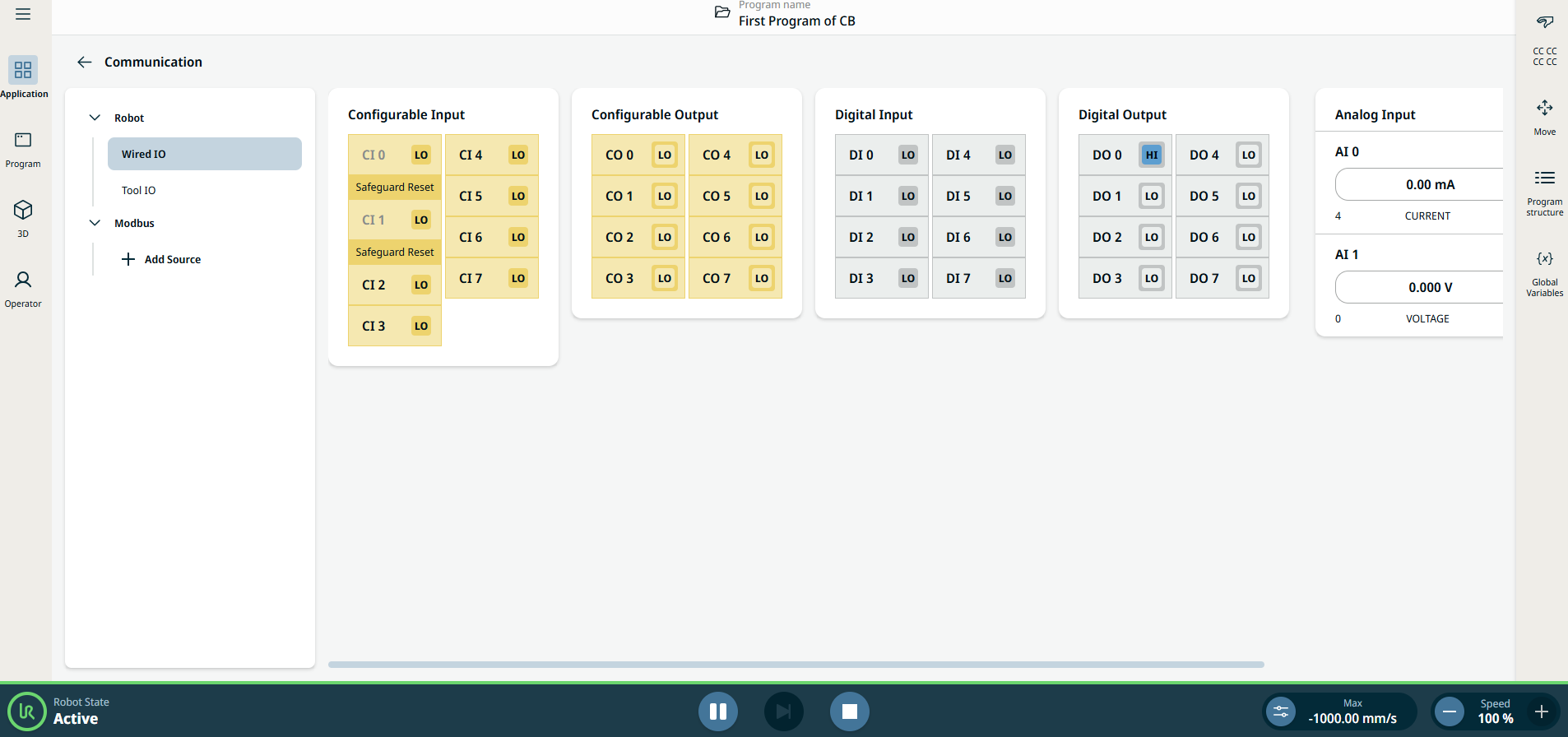
  1. Pojdite na zavihek Aplikacija in tapnite ikono Komunikacija. Opazujte, kako se stanje Digital Out 0 (DO 0) menjava med Low in High , ko tapnete gumb Play v spodnjem delu strani.

    Za več podrobnosti glejte zavihek Komunikacija.

    Za več podrobnosti glejte opis zavihka Komunikacija v Priročniku za programsko opremo.