| Korzystanie z narzędzia Smart Skills
|
-
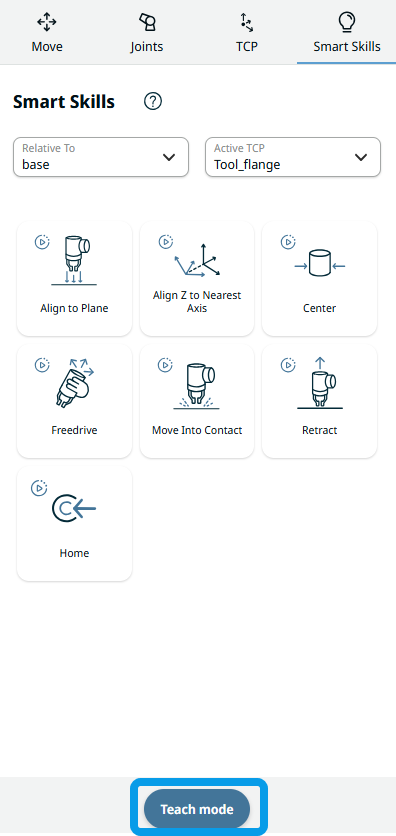
Naciśnij Smart Skills .

Pojawia się ekran „Smart Skills ”, na którym znajdują się dwa pola, sześć dużych ikon oraz przycisk.
Te dwa obszary to:
Siedem ikon funkcji Smart Skills to:
Przycisk trybu nauczania znajduje się na dole.
|
| |
-
Naciśnij pole „W stosunku do ”.
Dostępne są cztery opcje:
-
świat
-
podstawa
-
kołnierz
-
TCP
-
Wybierz pozycję względną, do której ma się przemieścić robot.
-
Naciśnij pole „Aktywny TCP ” i wybierz żądaną opcję.
-
Wybierz i dotknij ikony wybranej funkcji inteligentnej.
Na ekranie głównym można zobaczyć odpowiadający mu ruch ramienia robota.
-
Naciśnij przycisk „Tryb nauczania ”, aby zaprogramować robota metodą demonstracyjną.
W prawym górnym rogu ekranu wielozadaniowego widoczna jest migająca czerwona kontrolka, sygnalizująca, że trwa proces programowania.
-
Zastosuj funkcję Smart Skill i poczekaj, aż się zatrzyma, lub zatrzymaj ją samodzielnie.
W drzewie programu generowany jest węzeł programu.
-
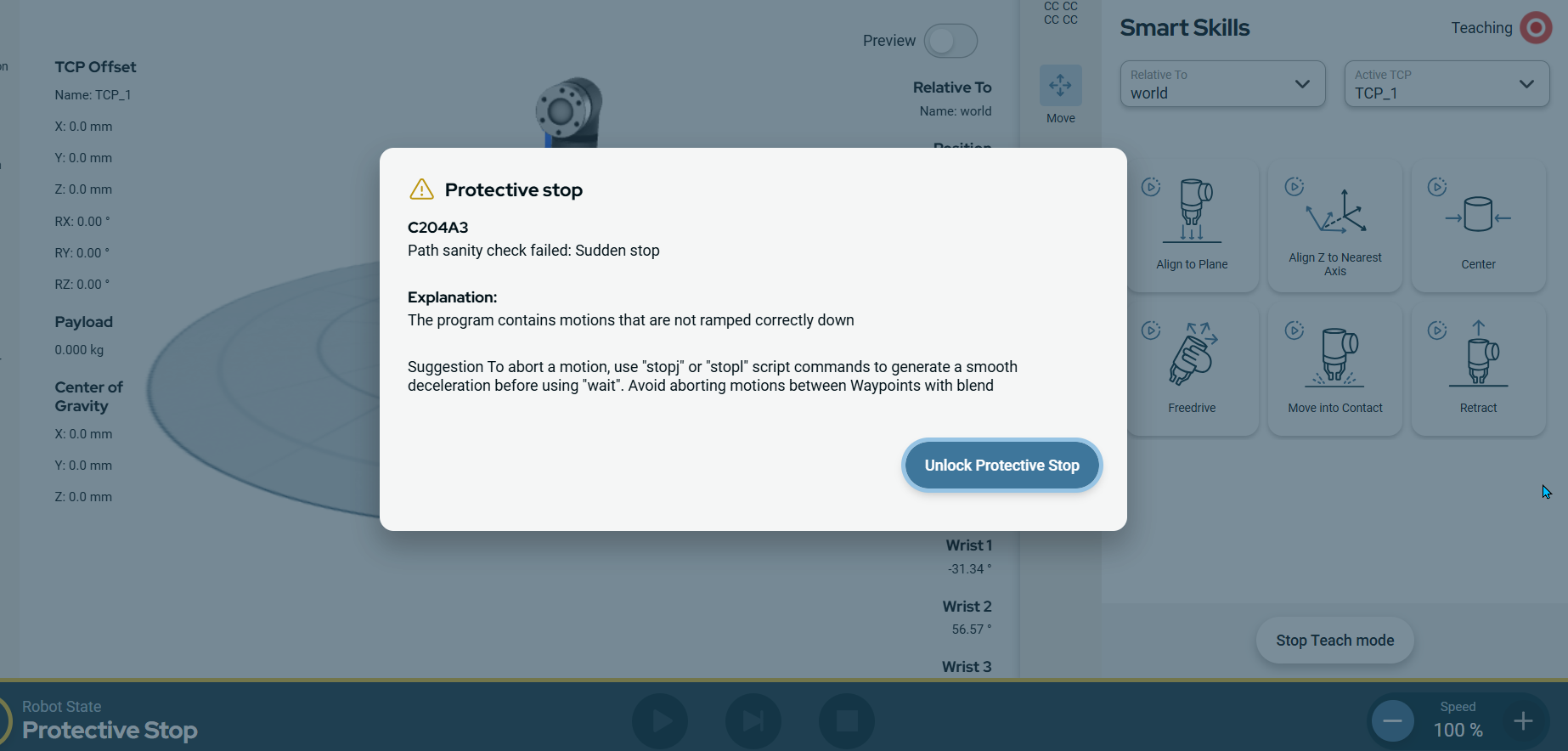
Jeśli na ekranie głównym pojawi się ostrzeżenie o zatrzymaniu ochronnym, należy wykonać niezbędne polecenia, aby prawidłowo i bezpiecznie zaprogramować robota.
|