Inteligentne umiejętności

Opis

Funkcje „Smart Skills” to dostępne w trybie szybkiego dostępu czynności robota, które można uruchamiać i zatrzymywać, aby zapewnić płynniejsze i szybsze programowanie. Dzięki tym czynnościom można sterować robotem, dowolnymi systemami zewnętrznymi lub efektorami końcowymi.

Oto umiejętności z zakresu „Smart Skills”, które należy wybrać:


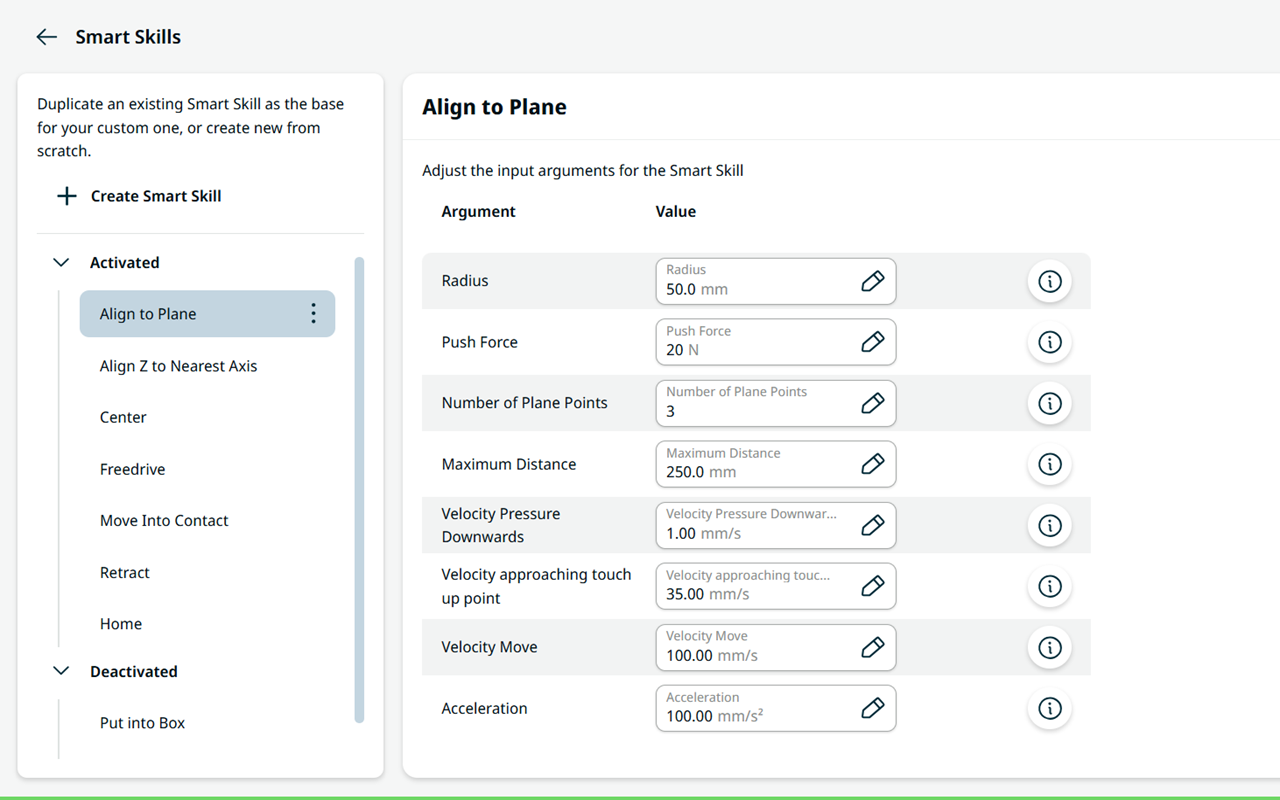
Aktywowano

Dezaktywowano

  • Złóż do pozycji z pudełka
  • Niestandardowy


Aby uzyskać dostęp do Smart Skills

Istnieją dwa sposoby uzyskania dostępu do funkcji Smart Skills:

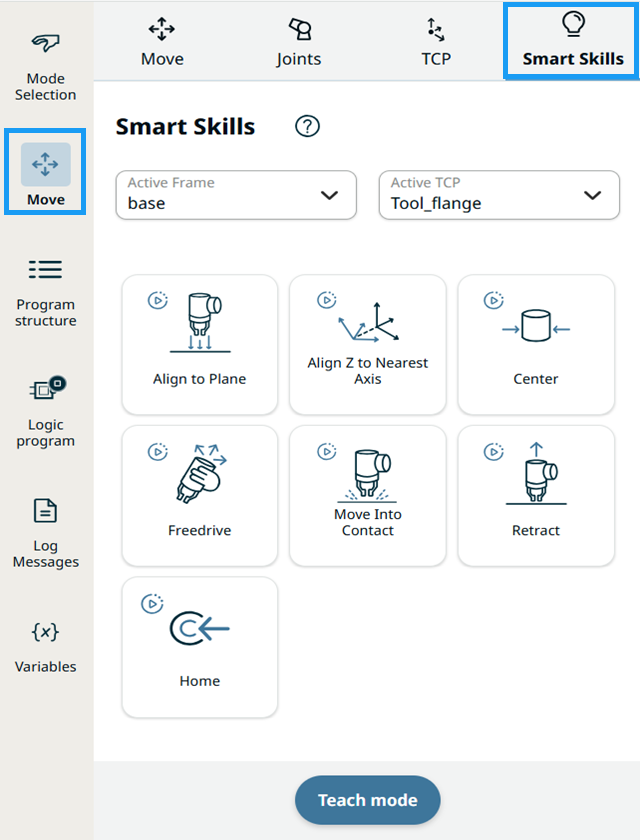
  • przez sekcję „Przenieś” w pasku bocznym

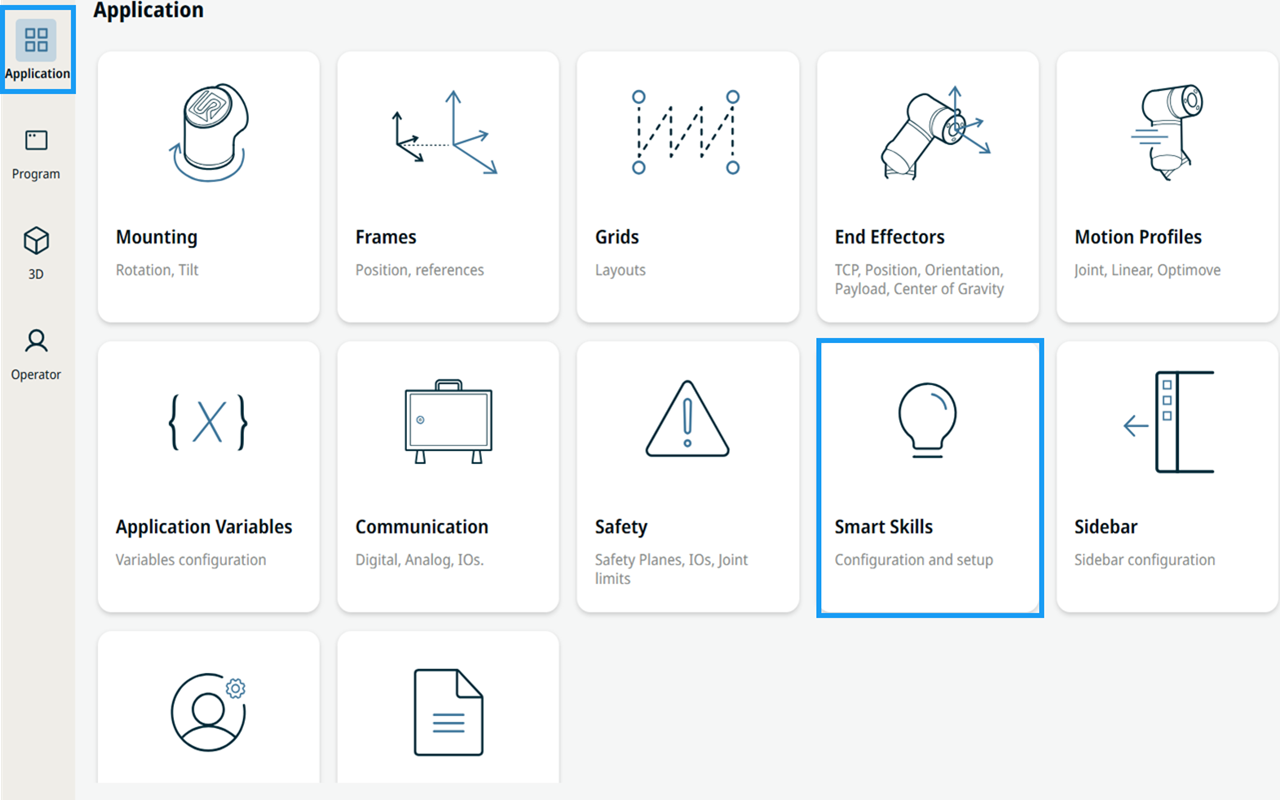
  • przez zakładkę „Aplikacja” w głównym menu nawigacyjnym


Dostęp poprzez sekcję „Move”

W sekcji „Via Move” należy nacisnąć i przytrzymać przycisk na Sterowniku uczenia podczas wykonywania funkcji Smart Skill. Odpowiedni ruch robota jest widoczny na ekranie głównym.

  1. Naciśnij ikonę „Przenieś” na pasku bocznym.

  2. Wybierz ikonę Smart Skills w prawym górnym rogu.


  1. W polu „W odniesieniu do” można wybrać jedną z czterech cech, układów lub domyślnych układów współrzędnych:

    • World. Ten układ jest taki sam jak podstawa, gdy robot jest zamontowany w stałym miejscu. Układ odniesienia globalnego pozostaje zawsze stały, nawet gdy robot jest zamontowany w miejscu umożliwiającym przemieszczanie się, a układ odniesienia podstawowego można aktualizować w miarę przemieszczania się robota.

    • Base. Element podstawy robota, odnoszący się do układu podstawy, który znajduje się w środkowej części dna podstawy. Jeśli robot jest zamontowany w stałej lokalizacji, ten układ nigdy nie będzie wymagał zmiany, a inne stałe lokalizacje można definiować względem niego.

    • Flange. Jest umieszczony na kołnierzu narzędzia robota i można go przesuwać wyłącznie poprzez przemieszczanie robota.

    • TCP . Pozycja aktywnego TCP oraz aktualizacje w miarę przemieszczania się robota podczas pracy w trybie ręcznym lub podczas wykonywania programu.

      Zobacz sekcję Ramy aby dowiedzieć się więcej o tym, kiedy należy stosować odpowiedni domyślny układ współrzędnych.

  2. W polu „Robot ” należy wybrać opcję „Active_TCP ” lub „Tool_flange”. Jeśli wybrano opcję Active_TCP, wyświetlana jest nazwa aktualnie aktywnego połączenia TCP.


Dostęp poprzez zakładkę „Aplikacja” W zakładce „Aplikacja” można skonfigurować i ustawić argumenty wejściowe.
  1. Naciśnij kartę „Aplikacja” w głównym menu nawigacyjnym. Zobacz aplikację Smart Aplikacja Smart Skills

  2. Wybierz menu aplikacji Smart Skills.

     
    Zostaniesz skierowany do ekranu aplikacji Smart Skills.