Aplikacja Smart Skills

Opis

Wszystkie funkcje Smart Skills są sparametryzowane, co umożliwia ich konfigurację i ustawienie w zakładce „Aplikacja”. Interfejs Smart Skills zapewnia następujące korzyści:

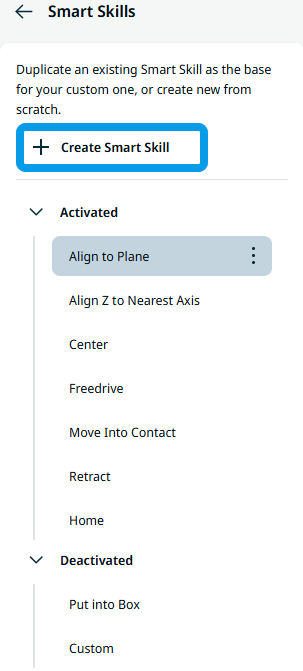
  • Przejrzysty i łatwo dostępny przycisk zachęcający do działania, służący do tworzenia nowych funkcji Smart Skills.

  • Eliminuje konieczność powielania istniejących umiejętności jako punktu wyjścia.

  • Upraszcza i przyspiesza proces tworzenia.

  • Zwiększa przejrzystość i użyteczność interfejsu konfiguracyjnego Smart Skills.


Korzystanie z funkcji aplikacji Smart Skills

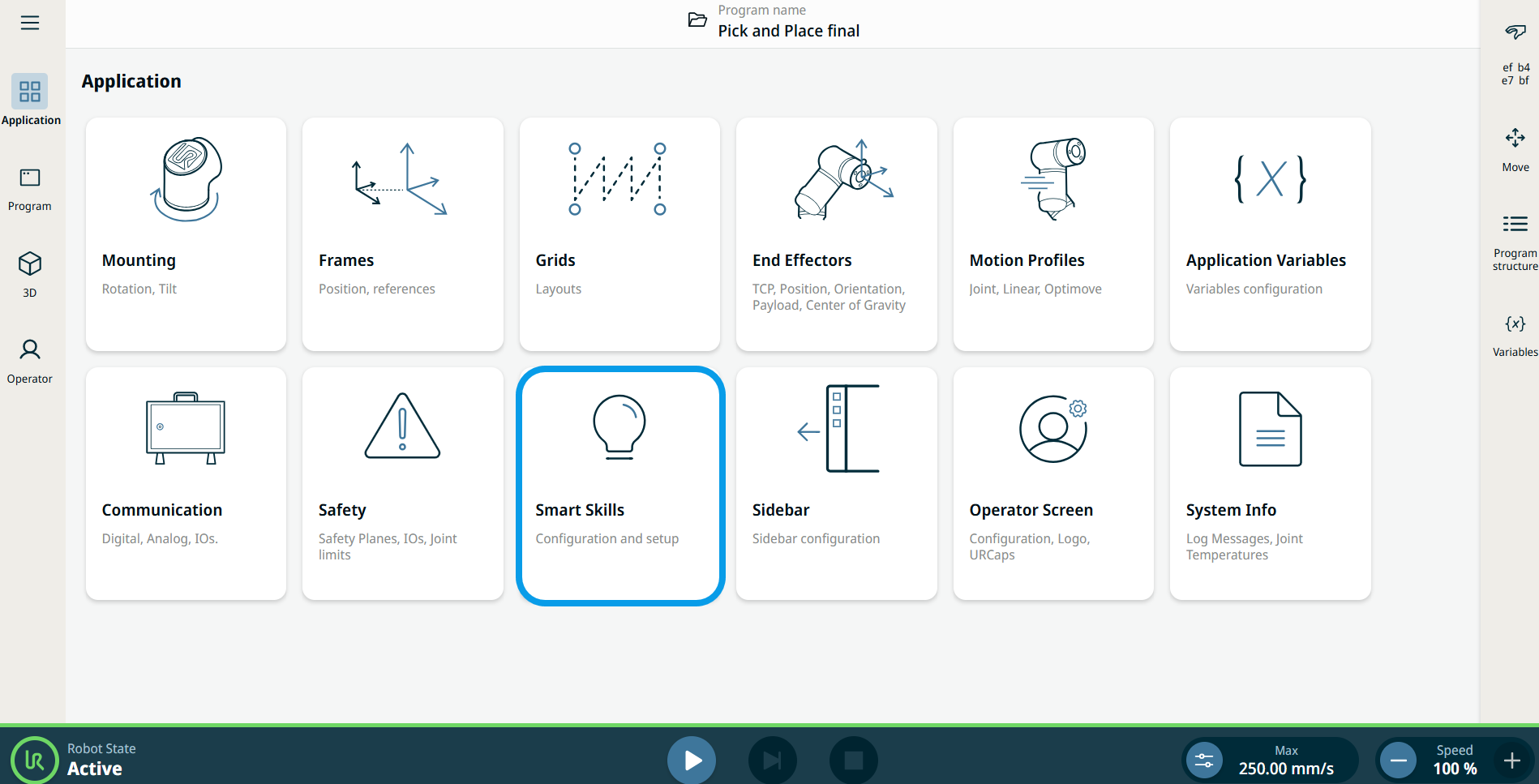
  1. Przejdź do ekranu węzłów aplikacji. Zobacz zakładkę Karta aplikacja

  2. Naciśnij ikonę „Smart Skills ”.

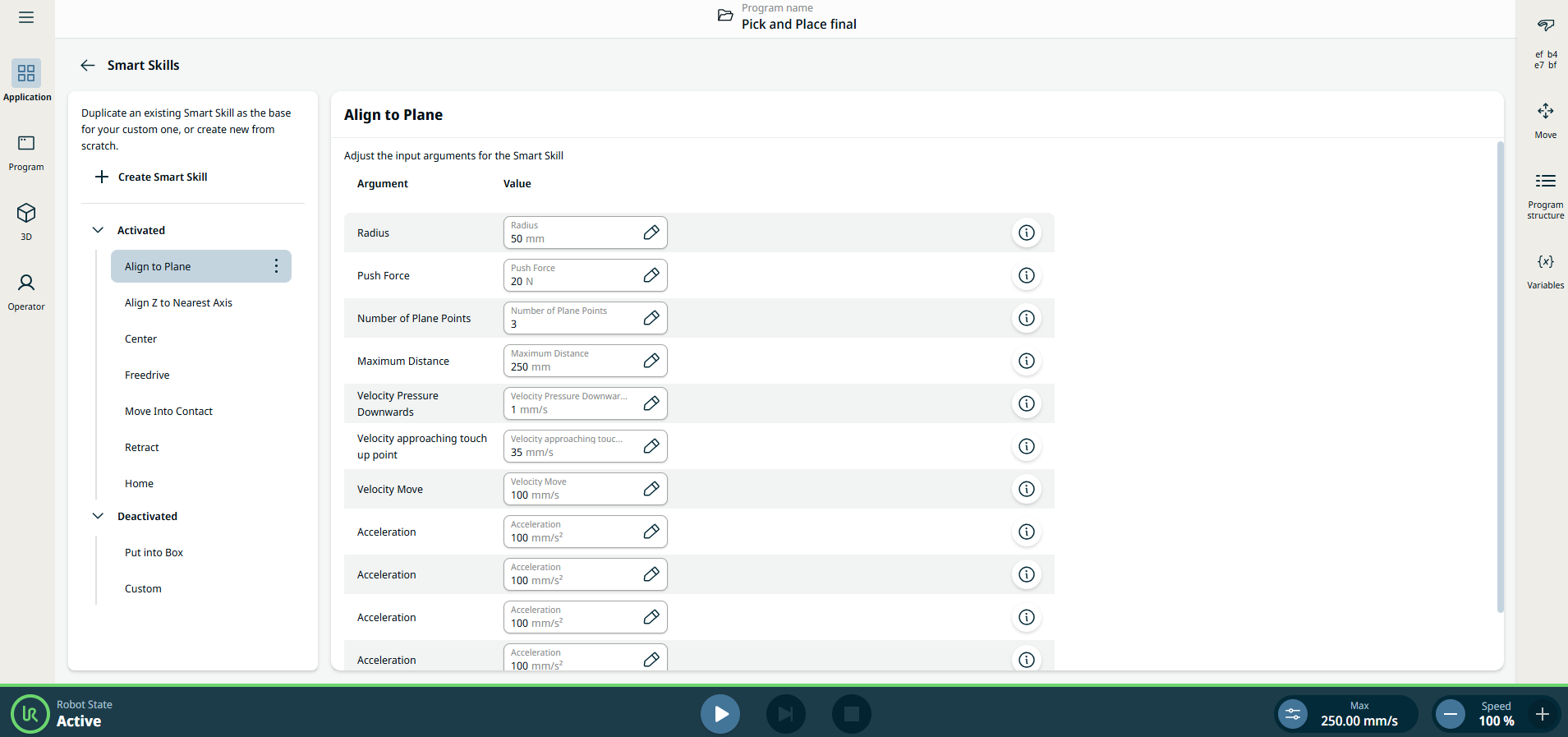
    Pojawia się ekran z dwoma panelami:

    Lewy panel zawiera listę inteligentnych funkcji. Dotknij ikony kebabu przy każdej funkcji, aby ją włączyć lub wyłączyć. Po aktywacji ta funkcja pojawia się w panelu funkcji na ekranie wielozadaniowym i znika po dezaktywacji.

    Prawy panel zawiera edytowalne pola służące do dostosowania argumentów wejściowych dla każdej inteligentnej funkcji.


Proces tworzenia niestandardowych funkcji Smart Skills został uproszczony w celu zapewnienia łatwości użytkowania. Zamiast powielać istniejące umiejętności, naciśnij przycisk „+ Utwórz inteligentną umiejętność”, aby zacząć od zera. Przycisk ten znajduje się w lewym panelu, przed listą inteligentnych umiejętności. Dzięki temu użytkownicy mogą łatwiej i bardziej intuicyjnie tworzyć dostosowane do swoich potrzeb funkcje Smart Skills, co zwiększa wydajność i skraca czas konfiguracji.


Argument wejściowy funkcji Smart Skill

Każda funkcja Smart Skill posiada kilka parametrów, z których korzysta podczas wykonywania. Ustawienia te można zmienić w celu dostosowania do uruchomionego oprogramowania, niezależnie od tego, czy odpowiadają one wartościom domyślnym, czy nie.


Oto argumenty wejściowe funkcji typu „smart skills”, w których można zmienić wartość:


  • Wyrównaj z płaszczyzną

    • Radius . Promień okręgu w płaszczyźnie, który zostanie poprawiony.

    • Siła nacisku . Siła, z jaką robot dociska się do płaszczyzny.

    • Liczba punktów płaszczyzny . Liczba punktów używanych przez robota do obliczenia płaszczyzny.

    • Maksymalna odległość . Maksymalna odległość, na jaką robot przeprowadza wyszukiwanie.

    • Prędkość, ciśnienie, ruch w dół . Prędkość podczas naciskania w dół.

    • Prędkość zbliżania się do punktu korekty . Prędkość stosowana podczas zbliżania się do punktu poprawki.

    • Velocity Move . Prędkość używana w wolnej przestrzeni.

    • Przyspieszenie . Przyspieszenie robota.


  • Wyrównaj Z z najbliższą osią

    Nie można konfigurować


  • Środek

    • Siła . Wymuś, aby robot ustalił, czy został osiągnięty kontakt.

    • Velocity . Prędkość w wolnej przestrzeni.

    • Przyspieszenie . Przyspieszenie w wolnej przestrzeni.

    • Maksymalny promień . Maksymalny promień wyszukiwania.

    • Liczba palców . Liczba palców chwytaka.


  • Ruch swobodny

    Nie można konfigurować


  • Ruch do kontaktu

    • Siła . Wymuś, aby robot ustalił, czy został osiągnięty kontakt.

    • Velocity . Prędkość w wolnej przestrzeni.

    • Przyspieszenie . Przyspieszenie w wolnej przestrzeni.

    • Maksymalna odległość . Maksymalna odległość, na jaką robot przeprowadza wyszukiwanie.

    • Odległość cofania . Odległość cofnięcia po osiągnięciu kontaktu.


  • Cofnięcie

    • Odległość . Odległość cofania.

    • Przyspieszenie . Przyspieszenie używane przez robota.

    • Velocity . Prędkość używana przez robota.


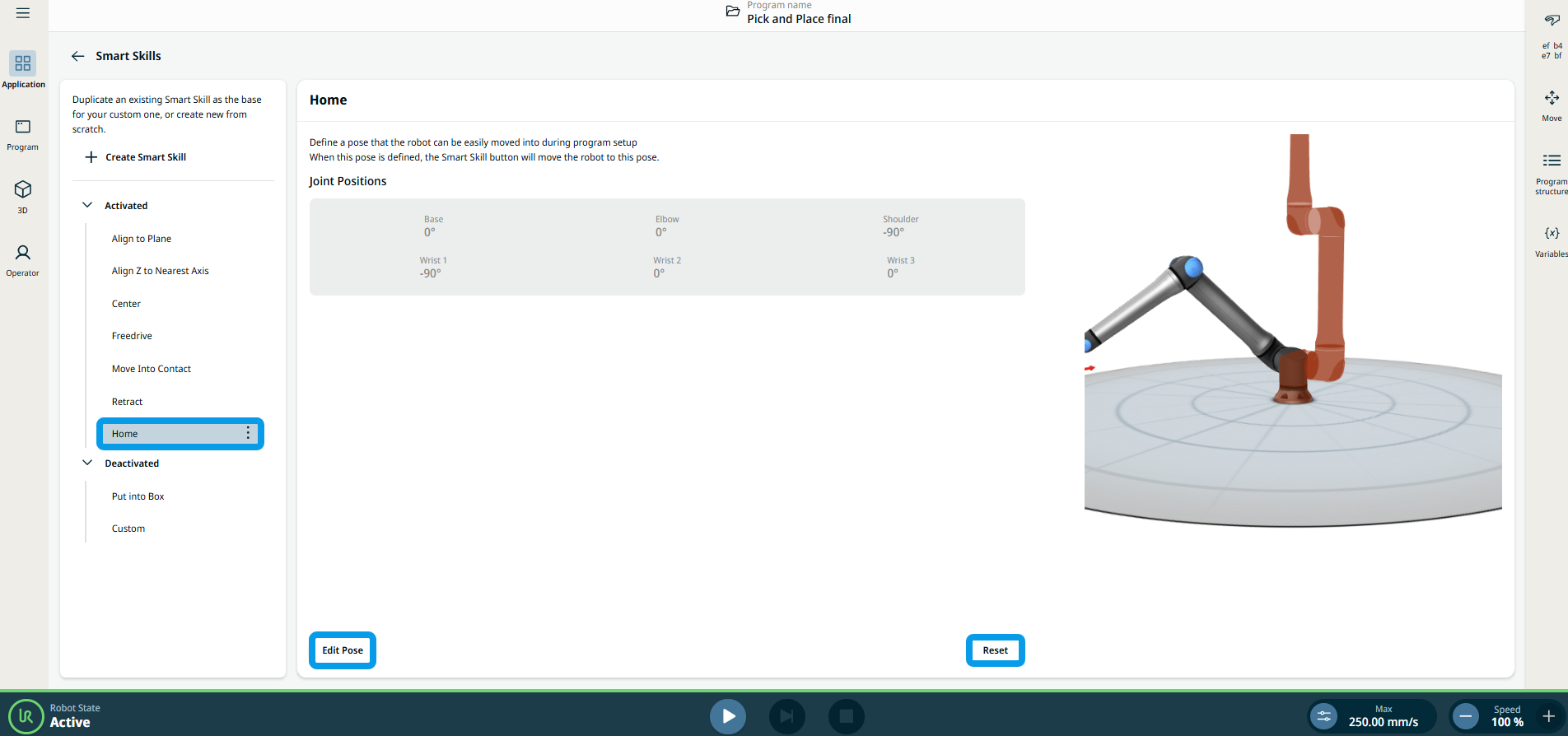
  • Pozycja domowa

    Umożliwia to zdefiniowanie pozycji, dzięki której można łatwo przenieść robota do z góry określonej pozycji wyjściowej. Naciśnij Edytuj pozycję ,a zostaniesz skierowany do ekranu głównego przeglądarki 3D. Naciśnij przycisk Reset ,a pojawi się okno dialogowe z prośbą o potwierdzenie lub anulowanie. Po zresetowaniu pozycji poprzednie wartości zostaną usunięte.


Funkcje Smart Skills domyślnie wyłączone
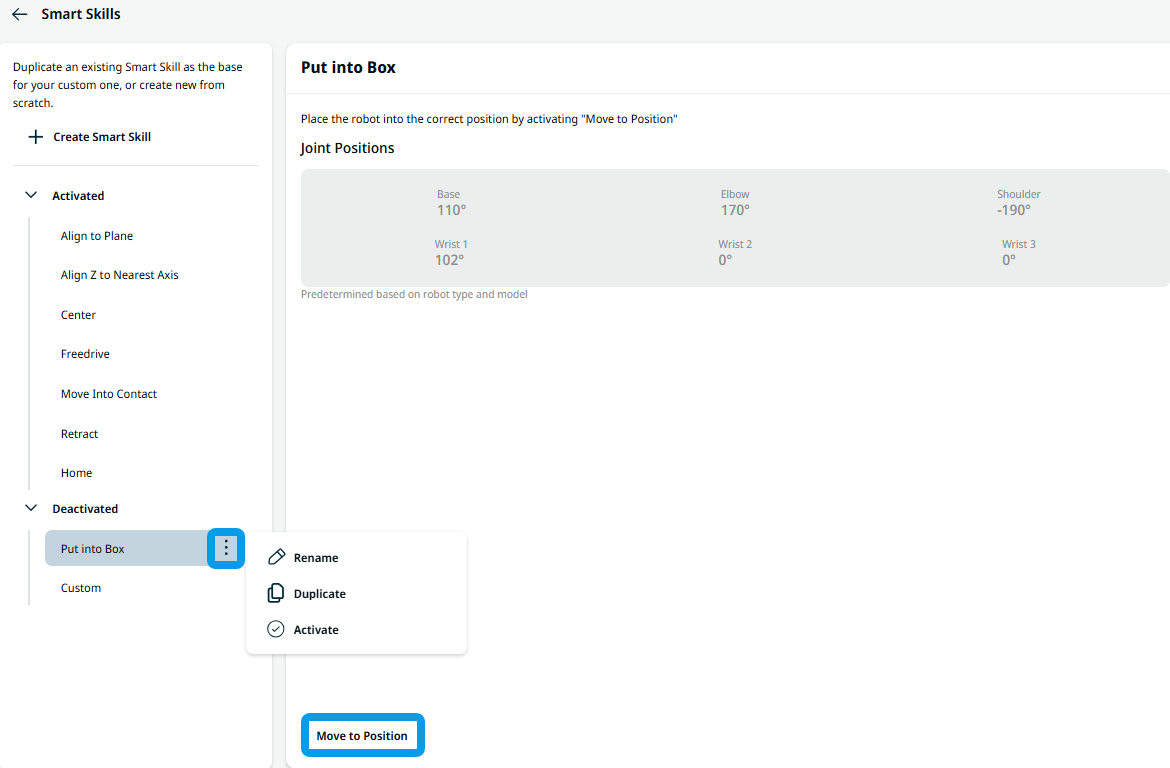
  • Włożyć do pudełka

    Ta funkcja pozwala ustawić robota w domyślnej pozycji transportowej. Naciśnij poniższy przycisk „Przesuń do pozycji”, aby ustawić robota w odpowiedniej pozycji. Jego „Preset Position” przegubu jest wyłączone, ponieważ jest z góry określone przez typ i model robota.


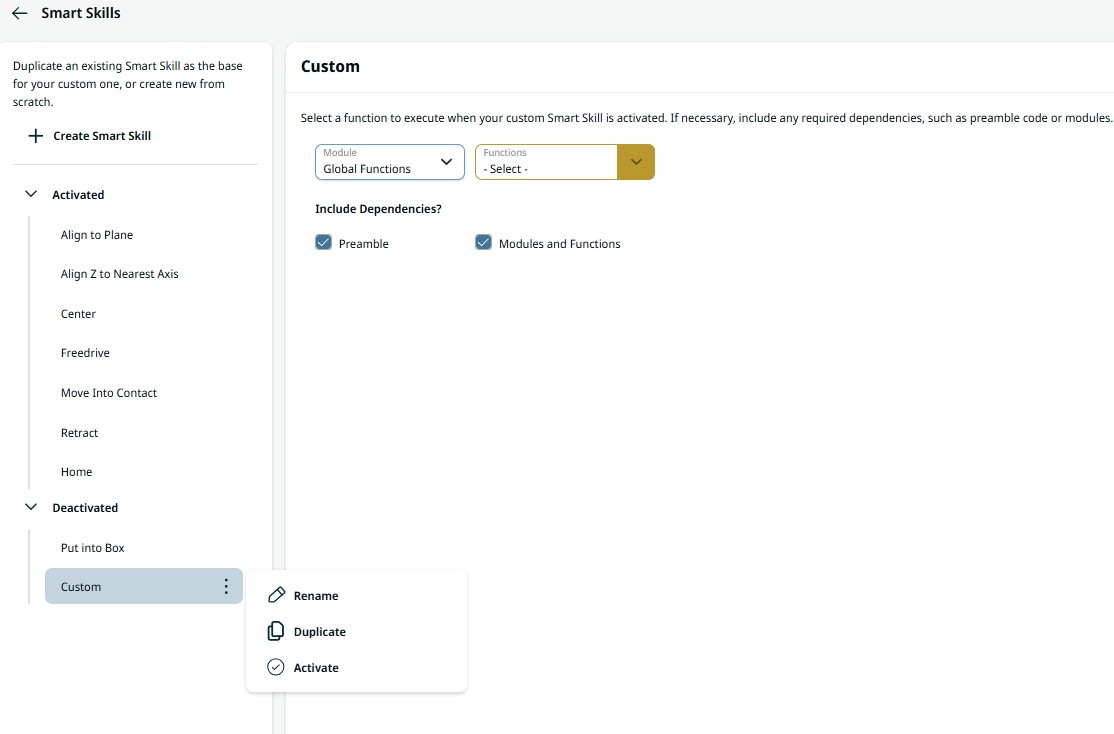
  • Niestandardowy

    Możesz to skopiować i zmienić nazwę, korzystając z ikony kebabu. Funkcja „Custom” to prosty sposób na uruchomienie funkcji modułu. Jest to następnie wyświetlane w ikonie Smart Skills.