|
Aby uzyskać dostęp do polecenia „Operator Input”
|
-
Przejdź do głównego ekranu programu. Patrz: Węzły poleceń.
-
Naciśnij ikonę „Wprowadzanie operatora ” w panelu narzędzi „Polecenia”.
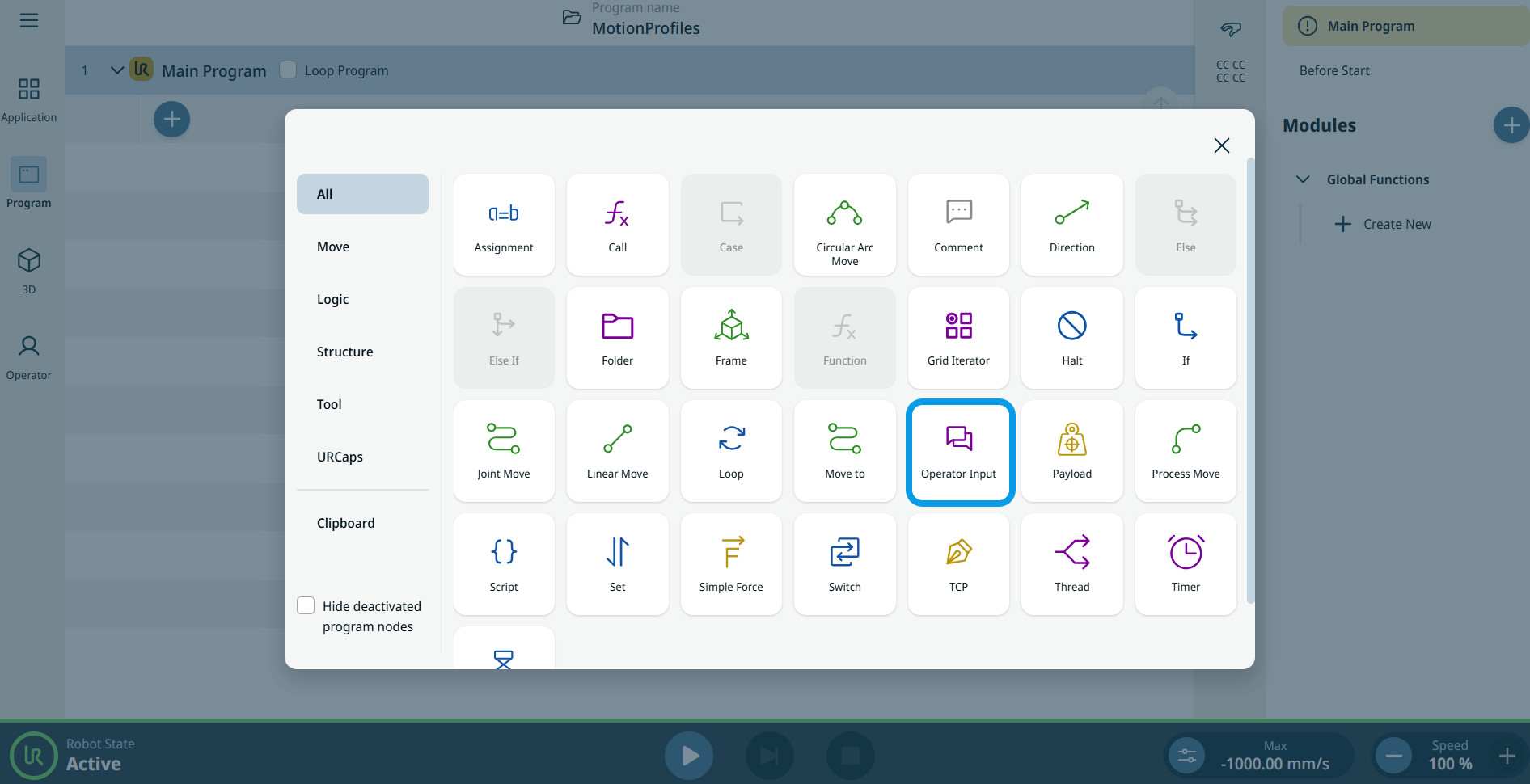
Do drzewa programu wstawiono węzeł programu z czterema edytowalnymi polami.
Pola, które można edytować, to:
-
Typ
-
Komunikat operatora
-
Typ wejścia
-
Nazwa zmiennej
-
Dotknij pola „Typ ” i wybierz opcję „Wprowadzanie ” lub „Wiadomość”.
-
Po wybraniu opcji „Wprowadź” wpisz i edytuj swoją notatkę lub wiadomość w polu „Wiadomość do operatora ”, a następnie naciśnij przycisk „Potwierdź”.
W tym momencie program zatrzymuje się, wyświetla komunikat z pola „Message” i oczekuje na odpowiedź.
Typ odpowiedzi jest określany przez pole „Typ wejścia”.
-
Dotknij pola „Typ wprowadzania ”.
|
|
|

-
Wybierz jeden z czterech podanych typów danych wejściowych:
-
Boolean - Wybierz przyciski „Tak”/„Nie”.
-
Float - Wprowadź wartość dziesiętną.
-
Liczba całkowita - Wprowadź liczbę całkowitą.
-
Ciąg znaków - Wprowadź tekst.
-
Dotknij pola „Nazwa zmiennej ”.
-
Naciśnij kartę „Edytuj” wewnątrz pola, aby edytować nazwę zmiennej zgodnie z własnymi preferencjami.
-
Po wybraniu opcji „Wiadomość” w polu „Typ” węzeł w drzewie programu zmienia się z czterech pól edytowalnych na dwa:
-
Komunikat wyskakujący
-
Typy okien wyskakujących
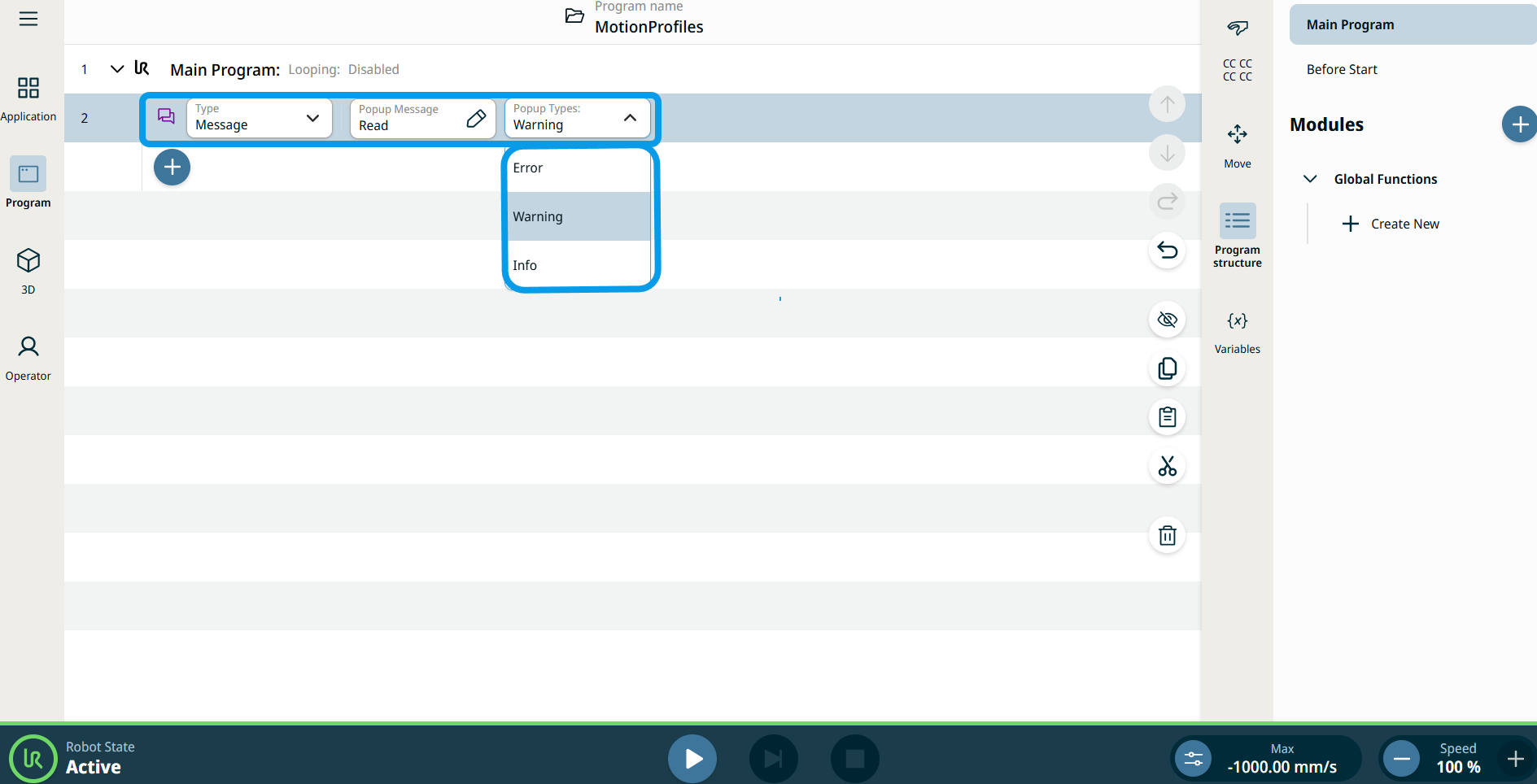
-
Naciśnij pole „Wyskakujące okienko z komunikatem ”.
-
Wpisz wiadomość i naciśnij Potwierdź .
-
Naciśnij pole „Typy okienek ”.
-
Wybierz typ spośród trzech opcji:
|