Smart Skills

Beschrijving

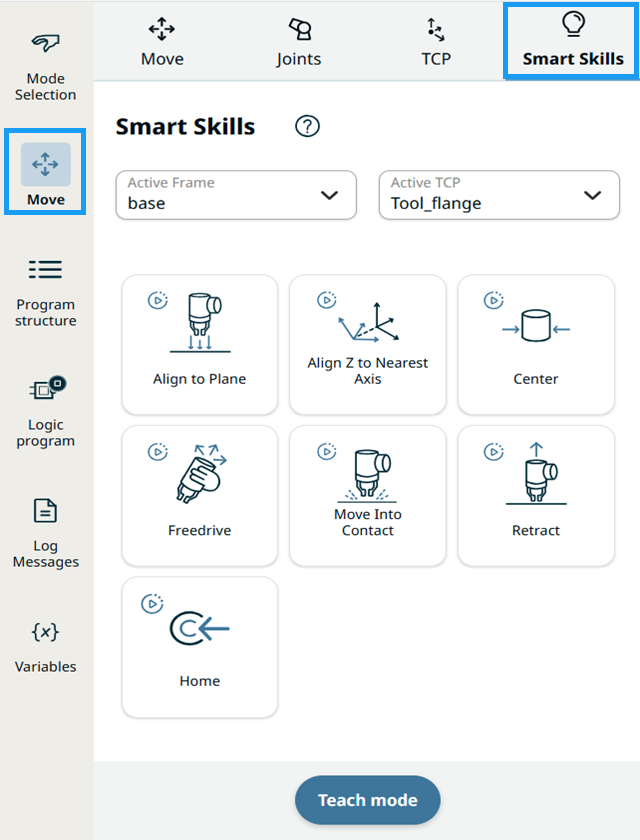
Smart Skills zijn snel toegankelijke robotacties die u kunt starten en stoppen voor een soepelere en snellere programmeerervaring. Met deze handelingen kunt u de robot, eventuele externe systemen of eindeffectoren bedienen.

Dit zijn de Smart Skills die u moet kiezen:


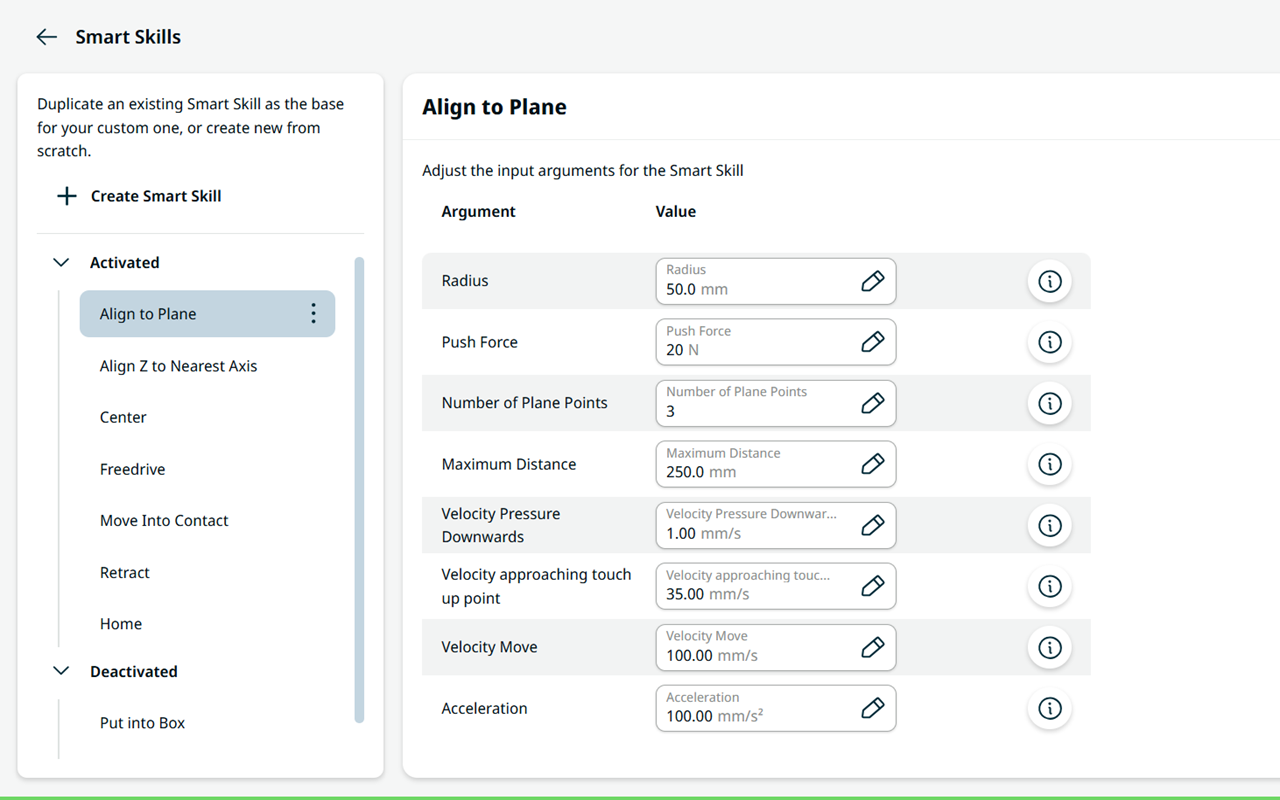
Geactiveerd

Gedeactiveerd

  • In doos plaatsen
  • Aangepast


Toegang tot Smart Skills

Er zijn twee manieren om toegang te krijgen tot Smart Skills:

  • via Verplaatsen sectie in zijbalk

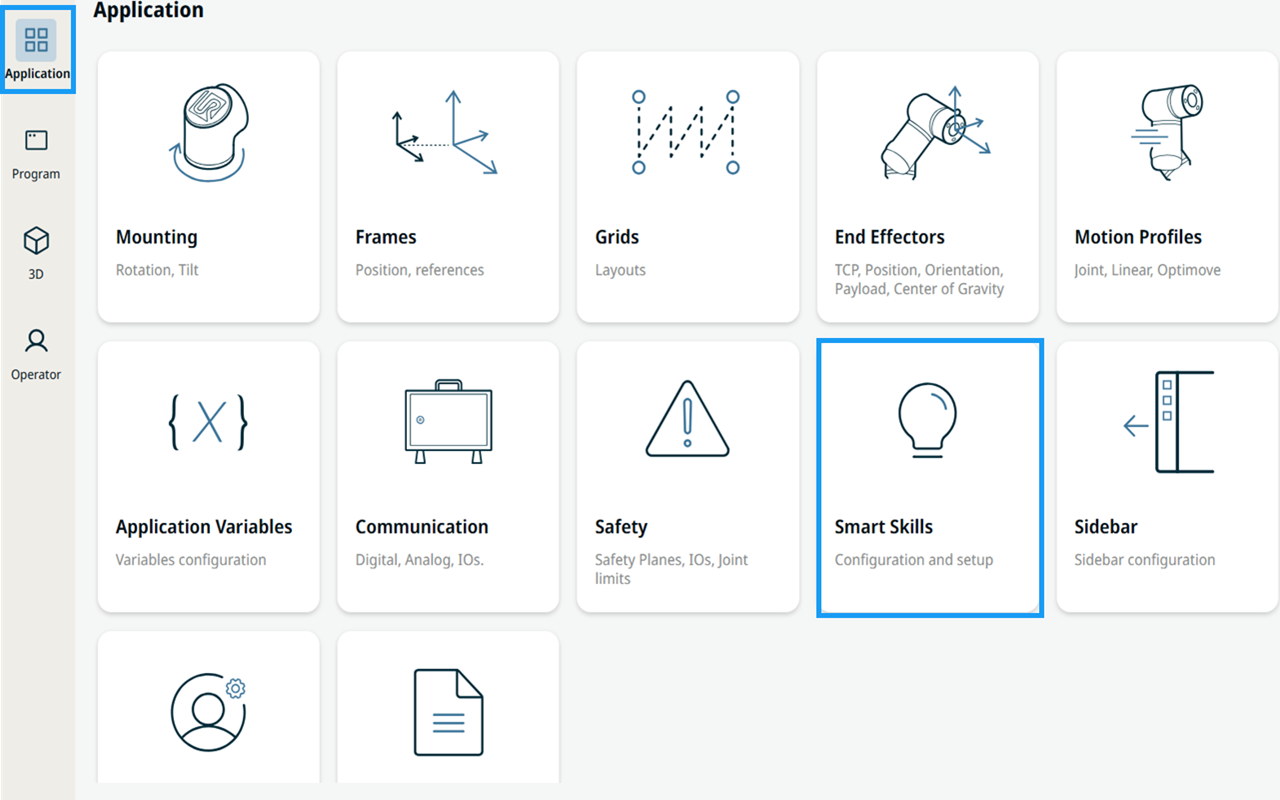
  • via het tabblad ‘Toepassing’ in het hoofdmenu


Toegang via het gedeelte 'Verplaatsen'

In het gedeelte 'Via Move' houdt u de knop op de programmeereenheid ingedrukt terwijl de smart skill wordt uitgevoerd. De bijbehorende robotbeweging is te zien op het hoofdscherm.

  1. Tik op het pictogram 'Verplaatsen' in de zijbalk.

  2. Klik op het Smart Skills-pictogram rechtsboven.


  1. In het veld ‘Relatief ten opzichte van ’ kun je kiezen uit de vier elementen, kaders of standaardcoördinatensystemen:

    • World. Dit kader is hetzelfde als het basiskader wanneer de robot op een vaste locatie wordt gemonteerd. Het wereldkader staat altijd vast, zelfs wanneer de robot op een verplaatsbare locatie is gemonteerd, en u kunt het kader van de basis bijwerken terwijl de robot beweegt.

    • Base. Het basiselement van de robot, dat verwijst naar het kader van de basis, dat zich in het midden van de onderkant van de basis bevindt. Als uw robot op een vaste locatie is gemonteerd, hoeft dit kader nooit te worden gewijzigd en kunnen andere vaste locaties ten opzichte daarvan worden gedefinieerd.

    • Flange. Het wordt op de gereedschapsflens van de robot geplaatst en kan alleen worden verplaatst door de robot te verplaatsen.

    • TCP . De positie van de actieve TCP en updates terwijl de robot beweegt tijdens handmatige bediening of terwijl een programma wordt uitgevoerd.

      Zie Kaders Kaders meer informatie over wanneer u het betreffende standaardcoördinatensysteem moet gebruiken.

  2. In het veld ‘Robot ’ kiest u ‘Active_TCP ’ of ‘Tool_flange’. Als Active_TCP is geselecteerd, wordt de naam van de momenteel actieve TCP weergegeven.


Toegang via het tabblad 'Toepassing' Via het tabblad 'Toepassing' kunt u de invoerargumenten configureren en instellen.
  1. Tik op het tabblad 'Toepassing' in het hoofdmenu. Zie Smart Smart Skills-applicatie

  2. Kies het menu van de Smart Skills-applicatie.

     
    U wordt naar het scherm van de Smart Skills-applicatie gestuurd.