|
De Frames-applicatie gebruiken
|
-
Ga naar het scherm met het tabblad 'Toepassing'. Zie het tabblad Toepassingen Tabblad Toepassing
-
Tik op het pictogram ‘Kaders ’.
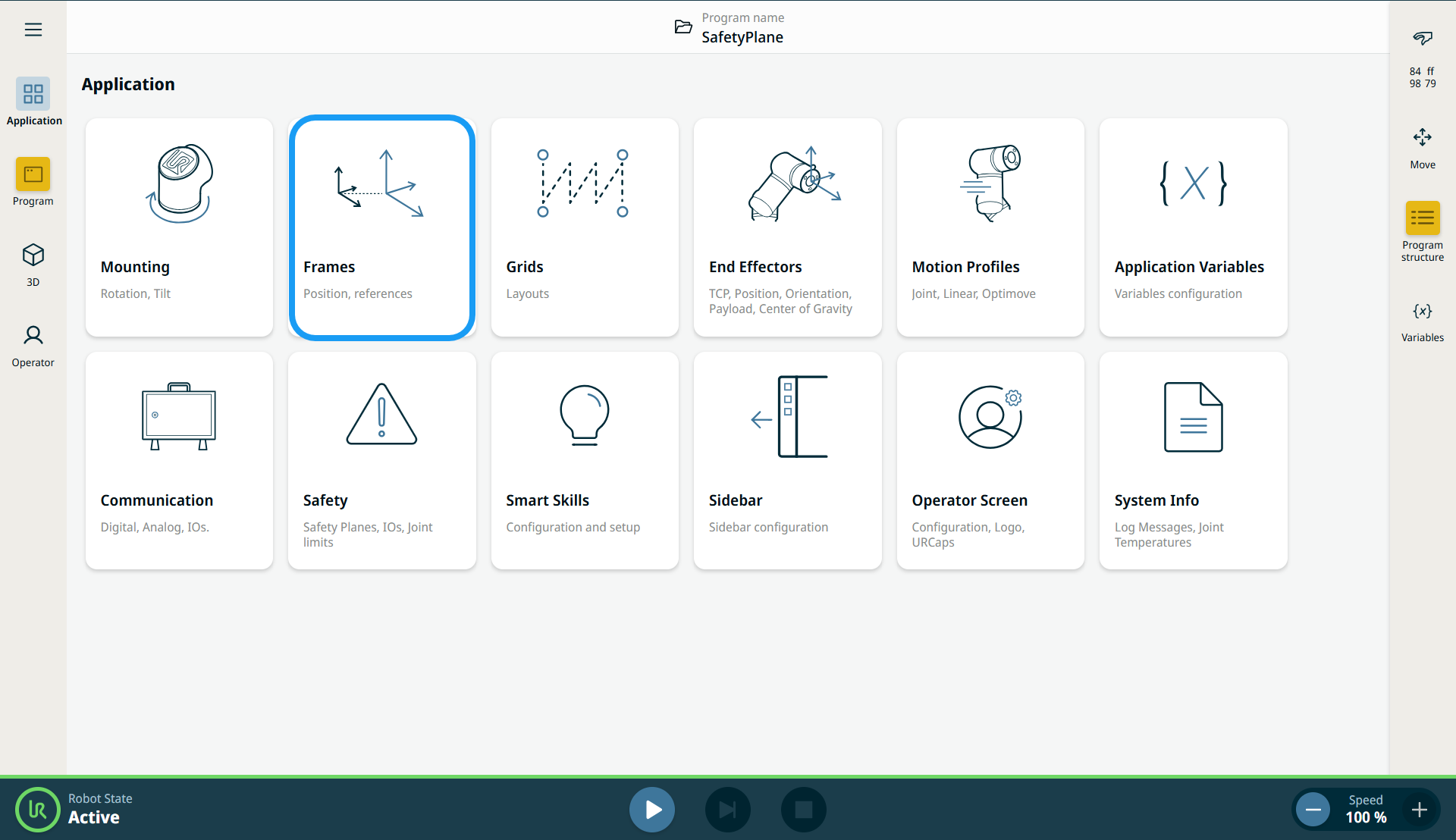
Er verschijnt een scherm dat is verdeeld in drie panelen.
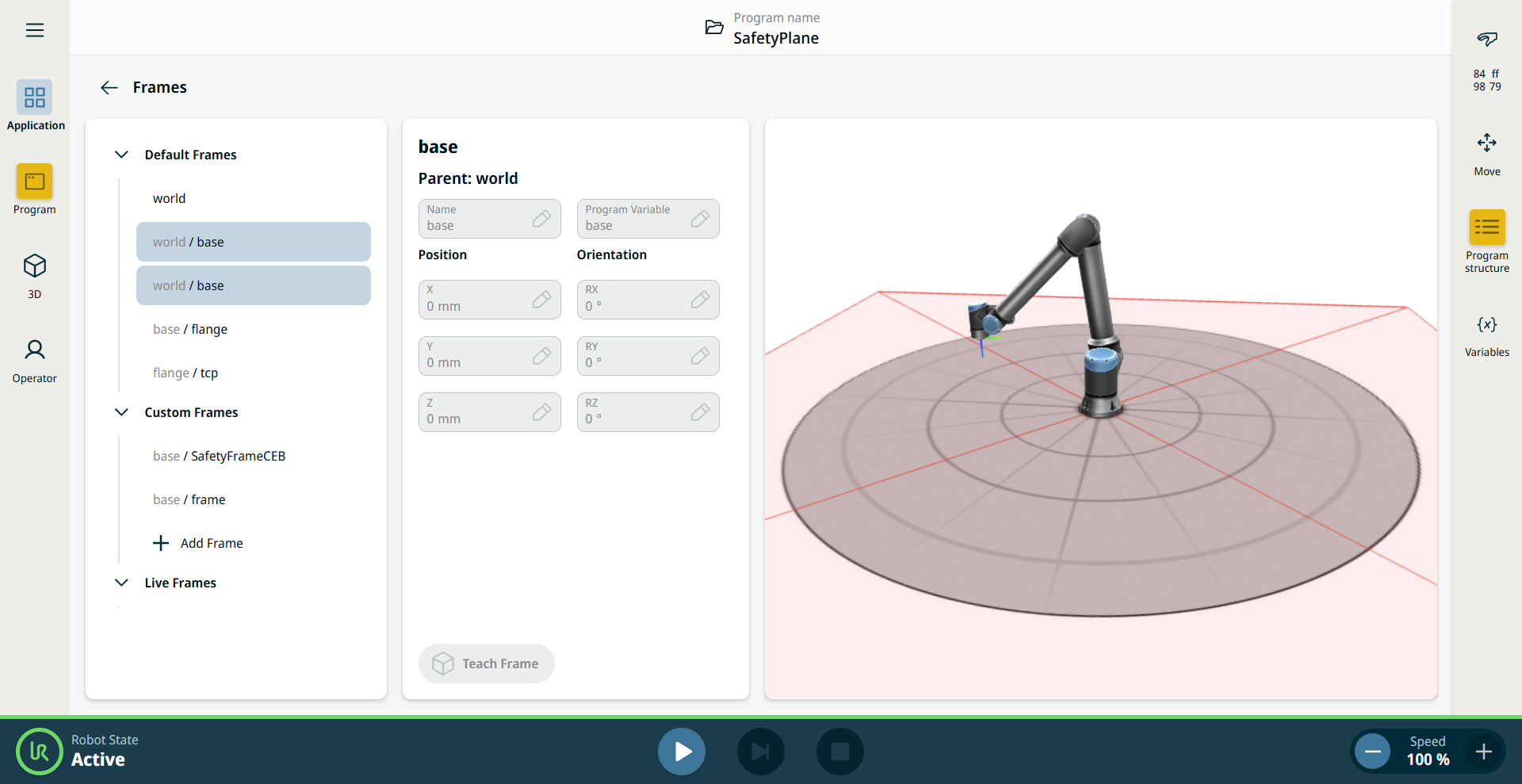
Het linkerpaneel bevat de Standaardkaders ,Aangepaste kadersen Live-kaders .
Het middelste paneel bevat acht velden:
Het rechterpaneel toont de robotarm in X-, Y- en Z-coördinaten.
|
|
|
Het gedeelte ‘Standaardkaders’ bevat drie vooraf gedefinieerde PolyScope X-kaders:
-
Basis. Het midden van de basis van het robotonderstel. Als de robot op een vaste locatie is gemonteerd, verandert dit kader niet en kunt u andere vaste locaties ten opzichte daarvan definiëren.
-
TCP. De positie van de actieve TCP. Deze wordt bijgewerkt terwijl de robot beweegt, zowel tijdens handmatige bediening als tijdens het uitvoeren van een programma.
-
Wereld. Wanneer de robot op een vaste locatie is gemonteerd, is dit kader hetzelfde als het kader van de basis. Als de robot echter op een beweegbare rail of portaal is gemonteerd, kunt u het kader van de basis bijwerken terwijl de robot beweegt, terwijl het wereldkader vast blijft staan.
Door een van de vooraf gedefinieerde kaders te selecteren, kunt u de bijbehorende waarden bekijken. U kunt deze echter niet bewerken.
-
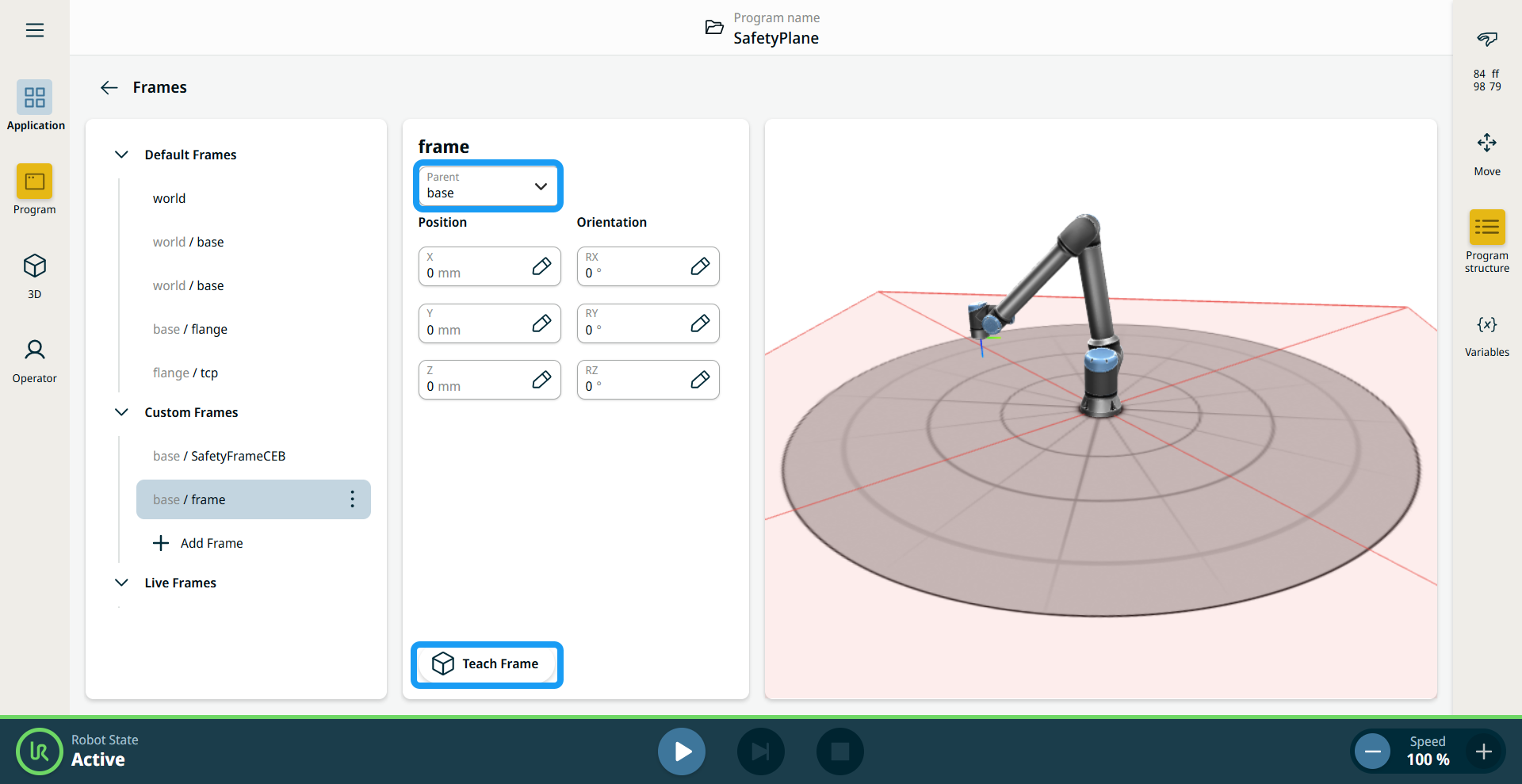
Tik onder Aangepaste kadersop + Kader toevoegen . De acht velden in het middenpaneel zijn geactiveerd.
-
Selecteer een kader in het veld ‘Parent ’. Kaders worden aangemaakt ten opzichte van de basis .
-
Voer de waarden in de velden X-, Y- en Z-positie in en tik op Bevestigen.
-
Voer de waarden in de velden RX, RY en RZ Orientation in en tik op Bevestigen.
-
Tik op de knop ‘Teach Frame’ onderaan het paneel.
|
| |
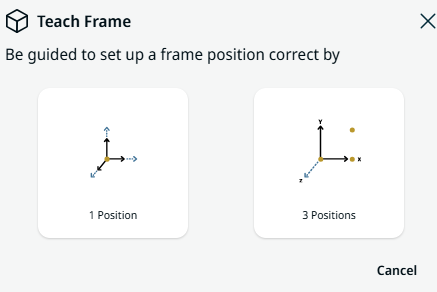
Er verschijnt een pop-upvenster met twee opties om de positie van een kader in te stellen.
-
1 positie
-
3 posities
-
Wanneer u 1 positie selecteert,wordt de 3D-viewer het hoofdscherm. Gebruik de plus-min-knop om de drie coördinaten van de robotarm te verschuiven en te draaien.
-
Tik op Opslaan .
-
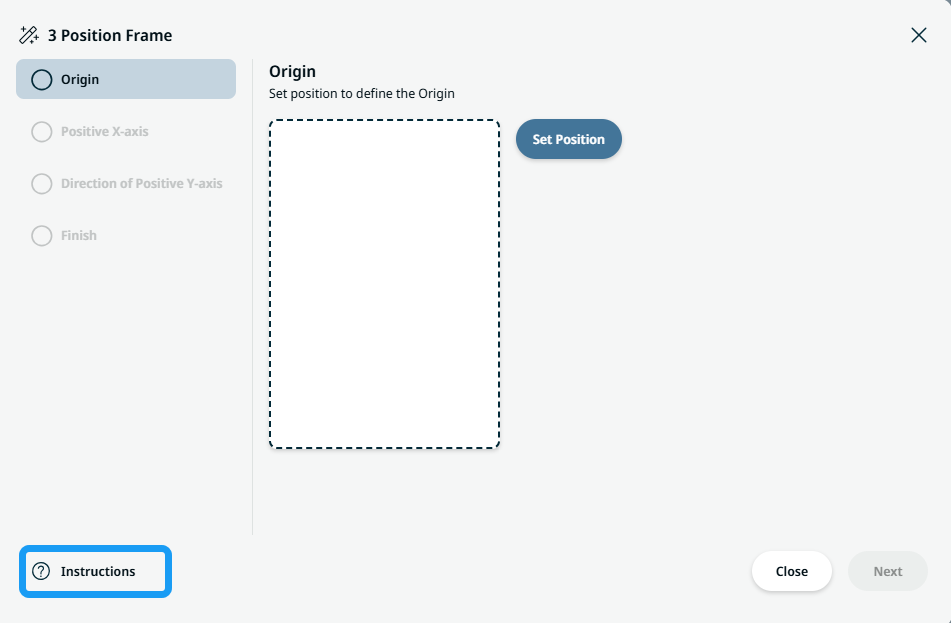
Wanneer u 3 Posities selecteert,verschijnt er een pop-upvenster. Tik linksonder op het pictogram ‘Instructies ’.
|
| |
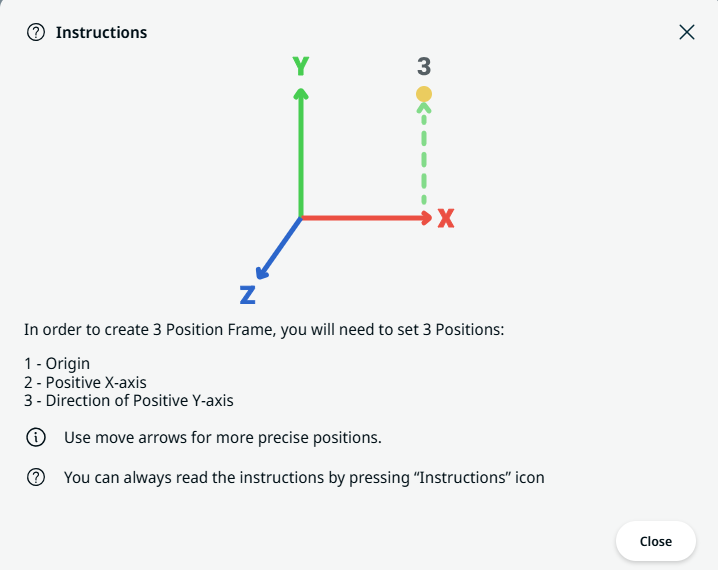
Het venster met instructies voor het maken van een kader met 3 posities verschijnt.
-
Tik op Positie instellen voor het nulpunt .
-
De 3D-viewer wordt het hoofdscherm. Gebruik de plus-min-knop om de drie coördinaten van de robotarm te verschuiven en te draaien.
-
Tik op Opslaan .
-
Er is een optie beschikbaar om de positie te bewerken. Als er geen wijzigingen nodig zijn, tikt u op Volgende .
-
Tik op Positie instellen voor de positieve X-as .
-
Herhaal stap 12–14.
|
| |
-
Tik op Positie instellen voor Richting van de positieve Y-as .
-
Herhaal stap 12–14.
-
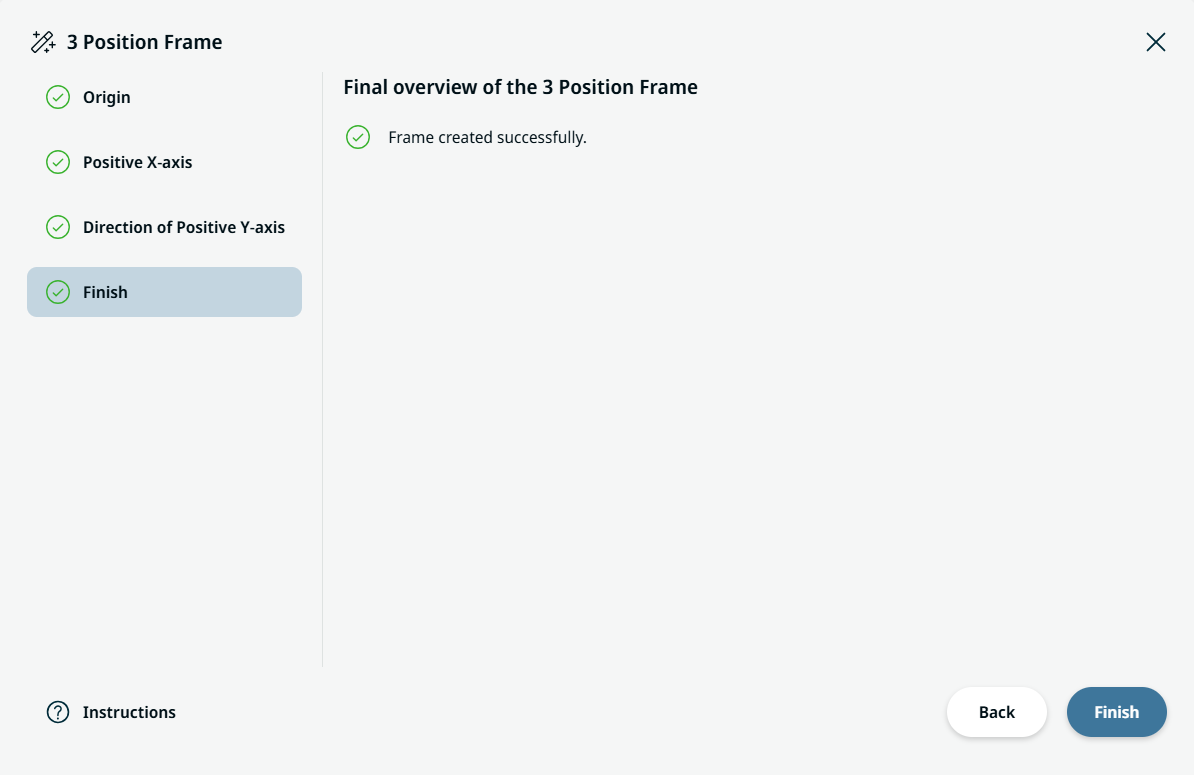
Tik op Voltooien wanneer het kader met succes is aangemaakt.
|