PolyScope X-componenten

Overzicht

PolyScope X is de software die op de programmeereenheid is geïnstalleerd en waarmee de robotarm via het touchscreen wordt bediend. Met de PolyScope X-interface kunt u programma's maken, laden en uitvoeren.

Zorg ervoor dat uw software altijd is bijgewerkt naar de nieuwste versie.


Het hoofdscherm weergeven
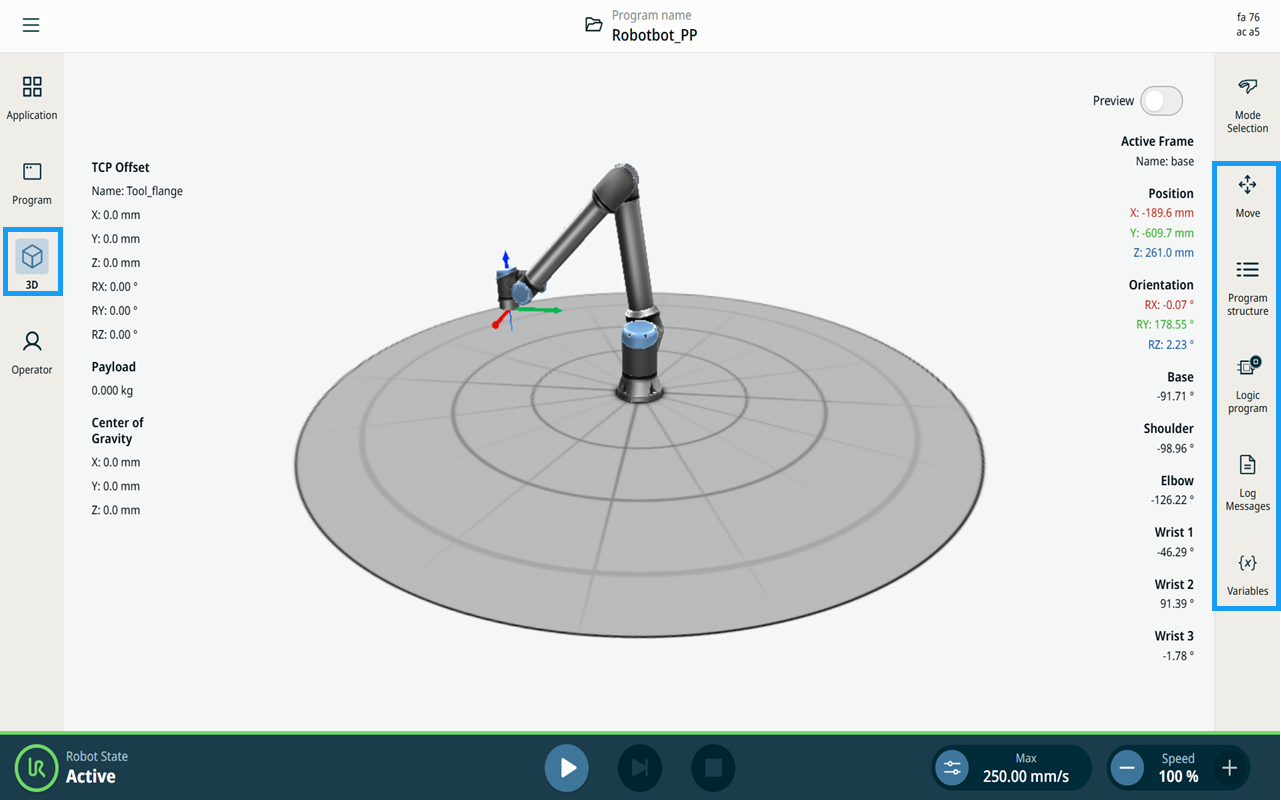
  1. Tik op het pictogram van de 3D-viewer in de hoofdnavigatie. Dit geeft een driedimensionaal beeld van de robotarm in x-y-z-coördinaten.

  2. Om het 3D-weergavegebied te maximaliseren, vouwt u het multitask-scherm in met behulp van de pictogrammen in de zijbalk: , , , ,

    • Tik één keer om te schakelen tussen de panelen van het multitask-scherm

    • Tik op een reeds geselecteerd pictogram om het multitask-scherm te sluiten


Scherm

Indeling

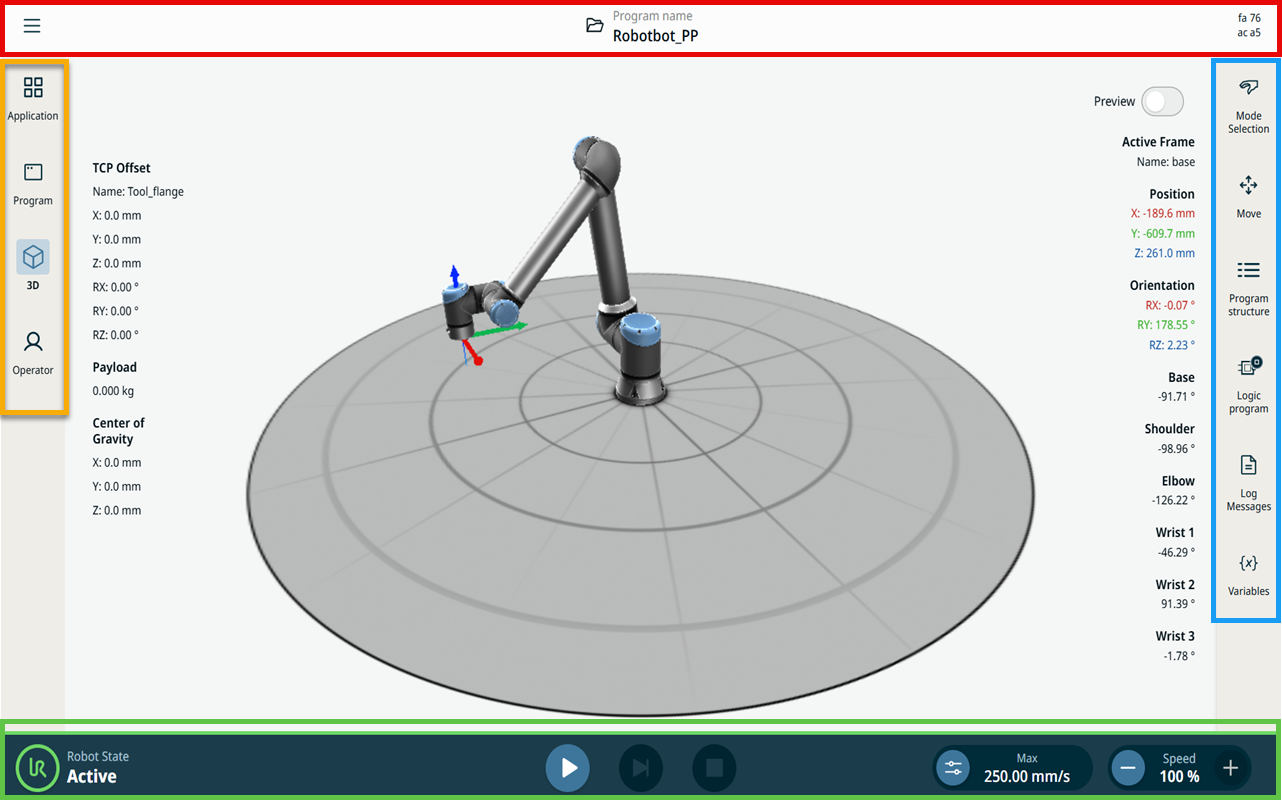
De scherminterface van de PolyScope X is ingedeeld zoals weergegeven in de volgende afbeelding:


  • Koptekst - in een kader met rode rand. Ook wel systeembeheerder genoemd,die een map bevat om programma's te laden, aan te maken en te bewerken en toegang te krijgen tot URCaps.

    Bevat drie pictogrammen:

    • Hamburgerpictogram

    • Systeembeheerder

    • Veiligheidscontrolesom

  • Hoofdnavigatie - in het vak met oranje rand. Ook wel navigatiehub genoemd.

    Bevat pictogrammen/velden om een hoofdscherm te selecteren:

    • Toepassing

    • Programma

    • 3D-weergave

    • Operatorscherm

  • Zijbalk - in een kader met blauwe rand. Ook wel multitask-scherm genoemd.

    Bevat pictogrammen/velden om een multitaskscherm te selecteren:

    • Modusselectie

    • Bewegen

    • Programmastructuur

    • Logicaprogramma

    • Logberichten

    • Variabelen

  • Voettekst - in een kader met groene rand. Ook wel robotbesturingsbalk genoemd.

    Bevat knoppen om de robotstatus, snelheid en uitvoeren/afspelen van een programma te regelen.

    • Initialisatie van de robotstatus

    • Afspelen/pauzeren/stoppen

    • Handmatige hogesnelheidsmodus

    • Snelheidschuifbalk


Schermcombinaties

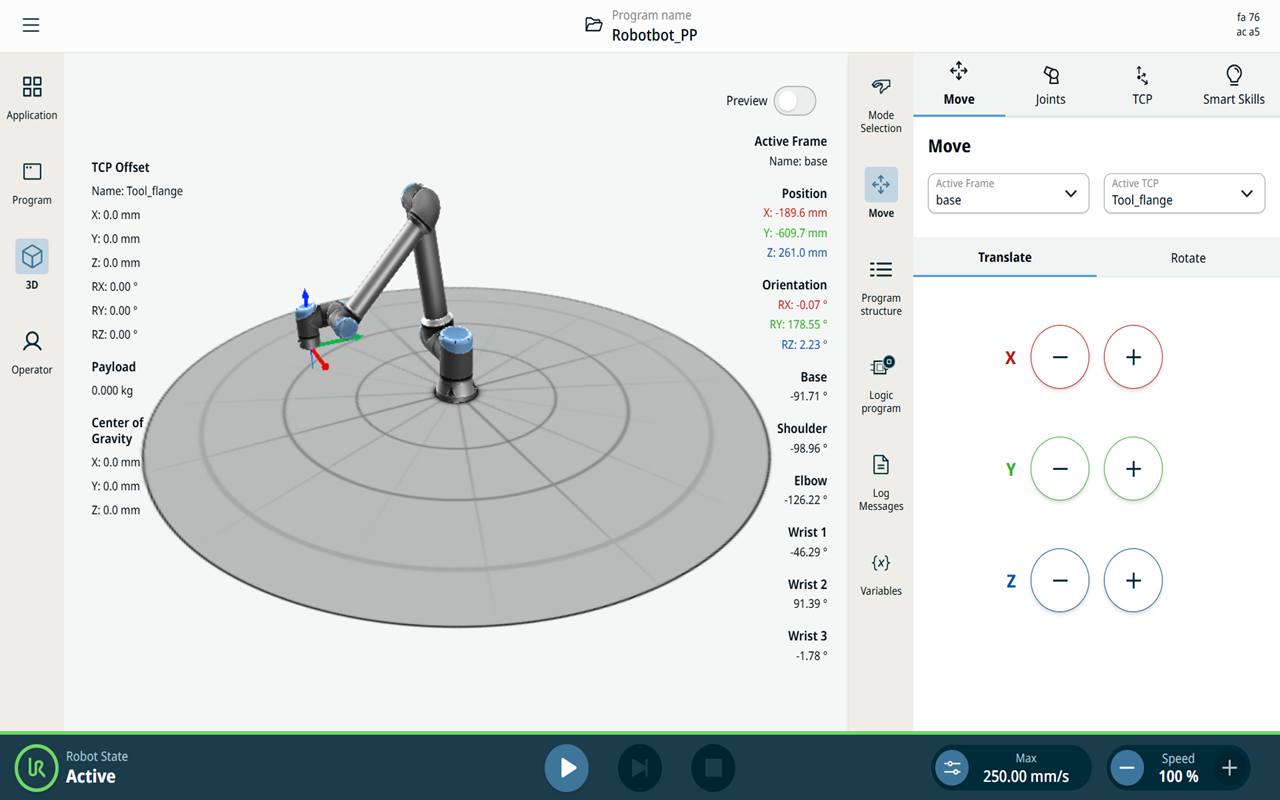
Het hoofdscherm en het multitaskscherm vormen de regelschermconbinatie voor de robot.

Het multitaskscherm is onafhankelijk van het hoofdscherm, zodat u afzonderlijke taken kunt uitvoeren. U kunt bijvoorbeeld een programma configureren in het hoofdscherm, terwijl u de robotarm beweegt in het multitaskscherm. U kunt het multitaskscherm ook verbergen als het niet nodig is.

  • Hoofdscherm

    Bevat velden en opties om robotacties te beheren en te controleren.

  • Multitaskscherm

    Bevat velden en opties die vaak betrekking hebben op het hoofdscherm.

    Hoofdscherm en Multitask-scherm


Het multitaskscherm weergeven/verbergen
  1. Tik in de zijbalk op een willekeurig pictogram om het multitask-scherm weer te geven.

    De zijbalk breidt zich uit naar het midden van het scherm, waardoor het multitaskscherm zichtbaar wordt.

  2. Tik op het momenteel geselecteerde pictogram in de zijbalk om het multitask-scherm te verbergen.