Eerste programma

Beschrijving

Met het eerste programma dat u in PolyScope X maakt, kunt u de robotarm leren bewegen door middel van een reeks waypoints waarmee u een pad instelt dat de robotarm moet volgen. Aan het uiteinde van de arm moet een eindgereedschap worden bevestigd.

Zie Toepassingen van Toepassingen van eindeffectoren voor informatie over het configureren van de gereedschappen aan het uiteinde van de arm.

Zie Toepassingen van eindeffectoren in het softwarehandboek voor informatie over het configureren van de gereedschappen aan het uiteinde van de arm.


Om een eenvoudig programma te maken

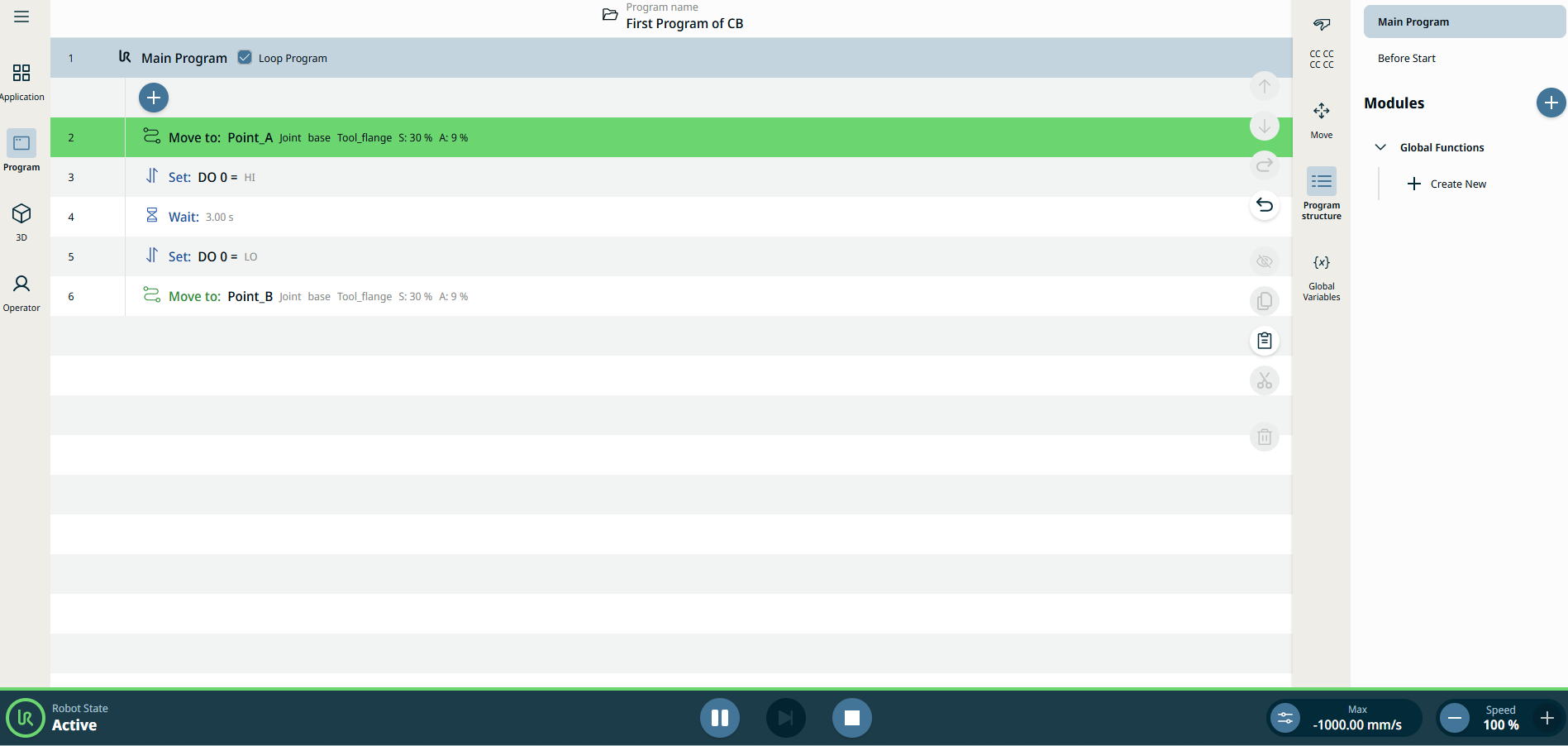
Dit zijn de processen van dit eerste programma:

  1. Ga naar positie A.

  2. Stel een IO in.

  3. Wacht 3 seconden.

  4. Schakel de IO uit.

  5. Ga naar positie B.

Toegang tot Systeembeheer

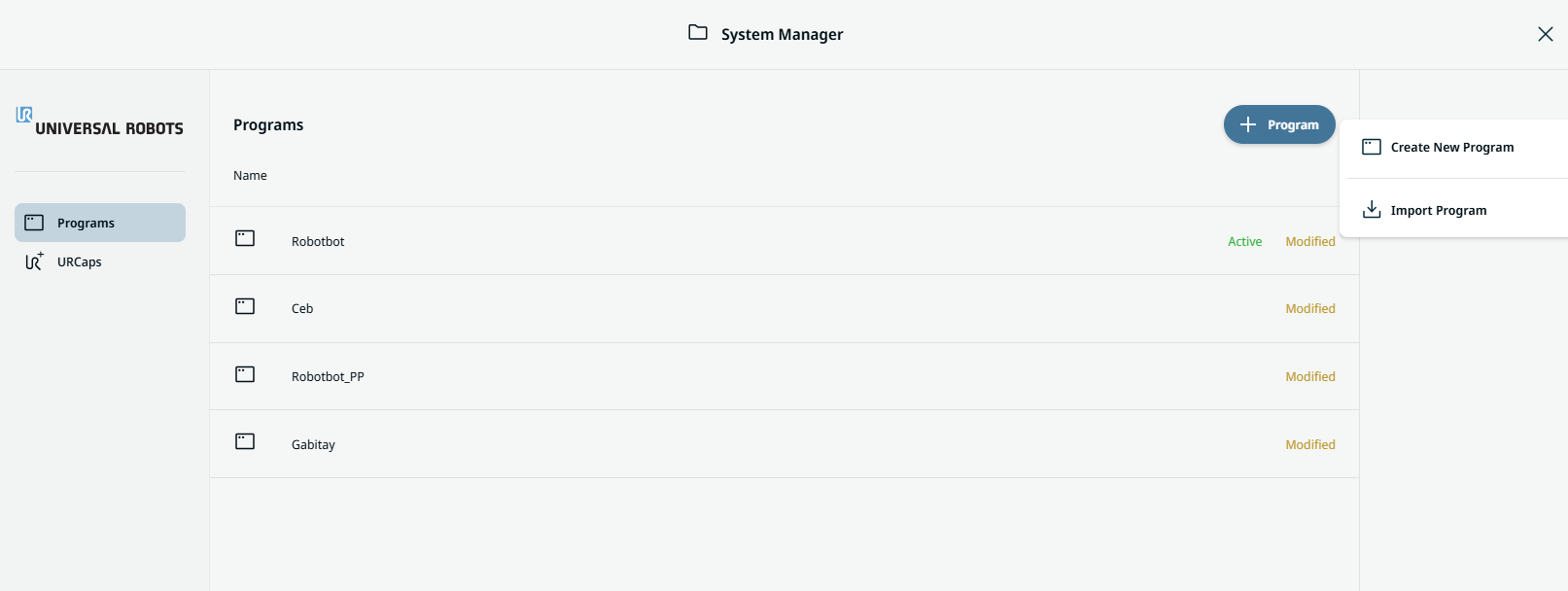
  1. Tik in het hoofdscherm op de koptekst om de Systeembeheerder te openen.

  2. Tik op het pictogram ‘Programma toevoegen ’ in het scherm ‘Systeembeheer’ en kies ‘Nieuw programma aanmaken’.


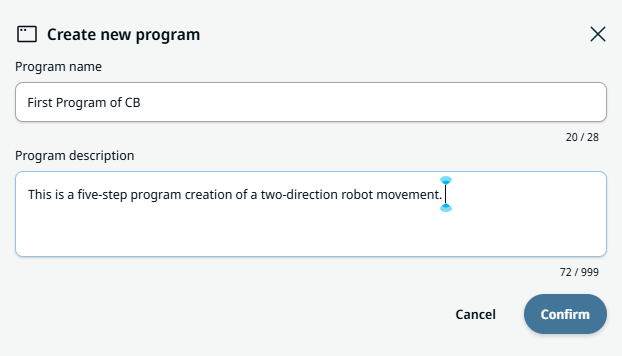
  1. Voer de programmanaam en beschrijving in de twee daarvoor bestemde velden in het vak Nieuw programma aanmaken in. Tik op Bevestigen .


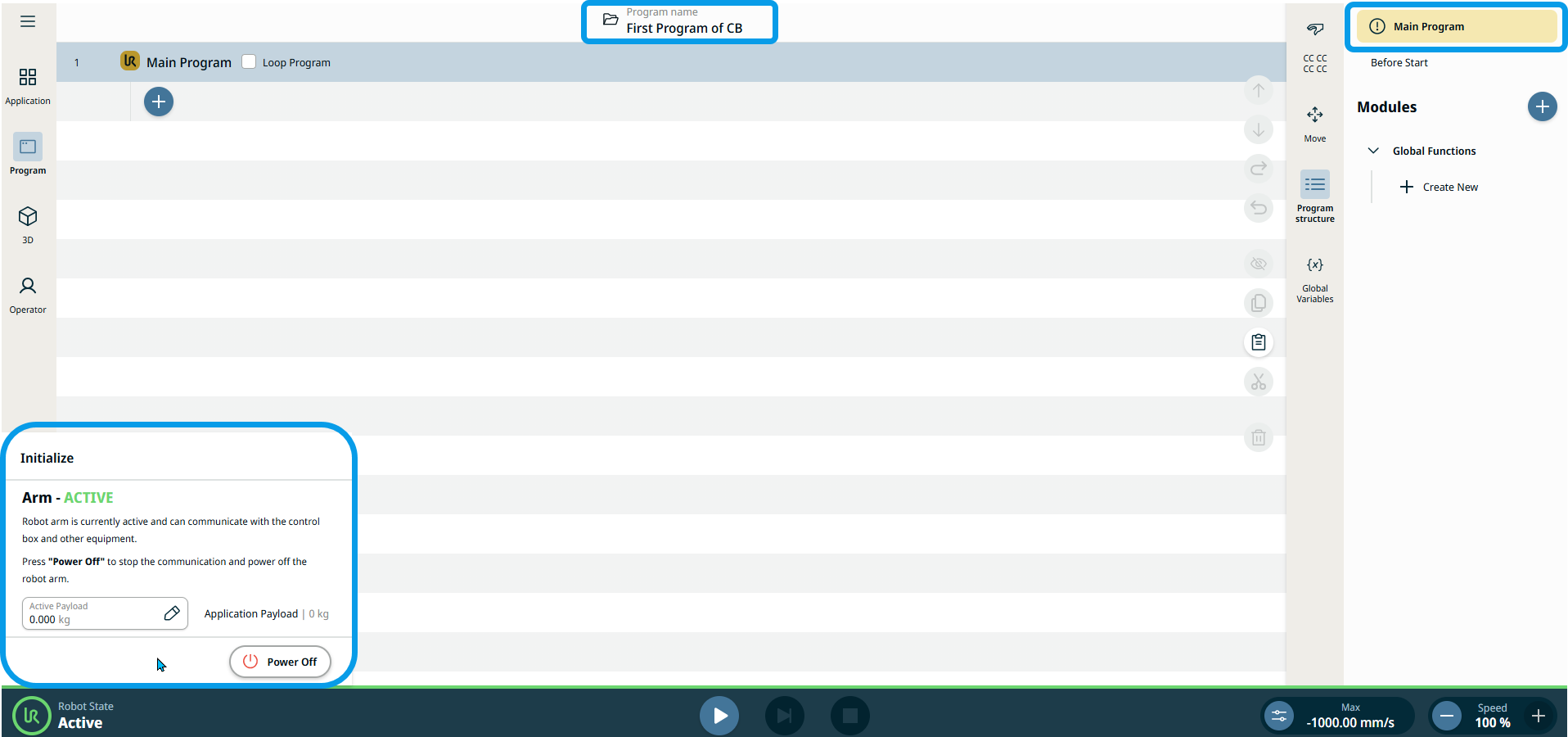
    Het hoofdscherm toont nu uw programmanaam. Op het multitask-scherm ziet u het tabblad Hoofdprogramma in het geel, wat aangeeft dat het aanmaken van het programma moet worden gestart.

Robot initialiseren
  1. Tik aan de linkerkant van de voettekst op Robotstatus om te initialiseren.


  1. Tik op Inschakelenen vervolgens op Ontgrendelen . Vervolgens ziet u de robotstatus als Actief, en de geactiveerde knop/schuifregelaar van Afspelen, Handmatige modusop hoge snelheid en Snelheid .

  2. Tik in de hoofdnavigatie op het menupictogram Programma .

    Zie Commando-knooppunten

    Zie de beschrijving van Basiscommando-knooppunten in het softwarehandboek.

Eerste commando: Gewrichtsbeweging


Actie: ga naar
positie A

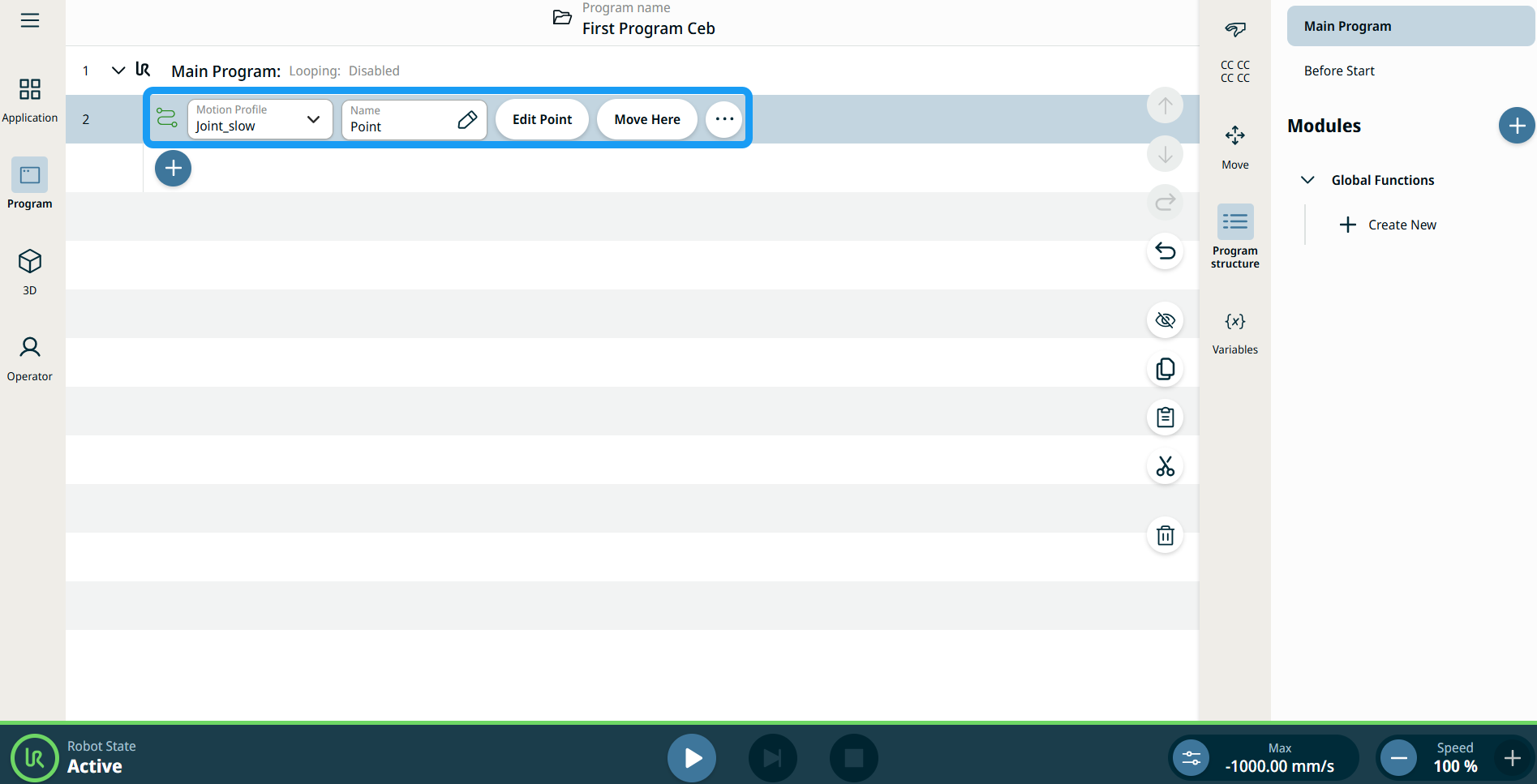
  1. Tik op de opdracht gewrichtsbeweging . Merk op dat in PolyScope X de waypointnode is samengevoegd met dit commando.

    Zie de beschrijving van het Gewrichtsbeweging.

    Zie de beschrijving van het commando-knooppunt voor gewrichtsbewegingen in het softwarehandboek.

    Er worden twee bewerkbare velden, twee tabbladen en een ellips-pictogram in de programmastructuur ingevoegd:

    • Bewegingsprofiel

    • Naam

    • Punt bewerken

    • Hierheen bewegen


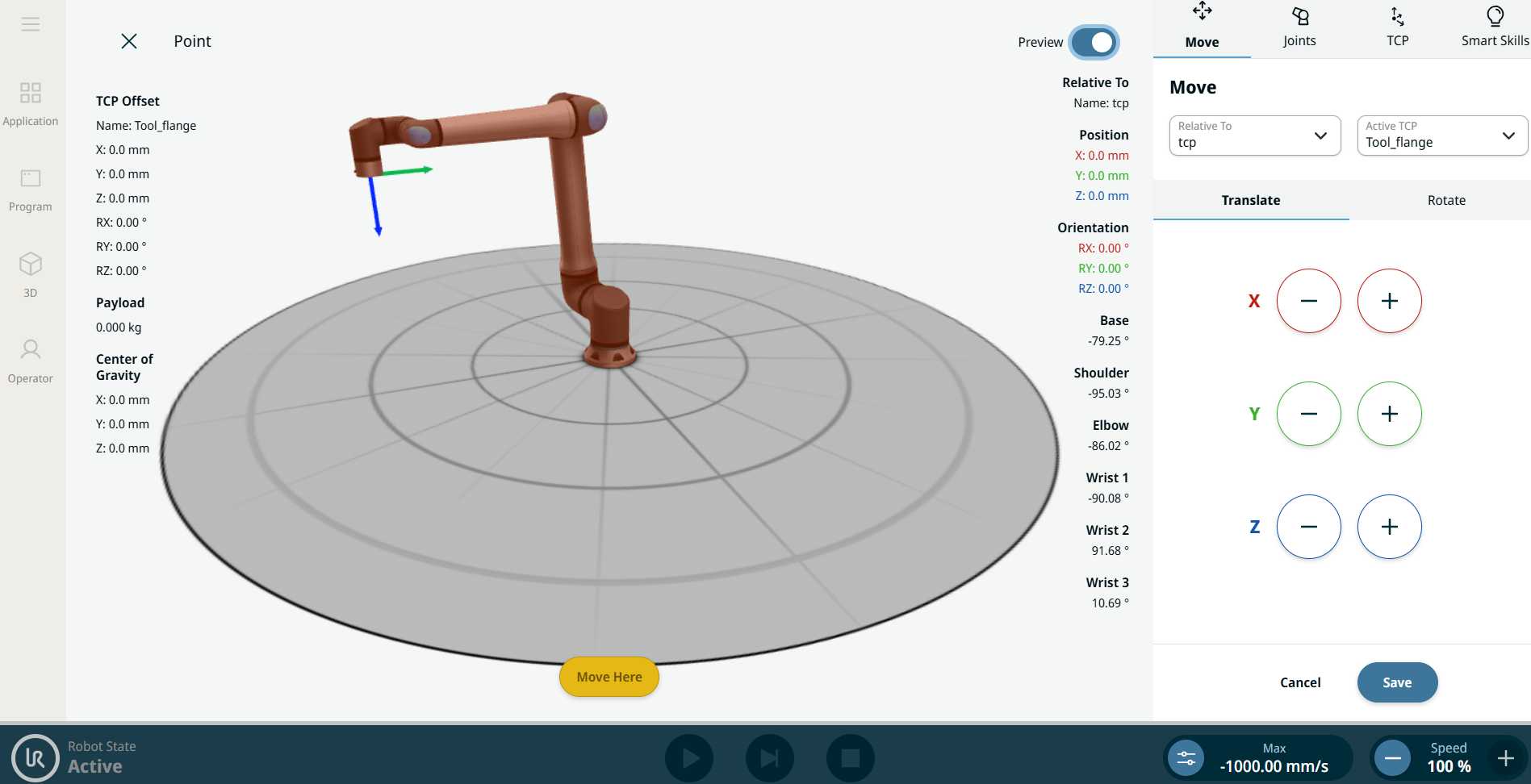
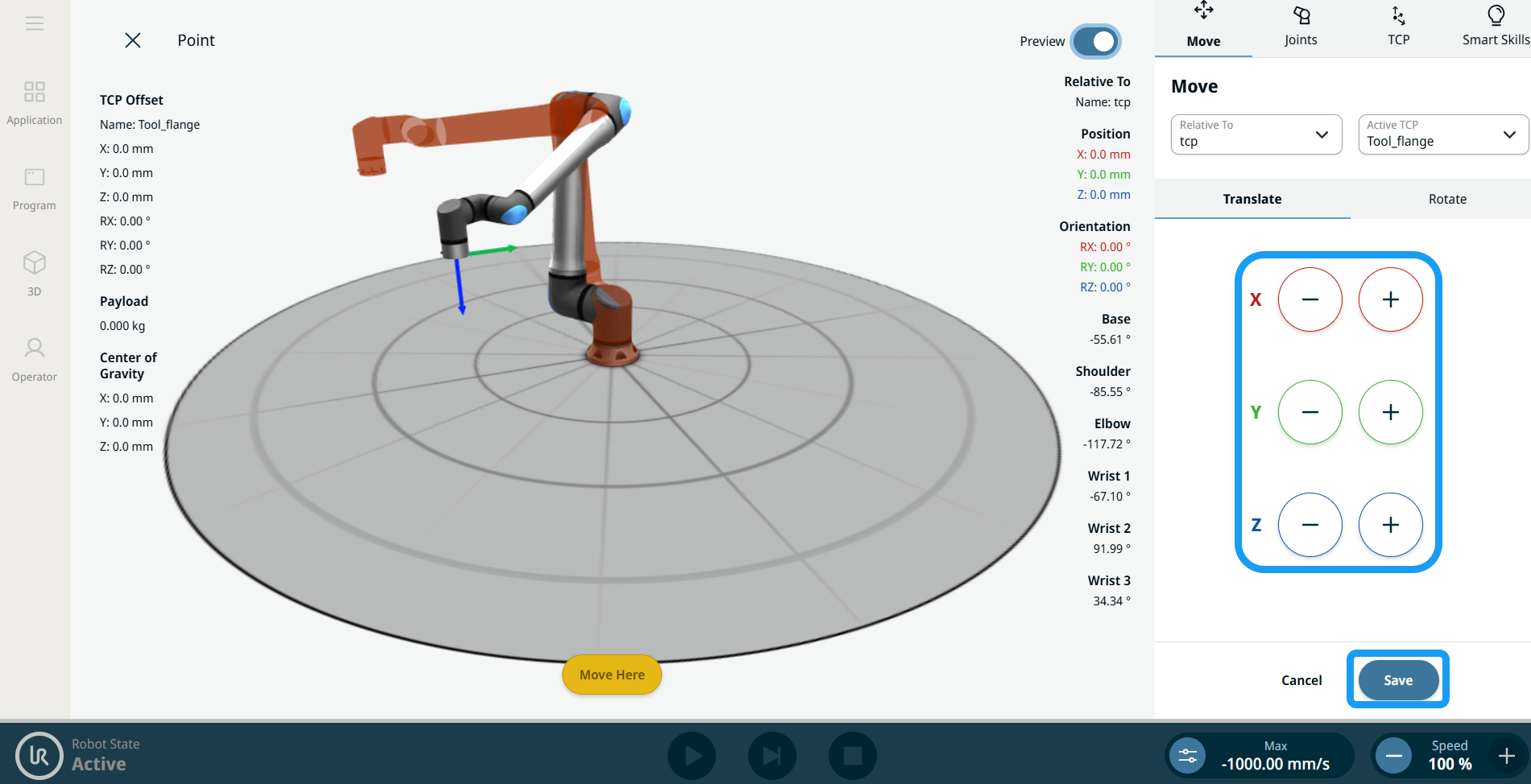
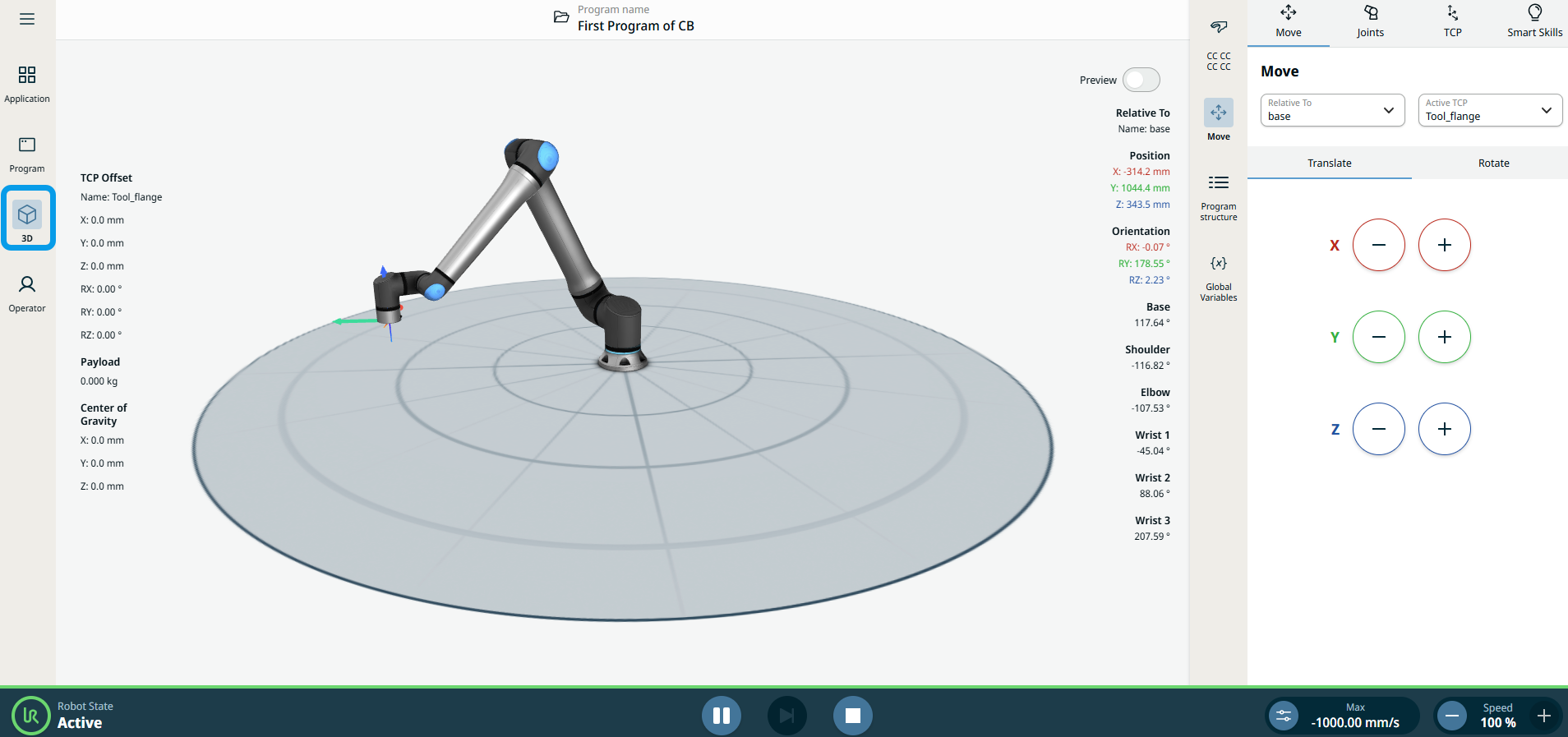
  1. Tik op het tabblad Punt bewerken . Het scherm met de robotarm in 3D wordt weergegeven. Rechts van het scherm ziet u het menu Bewegen.

  2. Gebruik de plus-min-knop van de X-, Y- en Z-assen om de robot handmatig te verplaatsen, stel de positie van uw waypoint in en Sla op .


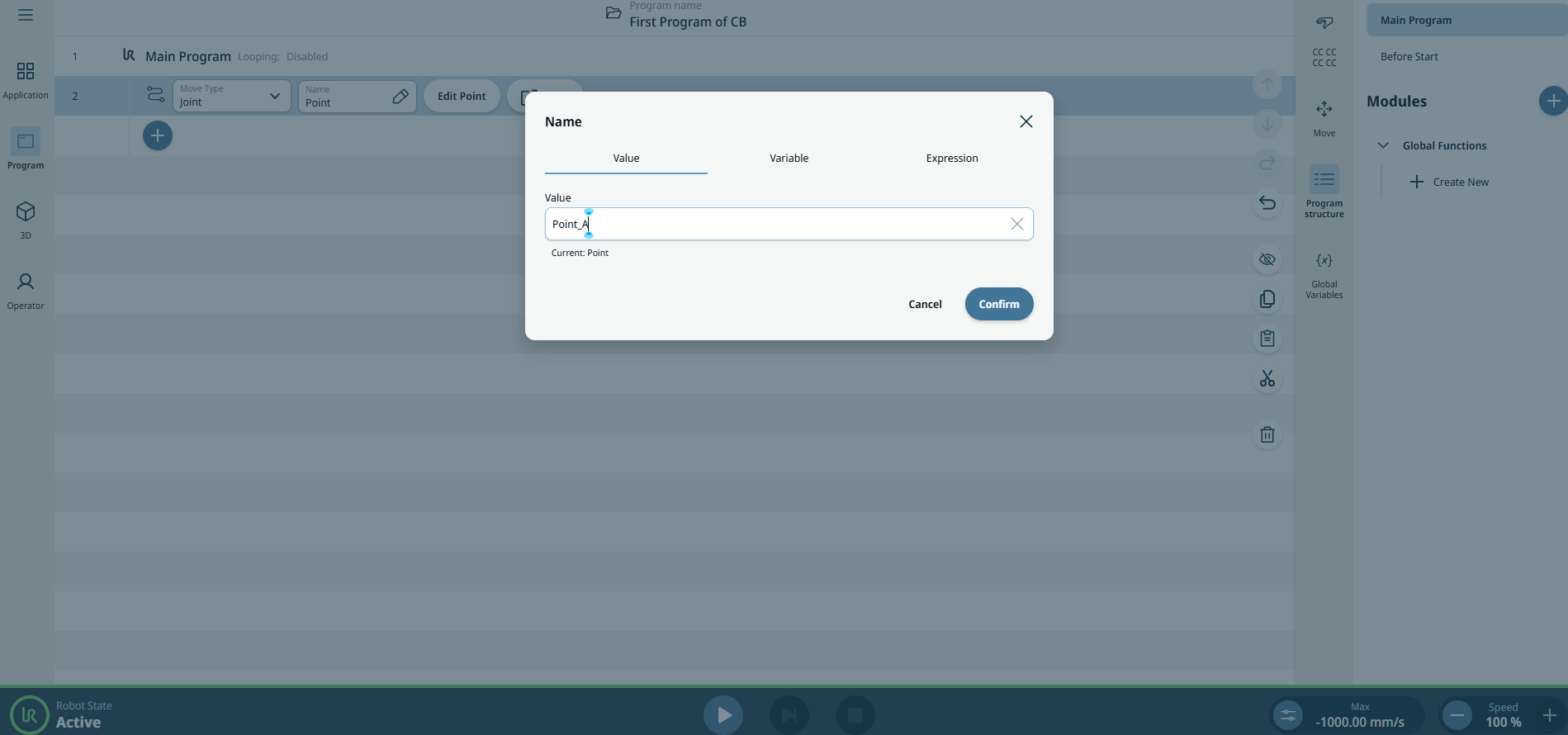
Geef het eerste waypoint een naam

  1. Voer in het veld ‘Naam ’ op het tabblad ‘Waarde -editor’ de naam ‘Point_A ’ in en klik op ‘Bevestigen’.

Tweede commando: Set


Actie: Stel een IO in voor de eindeffector
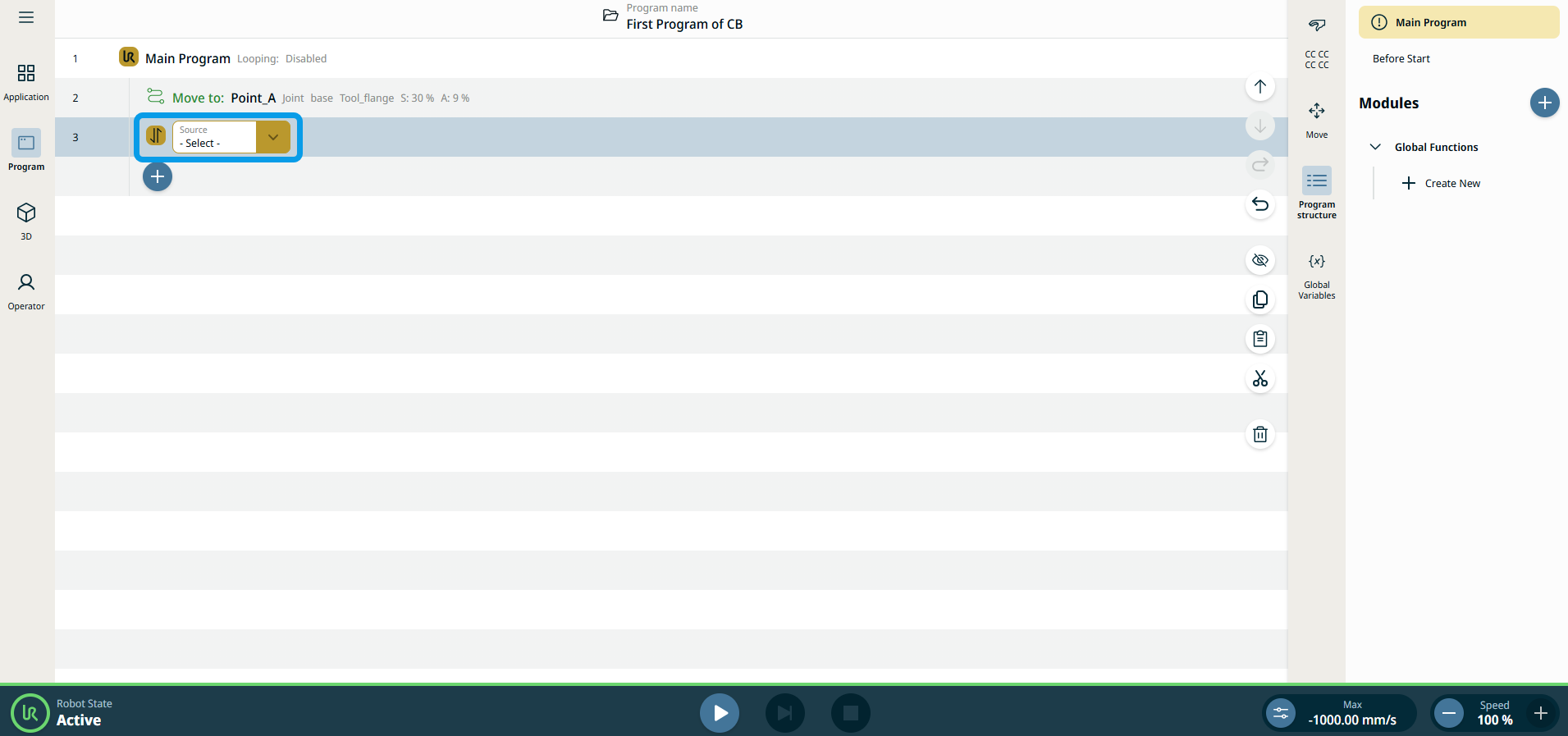
  1. Tik op het pictogram 'Toevoegen' in de programmastructuur en vervolgens op het commando 'Instellen'.

    Zie Instellen -opdrachtknooppunt.

    Zie de beschrijving van het commando-knooppunt 'Set' in het softwarehandboek.

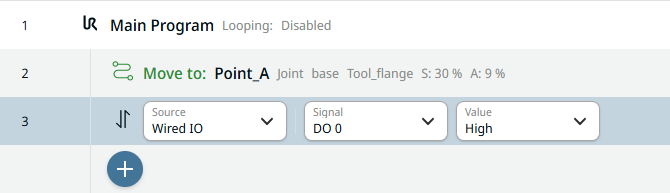
  2. Tik op het veld Bron en selecteer Wired IO .

  3. Er is een Signaalveld toegevoegd. Selecteer DO 0 . Rechts wordt een veld ‘Waarde ’ toegevoegd; selecteer ‘Hoog’.

Derde commando: Wachten


Actie: de robot wacht een bepaald aantal seconden

  1. Tik op het pictogram 'Toevoegen' en kies het commando Wachten .

    Zie Wachten opdrachtknooppunt.

    Zie de beschrijving van het commando-knooppunt 'Wait' in het softwarehandboek.

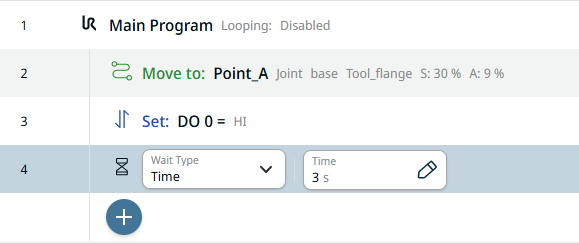
  2. Selecteer in het veld ‘Wachttype’ de optie ‘Tijd’ om de robot een bepaald aantal seconden te laten wachten.

  3. Tik op het veld Tijd en voer 3 (drie seconden) in op het tabblad Waarde en klik op Bevestigen .


Vierde commando: Set


Actie: Een IO voor de eindeffector uitschakelen

  1. Herhaal stap 11 tot en met 13 om een tweede Set-knooppunt aan te maken.

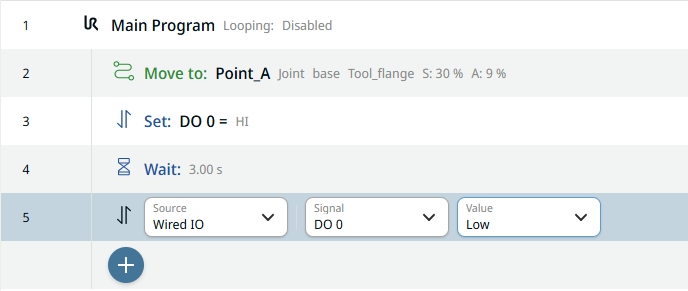
  2. Selecteer DO 0 in het veld ‘Signaal ’. Rechts wordt een veld ‘Waarde ’ toegevoegd; selecteer ‘Laag’.

Vijfde commando: Gewrichtsbeweging


Actie: ga naar
positie B

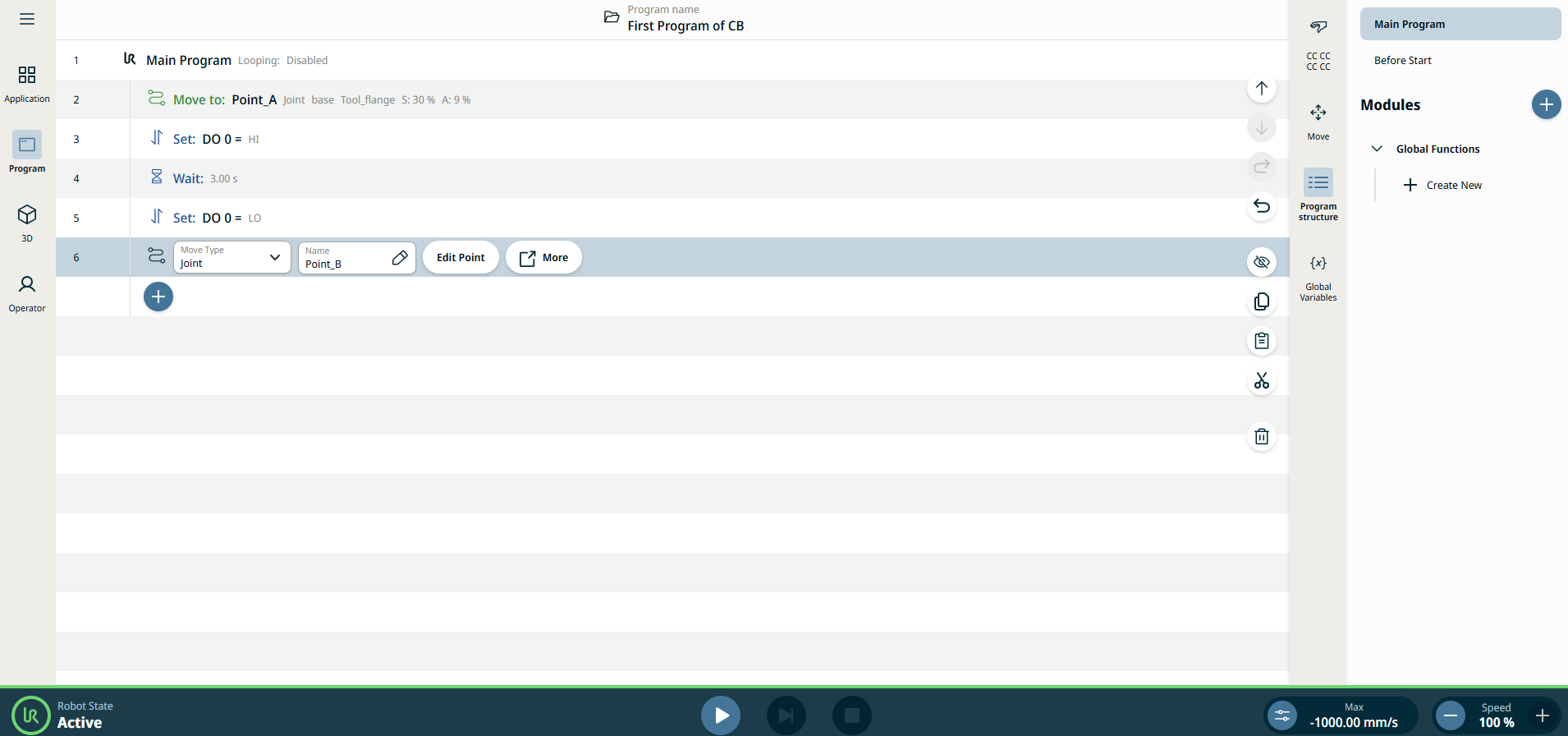
  1. Tik op het pictogram Toevoegen in de programmastructuur. Herhaal stap 7 tot en met 9 om een tweede waypoint aan te maken. Beweeg de robotarm in een richting die duidelijk te onderscheiden is van Punt_A.

Geef het tweede waypoint een naam

  1. Voer in het veld ‘Naam ’ op het tabblad ‘Waarde -editor’ de naam ‘Point_B ’ in en klik op ‘Bevestigen’.

    Het hoofdscherm toont u het eerste gemaakte programma.

Controleer het programma in de 3D-viewer

  1. Tik op het pictogram 3D Viewer in de hoofdnavigatie.

  2. Tik in de voettekst op de knop Afspelen . Wanneer u in het scherm met de programmastructuur bent, geeft de groene kleur het momenteel uitgevoerde programma aan.


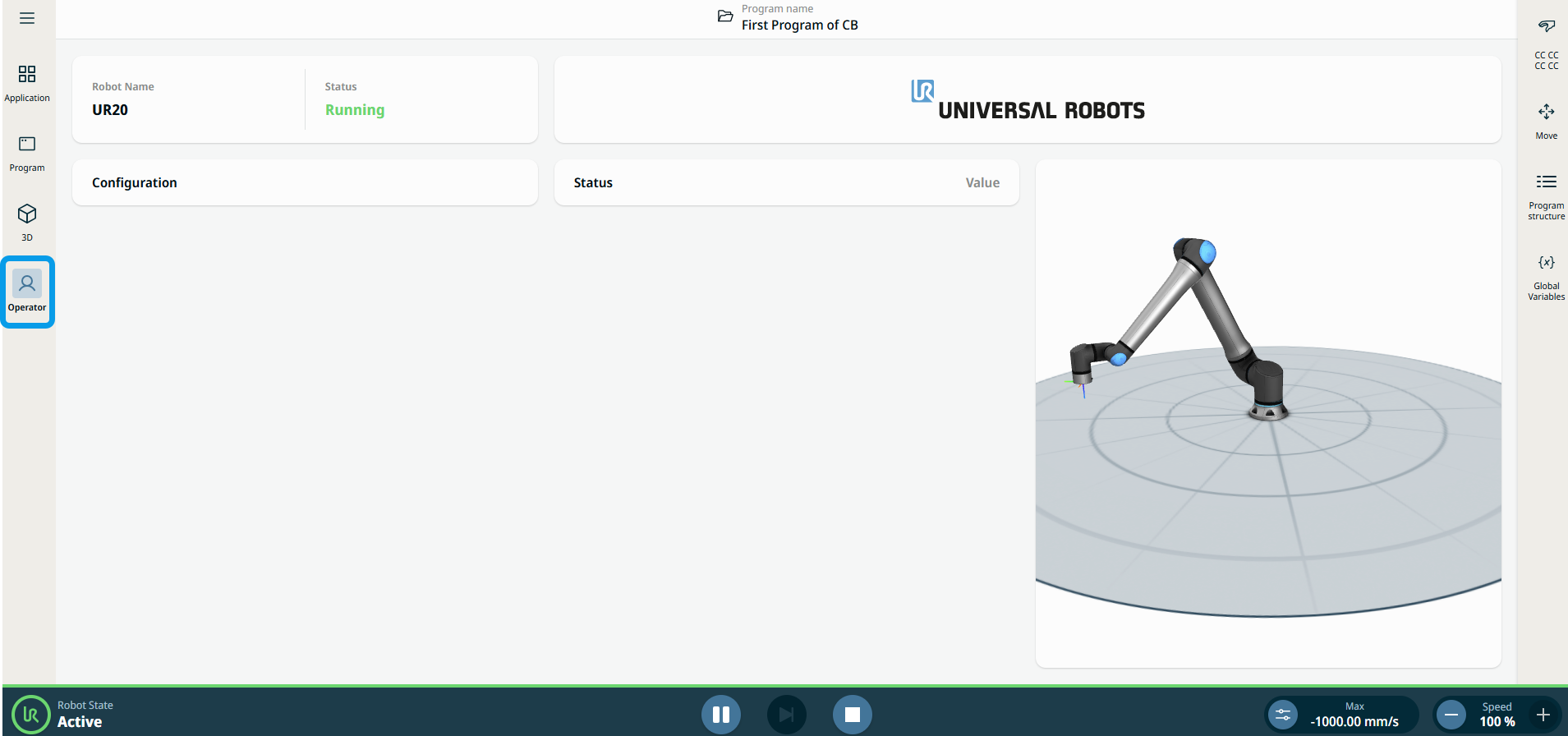
  1. Wanneer u zich in de 3D-viewer en het bedieningsscherm bevindt, ziet u de robot bewegen. Aan de zijkant van de driedimensionale beelden ziet u de numerieke details van de robotonderdelen, positie en oriëntatie.

Controleer het programma in Communicatie

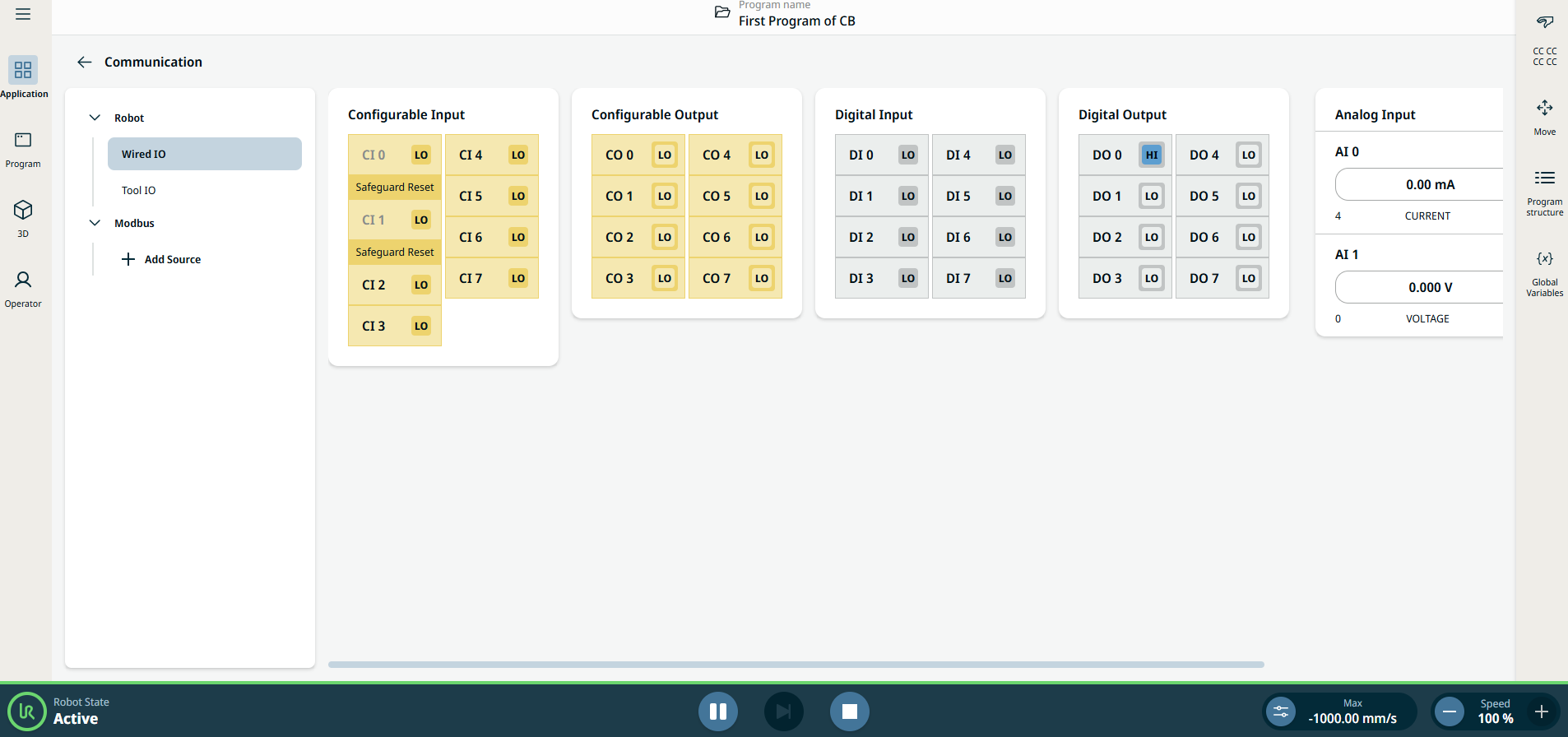
  1. Ga naar het tabblad Toepassing en tik op het pictogram Communicatie. Let op hoe de status van Digital Out 0 (DO 0) afwisselend Low en High wordt wanneer u op de Play -knop in de voettekst tikt.

    Zie het Communicatie voor meer informatie.

    Zie de beschrijving van het tabblad Communicatie in het softwarehandboek voor meer informatie.