Toepassingen van eindeffectoren
| Beschrijving |
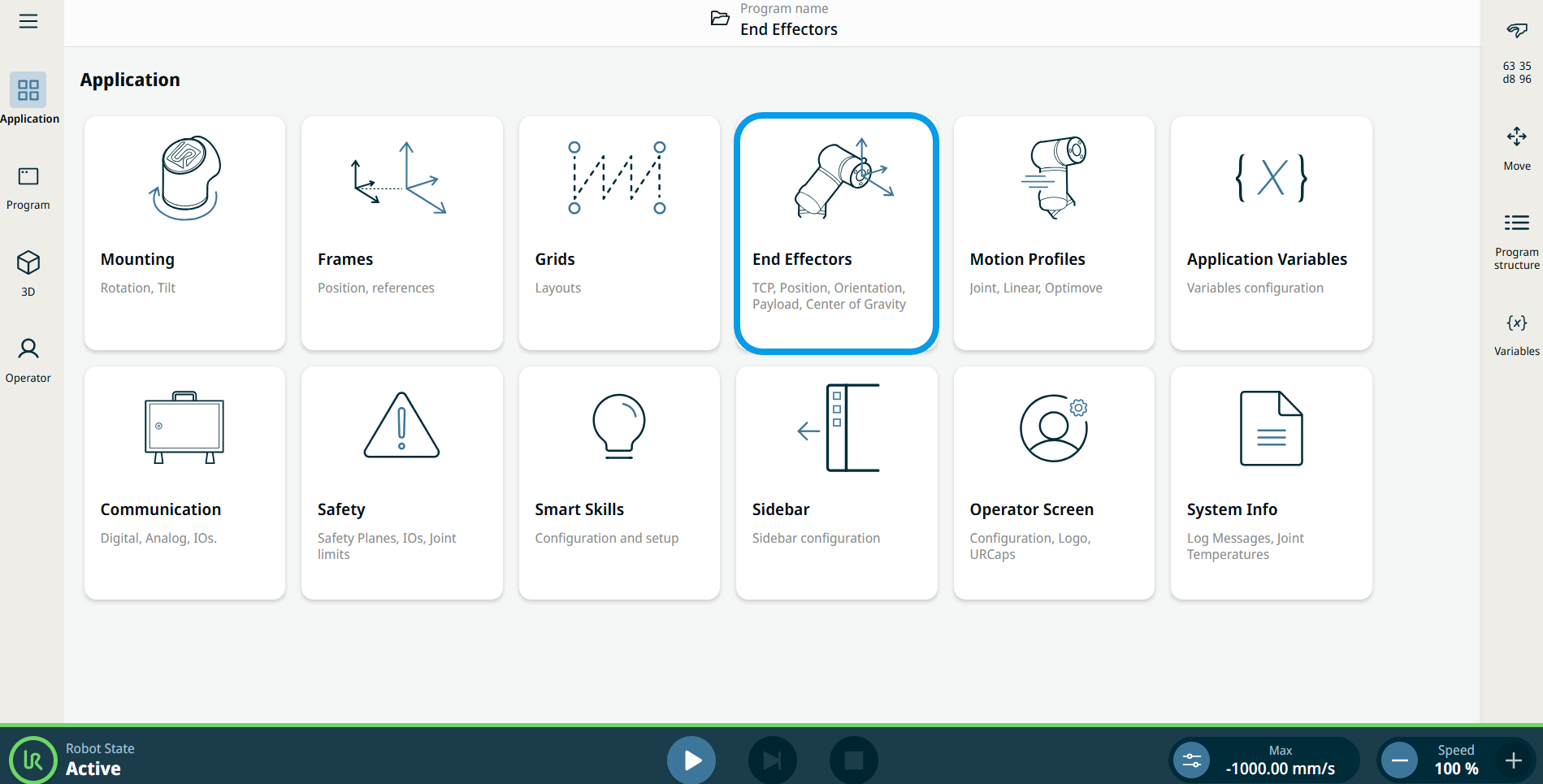
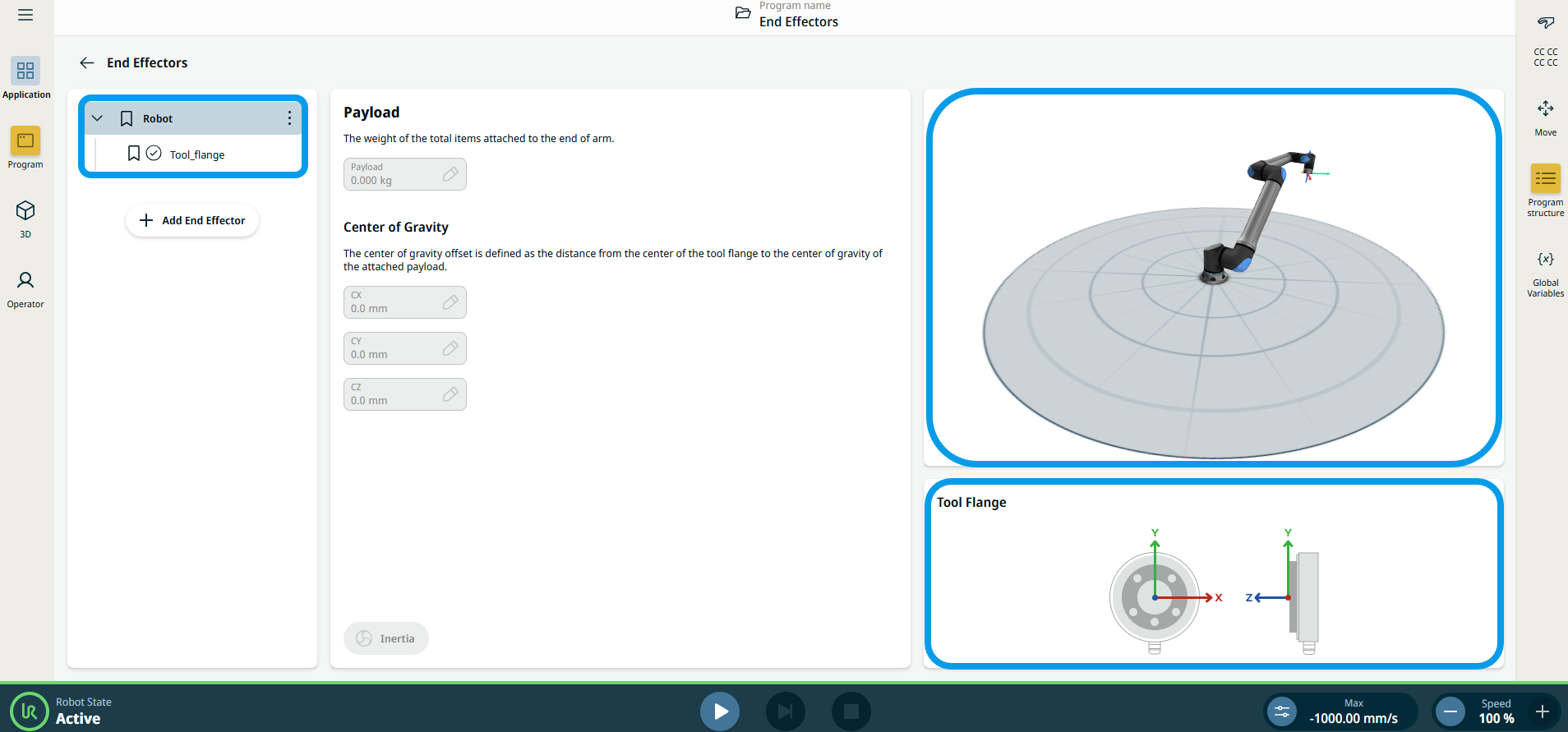
De toepassing 'Eindeffector' wordt gebruikt voor het configureren van de gereedschappen aan het uiteinde van de arm, zoals het gereedschapsmidddelpunt (TCP) en het zwaartepunt (CoG).
|
|
De functionaliteit van de End Effectors-applicatie gebruiken |
|
| Wizards voor het gereedschapsmidddelpunt (TCP) |
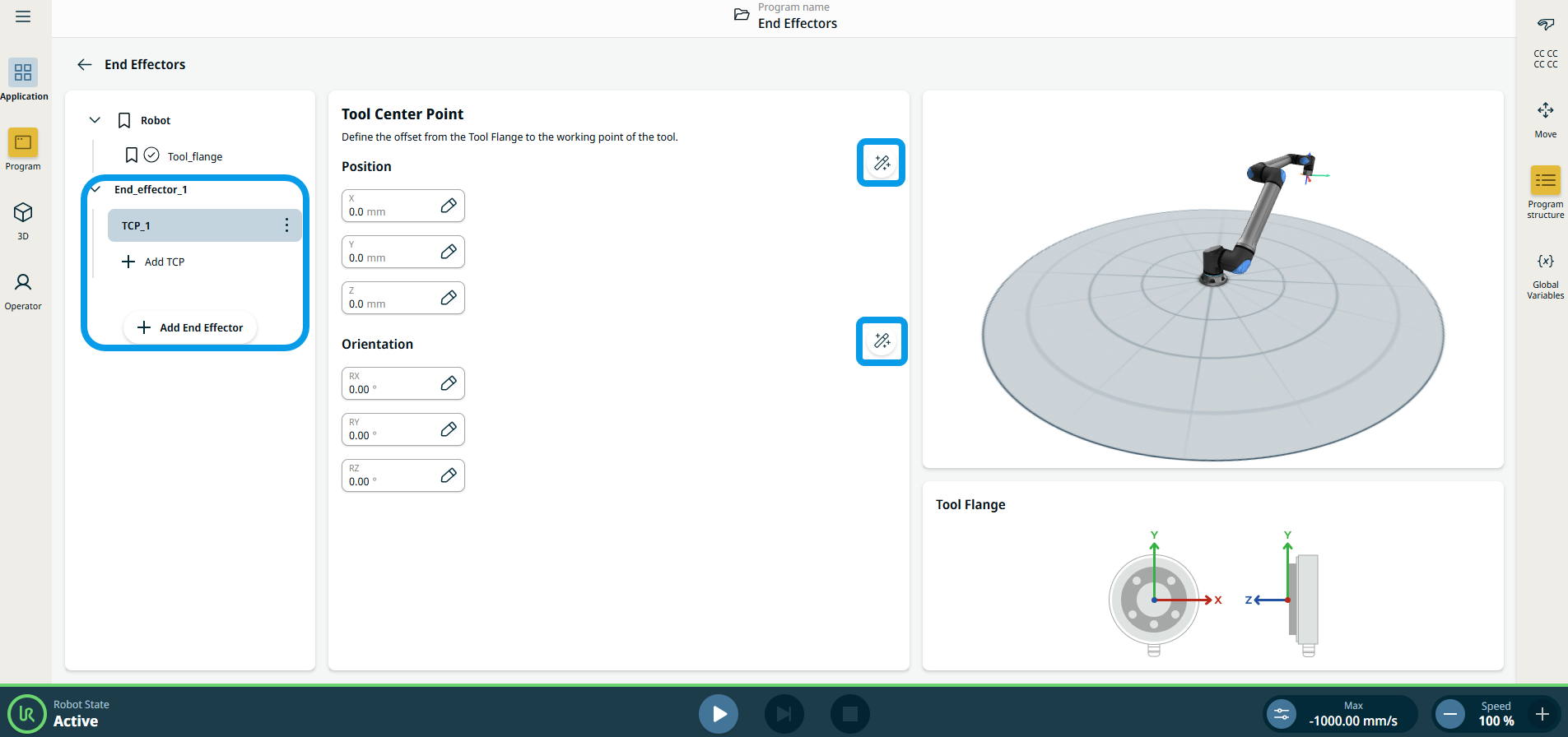
Met de TCP-wizards kunt u de positie en oriëntatie van een TCP definiëren. De nieuwe wizards zijn toegankelijk vanuit het scherm van het gereedschapsmidddelpunt door op het pictogram voor de nieuwe wizard te tikken, respectievelijk naast de koptekst ‘Positie ’ en de koptekst ‘Oriëntatie ’. In beide wizards kunt u op elk moment een pop-upvenster openen met meer gedetailleerde instructies en animaties over het gebruik van de wizard. Je kunt de instructies openen door op het pictogram ‘Instructies’ in de linkerbenedenhoek van de wizards te klikken.
|
|
TCP toevoegen, hernoemen, dupliceren en verwijderen |
U kunt beginnen met het configureren van een nieuwe TCP door de volgende acties:
|
 een nieuwe TCP met een unieke naam te definiëren. Het nieuwe belastingvermogen verschijnt in de boomstructuur van de eindeffector.
 om een TCP een andere naam te geven.
 een TCP te dupliceren.
 om een geselecteerde TCP te verwijderen. U kunt de laatste TCP niet verwijderen.
| Actieve TCP |
Het vinkje in de vervolgkeuzelijst geeft aan welke TCP actief is .
|

| Standaard TCP |
De standaard-TCP wordt ingesteld als de actieve TCP voordat het programma start. Selecteer het gewenste TCP-adres en tik op
|
 om Als standaard instellen te selecteren om een TCP-adres als standaard in te stellen.