Bewegingsprofielen

Beschrijving

Met de applicatie Motion Profiles kunt u bewegingsparameters binnen uw programma delen door snelheid en versnelling te definiëren met een profielnaam. De profielnaam kan vervolgens worden gebruikt in elk nieuw programmanode in uw programma, zelfs als de bewegingen niet in een map zijn gegroepeerd. Deze toepassing is van toepassing op de volgende commando's:

  • Gewrichtsbeweging

  • Lineaire/richtingsbeweging

  • Proces-/cirkelvormige beweging


Beoogde programmeervolgorde
  1. De gebruiker begint met het instellen van alle bewegingsprofielen die nodig zijn voor de toepassing.

  2. Kies een geschikte naam zodat deze gemakkelijk te herkennen is.

  3. Kies het juiste type verplaatsing (gewrichtsbeweging, lineair/richting, Procesverplaatsing, cirkelboog) uit de commando-entoolbox wanneer het knooppunt 'Verplaatsen' wordt ingevoegd.

  4. Elk Move-knooppunt moet een bewegingsprofiel gebruiken voor een duidelijk overzicht.


De functionaliteit van de applicatie 'Motion Profiles' gebruiken
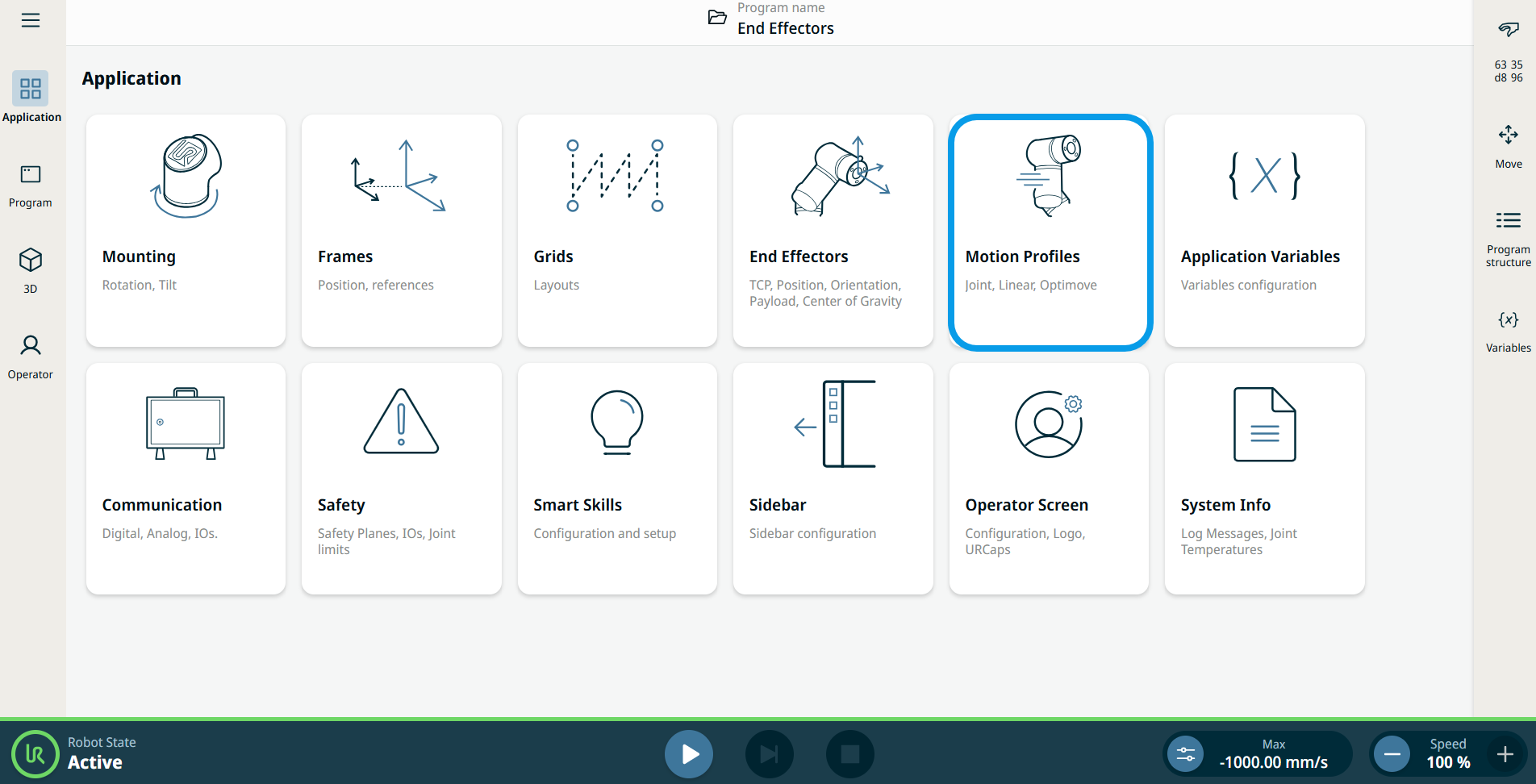
  1. Ga naar het scherm met de applicatieknooppunten. Zie het tabblad Toepassingen Tabblad Toepassing

  2. Tik op het pictogram ‘Bewegingsprofielen ’.

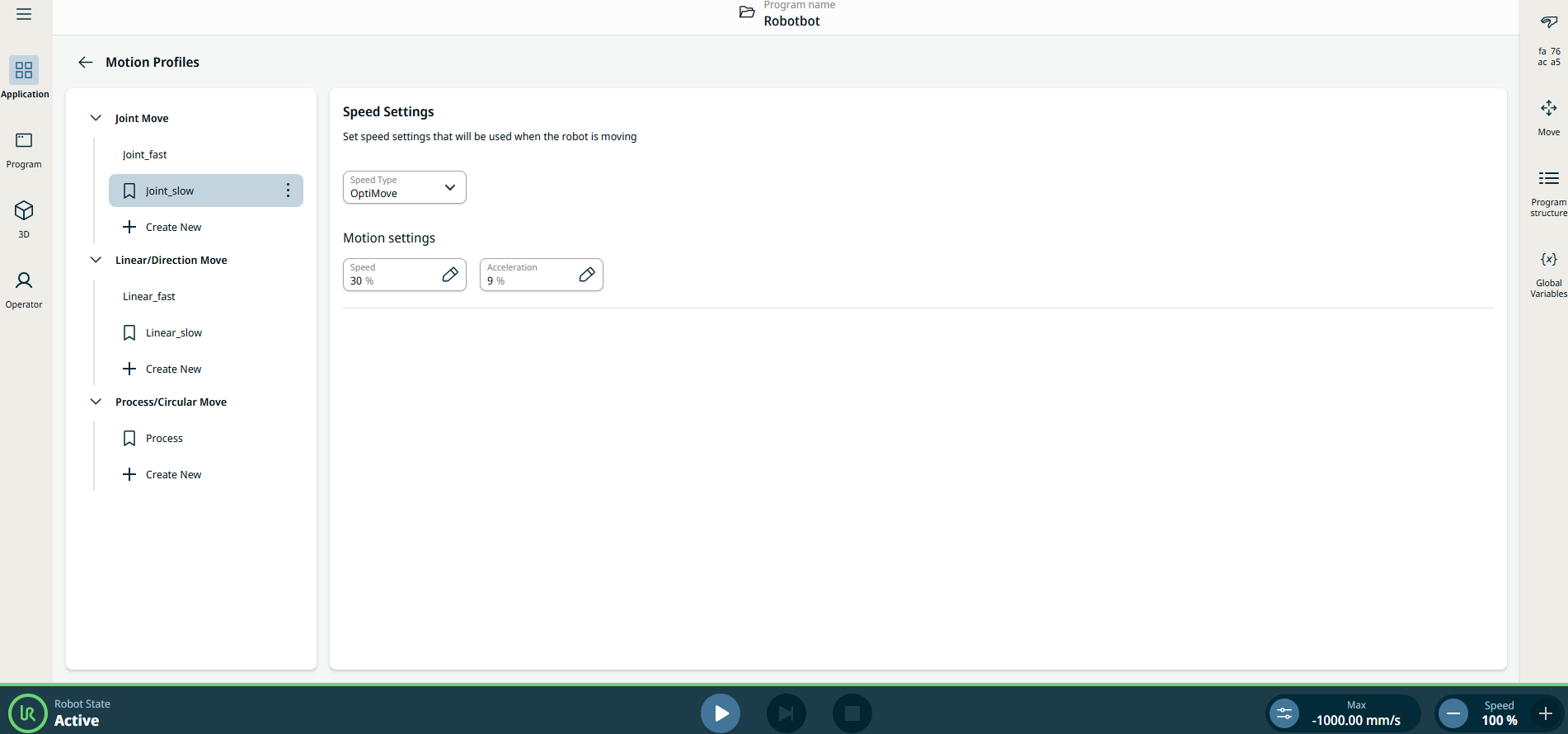
    Het scherm 'Bewegingsprofielen' verschijnt. Dit scherm is verdeeld in twee panelen: het linkerpaneel bevat de drie bewegingstypen en het rechterpaneel bevat de snelheidsinstellingen.


Linkerpaneel


Het linkerpaneel bevat drie bewegingstypen, die overeenkomen met de drie categorieën bewegingsprofielen:

  • Gewrichtsbeweging

  • Lineaire/richtingsbeweging

  • Proces-/cirkelvormige beweging

Opmerking: Afgeleide programmanodes gebruiken het profiel van hun onderliggende bewegingstype.

Gewrichtsbeweging het gewrichtsprofiel.

Richting Richtingsknooppunt voor de richting van het lineaire profiel.

Cirkelboogbeweging het procesprofiel.

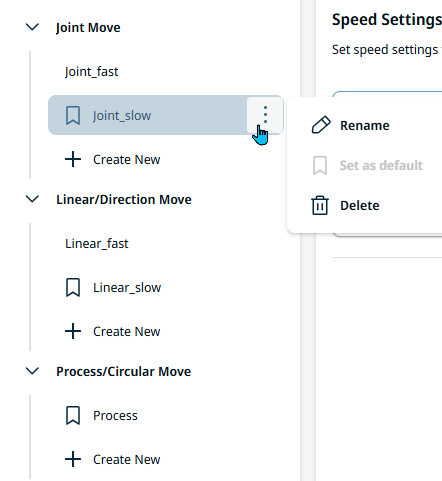
  1. Tik op het kebab-pictogram en kies Naam wijzigen ,Als standaard instellenof Verwijderen .

  2. Tik in elk profiel op de betreffende actie ‘+ Nieuw aanmaken’ om een nieuw bewegingsprofiel toe te voegen.

    Opmerking: Het laatste profiel van een bewegingstype kan niet worden verwijderd.


Rechterpaneel

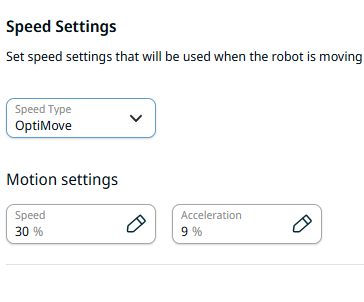
Het rechterpaneel bevat drie velden voor de snelheidsinstellingen:

  • Snelheidstype

  • Snelheid

  • Acceleratie

  1. Tik op het veld ‘Snelheidstype ’ en kies ‘OptiMove ’ of ‘Classic’.

    OptiMove. Dit is de aanbevolen optie voor de veiligheid en betrouwbaarheid van het programma, waarbij de waarden kunnen worden ingesteld als een percentage van het toegestane maximum. Zie OptiMove OptiMove

    Klassiek. Met dit snelheidstype kunt u waarden opgeven in m/s en m/s².

  2. Tik op het veld ‘Snelheid’, waarna er drie tabbladen verschijnen:

    • Waarde

    • Variabele

    • Expressie

  3. Voer de gegevens in op elk tabblad en tik op Bevestigen . Zie de tabbladen Tabbladen 'Waarde', 'Variabele' en 'Uitdrukking'

  4. Tik op het veld 'Acceleratie' en er verschijnen drie tabbladen:

    • Waarde

    • Variabele

    • Expressie

  5. Voer de gegevens in op elk tabblad en tik op Bevestigen . Zie de tabbladen Tabbladen 'Waarde', 'Variabele' en 'Uitdrukking'


Voorbeeldprogramma voor bewegingsprofielen
  1. Ga naar stap 1-2 van 'De functionaliteit van de applicatie Motion Profiles gebruiken'.

  2. Tik in het linkerpaneel op 'Process/Circular Move'.

  3. Tik op + Nieuw aanmaken en voer als naam voor het bewegingsprofiel 'Welding_speed' in. Opslaan.

  4. Wijzig in het rechterpaneel op het tabblad 'Waarde' de snelheid van de bewegingsinstellingen naar 50 en klik op 'Bevestigen'.

  5. Tik op het kebab-pictogram van 'Welding_speed' en stel dit in als standaard.

  6. Tik op het kebab-pictogram van 'Process', hernoem het naar 'Medium_speed' en sla het op.

  7. Wijzig in het rechterpaneel de snelheid van de bewegingsinstellingen op 100 in het tabblad 'Waarde' en klik op 'Bevestigen'.

  8. Tik nogmaals op + Nieuw aanmaken, typ de naam van het bewegingsprofiel “Fast_speed” en sla op.

  9. Wijzig in het rechterpaneel de snelheid van de bewegingsinstellingen op 150 in het tabblad Waarde en klik op Bevestigen.

  10. Ga naar het hoofdscherm van het programma. Zie Commando-knooppunten.

  11. Tik op het pictogram 'Procesverplaatsing' en kies 'Welding_speed' als 'Point_1'.

  12. Ga naar de knop 'Edit Point' en bestuur de robot met behulp van de plus-min-knoppen voor X, Y en Z in het multitask-scherm.

  13. Tik op het veld 'Overgang', voer 5 in op het tabblad 'Waarde' en bevestig.

  14. Herhaal stap 10 en tik nogmaals op het pictogram 'Procesverplaatsing'. Kies Medium_speed als Point_2.

  15. Herhaal stap 12.

  16. Tik op het veld 'Overgang', voer 10 in op het tabblad 'Waarde' en bevestig.

  17. Herhaal stap 10 en tik nogmaals op het pictogram 'Procesverplaatsing'. Kies Fast_speed als Point_3.

  18. Tik op het veld 'Overgang', voer 15 in op het tabblad 'Waarde' en bevestig.

  19. Start het programma in de voettekst.