Cirkelboogbeweging

Beschrijving

Met de functie Circular Arc Move kunt u de robot zo programmeren dat deze een cirkelvormige beweging maakt, waarbij de oriëntatie van het gereedschap vast of vrij kan blijven.


Om de opdracht 'Circular Arc Move' te openen

  1. Ga naar het hoofdscherm van het programma. Zie Commando-knooppunten.

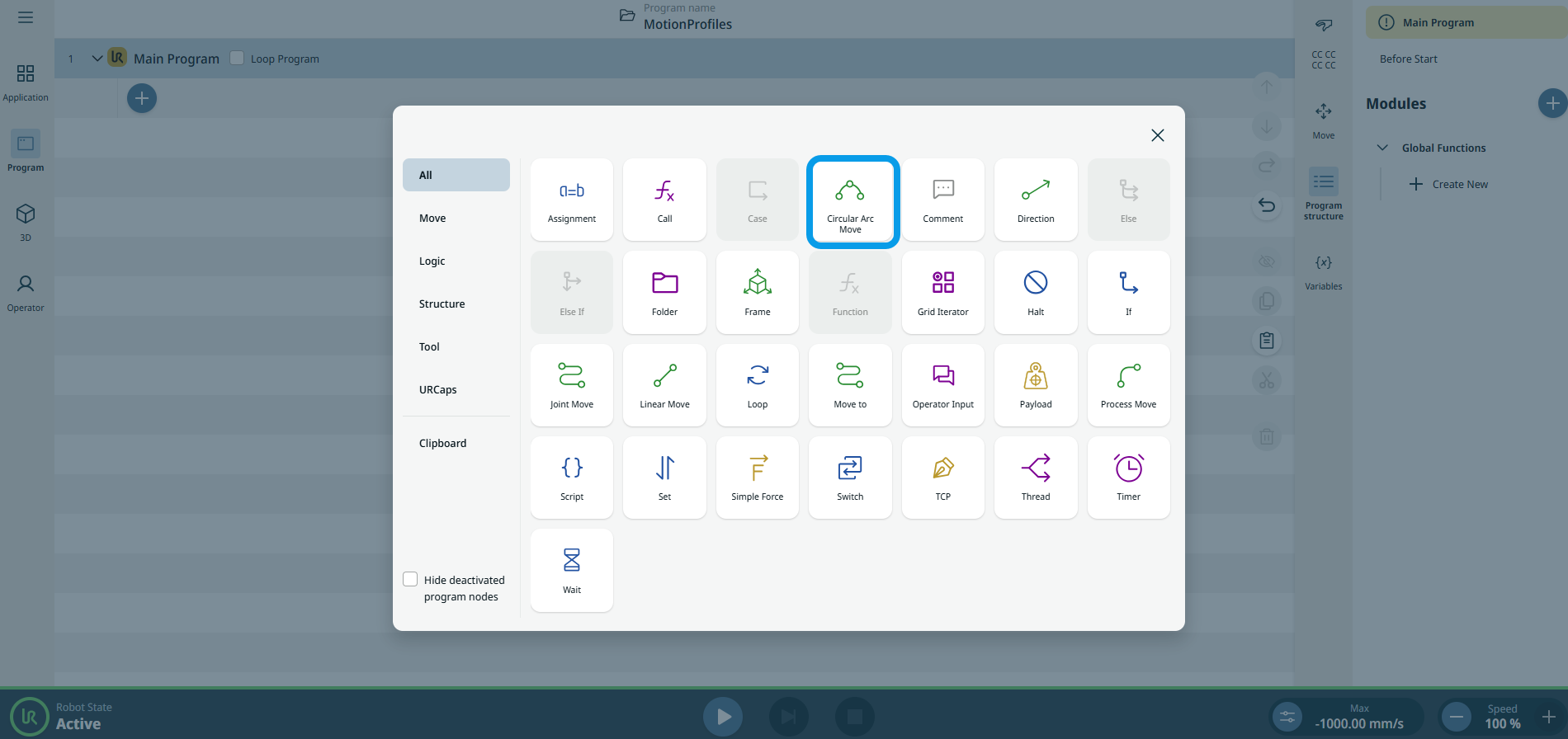
  2. Tik op het pictogram ‘Circular Arc Move ’ in het gereedschapspaneel ‘Commands’.

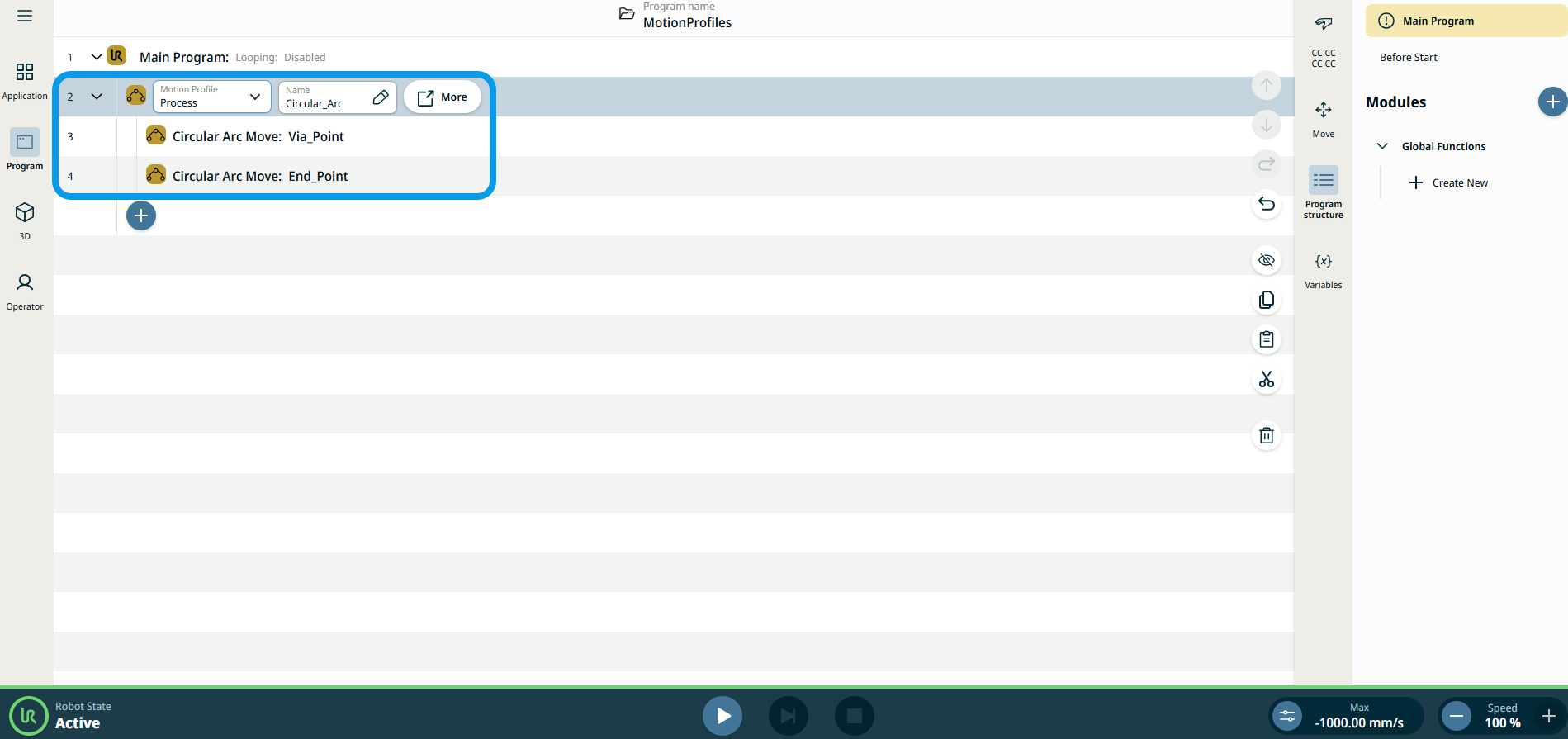
    Er worden een bovenliggend knooppunt en twee onderliggende knooppunten in de programmastructuur ingevoegd.

    • Eerste onderliggende knooppunt = Cirkelboogbeweging: Via_Point

    • Tweede onderliggende knoop = Cirkelboogbeweging: Eindpunt

    Het knooppunt heeft drie bewerkbare velden en een knop ‘Meer’ voor geavanceerde opties.


De drie bewerkbare velden zijn:

  • Naam

    Een naam om naar het knooppunt te verwijzen.

  • Snelheid

    De snelheid van de robot tijdens de beweging.

  • Acceleratie

    De versnelling van de robot tijdens de beweging.

  1. Tik op het veld ‘Naam’, waarna er drie tabbladen verschijnen:

    • Waarde

    • Variabele

    • Expressie

  2. Voer de gegevens in op elk tabblad en tik op Bevestigen . Zie de tabbladen Tabbladen 'Waarde', 'Variabele' en 'Uitdrukking'

  3. Tik op het veld ‘Snelheid’, waarna er drie tabbladen verschijnen:

    • Waarde

    • Variabele

    • Expressie

  4. Herhaal stap 4.

  5. Tik op het veld ‘Versnelling’, waarna er drie tabbladen verschijnen:

    • Waarde

    • Variabele

    • Expressie

  6. Herhaal stap 4.

Bewegingsprofiellabels bij bewegingsnodes

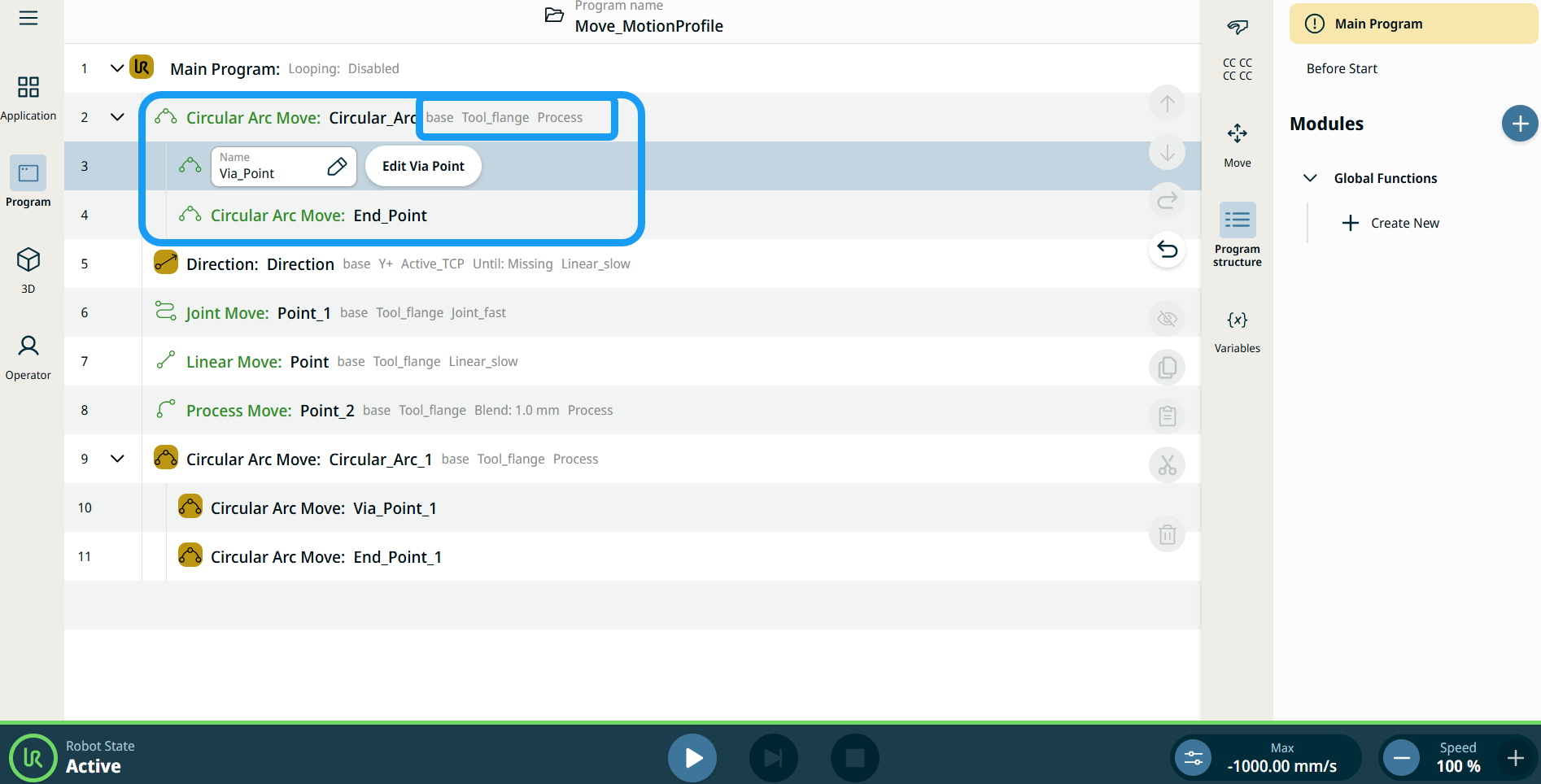
Alle bewegingsgerelateerde commandonodes in de programmastructuur geven het Bewegingsprofiel behorende bij elke node weer. Met deze functie kunnen gebruikers het geselecteerde bewegingsprofiel van een bewegingsnode zien. Deze functie is geïmplementeerd voor de volgende commandonodes:

Bewegingsnodes met een aangepast bewegingsprofiel tonen de waarden voor snelheid en acceleratie in plaats van Bewegingsprofiel.


Om naar 'Meer instellingen' te gaan

Tik op de knop ‘Meer’ en het scherm ‘Meer instellingen’ verschijnt.

Aan de linkerkant ziet u vier geavanceerde opties:

  • Oriëntatie

  • Beweging

  • Referentie

  • Transformeren


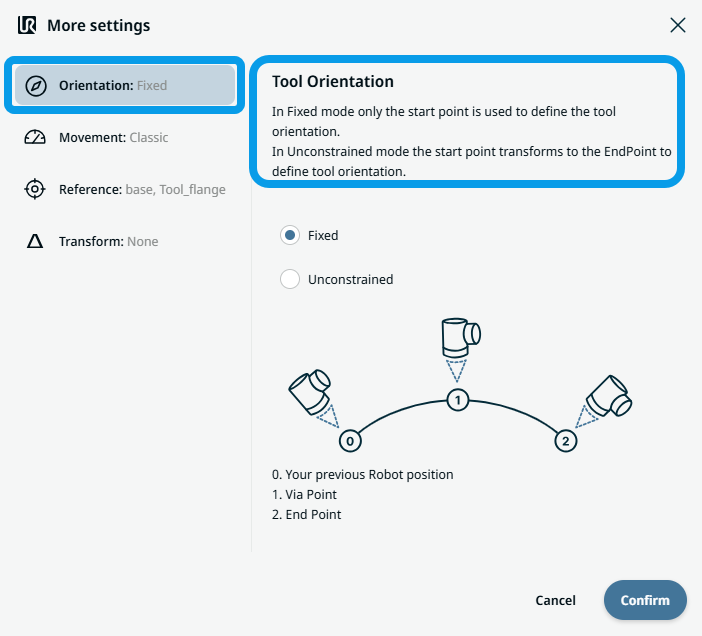
Gebruik van de oriëntatiefunctie

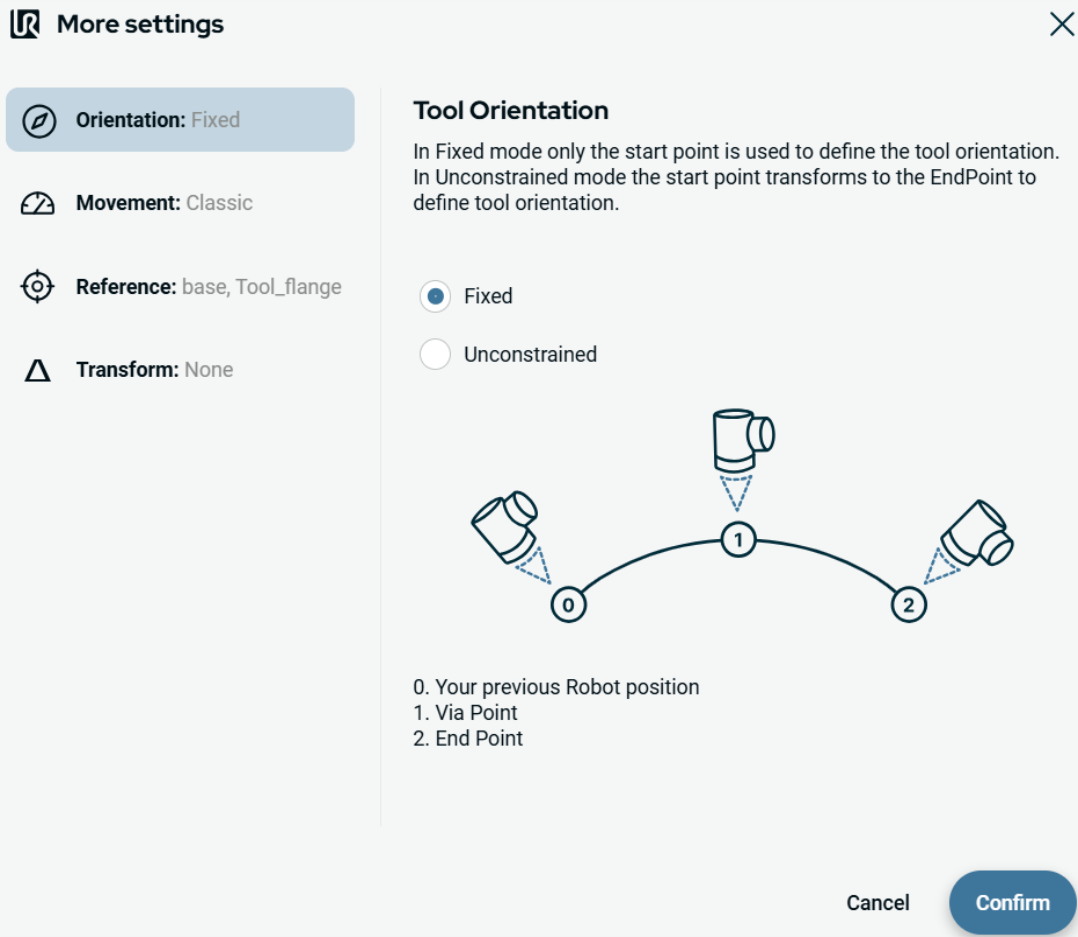
  1. Tik op Oriëntatie .

    Aan de rechterkant bevinden zich twee knoppen:

    • Vast

    • Onbeperkt

  2. Tik op Vast als u het startpunt alleen wilt gebruiken om de gereedschapsoriëntatie te bepalen, en tik vervolgens op Bevestigen .

  3. Tik op Onbeperkt als u wilt dat het startpunt wordt getransformeerd naar het eindpunt om de gereedschapsoriëntatie te definiëren en Bevestig .

    Opmerking: Een diagram toont het verschil tussen de twee eindpunten wanneer u 'zonder beperkingen' kiest.


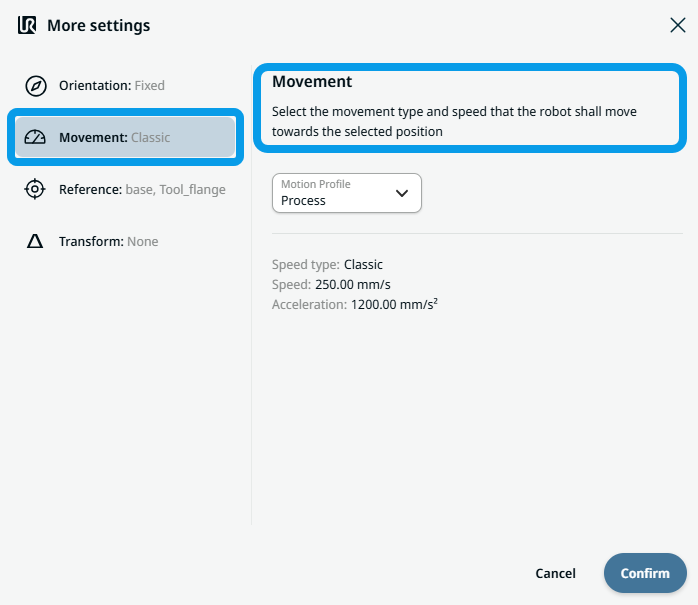
Beweging gebruiken

  1. Tik op Beweging .

    Er verschijnen twee velden:

    • Snelheid

    • Acceleratie

  2. Tik op het veld ‘Snelheid’, waarna er drie tabbladen verschijnen:

    • Waarde

    • Variabele

    • Expressie

  3. Voer de gegevens in op elk tabblad en tik op Bevestigen . Zie de tabbladen Tabbladen 'Waarde', 'Variabele' en 'Uitdrukking'

  4. Tik op het veld ‘Versnelling’, waarna er drie tabbladen verschijnen:

    • Waarde

    • Variabele

    • Expressie

  5. Voer de gegevens in op elk tabblad en tik op Bevestigen . Zie de tabbladen Tabbladen 'Waarde', 'Variabele' en 'Uitdrukking'


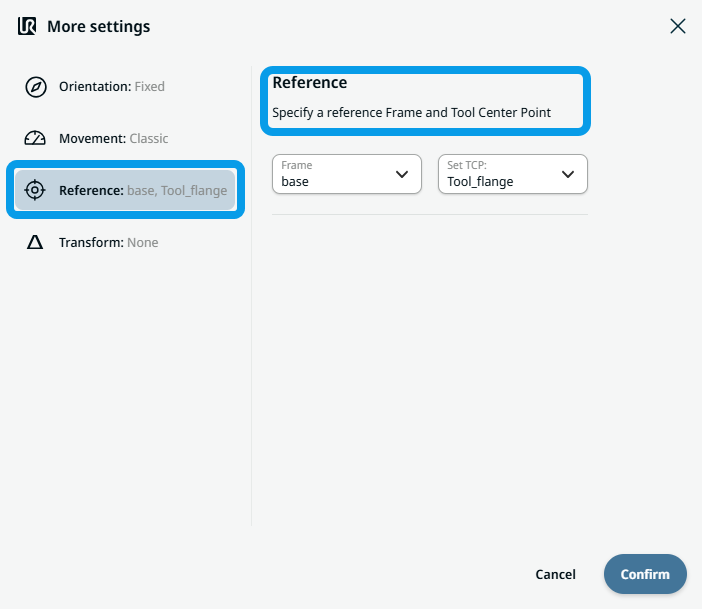
Gebruiksaanwijzing

  1. Tik op ‘Referentie’ en er verschijnen twee bewerkbare velden: ‘Kader ’ en ‘TCP ’.

    Tik op het veld ‘Kader’; er zijn vier opties waaruit je kunt kiezen:

    • wereld

    • basis

    • flens

    • TCP

  2. Tik op het veld ‘TCP’ en er verschijnen twee opties waaruit je kunt kiezen:

    • Tool_flange

    • Active_TCP

  3. Tik in de kolom ‘Positie ’ op de velden X, Y en Z om de waarde in te voeren, en tik vervolgens op ‘Bevestigen’.

  4. Tik in de kolom ‘Rotatie ’ op de velden RX, RY en RZ om de waarde in te voeren, en tik vervolgens op ‘Bevestigen’.


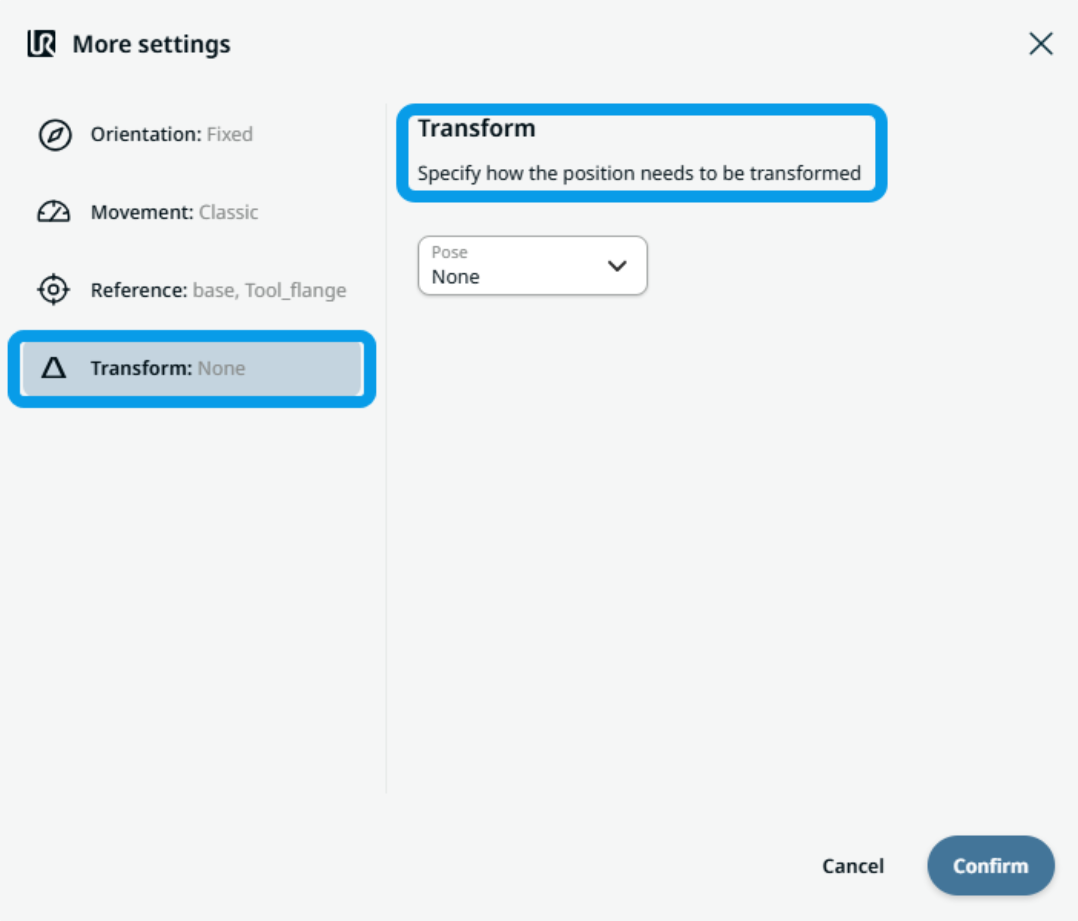
Transform gebruiken

  1. Tik op Transformeren .

  2. Tik op het veld Positie om aan te geven hoe de positie moet worden getransformeerd en tik vervolgens op Bevestigen.


Om 'Circular Arc Move' te gebruiken: Via_point

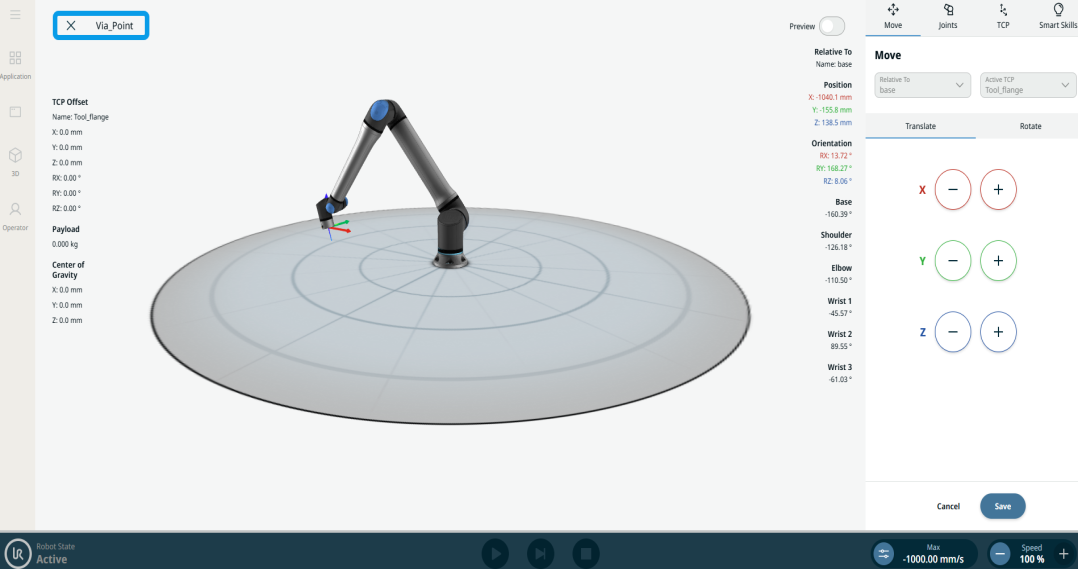
  1. Tik op het knooppunt ‘Circular Arc Move: Via_Point’ en er verschijnen twee velden:

    • Naam

    • Leren via punten

  2. Tik op het veld ‘Naam’, waarna er drie tabbladen verschijnen:

    • Waarde

    • Variabele

    • Expressie

  3. Voer de gegevens in op elk tabblad en tik op Bevestigen . Zie de tabbladen Tabbladen 'Waarde', 'Variabele' en 'Uitdrukking'

  4. Tik op Teach Via Point .

    Het 3D-weergavescherm van de robot verschijnt. (Zie Gewrichtsbeweging Lineaire Lineaire beweging meer informatie over het gebruik.)


Om 'Circular Arc Move: End_Point' te gebruiken:

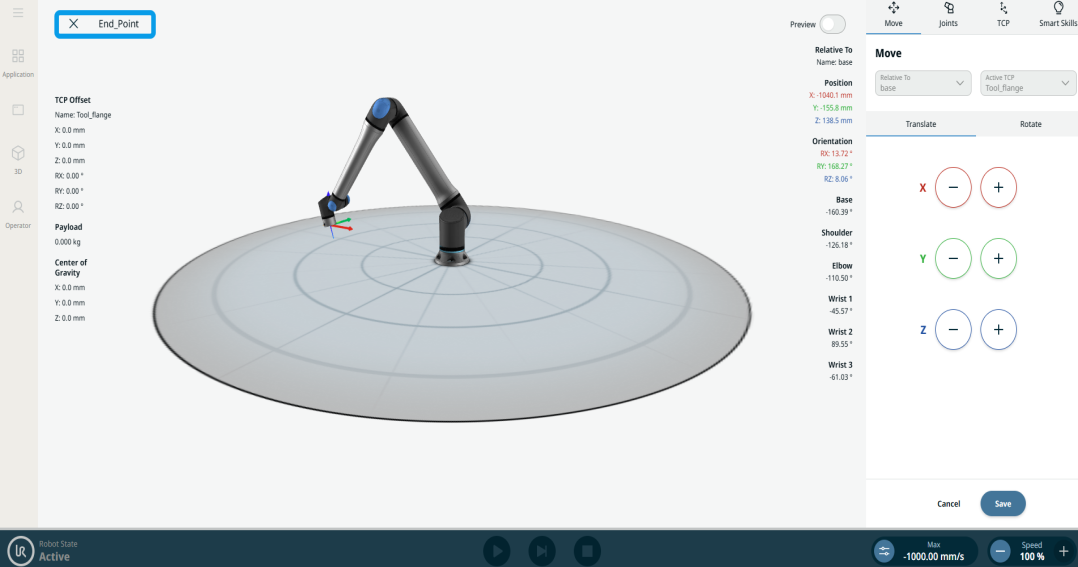
  1. Tik op het knooppunt ‘Circular Arc Move: End_Point’, waarna er drie velden verschijnen:

    • Naam

    • overgang

    • Leren via punten

  2. Tik op het veld ‘Naam’, waarna er drie tabbladen verschijnen:

    • Waarde

    • Variabele

    • Expressie

  3. Voer de gegevens in op elk tabblad en tik op Bevestigen . Zie de tabbladen Tabbladen 'Waarde', 'Variabele' en 'Uitdrukking'

  4. Tik op het veld ‘Overgang’ en er verschijnen drie tabbladen:

    • Waarde

    • Variabele

    • Expressie

  5. Herhaal stap 3.

  6. Tik op Eindpunt aanleren .

    Het 3D-weergavescherm van de robot verschijnt. (Zie Gewrichtsbeweging Lineaire Lineaire beweging meer informatie over het gebruik.)