Procesbeweging

Beschrijving

Met het commando ‘Process Move’ kunt u een lineaire beweging met constante snelheid langs een aantal punten programmeren. U moet de overgangsradius instellen om ervoor te zorgen dat de robot met een constante snelheid tussen de afzonderlijke bewegingsknooppunten beweegt. U kunt een referentiekader en een transformatiepositie specificeren.


Toegang tot het commando 'Procesverplaatsing'
  1. Ga naar het hoofdscherm van het programma. Zie Commando-knooppunten.

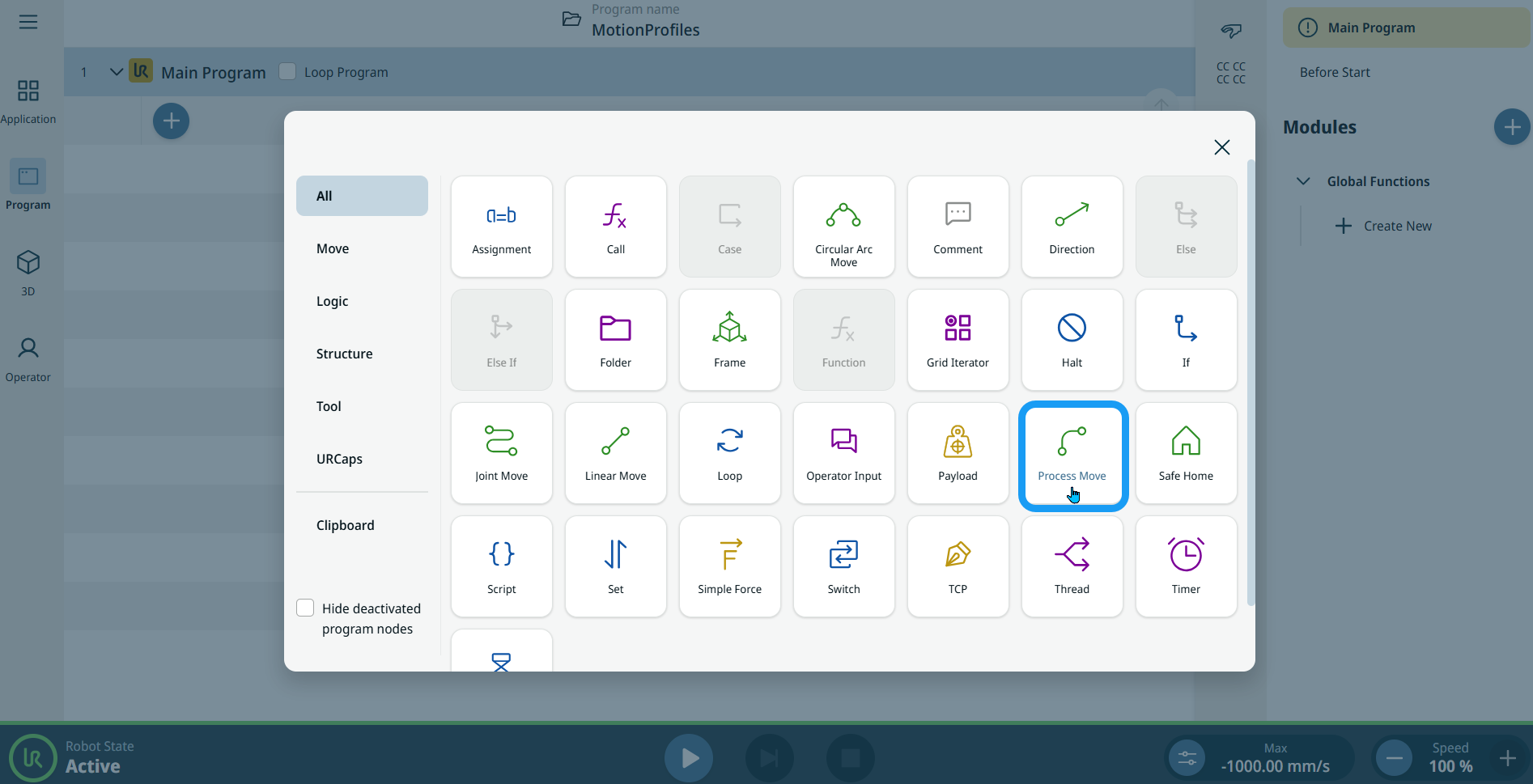
  2. Tik op het pictogram ‘Verplaats proces ’ in de werkbalk ‘Opdrachten’.


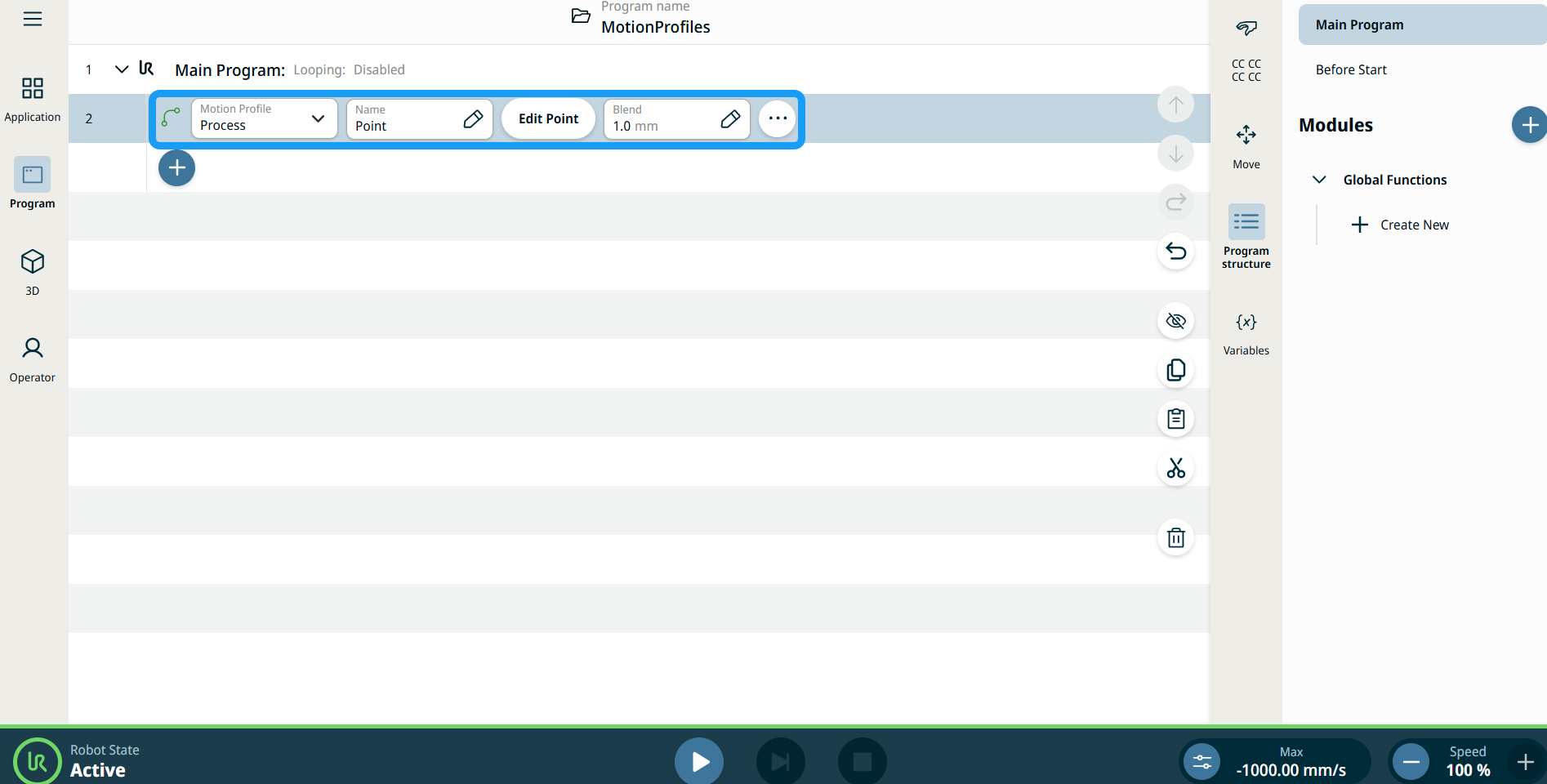
    Er wordt een programmanode ingevoegd in de programmastructuur. Het knooppunt heeft drie bewerkbare velden, een knop 'Punt bewerken' en een pictogram met drie puntjes.

    Dit zijn de drie vakgebieden:

    • Bewegingsprofiel

    • Naam

    • overgang


  1. In het veld ‘Bewegingsprofiel ’ kunt u kiezen tussen ‘Aangepast’ of ‘Proces’.

    Met een aangepast bewegingsprofiel kunt u bewegingsgegevens definiëren in de knooppunten ‘Joint Move’ en ‘Linear Move ’.

    Een procesbewegingsprofiel is een vooraf gedefinieerde beweging in de knooppunten ‘Joint Move’ en ‘Linear Move ’.

  2. Tik op het veld ‘Naam ’.

    Er verschijnen drie tabbladen:

    • Waarde

    • Variabele

    • Expressie

  3. Voer de gegevens in op de tabbladen ‘Waarde’, ‘Variabele’ en ‘Uitdrukking ’ en tik op ‘Bevestigen’. Zie de tabbladen Tabbladen 'Waarde', 'Variabele' en 'Uitdrukking'

  4. Tik op Punt bewerken .

    Er verschijnt een nieuw scherm met de interface van de robotarm.

  5. Tik op het veld 'Overgang '.

    Er verschijnen drie tabbladen:

    • Waarde

    • Variabele

    • Expressie

  6. Voer de gegevens in op de tabbladen ‘Waarde’, ‘Variabele’ en ‘Uitdrukking ’ en tik op ‘Bevestigen’. Zie de tabbladen Tabbladen 'Waarde', 'Variabele' en 'Uitdrukking'


Bewegingsprofiellabels bij bewegingsnodes

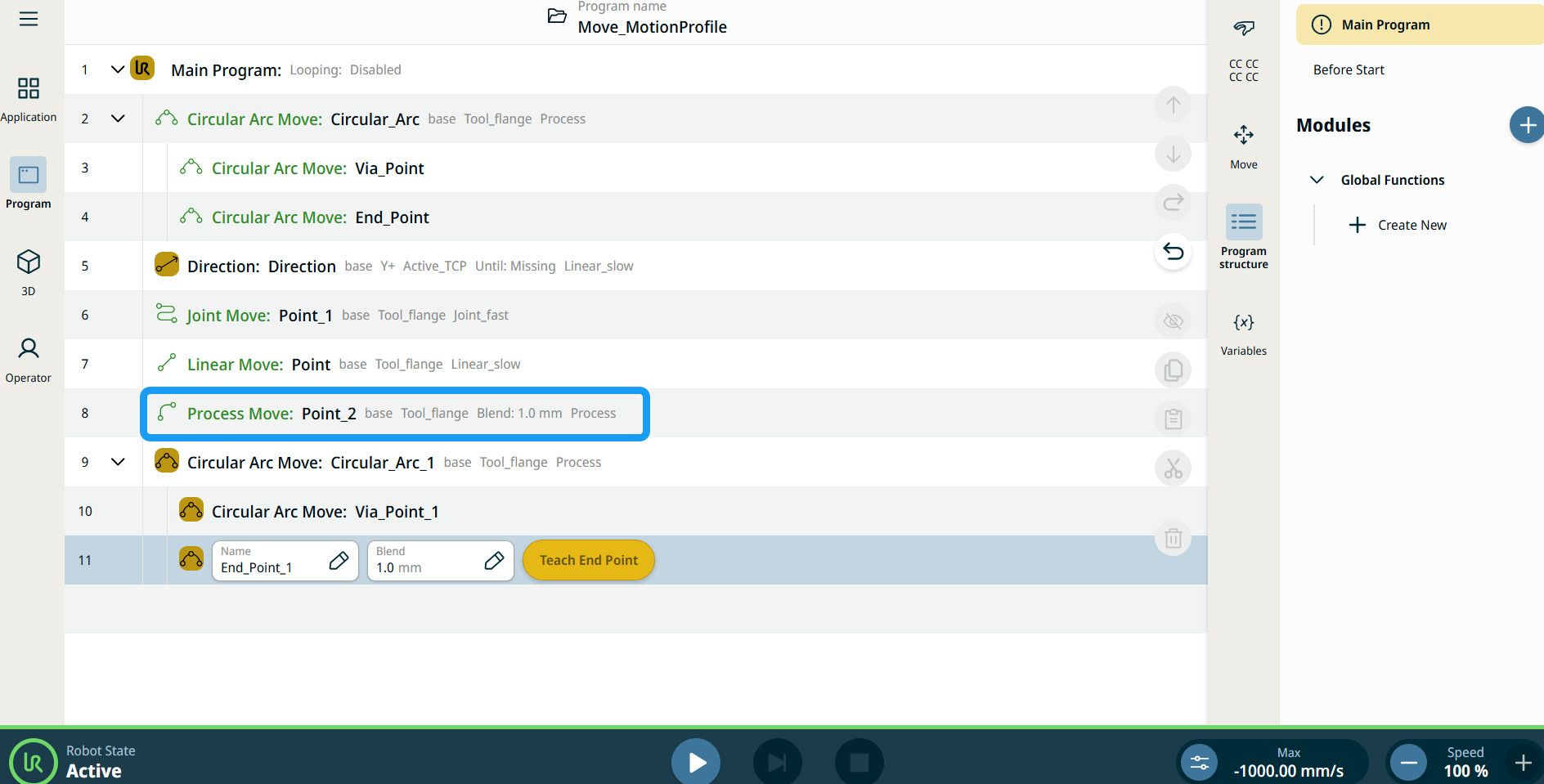
Alle bewegingsgerelateerde commandonodes in de programmastructuur geven het Bewegingsprofiel behorende bij elke node weer. Met deze functie kunnen gebruikers het geselecteerde bewegingsprofiel van een bewegingsnode zien. Deze functie is geïmplementeerd voor de volgende commandonodes:

Bewegingsnodes met een aangepast bewegingsprofiel tonen de waarden voor snelheid en acceleratie in plaats van Bewegingsprofiel.


Meer opties gebruiken

  1. Tik op het pictogram met de drie puntjes.

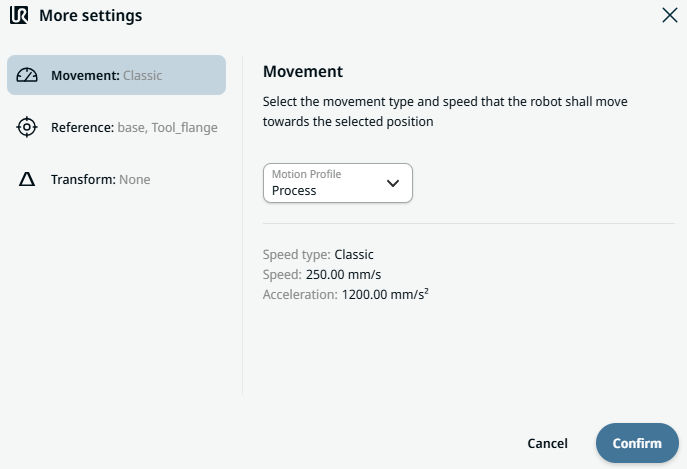
    Het scherm 'Meer instellingen' verschijnt met drie instellingen:

    • Beweging

    • Referentie

    • Transformeren

  2. Tik links op de instelling ‘Beweging ’.

    Aan de rechterkant bevindt zich een veld ‘Bewegingsprofiel ’ met de opties ‘Aangepast ’ en ‘Proces ’.

  3. Als ‘Aangepast’ is geselecteerd, verschijnen er velden voor ‘Snelheid ’ en ‘Versnelling ’.

  4. Tik op het veld ‘Snelheid’, waarna de tabbladen ‘Waarde’, ‘Variabele’ en ‘Uitdrukking’ verschijnen.

  5. Voer gegevens in op elk tabblad en tik op Bevestigen . Zie de tabbladen Tabbladen 'Waarde', 'Variabele' en 'Uitdrukking'

  6. Tik op het veld ‘Acceleratie’, waarna de tabbladen ‘Waarde’, ‘Variabele’ en ‘Uitdrukking’ verschijnen.

  7. Voer gegevens in op elk tabblad en tik op Bevestigen . Zie de tabbladen Tabbladen 'Waarde', 'Variabele' en 'Uitdrukking'

  8. Kies Proces bewegingsprofiel en tik op Bevestigen .

  9. Tik op de instelling ‘Referentie ’.

  10. Kies het veld ‘Kader ’ of ‘Set TCP ’.

  11. Tik in de kolom ‘Positie ’ op het tabblad X, Y, Z, voer de door jou gekozen waarde voor de robot in en tik op ‘Bevestigen’.

  12. Tik in de kolom ‘Rotatie ’ op het tabblad RX, RY, RZ, voer de door jou gekozen waarde voor de robot in en tik op ‘Bevestigen’.

  13. Tik in de instelling ‘Transformeren ’ op het veld ‘Positie ’ en vervolgens op ‘Bevestigen’.