Richting

Beschrijving

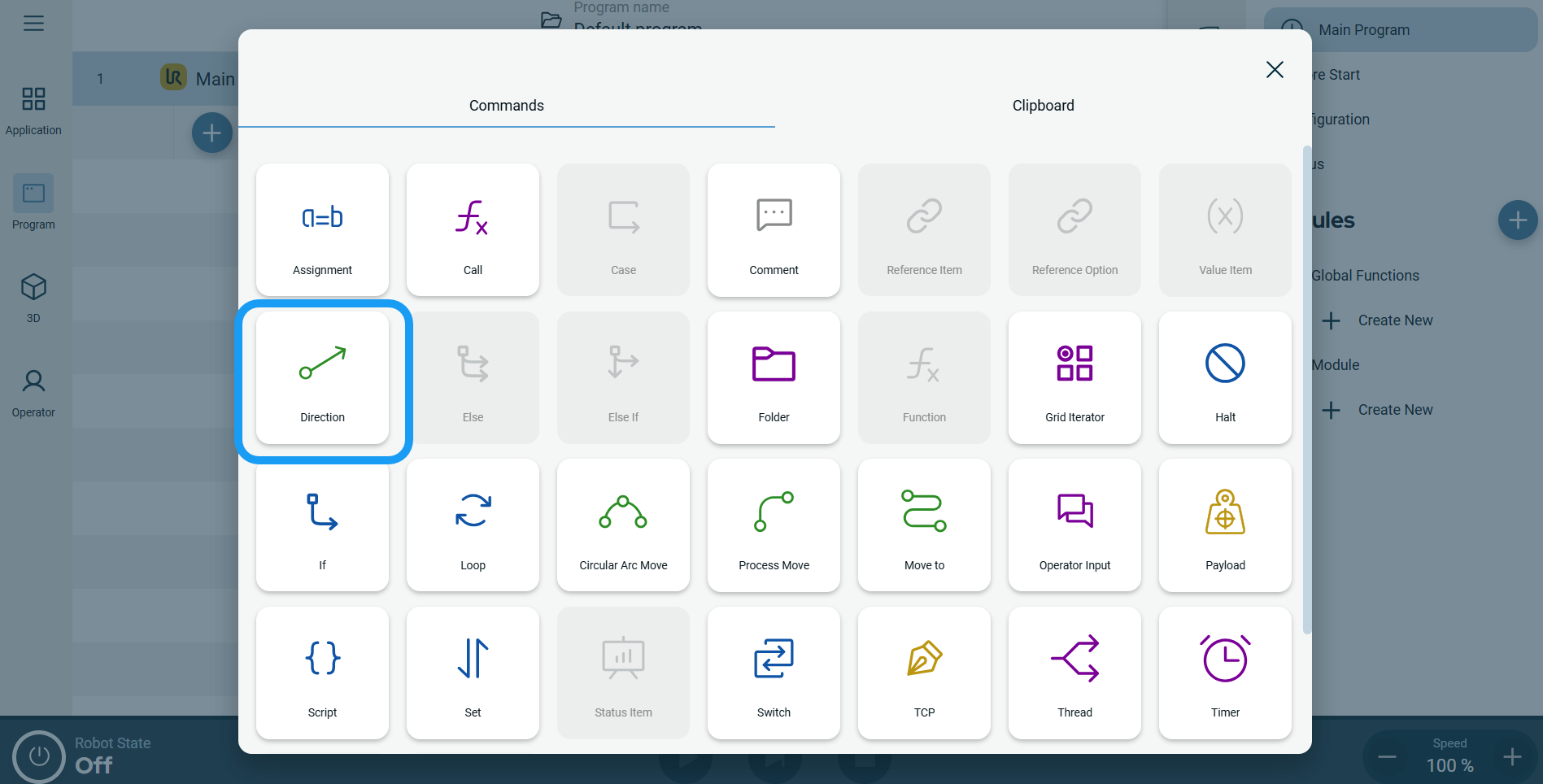
Met het commando ‘Direction’ kun je de robot in een lineaire beweging langs een as in een bepaalde richting laten bewegen. Een stopvoorwaarde zorgt ervoor dat het proces wordt gestopt.


Toegang tot het commando 'Richting'

  1. Ga naar het hoofdscherm van het programma. Zie Commando-knooppunten.

  2. Tik op het pictogram ‘Richting’ in het gereedschapskistje ‘Opdrachten’.

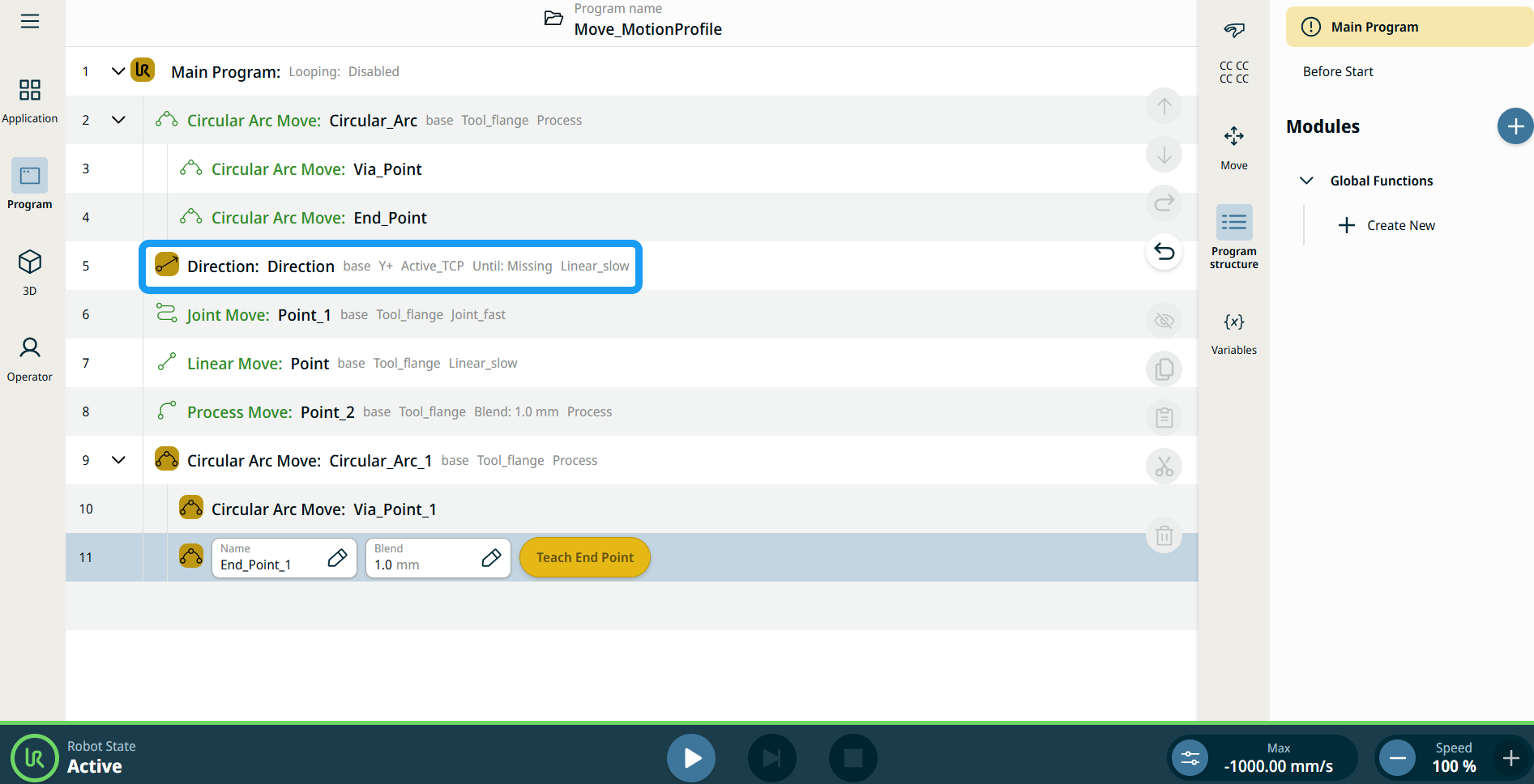
    Er wordt een knooppunt met drie bewerkbare velden en een Meer -knop ingevoegd in de programmastructuur. De drie gebieden zijn:
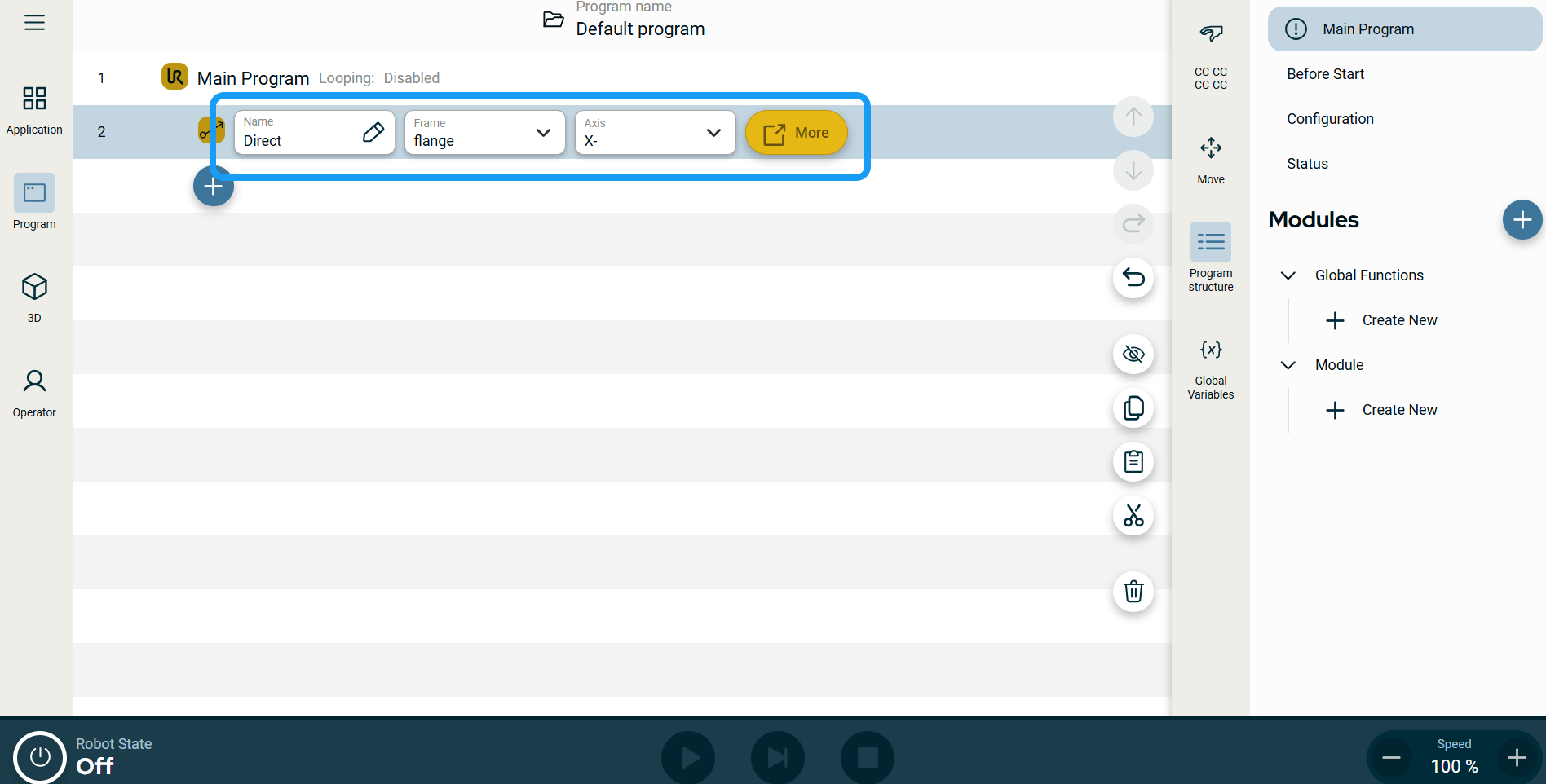
    • Naam

    • Kader

    • As

  3. Tik op het veld ‘Naam ’.

  4. Voer de naam van de waarde in op het tabblad en tik op Bevestigen .

 
  1. Tik op het veld ‘Kader’; er verschijnen dan vier opties:

    • wereld

    • basis

    • flens

    • TCP

  2. Kies het kader van uw voorkeur.

  3. Tik op het veld ‘As’ en de zes assen worden weergegeven:

    • X+

    • X-

    • Z+

    • Z-

    • Y+

    • Y-

  4. Tik op de door u gekozen as.


Bewegingsprofiellabels bij bewegingsnodes

Alle bewegingsgerelateerde commandonodes in de programmastructuur geven het Bewegingsprofiel behorende bij elke node weer. Met deze functie kunnen gebruikers het geselecteerde bewegingsprofiel van een bewegingsnode zien. Deze functie is geïmplementeerd voor de volgende commandonodes:

Bewegingsnodes met een aangepast bewegingsprofiel tonen de waarden voor snelheid en acceleratie in plaats van Bewegingsprofiel.


Om de 'Meer opties' te gebruiken

Tik op de knop ‘Meer ’.

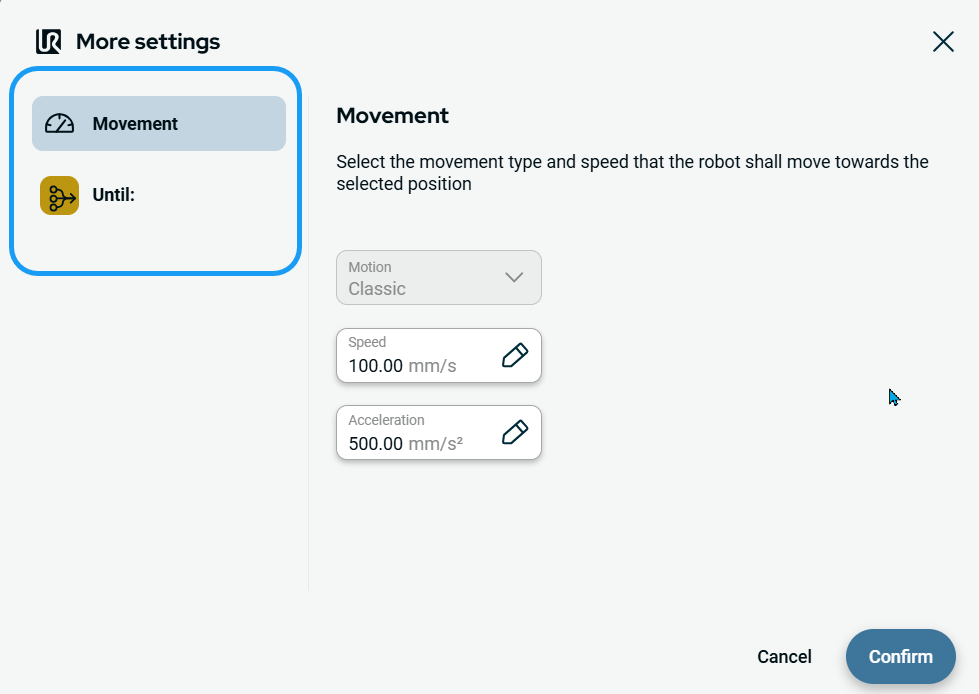
Er verschijnt een nieuw scherm met twee geavanceerde instellingen:

  • Beweging

  • Tot


De instelling 'Beweging' gebruiken
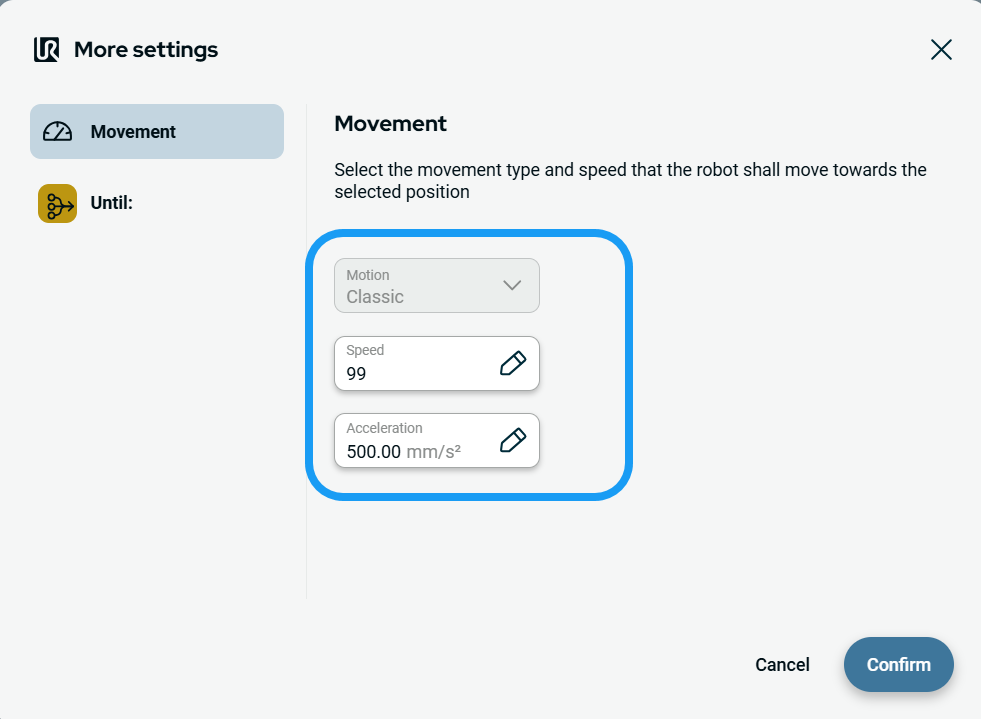
  1. Tik aan de linkerkant op Beweging ,waarna drie velden verschijnen:

    • Beweging

    • Snelheid

    • Acceleratie

    Opmerking: Het veld 'Motion' is niet actief.


  2. Tik op het veld ‘Snelheid’, waarna er drie tabbladen beschikbaar zijn:

    • Waarde

    • Variabele

    • Expressie

    Opmerking: Het tabblad 'Variabele' is niet actief.

  3. Voer de gegevens in op elk tabblad en tik op Bevestigen . Zie de tabbladen Tabbladen 'Waarde', 'Variabele' en 'Uitdrukking'

  4. Tik op het veld ‘Versnelling’, waarna er drie tabbladen beschikbaar zijn:

    • Waarde

    • Variabele

    • Expressie

    Opmerking: het tabblad 'Variabele' is niet actief.

  5. Voer de gegevens in op elk tabblad en tik op Bevestigen . Zie de tabbladen Tabbladen 'Waarde', 'Variabele' en 'Uitdrukking'


Gebruik de instelling 'Tot'
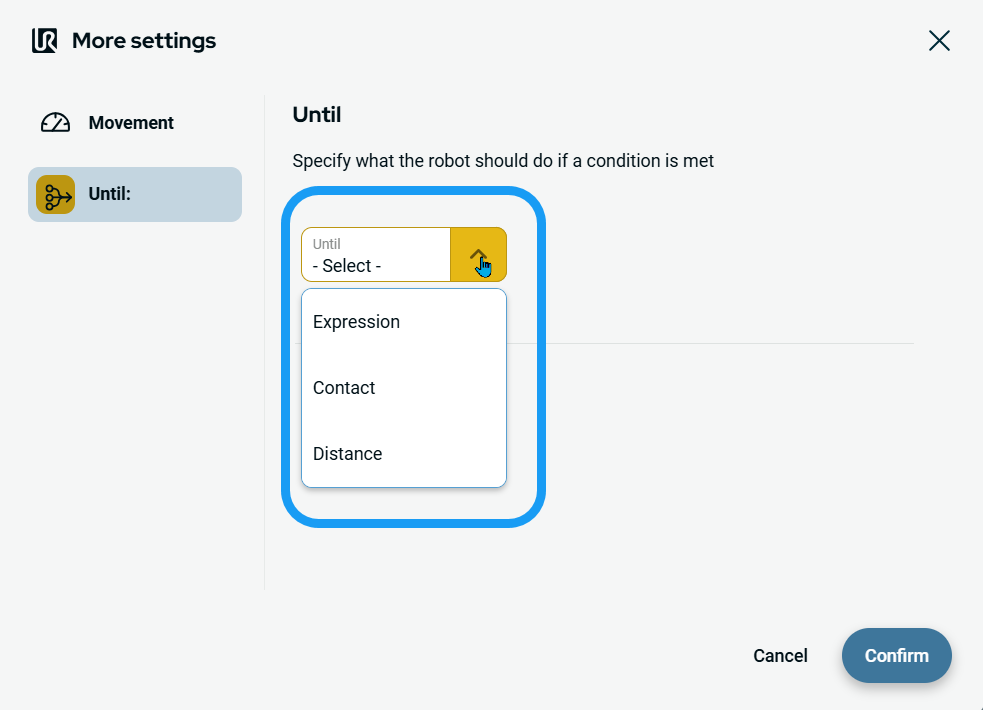
  1. Tik aan de linkerkant op Tot . Er verschijnt een veld ‘Tot’, waarin je drie voorwaarden kunt toevoegen:

    • Expressie

    • Contact

    • Afstand


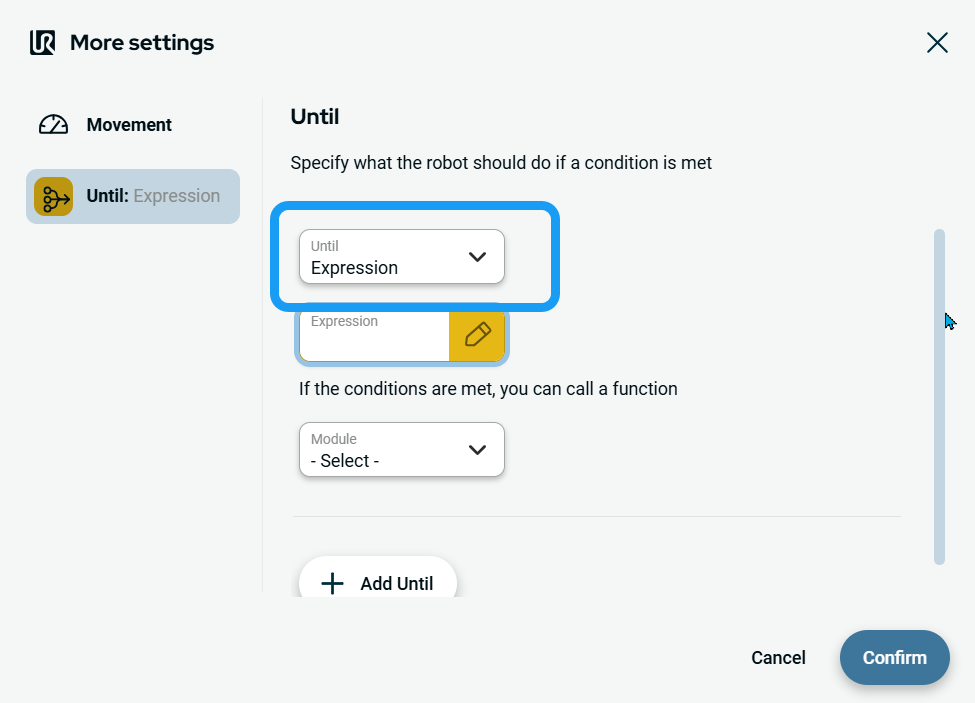
Toegang tot Expression
  1. Tik op Expression ,waarna drie functies worden toegevoegd:

    • Invoerveld

    • Dropdown-menu 'Module selecteren'

    • Knop'Toevoegen tot'


    Uitdrukking . Hiermee stelt u de uitdrukking in waaraan moet worden getoetst, en kunt u optioneel een functie aanroepen wanneer aan de voorwaarde is voldaan.

  2. Tik op het veld Expressie, voer de gewenste expressie in en tik op Bevestigen.

  3. Tik op het veld ‘Module’; er zijn twee opties beschikbaar:

    • Globale functies

    • Module

  4. Selecteer Algemene functies of Module .

    Rechts verschijnt een extra veld ‘Functie ’.

  5. Tik op de knop ‘Toevoegen tot’ om nog meer voorwaarden toe te voegen, en tik vervolgens op ‘Bevestigen’.

    U kunt een 'Tot'-voorwaarde verwijderen door op de prullenbak te klikken, maar de laatste voorwaarde kan niet worden verwijderd.


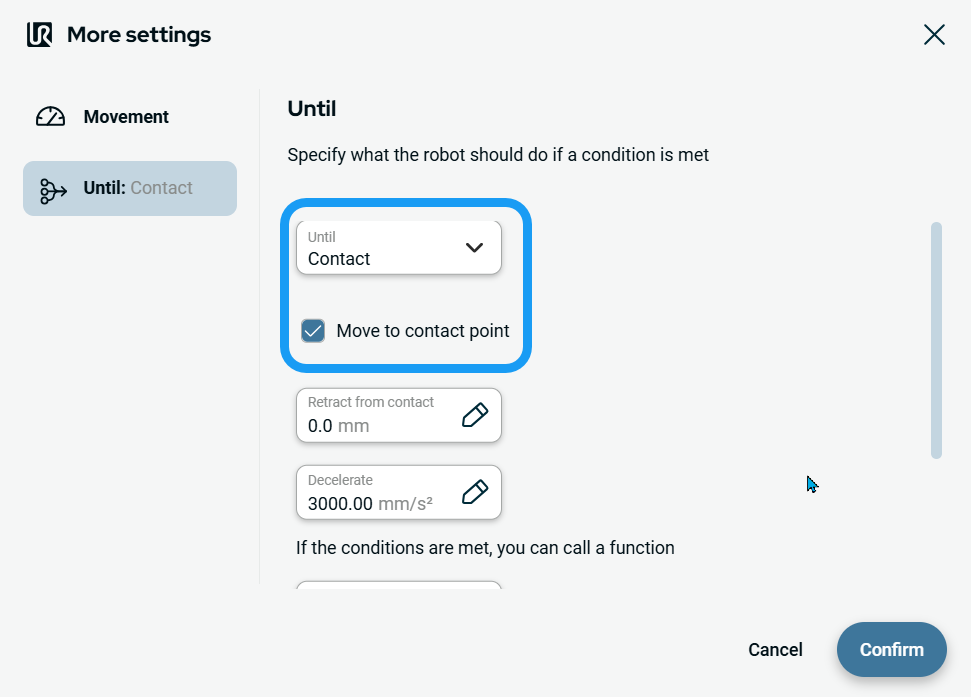
Naar Contact
  1. Tik op Contact ,waarna vijf functies worden toegevoegd:

    • Selectievakje voor Verplaatsen naar contactpunt

    • Uit het contactveld verwijderen

    • Veld 'Vertragen'

    • Veld 'Module selecteren'

    • Knop 'Toevoegen tot'

    Totdat er wordt gecontroleerd of het gereedschap contact maakt.

  2. Vink het selectievakje ‘Verplaatsen naar contactpunt’ aan.

  3. Tik op het veld ‘Terugtrekken uit contact’; er verschijnen dan drie tabbladen:

    • Waarde

    • Variabele

    • Expressie

    Opmerking: Het tabblad 'Variabele' is niet actief.

  4. Voer de gegevens in op elk tabblad en tik op Bevestigen . Zie de tabbladen Tabbladen 'Waarde', 'Variabele' en 'Uitdrukking'

    Opmerking: Wanneer u het selectievakje ‘Verplaatsen naar contactpunt’ uitschakelt, wordt het veld ‘Terugtrekken uit contact’ uitgeschakeld.

 
  1. Tik op het veld ‘Vertragen’, waarna er drie tabbladen beschikbaar zijn:

    • Waarde

    • Variabele

    • Expressie

    Opmerking: Het tabblad 'Variabele' is niet actief.

  2. Voer de gegevens in op elk tabblad en tik op Bevestigen . Zie de tabbladen Tabbladen 'Waarde', 'Variabele' en 'Uitdrukking'

  3. Tik op het veld ‘Module selecteren’; er zijn twee opties beschikbaar:

    • Globale functies

    • Module

  4. Tik op Algemene functies of Module .

    Rechts verschijnt een extra veld ‘Functie ’.

  5. Tik op de knop ‘Toevoegen tot’ om nog meer voorwaarden toe te voegen, en tik vervolgens op ‘Bevestigen’.


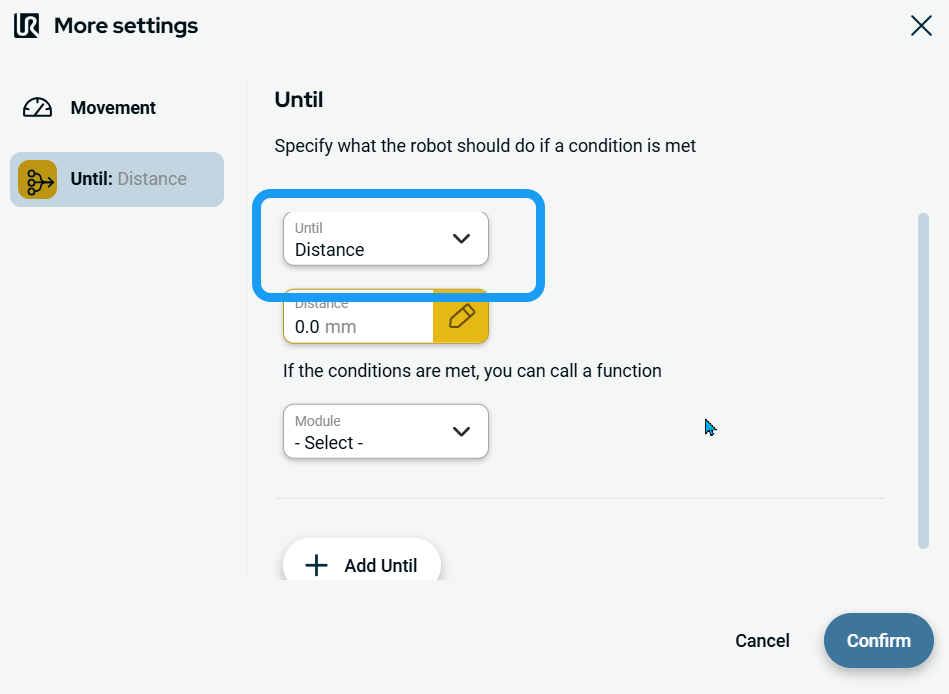
Toegang tot Distance
  1. Tik op Afstand ,waarna vier functies worden toegevoegd:

    • Afstand veld

    • Moduleveld

    • Veld 'Functie selecteren'

    • Knop 'Toevoegen tot'

  2. Tik op het veld ‘Afstand’; er verschijnen dan drie tabbladen:

    • Waarde

    • Variabele

    • Expressie

    Opmerking: Het tabblad 'Variabele' is niet actief.

  3. Voer de gegevens in op elk tabblad en tik op Bevestigen . Zie de tabbladen Tabbladen 'Waarde', 'Variabele' en 'Uitdrukking'

  4. Tik op Algemene functies of Module .

    Rechts verschijnt een extra veld ‘Functie ’.

  5. Tik op de knop ‘Tot toevoegen ’ als u de functie ‘Tot’ nog vaker wilt gebruiken.

  6. Tik op de knop ‘Toevoegen tot’ om nog meer voorwaarden toe te voegen, en tik vervolgens op ‘Bevestigen’.