Gewrichtsbeweging

Beschrijving

De gewrichtsbeweging is een commando-knooppunt dat bewegingsprofielen ondersteunt. Het commando creëert een beweging van punt A naar punt B die optimaal is voor de robot. De beweging is misschien geen directe lijn tussen A en B, maar optimaal voor de start- en eindpositie van de gewrichten. Gewrichtsbeweging maakt bewegingen die in de gewrichtsruimte van de robotarm worden berekend. Gewrichten worden geregeld om hun bewegingen tegelijkertijd te voltooien. Dit type beweging leidt tot een curvetraject voor het gereedschap om te volgen.


Toegang tot het commando 'Gewrichtsbeweging'

  1. Ga naar het hoofdscherm van het programma. Zie Commando-knooppunten.

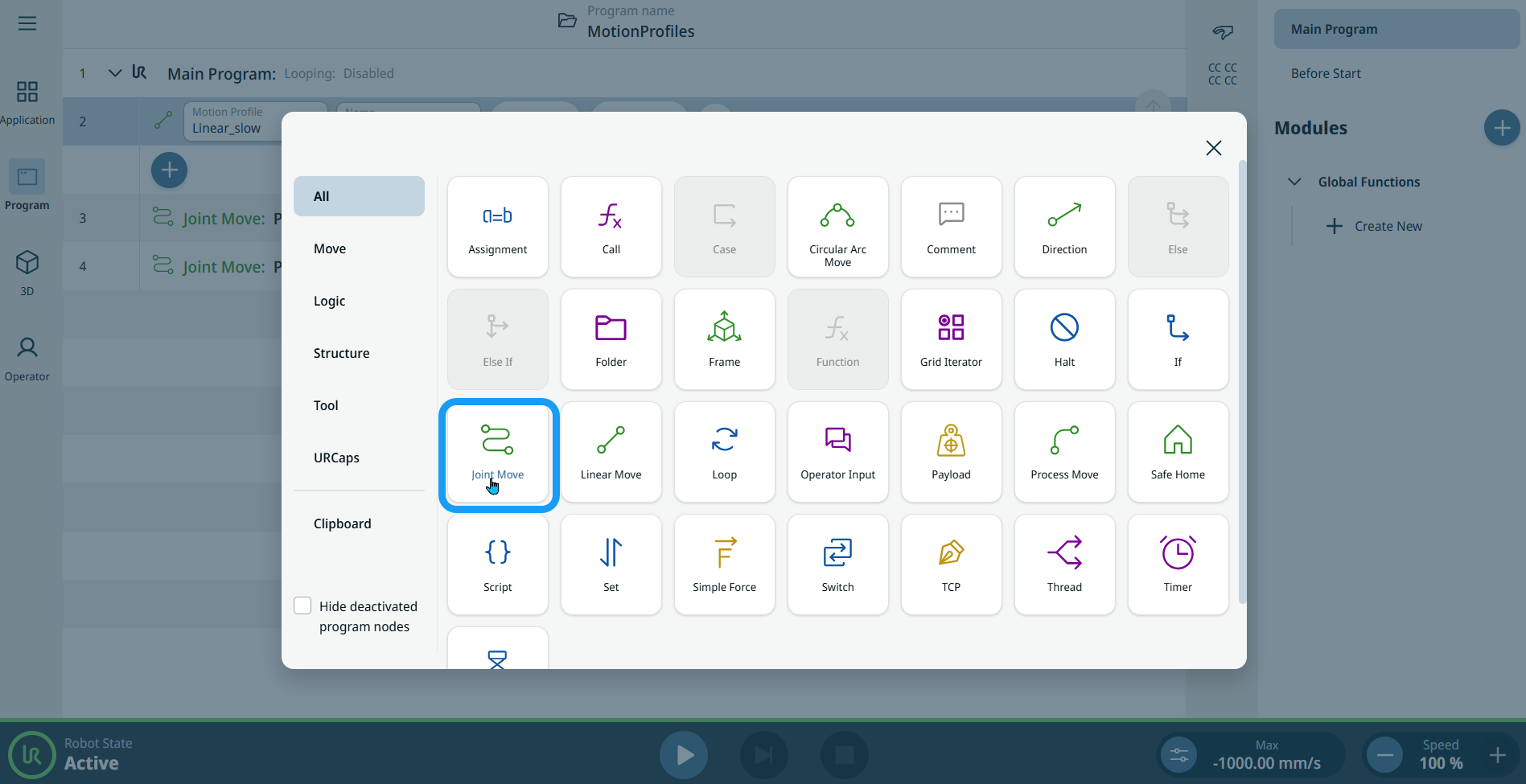
  2. Tik op het pictogram ‘Joint Move ’ in het gereedschapspaneel ‘Commands’.


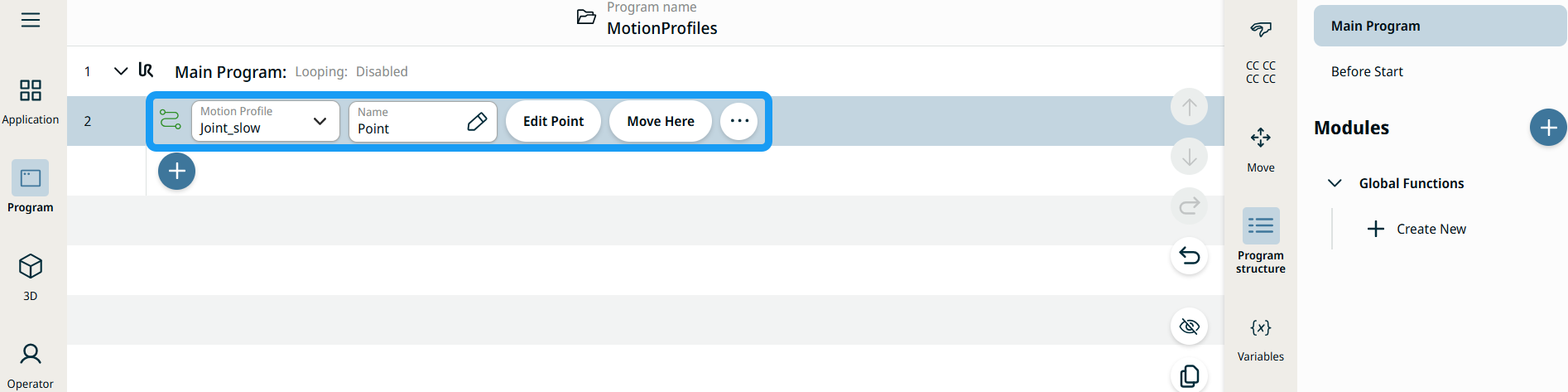
    Er wordt een knooppunt met twee bewerkbare velden, twee knoppen en een ellips-pictogram ingevoegd in de programmastructuur. Dit zijn twee bewerkbare velden:

    • Bewegingsprofiel

    • Naam

    Dit zijn de twee knoppen:

    • Punt bewerken

    • Hierheen bewegen


  1. Tik op het veld 'Bewegingsprofiel' en selecteer de juiste optie uit de drie beschikbare keuzes:

    • Aangepast

    • Joint_fast

    • Joint_slow

  2. Tik op het veld 'Naam' en er verschijnen drie tabbladen:

    • Waarde

    • Variabele

    • Expressie

  3. Voer de gegevens in op de tabbladen ‘Waarde’, ‘Variabele’ en ‘Uitdrukking ’ en tik op ‘Bevestigen’. Zie de tabbladen Tabbladen 'Waarde', 'Variabele' en 'Uitdrukking'

  4. Tik op Punt bewerken . Er verschijnt een nieuw scherm met de interface van de robotarm, waar u de robot handmatig naar de gewenste positie kunt verplaatsen.

  5. Tik op de knop ‘Meer ’.

    Het scherm 'Meer instellingen' verschijnt met vier instellingen:

    • Beweging

    • Referentie

    • Transformeren

    • overgang


Bewegingsprofiellabels bij bewegingsnodes

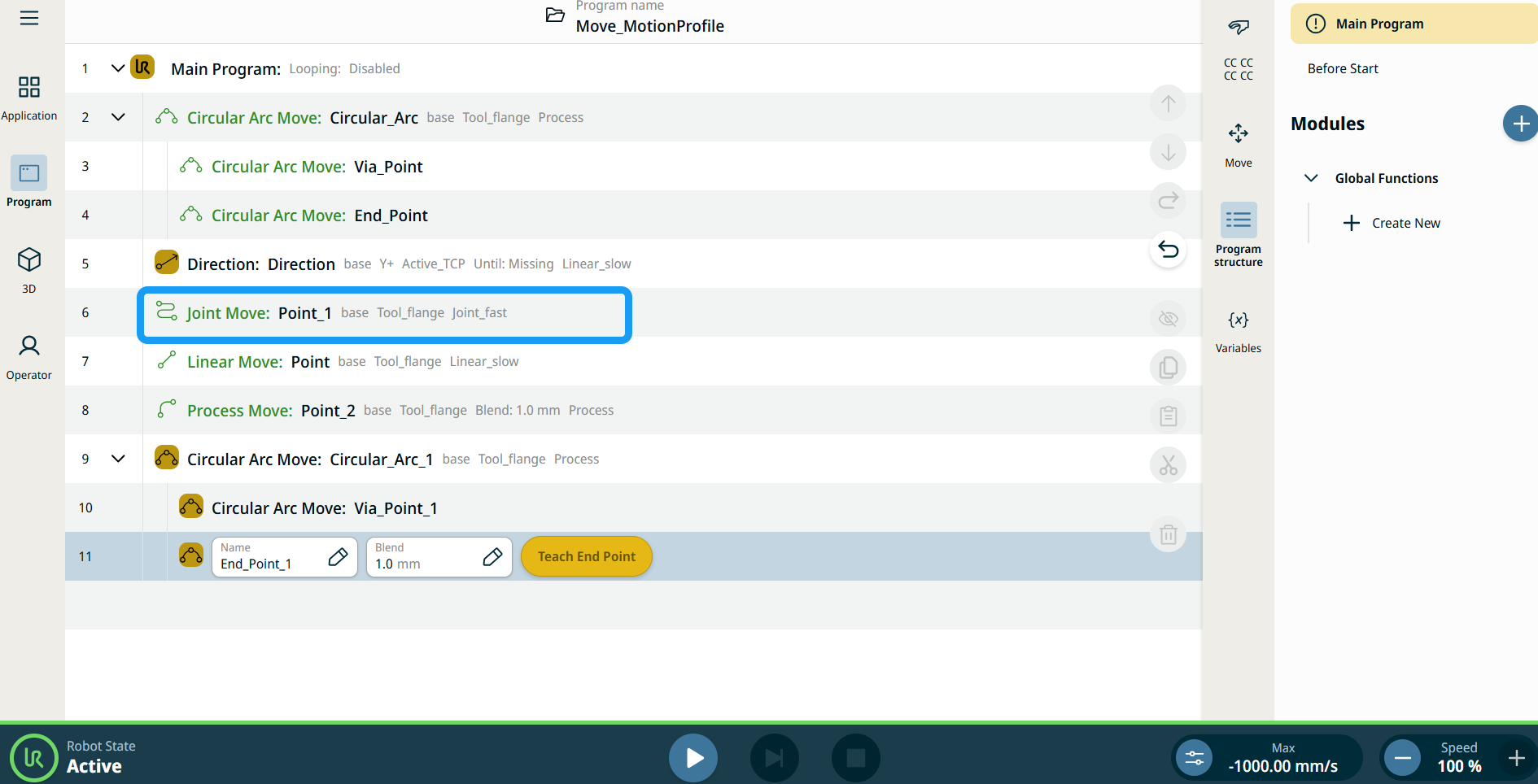
Alle bewegingsgerelateerde commandonodes in de programmastructuur geven het Bewegingsprofiel behorende bij elke node weer. Met deze functie kunnen gebruikers het geselecteerde bewegingsprofiel van een bewegingsnode zien. Deze functie is geïmplementeerd voor de volgende commandonodes:

Bewegingsnodes met een aangepast bewegingsprofiel tonen de waarden voor snelheid en acceleratie in plaats van Bewegingsprofiel.


De knop Hierheen bewegen gebruiken

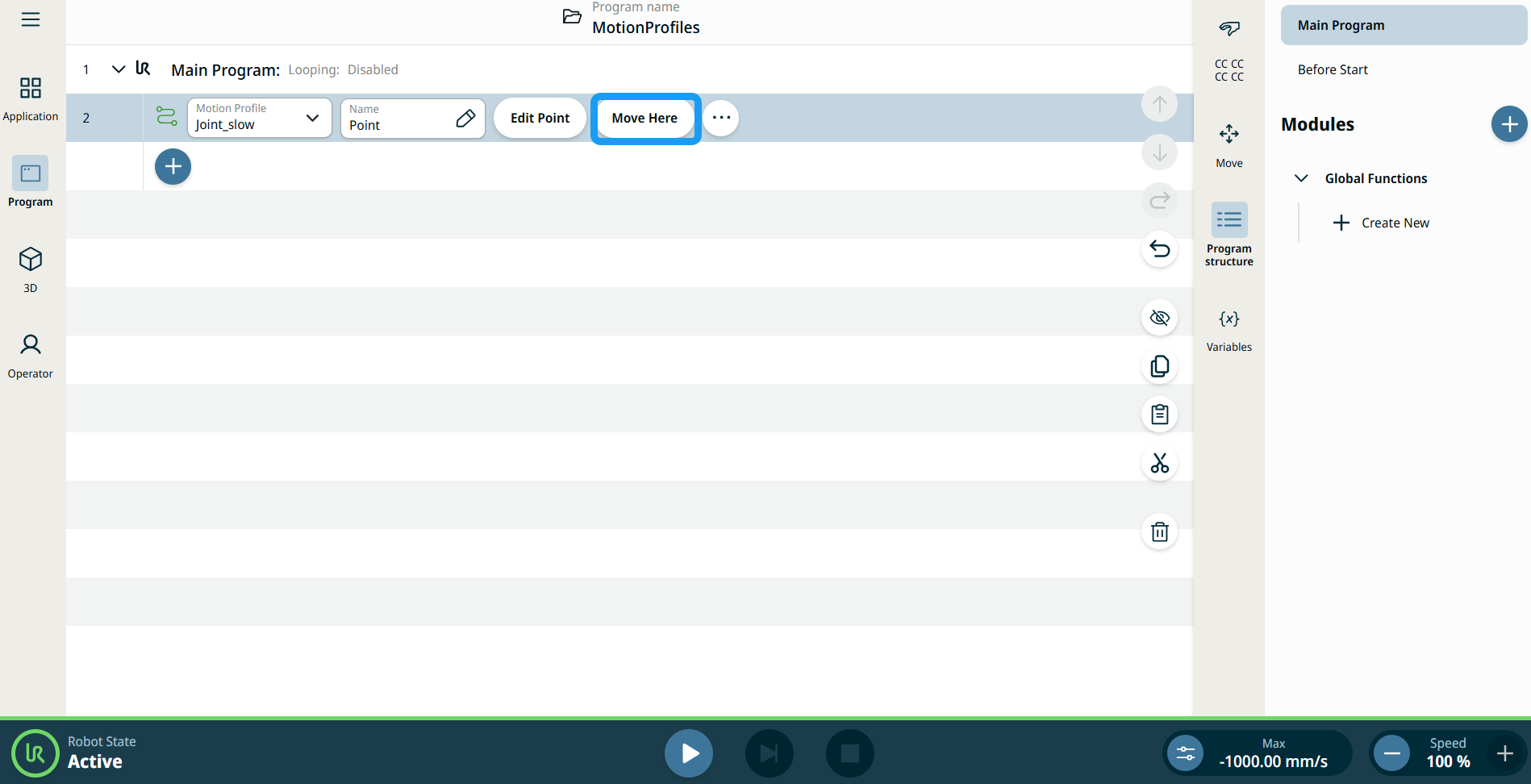
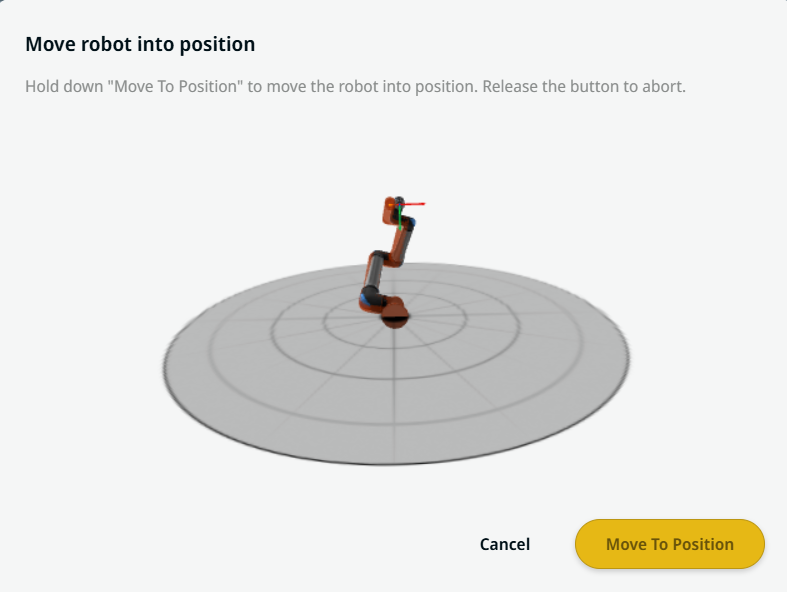
De knop Hierheen bewegen is te zien in Lineaire beweging- en Gewrichtsbeweging-commando's. Met deze functie kunt u rechtstreeks vanuit de programmastructuur naar de positie van een waypoint bewegen. Door op de knop Hierheen bewegen te drukken, wordt het dialoogvenster Breng robot in positie geopend. De knop is zichtbaar als het waypoint is geprogrammeerd en is alleen ingeschakeld als de robotstatus de Normale of Verminderde modus is.


  1. Tik op het pictogram Toevoegen om de Lineaire beweging en Gewrichtsbeweging in te voegen in de commandostructuur.

  2. Tik op de knop Punt bewerken van de eerste bewegingsnode in de commandostructuur, of dat nu nodes van het type Lineaire beweging of van het type Gewrichtsbeweging zijn.

  3. Jog de robot met de plus-minknop in de X-, Y- en Z-coördinaat. Tik op Opslaan .

  4. Tik bij de tweede bewegingsnode in de commandostructuur op Hierheen bewegen. Er verschijnt een pop-upscherm om Breng robot in positie in te schakelen. Druk lang op Naar positie bewegen Tik op OK.


Bewegingsinstellingen
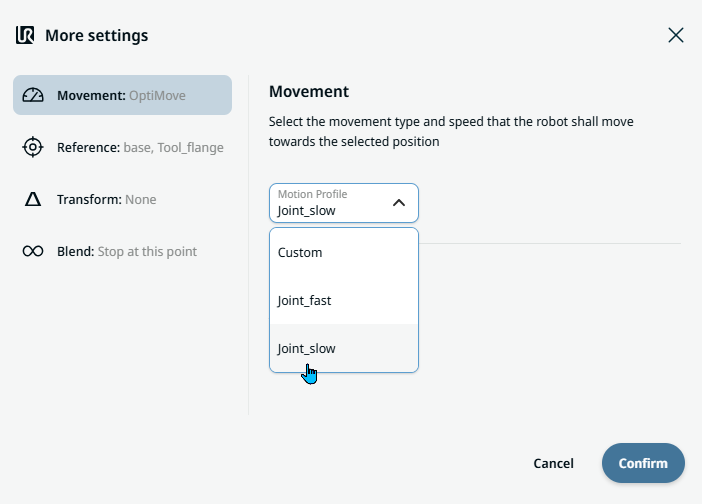
  1. Tik links op de instelling ‘Beweging ’. Aan de rechterkant verschijnt een veld ‘Bewegingsprofiel’ met de volgende keuzemogelijkheden. Joint_slow is de standaardinstelling.

    • Aangepast

    • Joint_fast

    • Joint_slow

  2. Als 'Aangepast' is geselecteerd, verschijnen er nog drie velden:

    • Snelheidstype

    • Snelheid

    • Acceleratie

  3. Kies OptiMove of Classic wanneer u op 'Speed Type' tikt.

  4. Tik op het veld ‘Snelheid’, waarna de tabbladen ‘Waarde’, ‘Variabele’ en ‘Uitdrukking’ verschijnen.

  5. Voer gegevens in op elk tabblad en tik op Bevestigen . Zie de tabbladen Tabbladen 'Waarde', 'Variabele' en 'Uitdrukking'

  6. Tik op het veld ‘Acceleratie’, waarna de tabbladen ‘Waarde’, ‘Variabele’ en ‘Uitdrukking’ verschijnen.

  7. Voer gegevens in op elk tabblad en tik op Bevestigen . Zie de tabbladen Tabbladen 'Waarde', 'Variabele' en 'Uitdrukking'

  8. Wanneer Joint_fast en Joint_slow zijn geselecteerd, worden de OptiMove-snelheid en -versnelling weergegeven.


Referentie-instelling
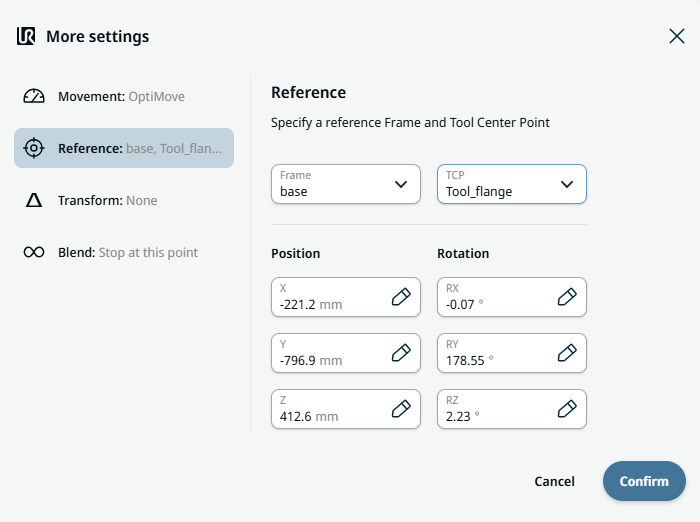
  1. Tik op de instelling ‘Referentie ’.

  2. Kies het veld ‘Kader ’ of ‘TCP ’.

    In het veld 'Kader' zijn vier opties beschikbaar:

    • wereld

    • basis

    • flens

    • TCP

    In het TCP-veld zijn er twee keuzemogelijkheden:

    • Active_TCP

    • Tool_flange

  3. Tik in de kolom ‘Positie ’ op de tabbladen X, Y en Z, voer de gewenste waarde voor de robot in en tik op ‘Bevestigen’.

  4. Tik in de kolom ‘Rotatie ’ op de tabbladen RX, RY en RZ, voer de door jou gekozen waarde voor de robot in en tik op ‘Bevestigen’.


Instelling 'Transformeren'
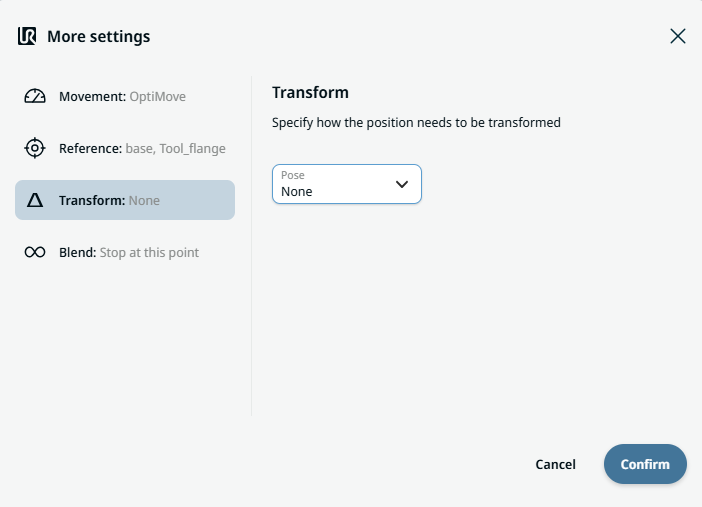
  1. Tik op de instelling ‘Transformeren ’.

  2. Tik op het veld ‘Positie ’ en vervolgens op ‘Bevestigen’.


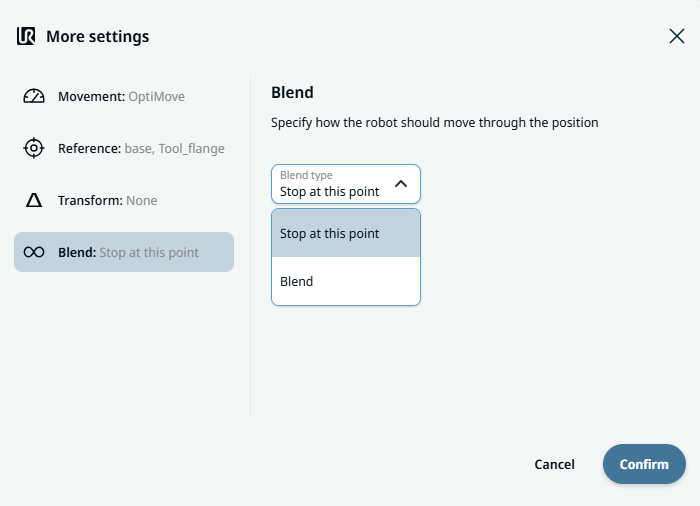
Instelling 'Overgang'

  1. Tik op de instelling 'Overgang'.

    Er verschijnt een veld van het type ‘overgang’ met twee opties:

    • Stoppen bij dit punt

    • overgang

  2. Wanneer u Op dit punt stoppen kiest,hoeft u verder niets te doen, maar alleen Bevestigen .

  3. Tik op ‘Overgang’ en er wordt een veld ‘Radius’ ingevoegd.

  4. De tabbladen ‘Waarde’, ‘Variabele’ en ‘Uitdrukking’ verschijnen wanneer je op het veld ‘Straal’ tikt.

  5. Voer gegevens in op elk tabblad en tik op Bevestigen . Zie de tabbladen Tabbladen 'Waarde', 'Variabele' en 'Uitdrukking'

  6. Tik tot slot op Bevestigen in het scherm Meer instellingen.