Smart Skills-applicatie

Beschrijving

Alle Smart Skills zijn geparametriseerd, waardoor u de Smart Skills kunt configureren en instellen op het tabblad 'Toepassing'. De Smart Skills-interface biedt u de volgende voordelen:

  • Een duidelijke en toegankelijke call-to-action-knop voor het aanmaken van nieuwe Smart Skills.

  • Maakt het overbodig om bestaande vaardigheden als uitgangspunt te dupliceren.

  • Vereenvoudigt en versnelt het ontwerpproces.

  • Verbetert de duidelijkheid en gebruiksvriendelijkheid binnen de configuratie-interface van Smart Skills.


De functionaliteit van de Smart Skills-applicatie gebruiken

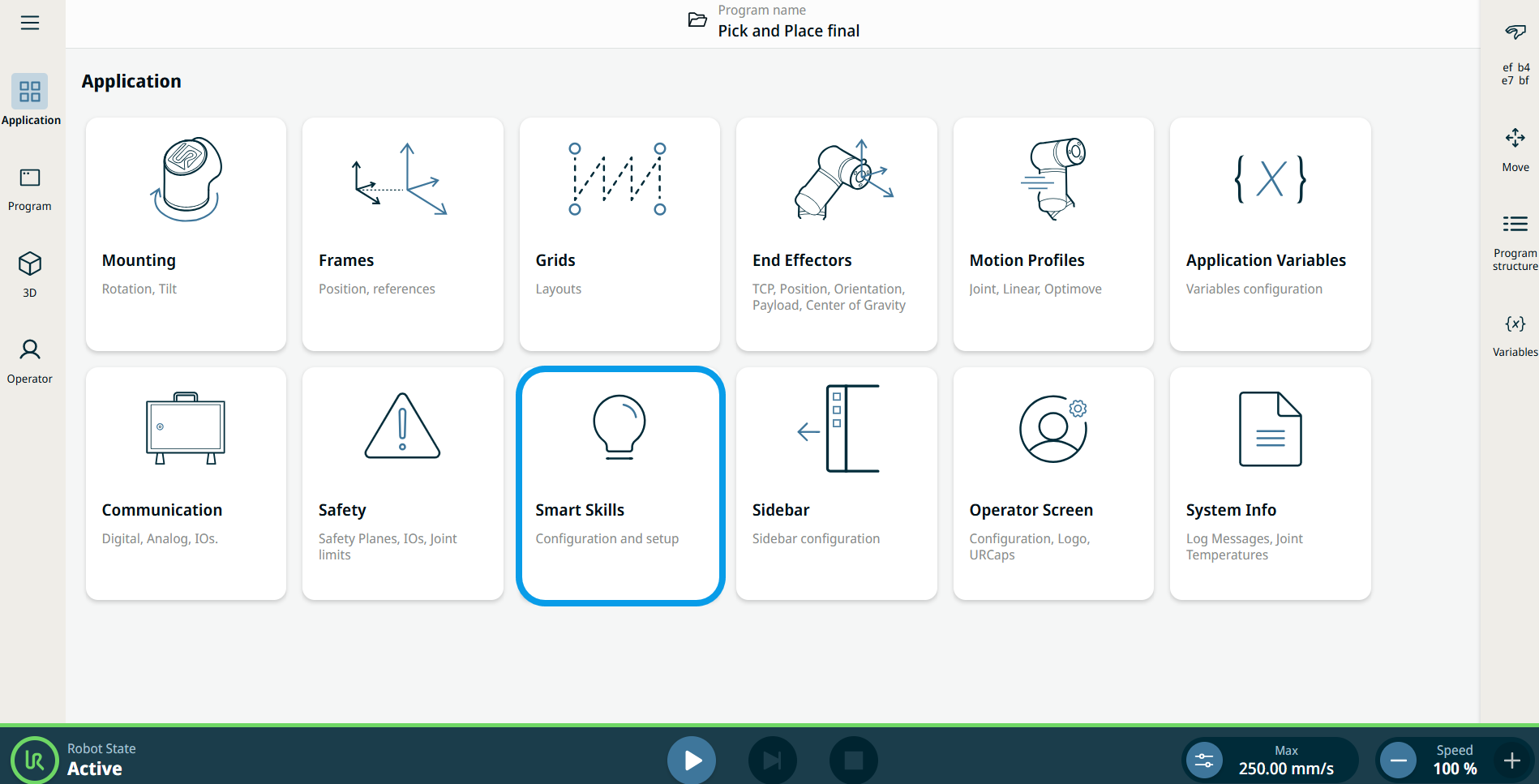
  1. Ga naar het scherm met de applicatieknooppunten. Zie het tabblad Toepassingen Tabblad Toepassing

  2. Tik op het pictogram ‘Smart Skills ’.

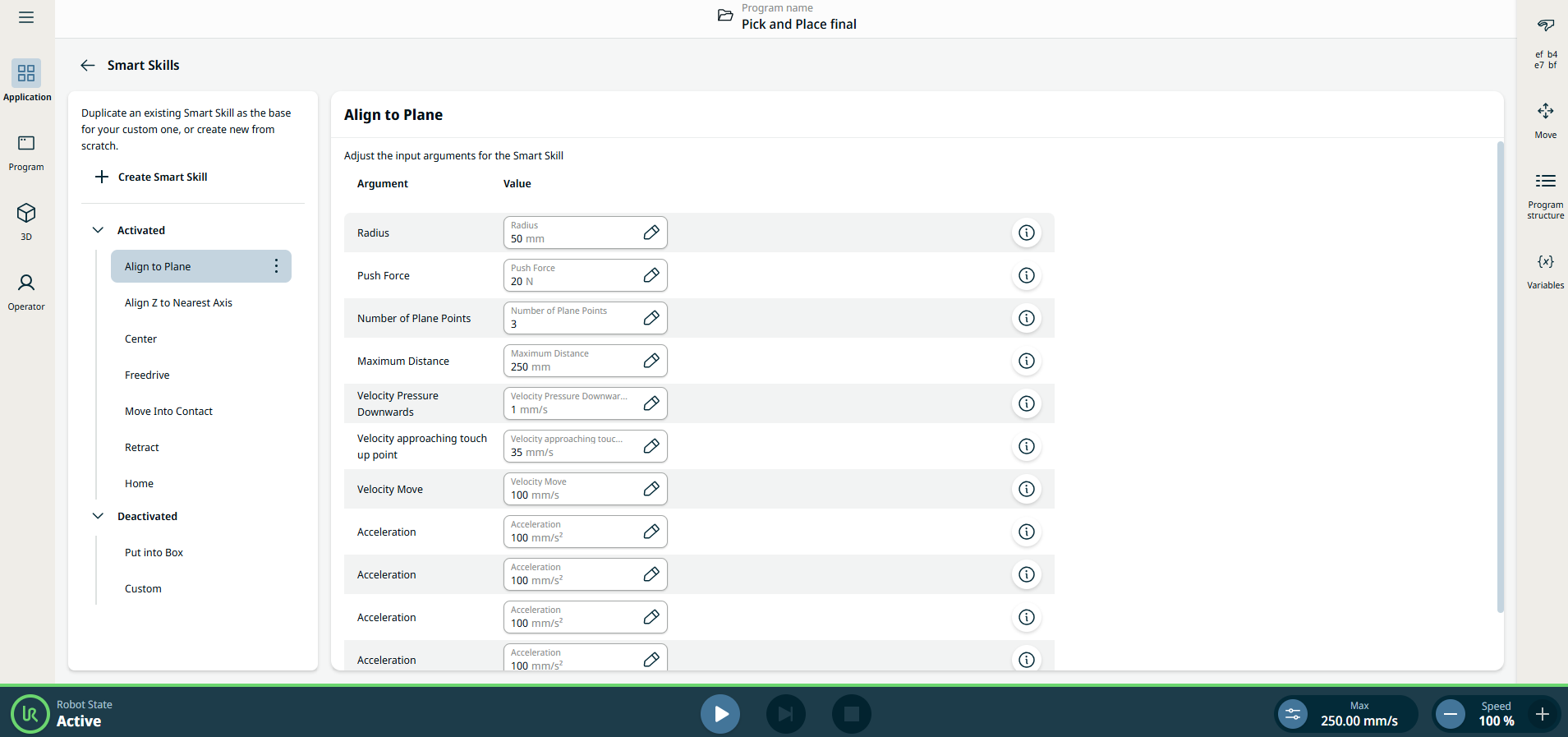
    Er verschijnt een scherm met twee panelen:

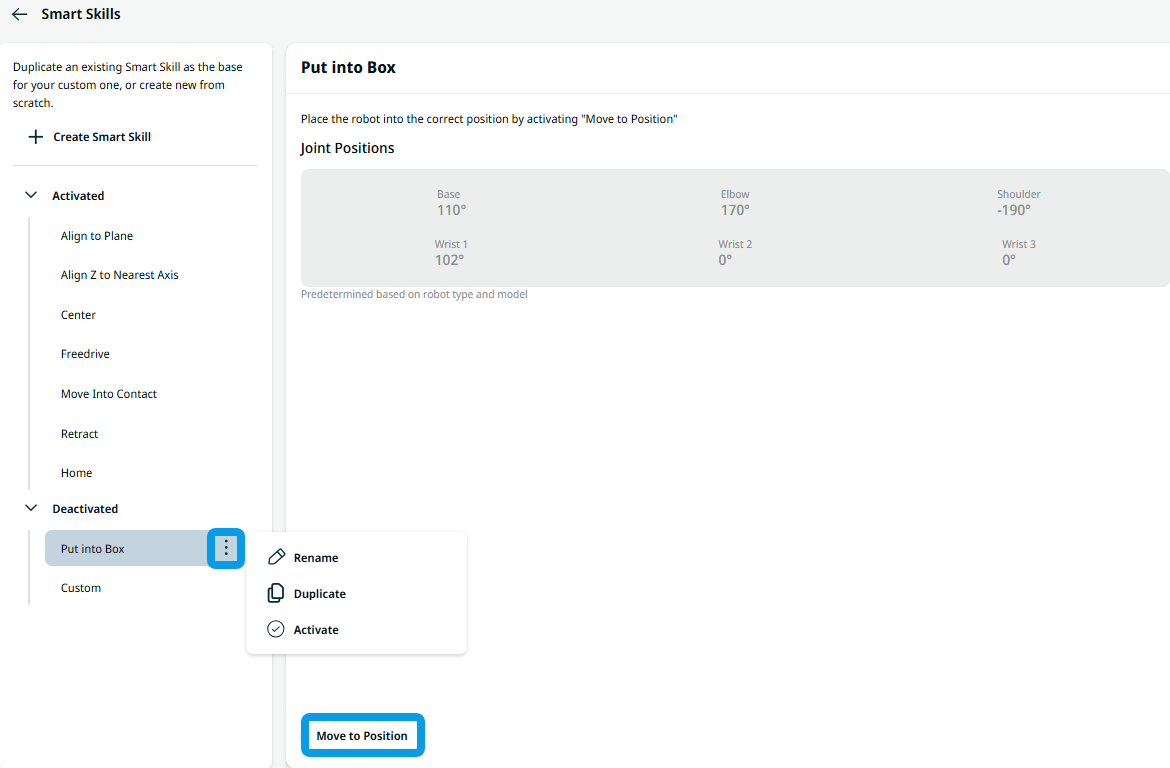
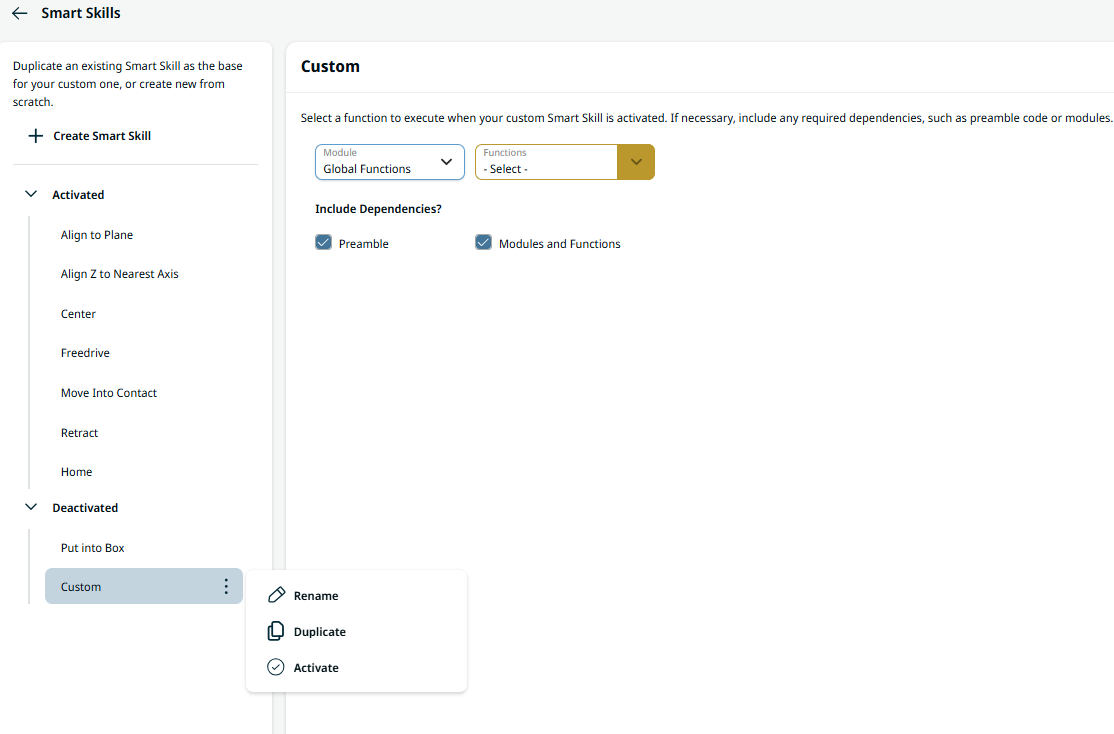
    Het linkerpaneel bevat de lijst met slimme vaardigheden. Tik op het kebab-pictogram van elke smart skill om deze in of uit te schakelen. Wanneer deze slimme functie is geactiveerd, verschijnt deze in de lade 'Slimme functies' op het multitasking-scherm en verdwijnt deze wanneer deze is gedeactiveerd.

    Het rechterpaneel bevat de bewerkbare velden waarmee u de invoerargumenten voor elke smart skill kunt aanpassen.


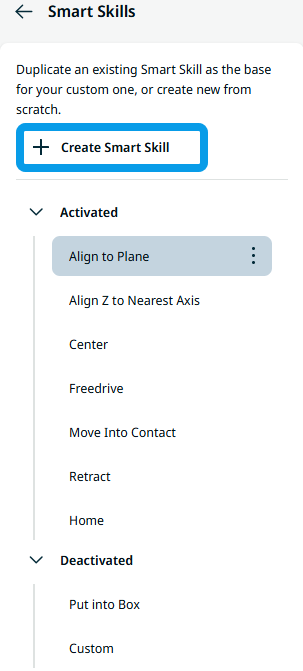
Het proces voor het maken van aangepaste Smart Skills is gestroomlijnd voor gebruiksgemak. In plaats van bestaande vaardigheden te dupliceren, tik je op de knop ‘+ Smart Skill aanmaken’ om helemaal opnieuw te beginnen. Deze knop vind je in het linkerpaneel, vóór de lijst met Smart Skills. Dit maakt het voor gebruikers eenvoudiger en intuïtiever om op maat gemaakte Smart Skills te bouwen, waardoor de productiviteit toeneemt en de insteltijd wordt verkort.


Smart Skill-invoerargument

Elke Smart Skill heeft een aantal parameters die worden gebruikt tijdens de uitvoering. Deze kunnen worden aangepast aan de toepassing die u gebruikt, ongeacht of deze overeenkomt met de standaardwaarden.


Dit zijn de invoerargumenten van de smart skills waarvan u de waarde kunt wijzigen:


  • Uitlijnen op vlak

    • Radius . Straal van de cirkel binnen het vlak die zal worden bijgewerkt.

    • Duwkracht . Hoe hard de robot tegen het vlak duwt.

    • Aantal vlakpunten . Aantal punten dat de robot gebruikt om het vlak te berekenen.

    • Maximale afstand . De maximale afstand waarbinnen de robot zoekt.

    • Snelheid Druk Neerwaarts . Snelheid bij neerwaartse druk.

    • Snelheid bij het naderen van het bijstuurpunt . Snelheid die wordt gebruikt bij het naderen van het bijwerkpunt.

    • Velocity Move . Snelheid gebruikt in vrije ruimte.

    • Versnelling . Versnelling van de robot.


  • Z uitlijnen op dichtstbijzijnde as

    Niet configureerbaar


  • Midden

    • Kracht . Kracht die de robot gebruikt om te bepalen of contact is gemaakt.

    • Velocity . Snelheid in vrije ruimte.

    • Versnelling . Acceleratie in vrije ruimte.

    • Maximale straal . De maximale zoekstraal.

    • Aantal vingers . Het aantal vingers dat de grijper heeft.


  • Freedrive

    Niet configureerbaar


  • Bewegen in contact

    • Kracht . Kracht die de robot gebruikt om te bepalen of contact is gemaakt.

    • Velocity . Snelheid in vrije ruimte.

    • Versnelling . Acceleratie in vrije ruimte.

    • Maximale afstand . De maximale afstand waarbinnen de robot zoekt.

    • Terugtrekafstand . Terugtrekkingsafstand nadat contact is gemaakt.


  • Terugtrekken

    • Afstand . Terugtrekafstand.

    • Versnelling . Acceleratie gebruikt door de robot.

    • Velocity . Snelheid gebruikt door de robot.


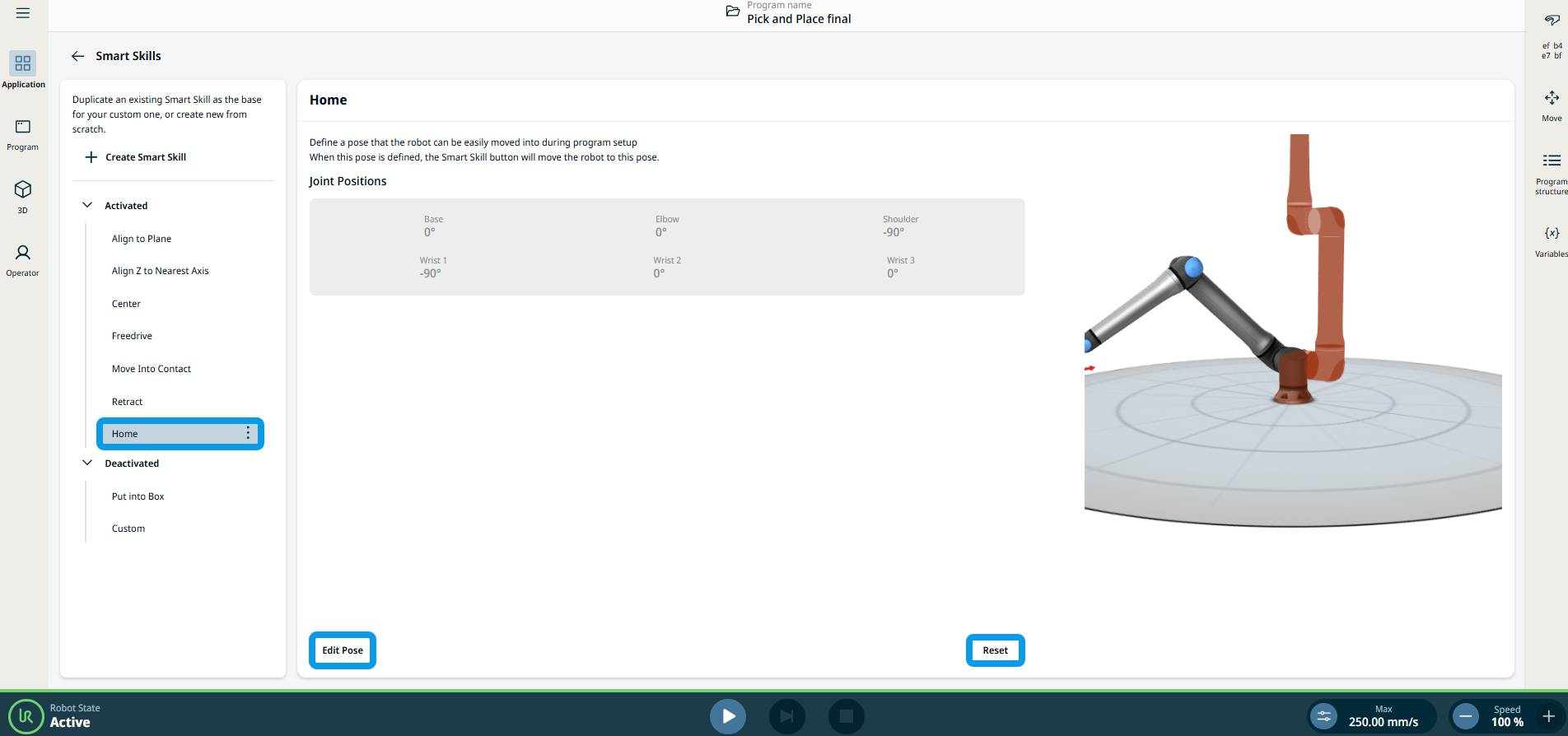
  • Uitgangspositie

    Hiermee kunt u een houding definiëren om de robot eenvoudig naar zijn vooraf gedefinieerde uitgangspositie te verplaatsen. Tik op 'Houding bewerken' ,waarna u wordt geleid naar het hoofdscherm van de 3D-viewer. Tik op Reset ,waarna er een dialoogvenster verschijnt waarin u wordt gevraagd om te bevestigen of te annuleren. Wanneer de positie wordt gereset, worden de vorige waarden gewist.


Smart Skills zijn standaard uitgeschakeld
  • In doos doen

    Met deze slimme functie kunt u de robot in de standaardtransportpositie zetten. Tik hieronder op de knop ‘Naar positie verplaatsen’ om de robot in de juiste positie te plaatsen. De vooraf ingestelde gewrichtspositie is uitgeschakeld, aangezien deze vooraf is bepaald door het type en model van de robot.


  • Aangepast

    U kunt dit dupliceren en hernoemen met behulp van het kebab-pictogram. Met 'Custom' kunt u op eenvoudige wijze een functie van een module uitvoeren. Dit wordt vervolgens weergegeven in het Smart Skills-pictogram.