|
Per accedere al comando "Assegnazione"
|
-
Vai alla schermata principale del programma. Vedere Nodi di comando.
-
Tocca l'icona " Assegnazione " nella casella degli strumenti "Comandi".
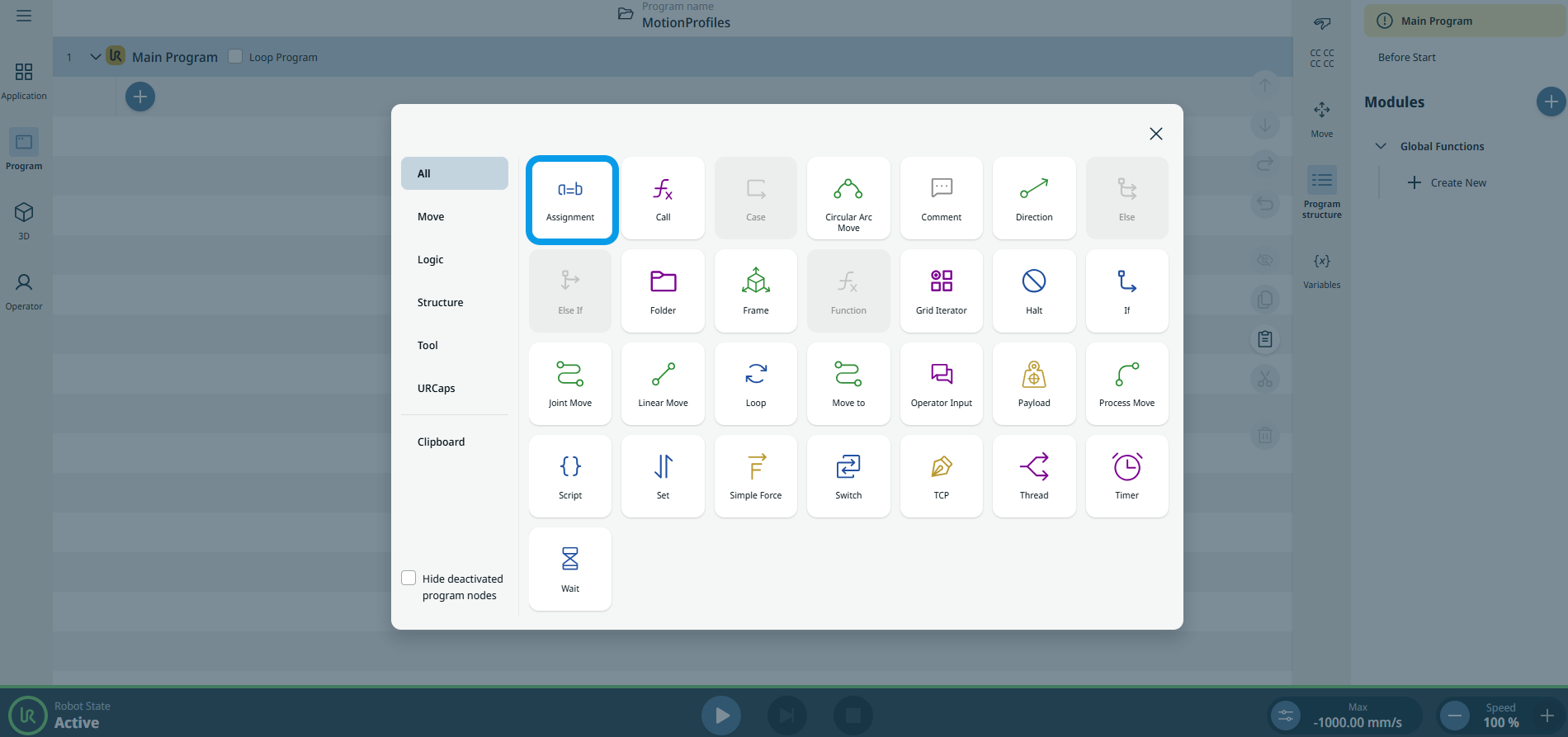
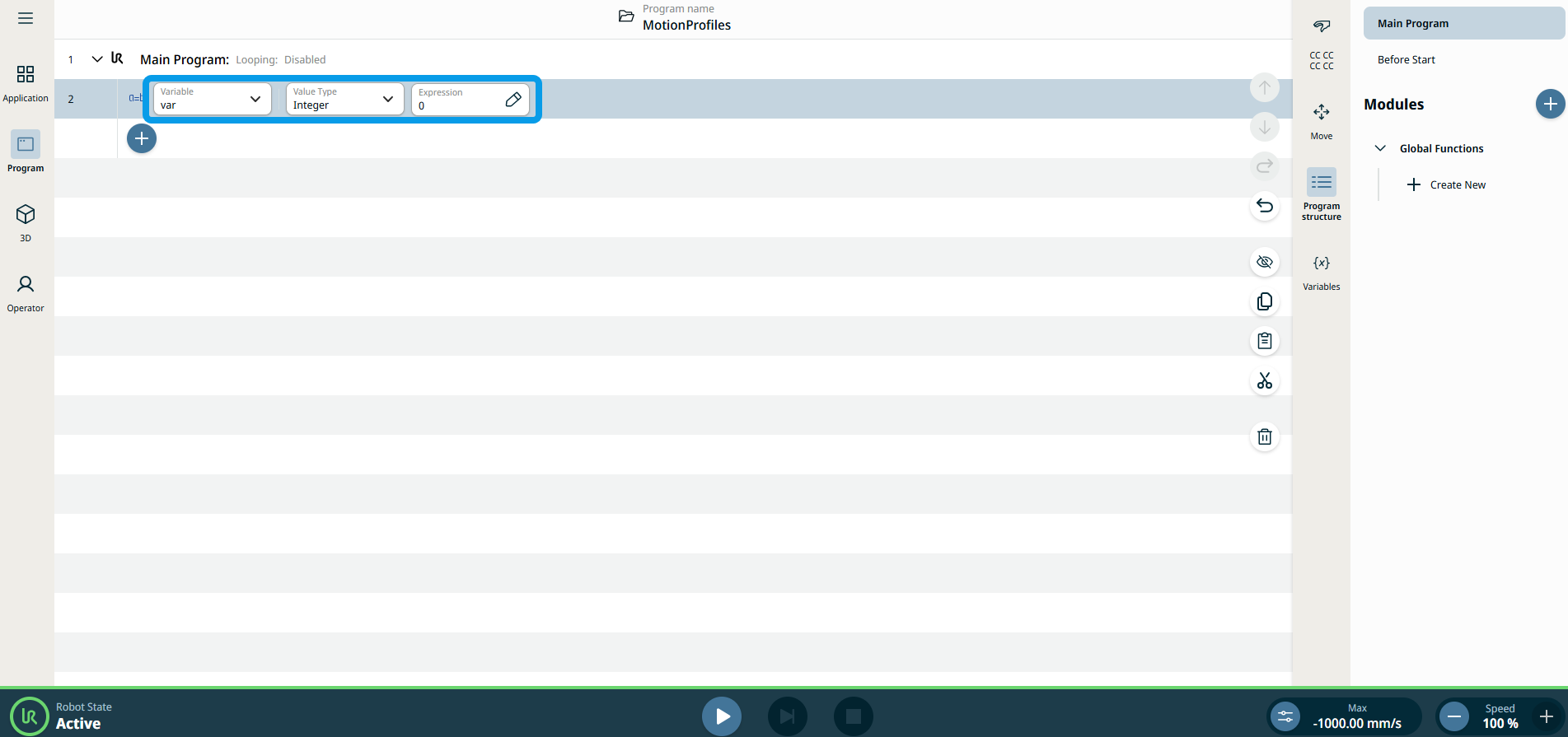
Nella struttura dell'albero del programma viene inserito un nodo programma con tre campi modificabili:
-
Variabile
-
Tipo di valore
-
Espressione
-
Tocca il campo " Variabile " per selezionare la variabile desiderata:
-
griglia
-
grid_iterator
-
var
Il campo "Variabile" contiene il nome della variabile. Per impostazione predefinita, la variabile si chiama var .
|
| |
-
Tocca il campo " Tipo di valore " e seleziona l'opzione desiderata:
-
Array
-
Booleano
-
Float
-
Griglia
-
Numero intero
-
Matrice
-
Posizionamento
-
Stringa
-
Timer
-
punto percorso
Il campo "Tipo di valore" contiene il tipo di variabile che si sta creando.
| Tipo
|
Valori consentiti/Esempi
|
Esempi
|
| Array |
Elenco dei valori |
|
| Booleano |
Vero/Falso |
Vero |
| Float |
Un valore con punto decimale |
1,23 |
| Griglia |
Una griglia definita nell'applicazione |
|
| Numero intero |
Un numero intero |
5 |
| Matrice |
|
|
| Posizionamento |
Un posizionamento che il robot deve effettuare per muoversi |
p[0,0,0,0,0,0,] |
| Stringa |
Testo |
“Hello World” |
| punto percorso |
Un punto percorso viene definito nel programma |
|
|
| |
-
Tocca il campo "Espressione ", seleziona le variabili e l'espressione, quindi conferma. L'espressione è il valore da assegnare alla variabile. Vedi Editor di espressioni Editor delle espressioni
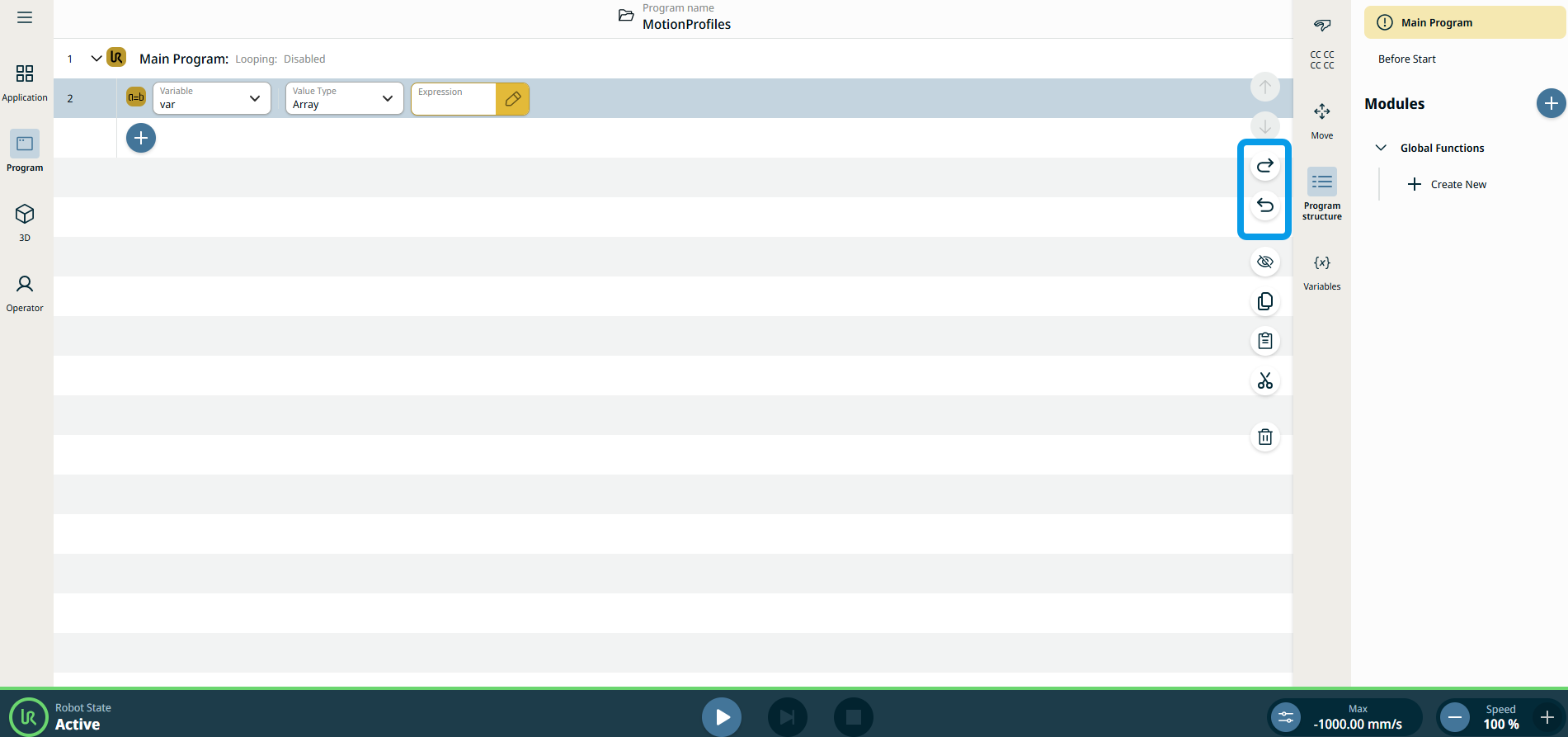
Nota: tocca le icone freccia a sinistra e freccia a destra nella barra laterale destra della schermata principale se desideri annullare l'assegnazione.
|