|
Utilizzo dell'applicazione Frames
|
-
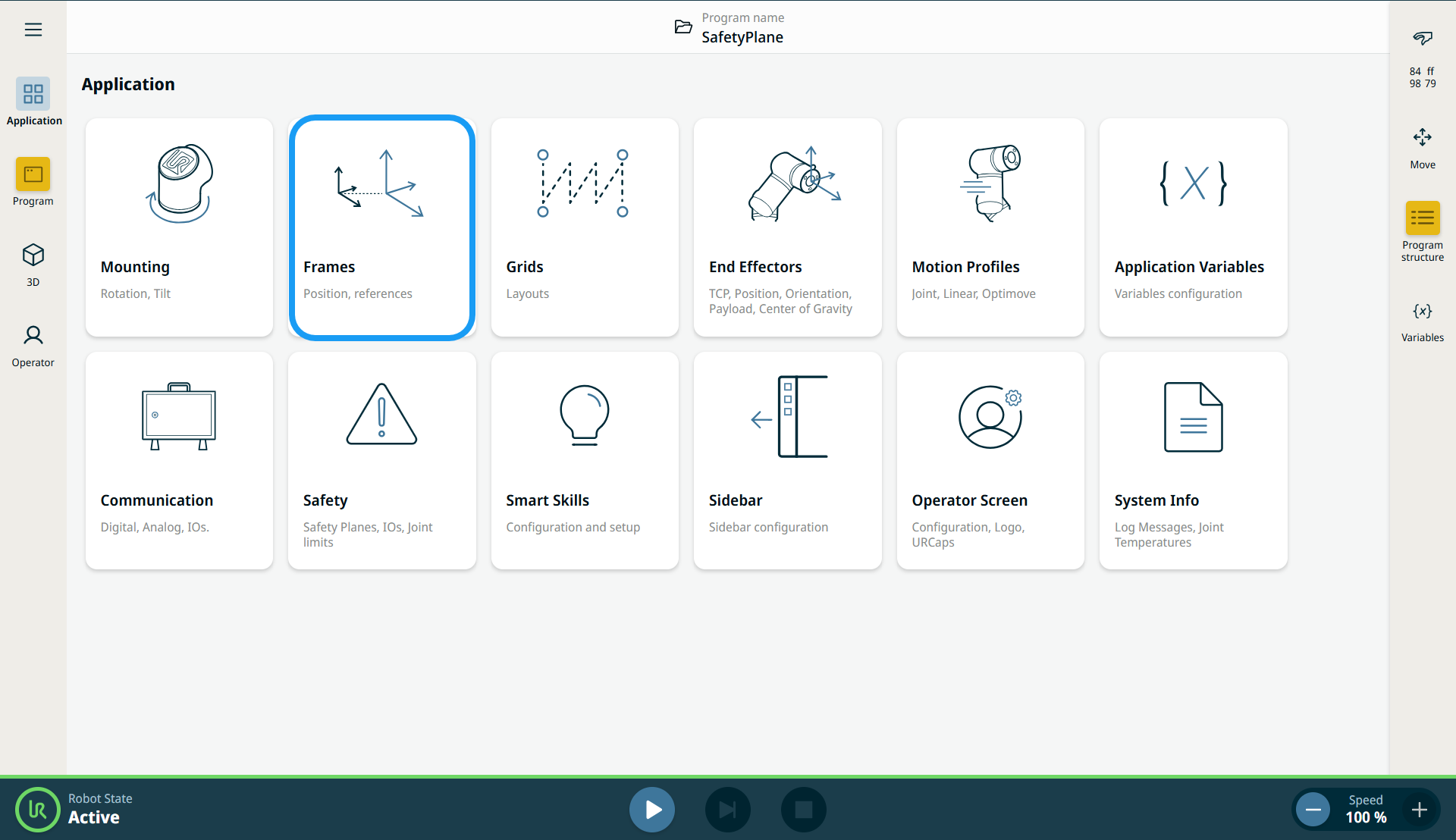
Accedere alla scheda "Applicazioni". Vedere la Scheda Applicazione Scheda Applicazione
-
Tocca l'icona " Sistema di cornici ".
Viene visualizzata una schermata divisa in tre pannelli.
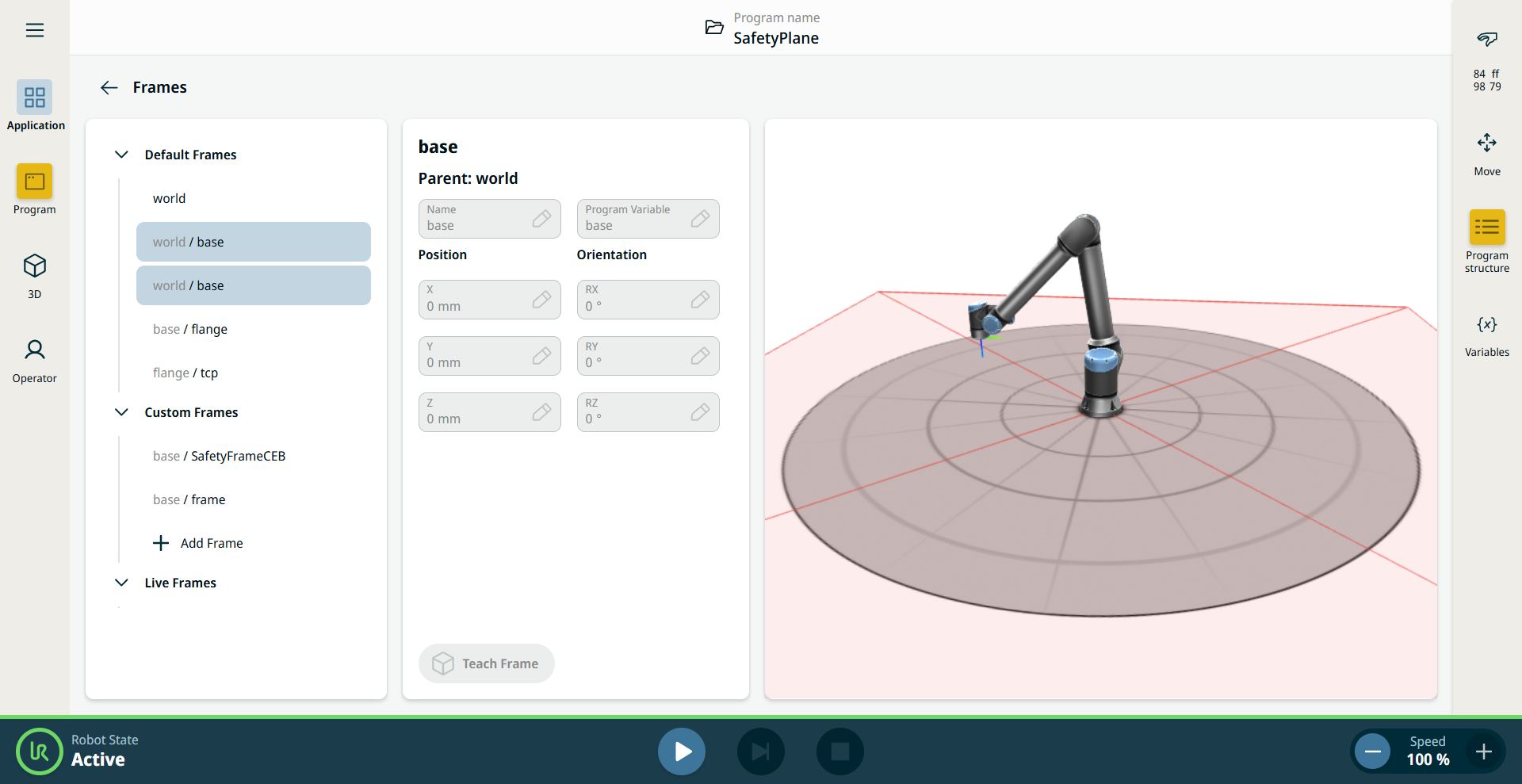
Il pannello di sinistra contiene i Sistemi predefiniti ,i Sistemi personalizzati e i Sistemi in tempo reale .
Il pannello centrale contiene otto campi:
Il pannello di destra mostra il braccio del robot nelle coordinate X, Y, Z.
|
|
|
La sezione " Frame predefiniti " contiene tre sistemi predefiniti di PolyScope X:
-
Base. Il centro della base del robot. Se il robot è montato in una posizione fissa, questo sistema non cambia ed è possibile definire altre posizioni fisse rispetto ad esso.
-
TCP. La posizione del TCP attivo. Si aggiorna man mano che il robot si muove durante il funzionamento manuale o durante l'esecuzione di un programma.
-
Mondo. Quando il robot è installato in una posizione fissa, questo sistema è identico al sistema di base. Tuttavia, se il robot è montato su una guida mobile o su un portale, è possibile aggiornare il sistema di riferimento base mentre il robot si sposta, mentre il sistema di riferimento World rimane fisso.
Selezionando uno qualsiasi dei sistemi predefiniti è possibile visualizzarne i valori. Tuttavia, non è possibile modificarli.
-
In Cornici personalizzate ,tocca + Aggiungi sistema . Gli otto campi nel pannello centrale sono attivi.
-
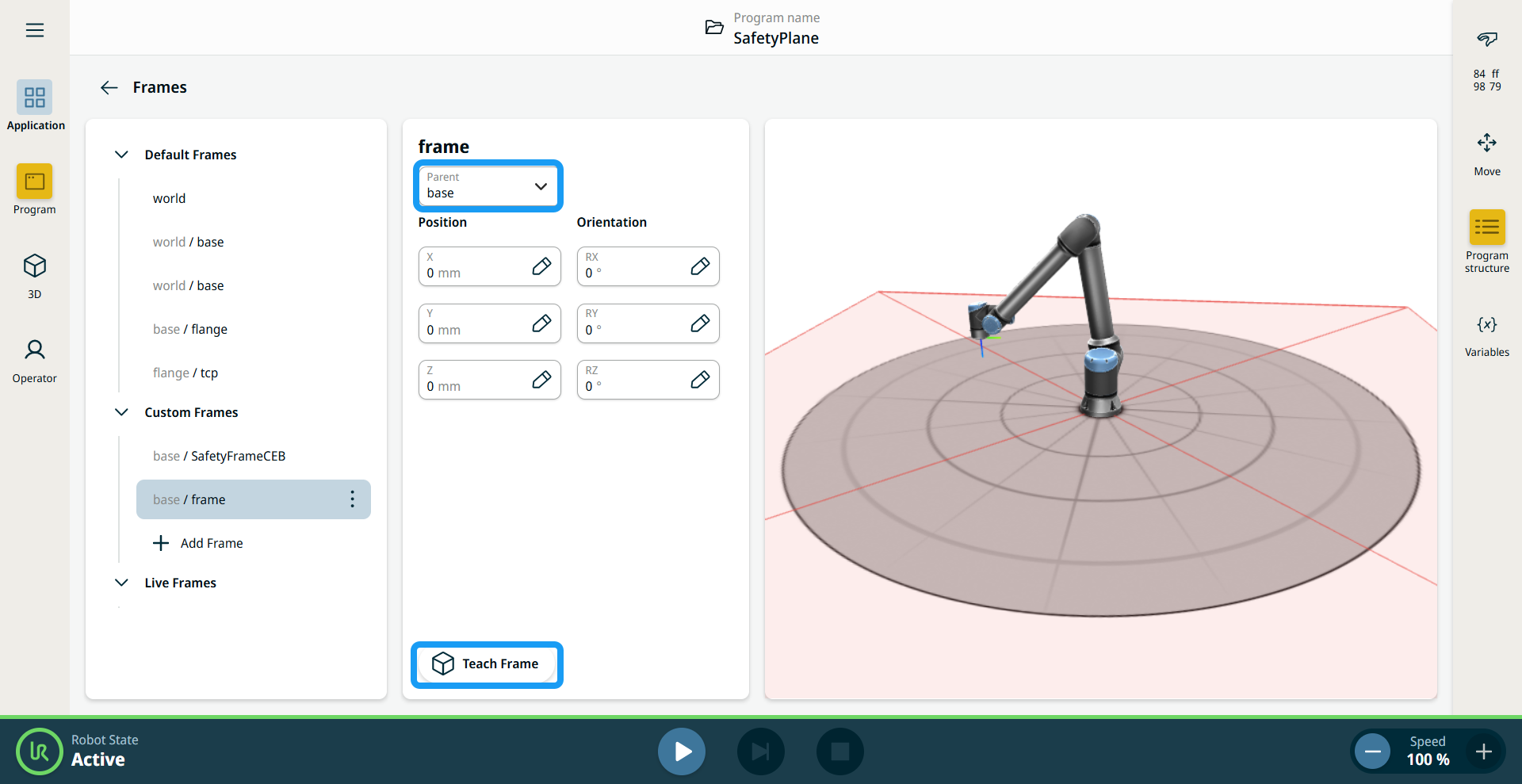
Nel campo " Parent ", selezionare un sistema. I sistemi vengono creati in relazione a Base .
-
Inserisci i valori nei campi Posizione X, Y, Z e tocca Conferma.
-
Inserisci i valori nei campi " Orientamento RX", "RY" e "RZ", quindi tocca "Conferma".
-
Tocca il pulsante "Teach System " nella parte inferiore del pannello.
|
| |
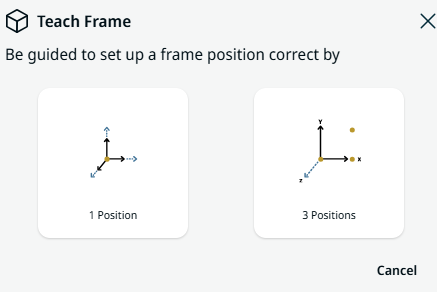
Viene visualizzata una finestra a comparsa con due opzioni per impostare la posizione di un sistema.
-
1 posizione
-
3 posizioni
-
Quando si seleziona 1 Posizione ,il Visualizzatore 3D diventa la schermata principale. Utilizzare il pulsante più-meno per traslare e ruotare le tre coordinate del braccio del robot.
-
Tocca Salva .
-
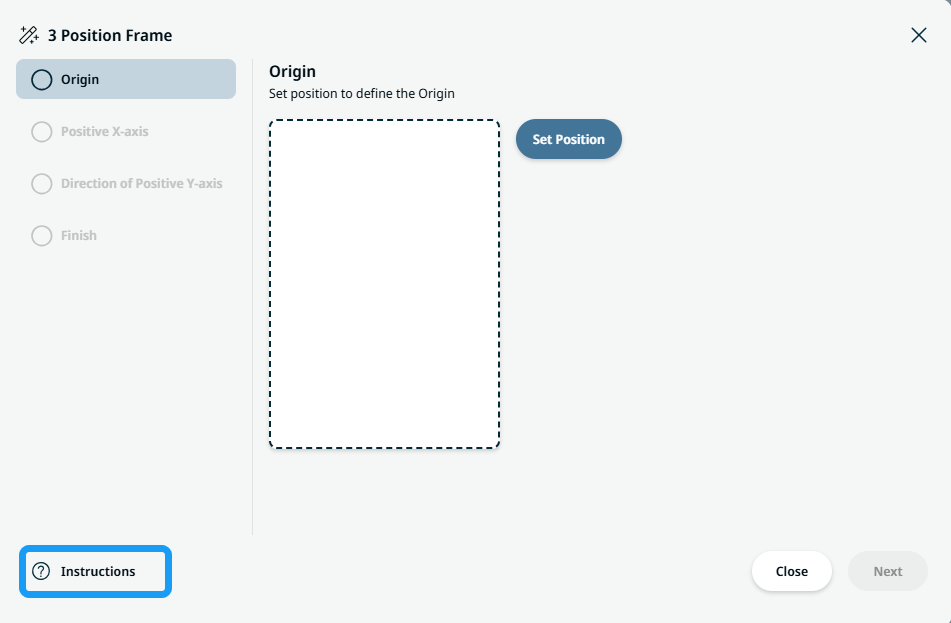
Quando si seleziona 3 Posizioni ,viene visualizzata una finestra a comparsa. Tocca l'icona "Istruzioni " in basso a sinistra.
|
| |
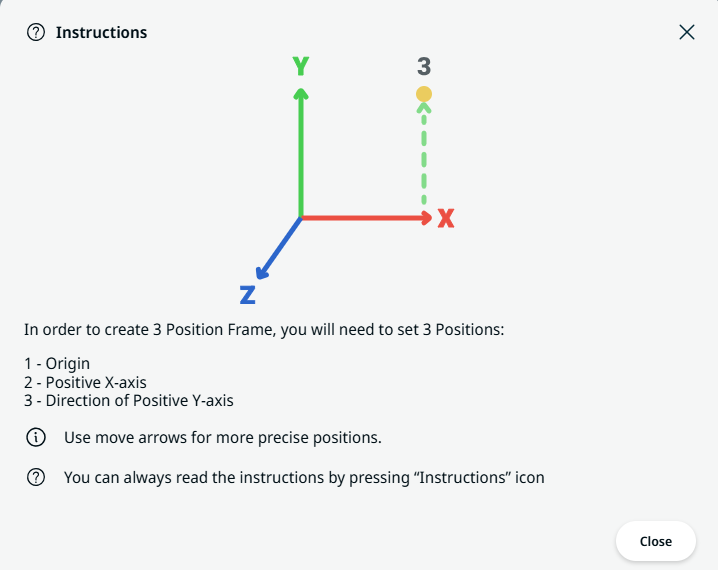
Viene visualizzata la finestra "Istruzioni" per la creazione di un sistema a 3 posizioni.
-
Toccare Imposta posizione per Origine .
-
Il 3D Viewer diventa la schermata principale. Utilizzare il pulsante più-meno per traslare e ruotare le tre coordinate del braccio del robot.
-
Tocca Salva .
-
È disponibile un'opzione per modificare la posizione. Se non è necessaria alcuna modifica, tocca Avanti .
-
Toccare Imposta posizione per Asse X positivo .
-
Ripetere i passaggi da 12 a 14.
|
| |
-
Toccare Imposta posizione per Direzione dell'asse Y positivo .
-
Ripetere i passaggi da 12 a 14.
-
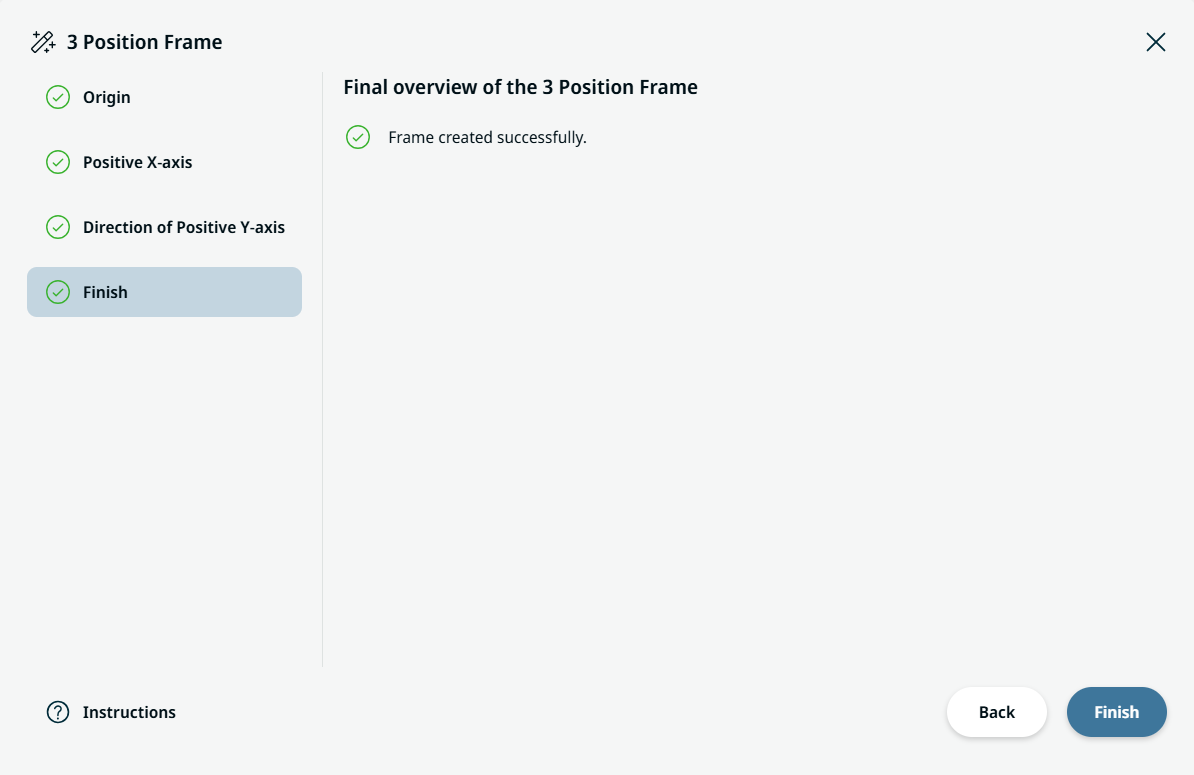
Toccare Fine una volta creato correttamente il sistema.
|