Primo programma

Descrizione

La prima creazione del programma in PolyScope X consente di insegnare al braccio del robot come muoversi utilizzando una serie di punti percorso per impostare un percorso da seguire. È necessario fissare un utensile (attuatore finale) all'estremità del braccio.

Vedere la sezione Applicazioni degli attuatori finali Applicazioni degli attuatori finali per informazioni su come configurare gli utensili all'estremità del braccio.

Per informazioni su come configurare gli utensili all'estremità del braccio, consultare la sezione Applicazioni degli attuatori finali nel Manuale del software.


Per creare un programma semplice

Queste sono le fasi di questo primo programma:

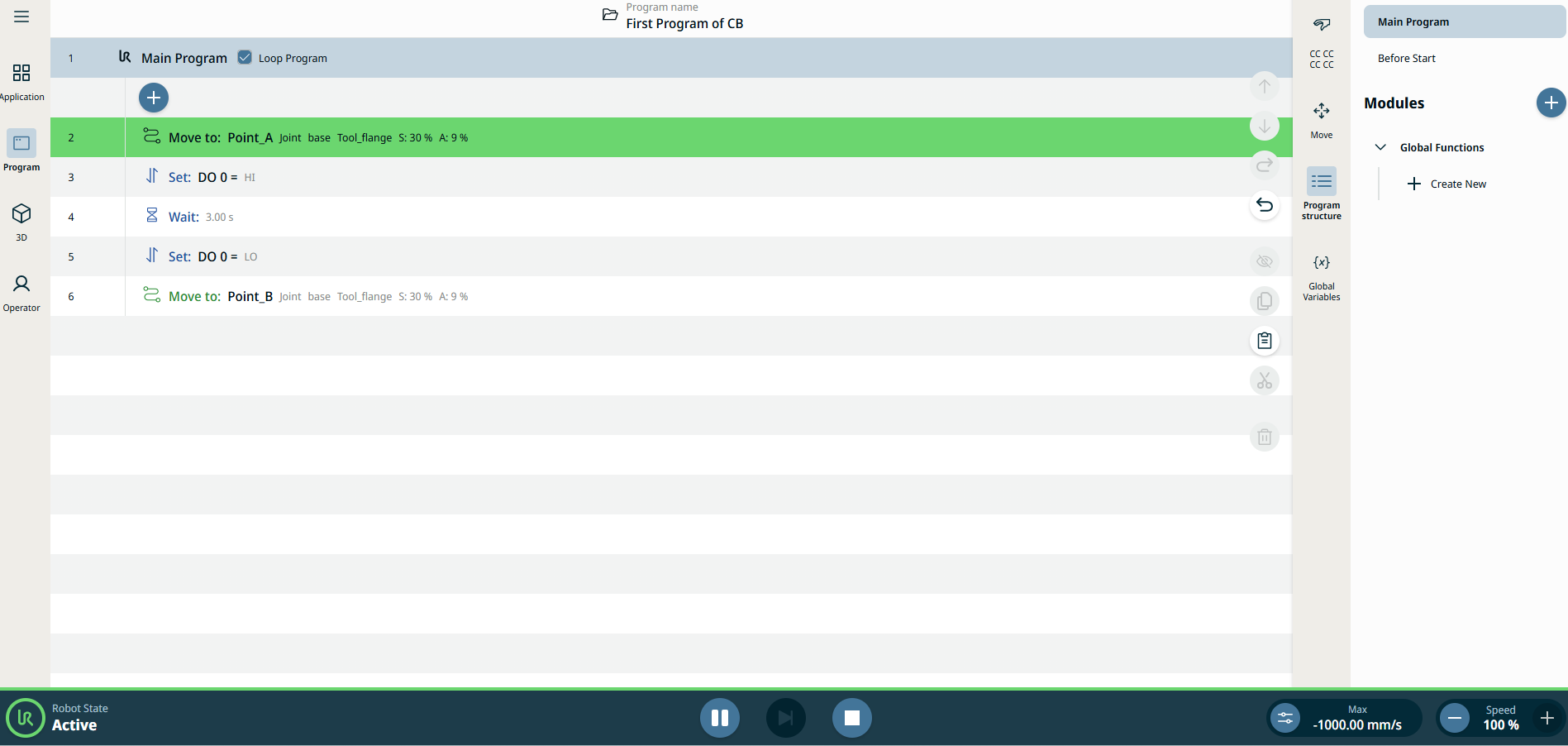
  1. Muovi in posizione A.

  2. Impostare un IO.

  3. Attendere 3 secondi.

  4. Disattivare l'IO.

  5. Muovi in posizione B.

Accesso alla Gestione sistema

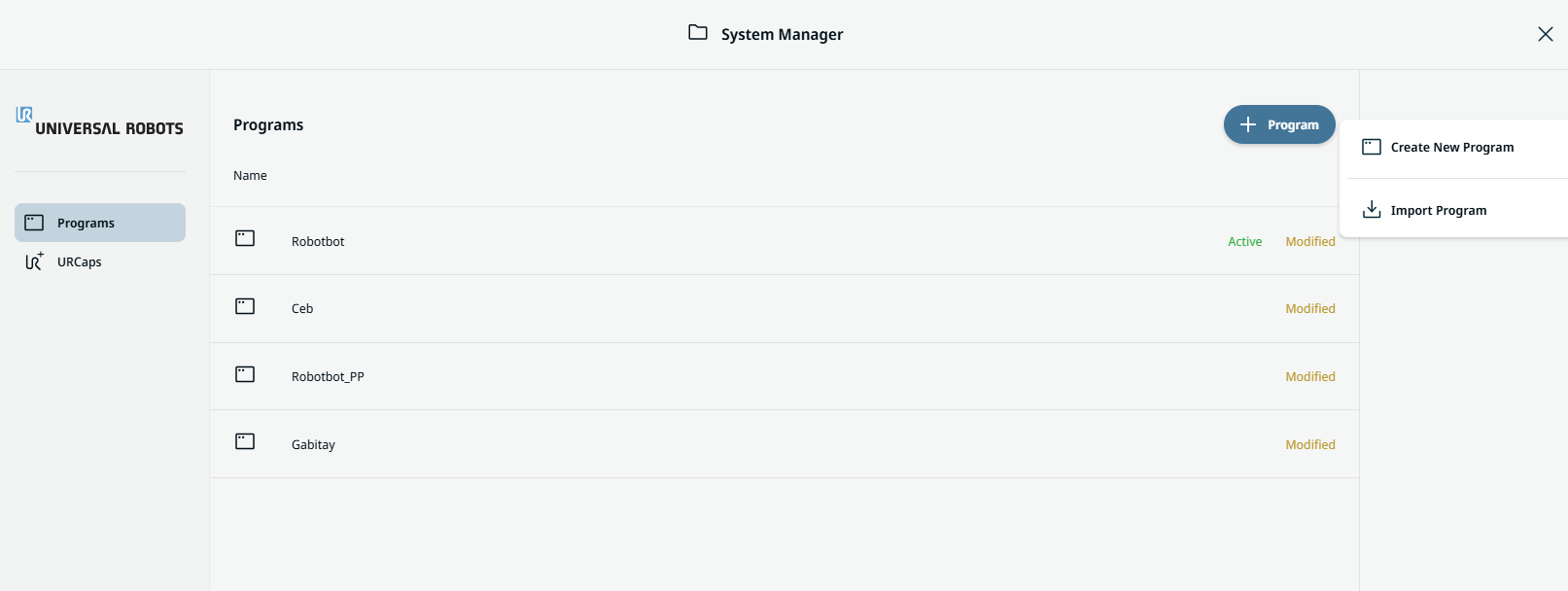
  1. Nella schermata principale, toccare l'intestazione per aprire la Gestione sistema.

  2. Toccare l'icona Aggiungi programma nella schermata Gestione sistema e scegliere Crea nuovo programma.


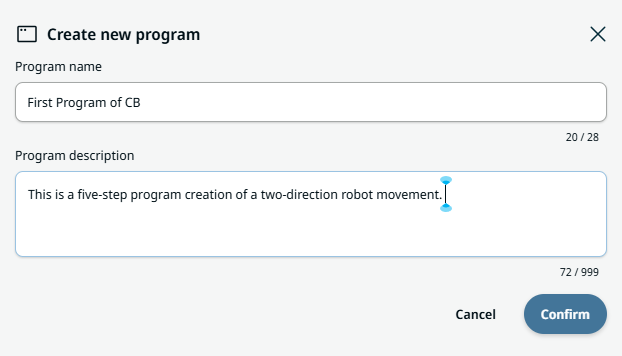
  1. Immettere il nome e la descrizione del programma nei due campi forniti nella casella Crea nuovo programma. Toccare Conferma .


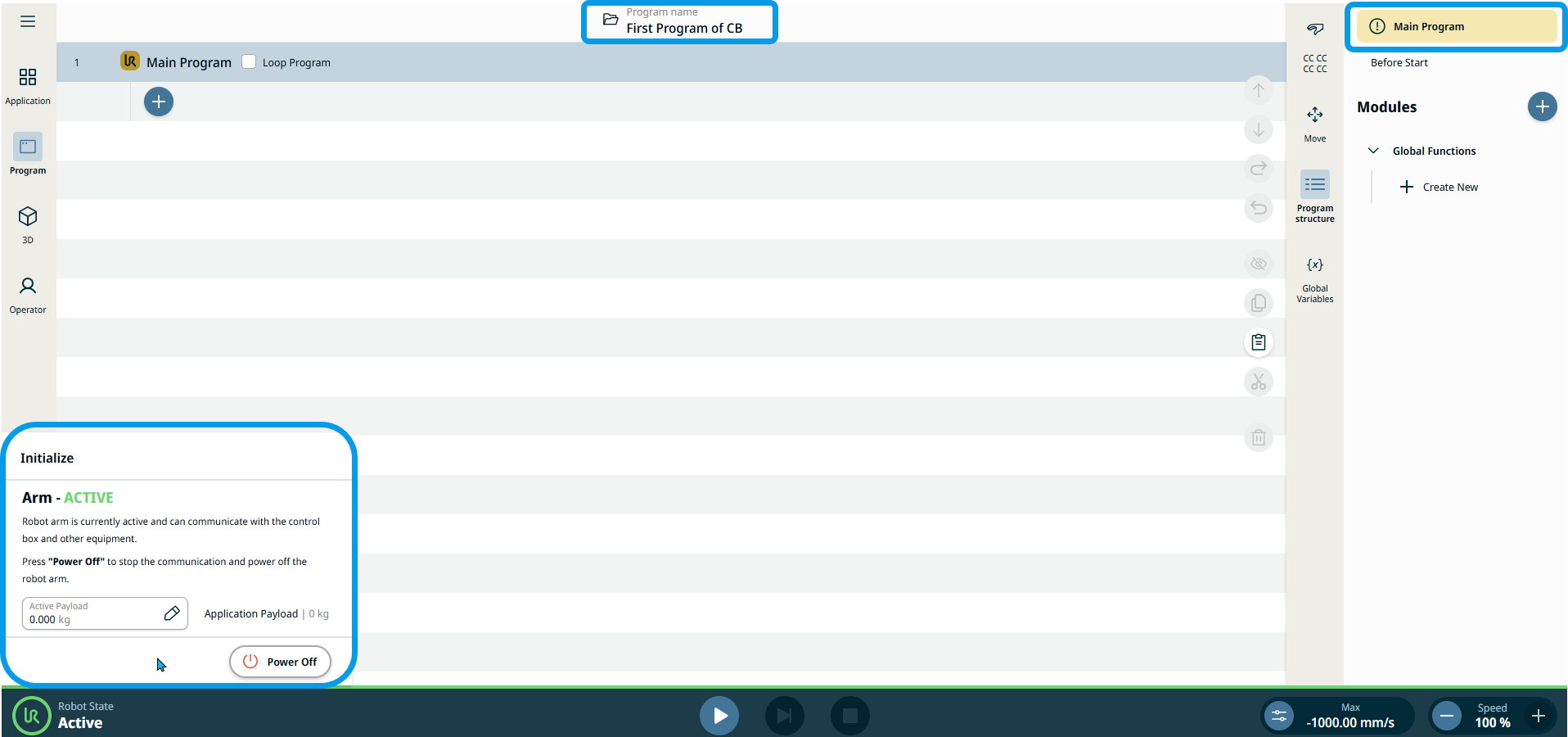
    La schermata principale ora mostra il nome del programma. Nella schermata multitask, viene visualizzata la scheda Programma principale in giallo, a indicare che è necessario avviare la creazione del programma.

Inizializza robot
  1. Sul lato sinistro del piè di pagina, toccare Stato del robot per inizializzare.


  1. Toccare Accensione, quindi Sblocca. A questo punto lo stato del robot sarà visualizzato come Attivoe i pulsanti/cursori Riproduci,Modalità manuale ad alta velocitàe Velocità saranno attivati.

  2. Nella navigazione principale, toccare l'icona del menu Programma.

    Vedi Nodi di comando di base Nodi di comando

    Vedere la descrizione dei Nodi di comando di base nel Manuale del software.

Primo comando: Movimento articolare


Azione: Muovi in
posizione A

  1. Toccare il comando Movimento articolare . Si noti che in PolyScope X, il nodo del punto percorso viene unito a questo comando.

    Vedere la descrizione del nodo di Movimento giunto articolare.

    Consultare la descrizione del nodo di comando del movimento articolare nel Manuale del software.

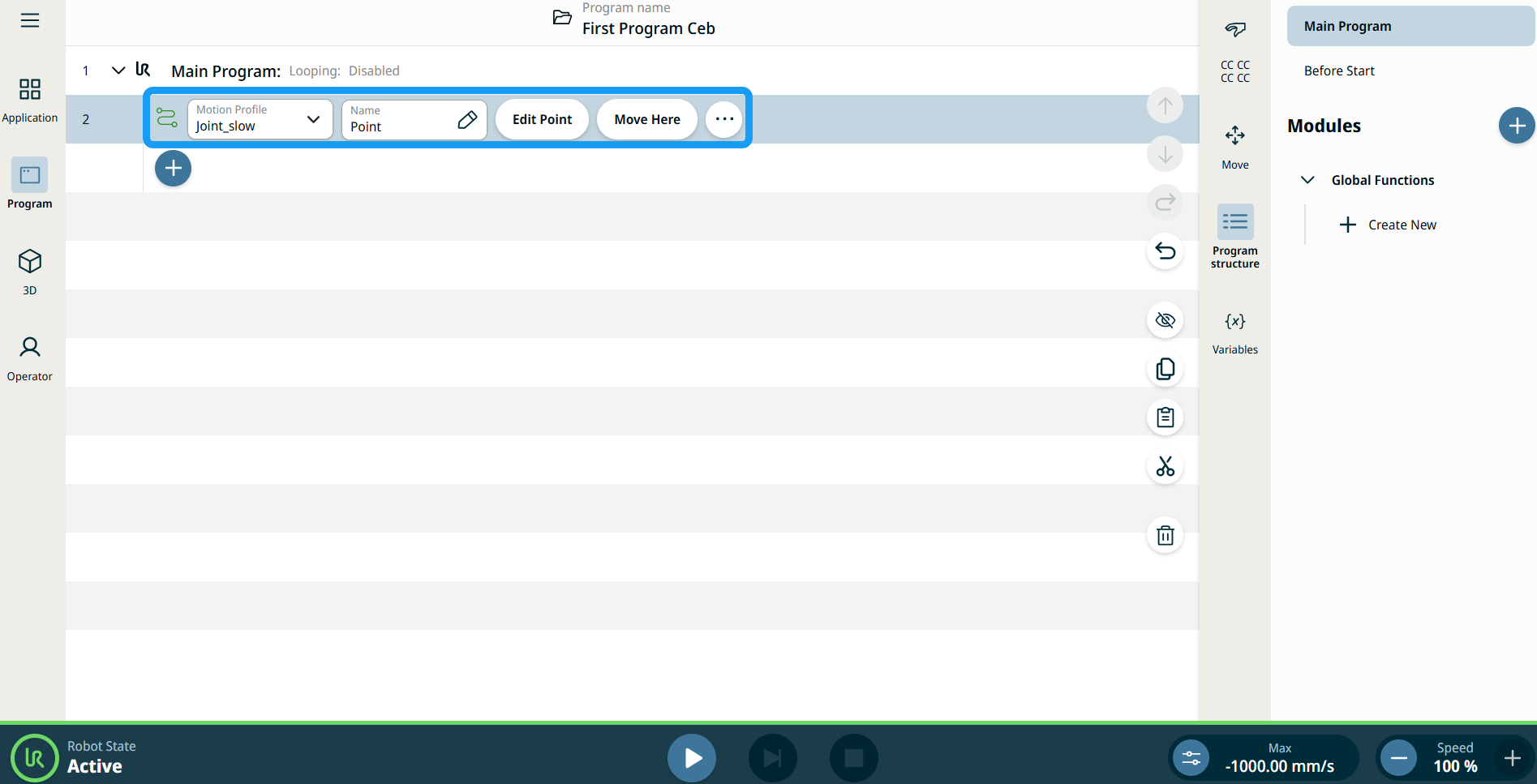
    Nell'albero del programma vengono inseriti due campi editabili, due schede e un'icona con i puntini di sospensione:

    • Profilo di movimento

    • Nome

    • Modifica punto

    • Sposta qui


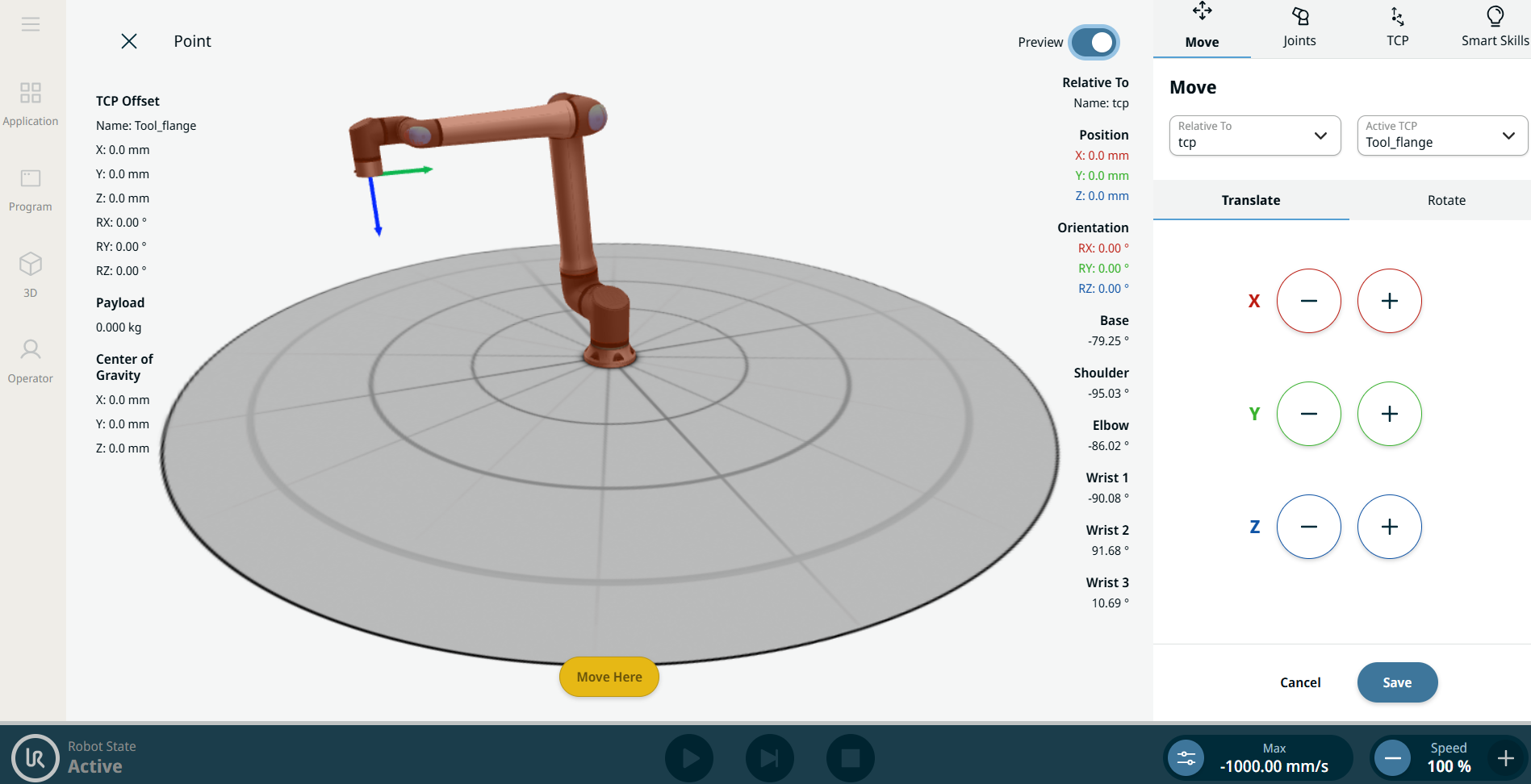
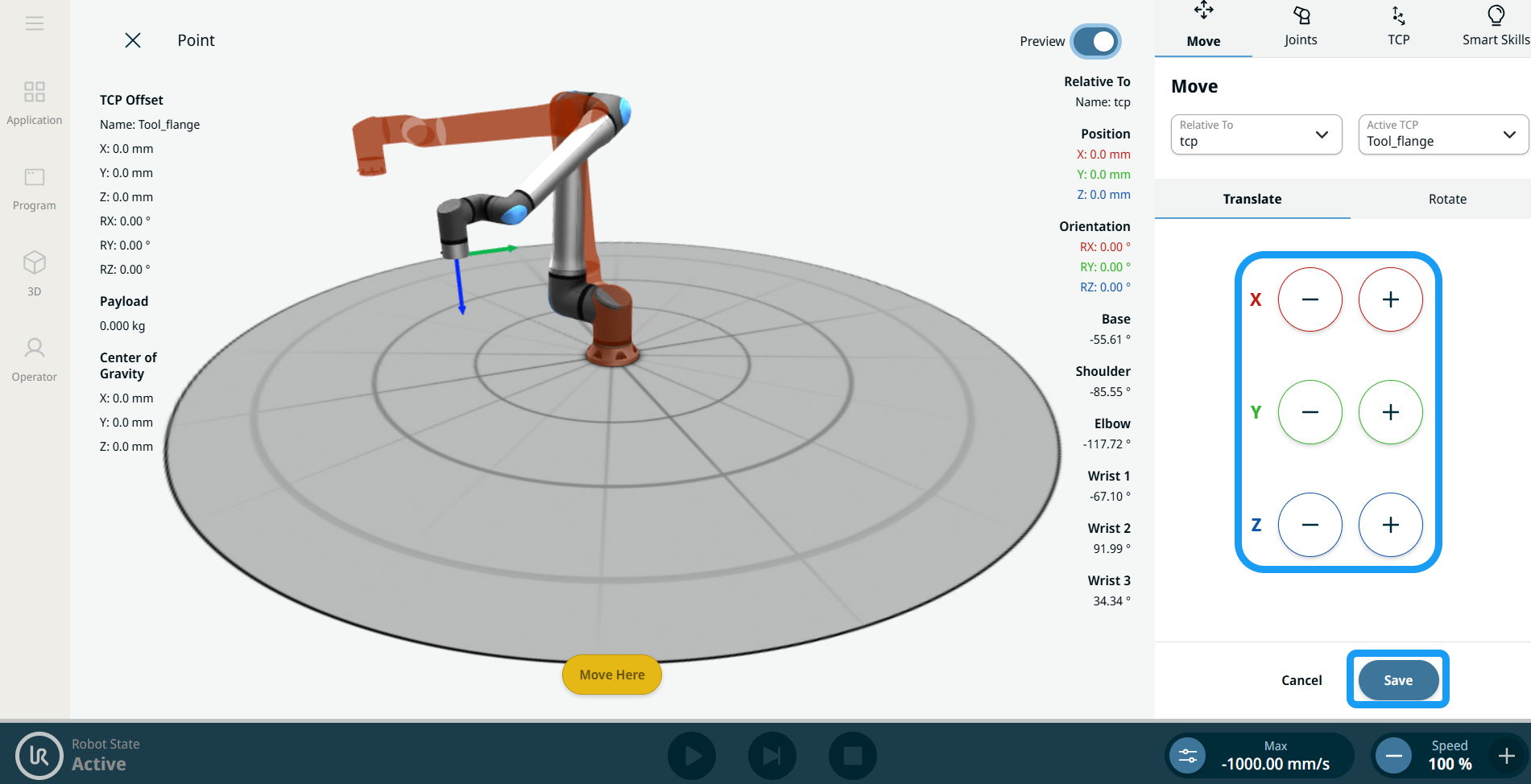
  1. Toccare la scheda Modifica punto. Apparirà la schermata con il braccio del robot in 3D. A destra della schermata, è visualizzato il menu Muovi.

  2. Usare il pulsante più-meno degli assi X, Y, Z per spostare il robot, impostare la posizione del punto percorso e selezionare Salva.


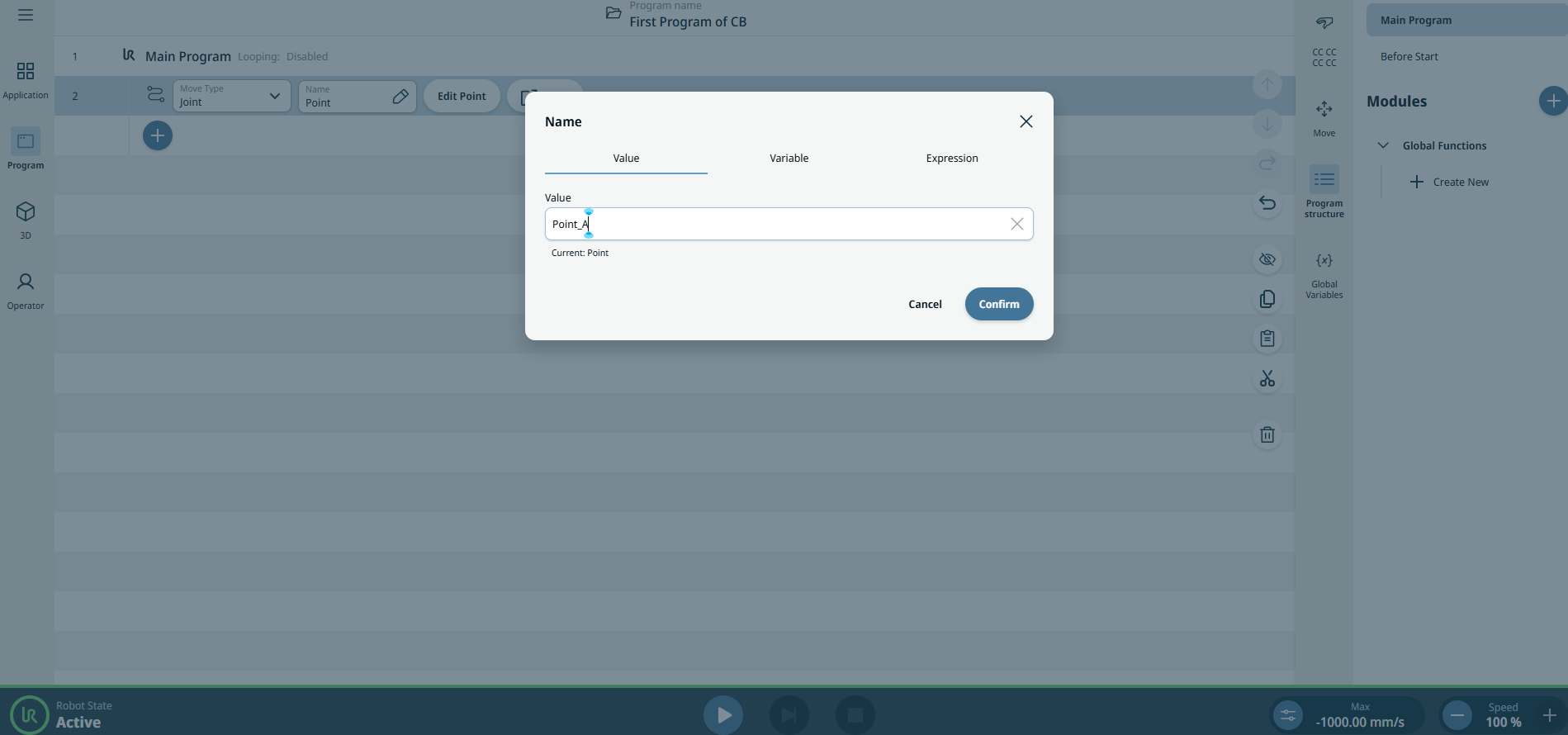
Nominare il primo punto percorso

  1. Nel campo Nome , inserire Punto_A come nome nella scheda dell'editor Valore e selezionare Conferma.

Secondo comando: Imposta


Azione: Impostare un ingresso/uscita (IO) per l'attuatore finale
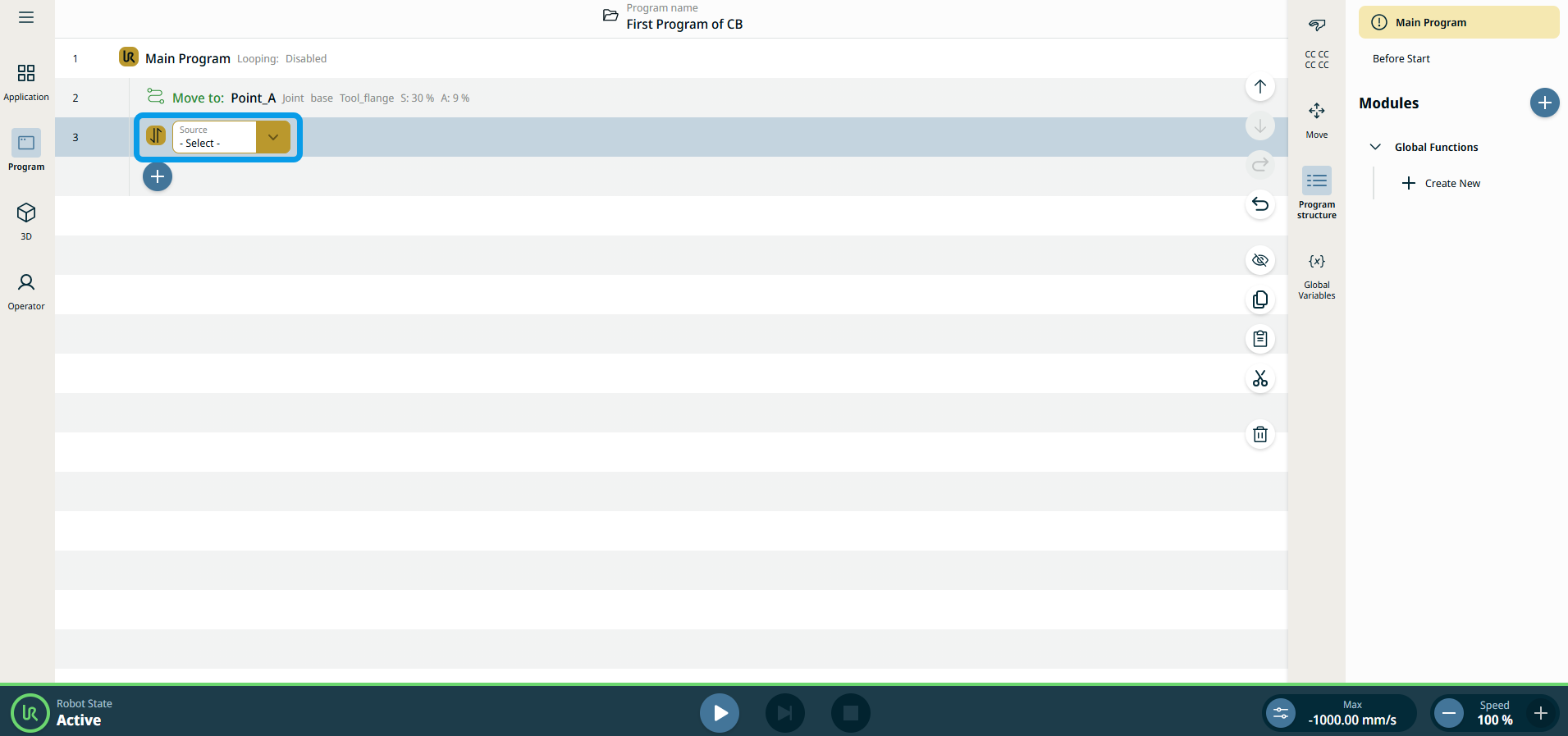
  1. Toccare l'icona Aggiungi nell'albero del programma e l'icona Imposta comando.

    Vedi il nodo di Imposta.

    Vedere la descrizione del nodo di comando «Set» nel Manuale del software.

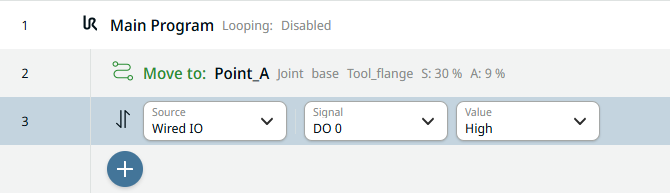
  2. Toccare il campo Sorgente e selezionare I/O cablato .

  3. Viene aggiunto un campo "Segnale". Selezionare DO 0. Un campo Valore viene aggiunto a destra e viene selezionato il valore Alto.

Terzo comando: Attendi


Azione: il robot attende per un numero specificato di secondi

  1. Toccare l'icona Aggiungi e scegliere il comando Attendi.

    Vedi il nodo di Attendere.

    Vedere la descrizione del nodo di comando «Wait» nel Manuale del software.

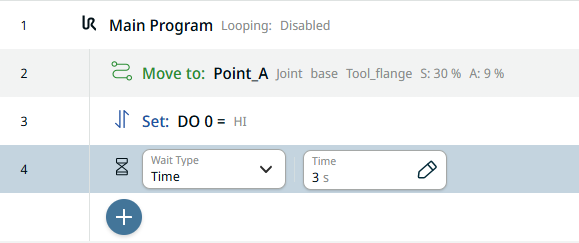
  2. Nel campo "Tipo di attesa ", selezionare "Tempo" per far attendere il robot per un numero specificato di secondi.

  3. Tocca il campo "Tempo ", inserisci 3 (tre secondi) nella scheda "Valore " e conferma.


Quarto comando: Imposta


Azione: disattivare un ingresso/uscita (IO) per l'attuatore finale

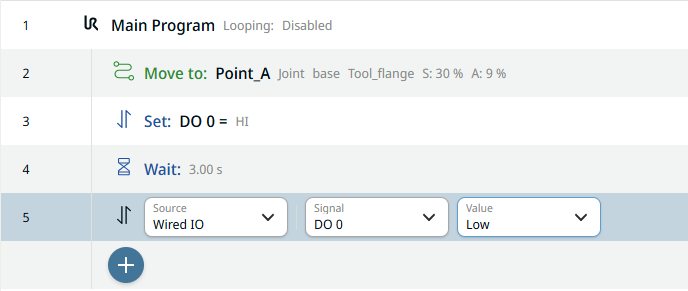
  1. Per creare un secondo nodo Imposta, ripetere i passaggi da 11 a 13.

  2. Nel campo Segnale , selezionare DO 0. Un campo Valore viene aggiunto a destra; selezionare Alto.

Quinto comando: Movimento articolare


Azione: muovi in
posizione B

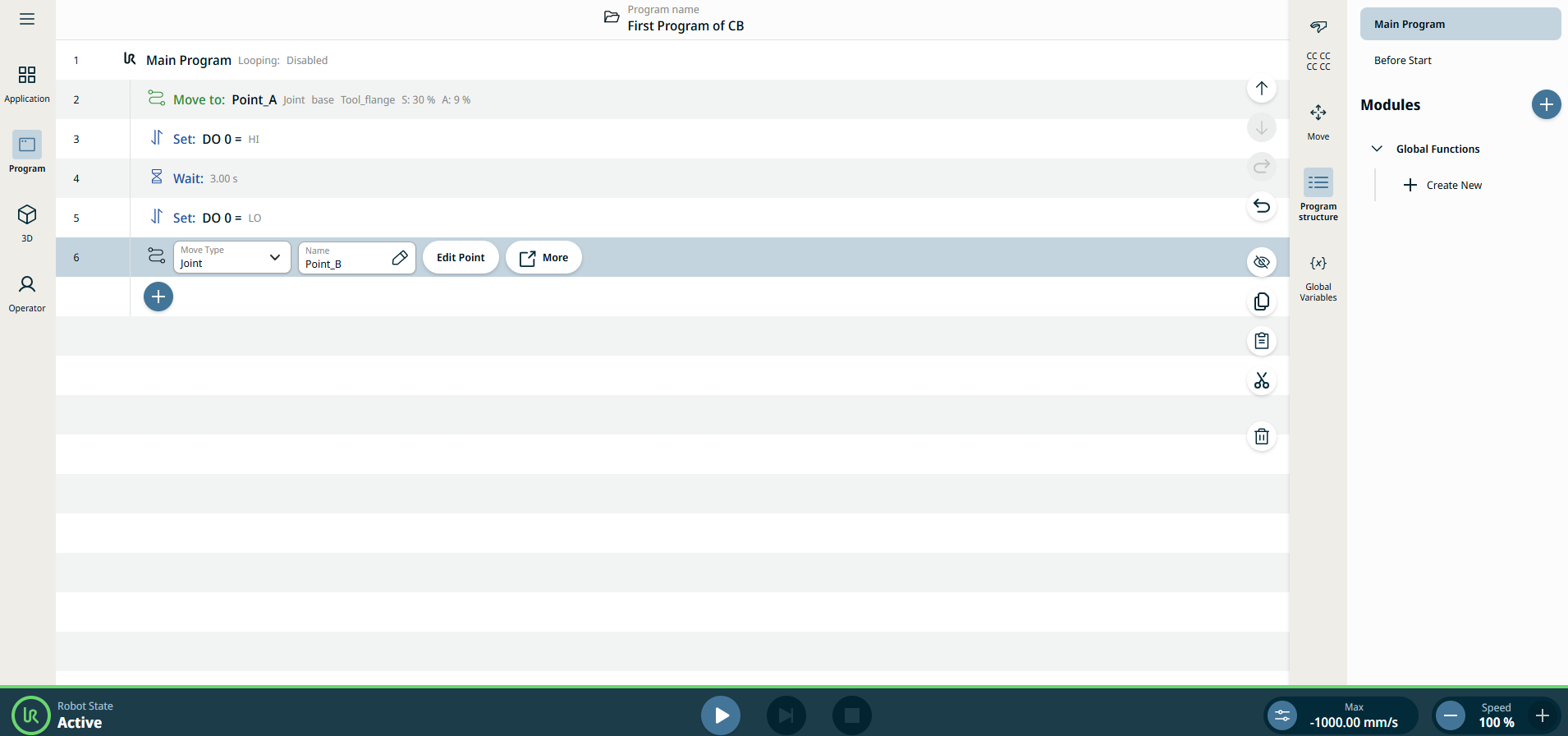
  1. Toccare l'icona Aggiungi nell'albero del programma. Ripetere i passaggi da 7 a 9 per creare un secondo punto percorso. Spostare la posizione del braccio del robot in una direzione chiaramente distinta dal Punto_A.

Nominare il secondo punto percorso

  1. Nel campo Nome , inserire Punto_B come nome nella scheda dell'editor Valore e selezionare Conferma.

    La schermata principale mostra il primo programma creato.

Verifica il programma nel visualizzatore 3D

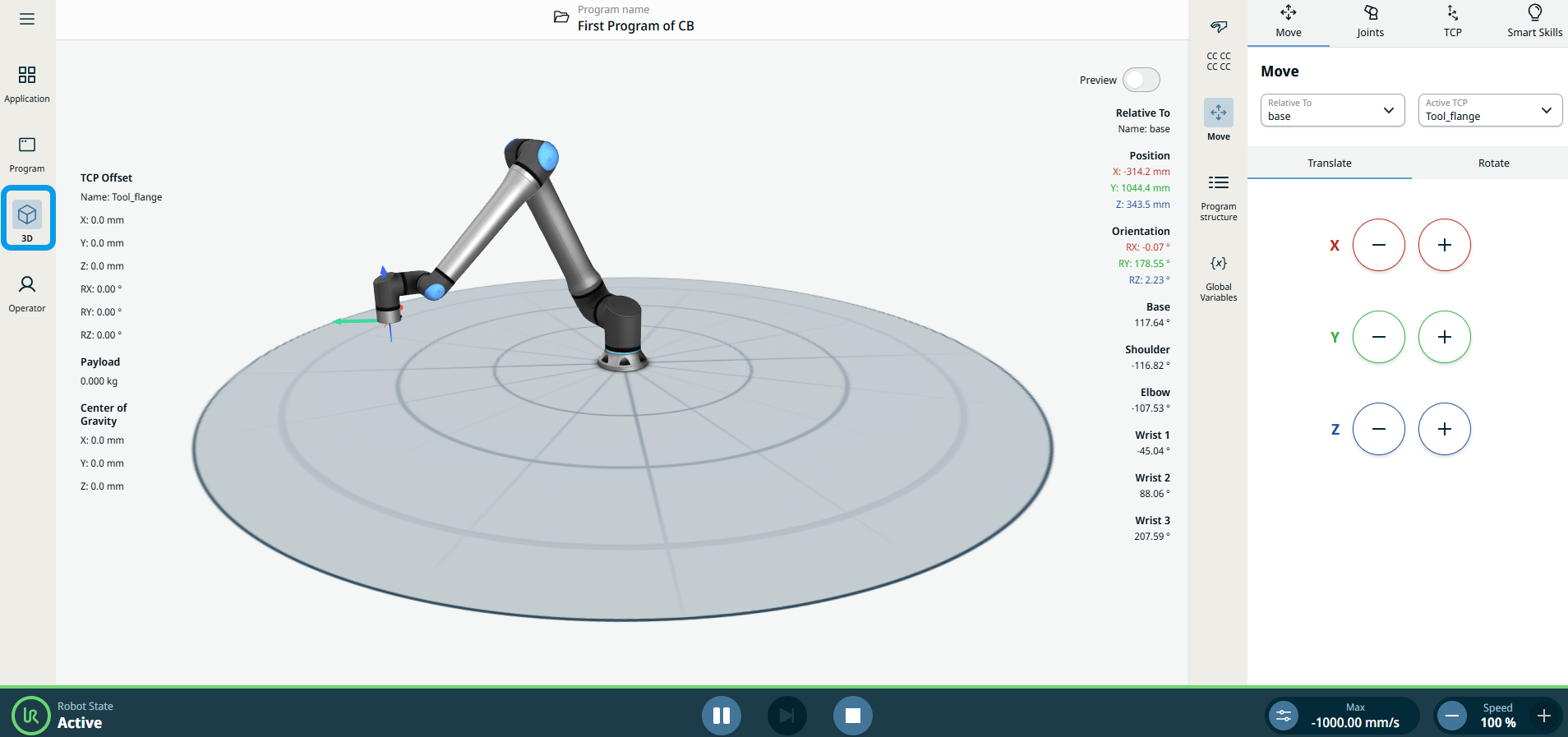
  1. Toccare l'icona Visualizzatore 3D nella navigazione principale.

  2. Nel piè di pagina, toccare il pulsante Esegui. Quando ci si trova nella schermata dell'albero del programma, il programma di colore verde indica che si tratta dell'esecuzione corrente del programma.


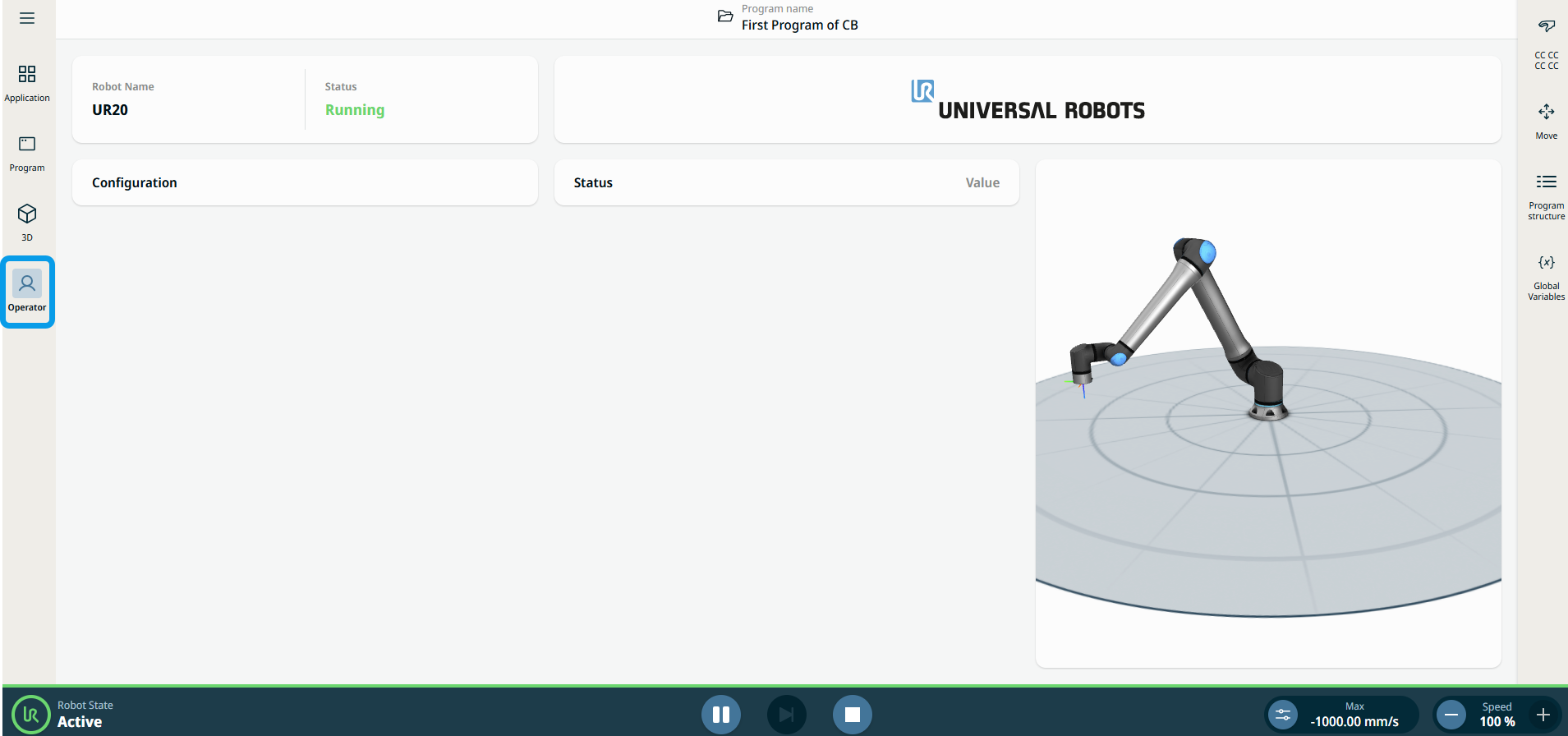
  1. Quando ci si trova nella schermata Visualizzatore 3D e Operatore, si osserva lo spostamento del robot. Sul lato della grafica tridimensionale, è possibile vedere i dettagli numerici delle parti, la posizione e l'orientamento del robot.

Verificare il programma in Comunicazione

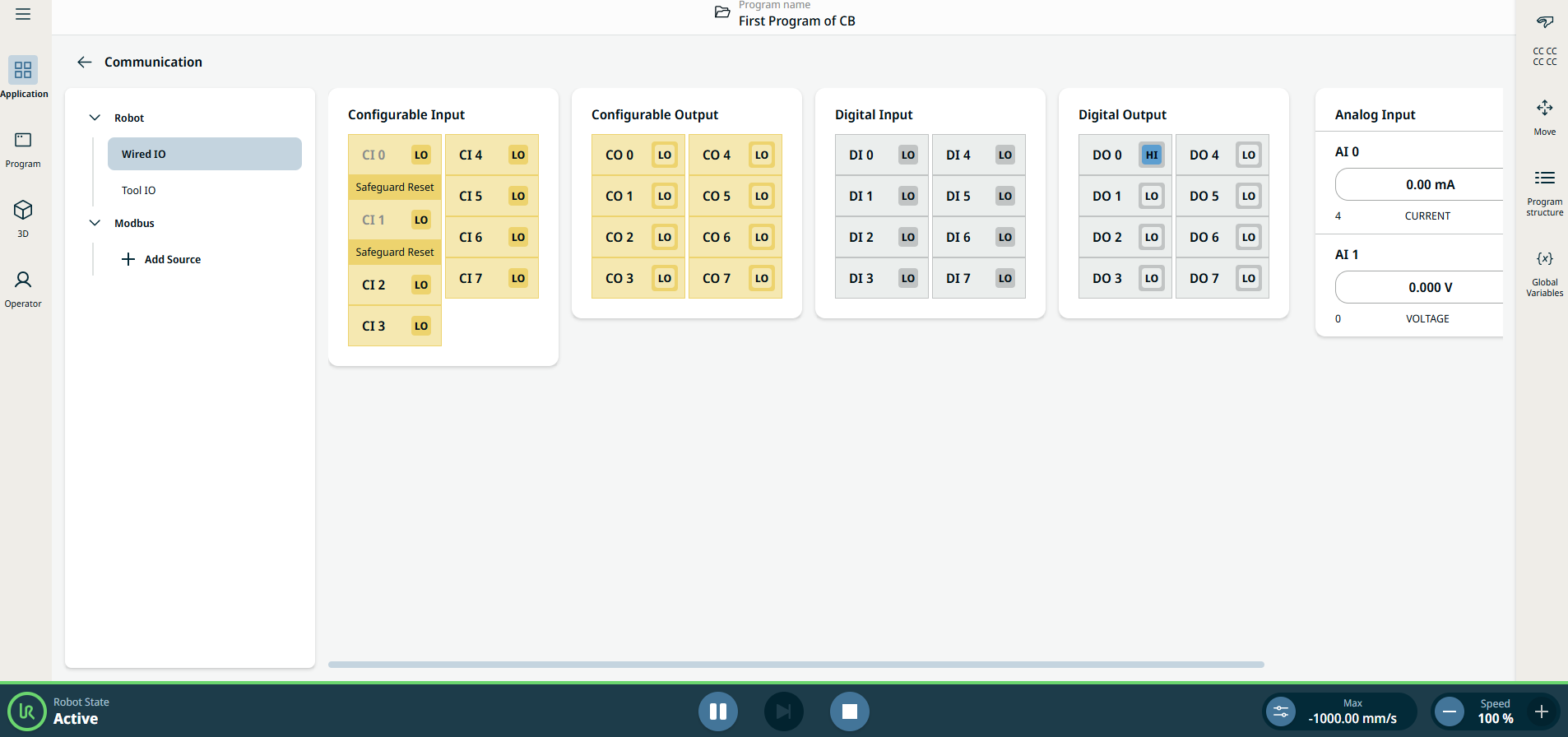
  1. Accedere alla scheda Applicazione e toccare l'icona Comunicazione. Osservare come lo stato dell'uscita digitale 0 (DO 0) alterni tra " Basso " e " Alto " quando si tocca il pulsante "Riproduci " nel piè di pagina.

    Per ulteriori dettagli, consultare la scheda Comunicazione .

    Per ulteriori dettagli, consultare la descrizione della scheda Comunicazione nel Manuale del software.