Applicazioni degli attuatori finali
| Descrizione |
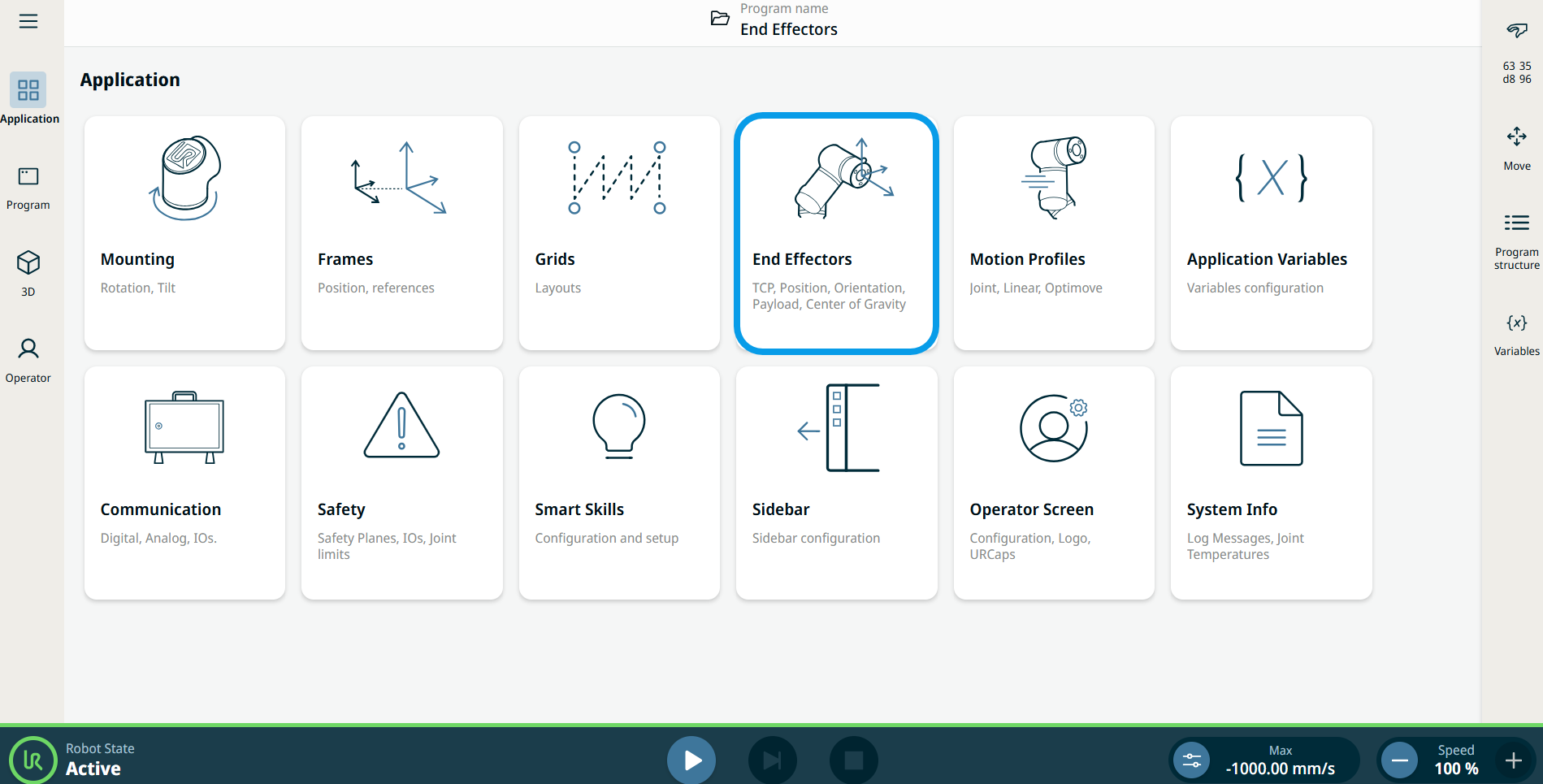
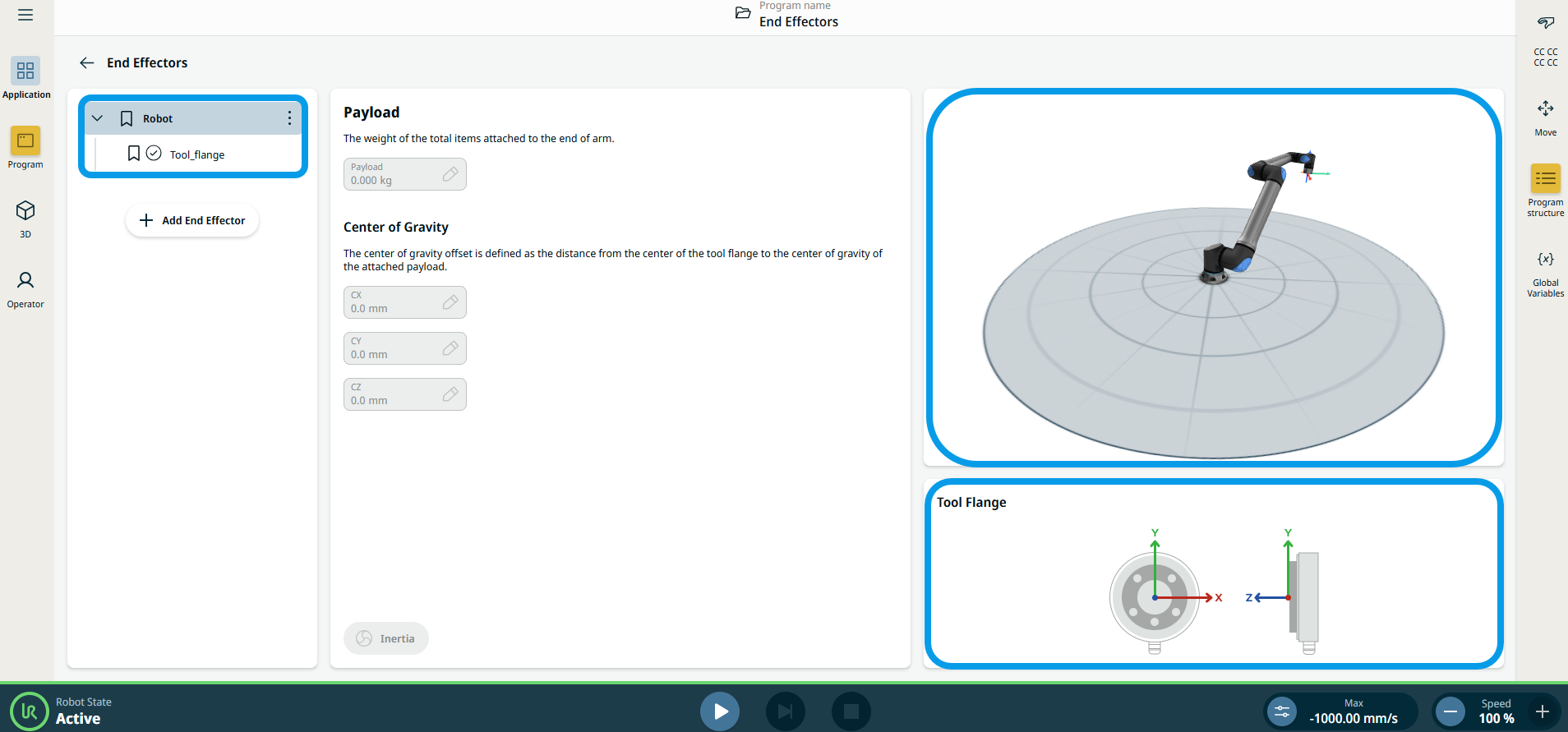
L'applicazione "Attuatore finale" viene utilizzata per configurare gli utensili all'estremità del braccio, come la posizione centro utensile (TCP) e il centro di gravità (CoG).
|
|
Utilizzo delle funzionalità dell'applicazione "Attuatori finali" |
|
| Procedure guidate per la posizione centro utensile (TCP) |
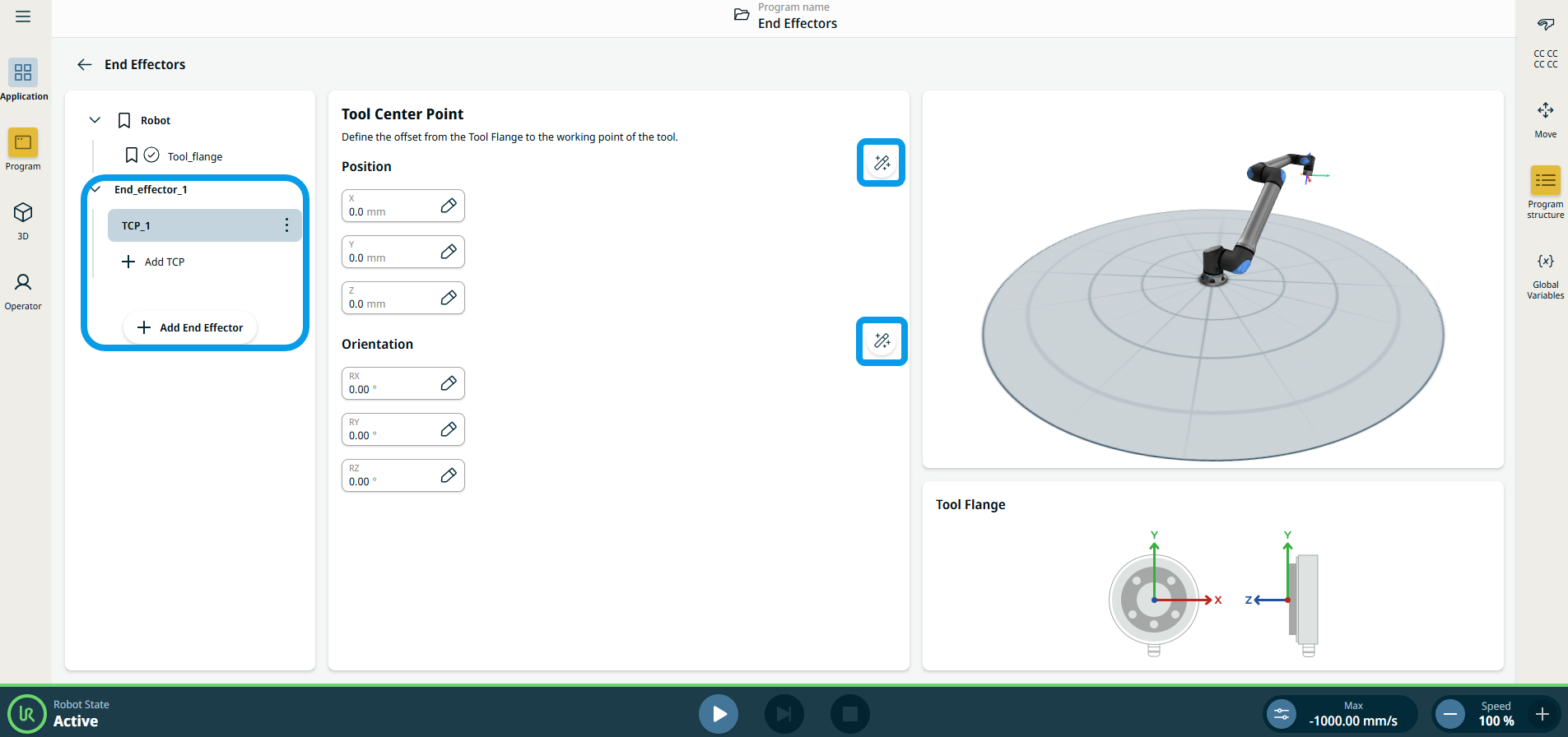
Le procedure guidate TCP consentono di definire la posizione e l'orientamento di un TCP. È possibile accedere alle nuove procedure guidate dalla schermata dell'applicazione Posizione centro utensile toccando l'icona della nuova procedura guidata situata rispettivamente accanto alle intestazioni "Posizione " e " Orientamento ". In entrambe le procedure guidate è possibile visualizzare in qualsiasi momento una finestra a comparsa contenente istruzioni più dettagliate e animazioni su come utilizzare la procedura guidata. È possibile accedere alle istruzioni premendo l'icona "Istruzioni " nell'angolo in basso a sinistra delle procedure guidate.
|
|
Aggiunta, rinominazione, duplicazione ed eliminazione di TCP |
È possibile iniziare a configurare un nuovo TCP con le seguenti azioni:
|
 per definire un nuovo TCP con un nome univoco. Il nuovo carico utile viene visualizzato nell'albero dell'attuatore finale.
 per rinominare un TCP.
 per duplicare un TCP.
 per eliminare un TCP selezionato. Impossibile eliminare l'ultimo TCP.
| TCP attivo |
Il segno di spunta nel menu a tendina indica quale TCP è attivo .
|

| TCP predefinito |
Il TCP predefinito viene impostato come TCP attivo prima dell'avvio del programma. Selezionare il TCP desiderato e toccare
|
 per Imposta come predefinito per impostare un TCP come predefinito.