Profili di movimento

Descrizione

L'applicazione "Profili di movimento" consente di condividere i parametri di movimento all'interno del programma definendo velocità e accelerazione con un nome di profilo. Il nome del profilo può quindi essere richiamato in qualsiasi nuovo nodo programma nel programma, anche se i movimenti non sono raggruppati in una cartella. Questa applicazione si applica ai seguenti comandi:

  • Movimento giunto

  • Movimento lineare/direzionale

  • Processo/Movimento circolare


Flusso di programmazione previsto
  1. L'utente inizia configurando tutti i profili di movimento necessari per l'applicazione.

  2. Scegliere un nome appropriato che ne faciliti il riconoscimento.

  3. Scegliere il tipo di movimento appropriato (Movimento articolare, Lineare/direzione, Spostamento di processo, Arco circolare) dalla casella degli strumenti dei comandi quando viene inserito il nodo Movimento.

  4. Ogni nodo Move dovrebbe utilizzare un profilo di movimento per una facile panoramica.


Utilizzo delle funzionalità dell'applicazione "Motion Profiles"
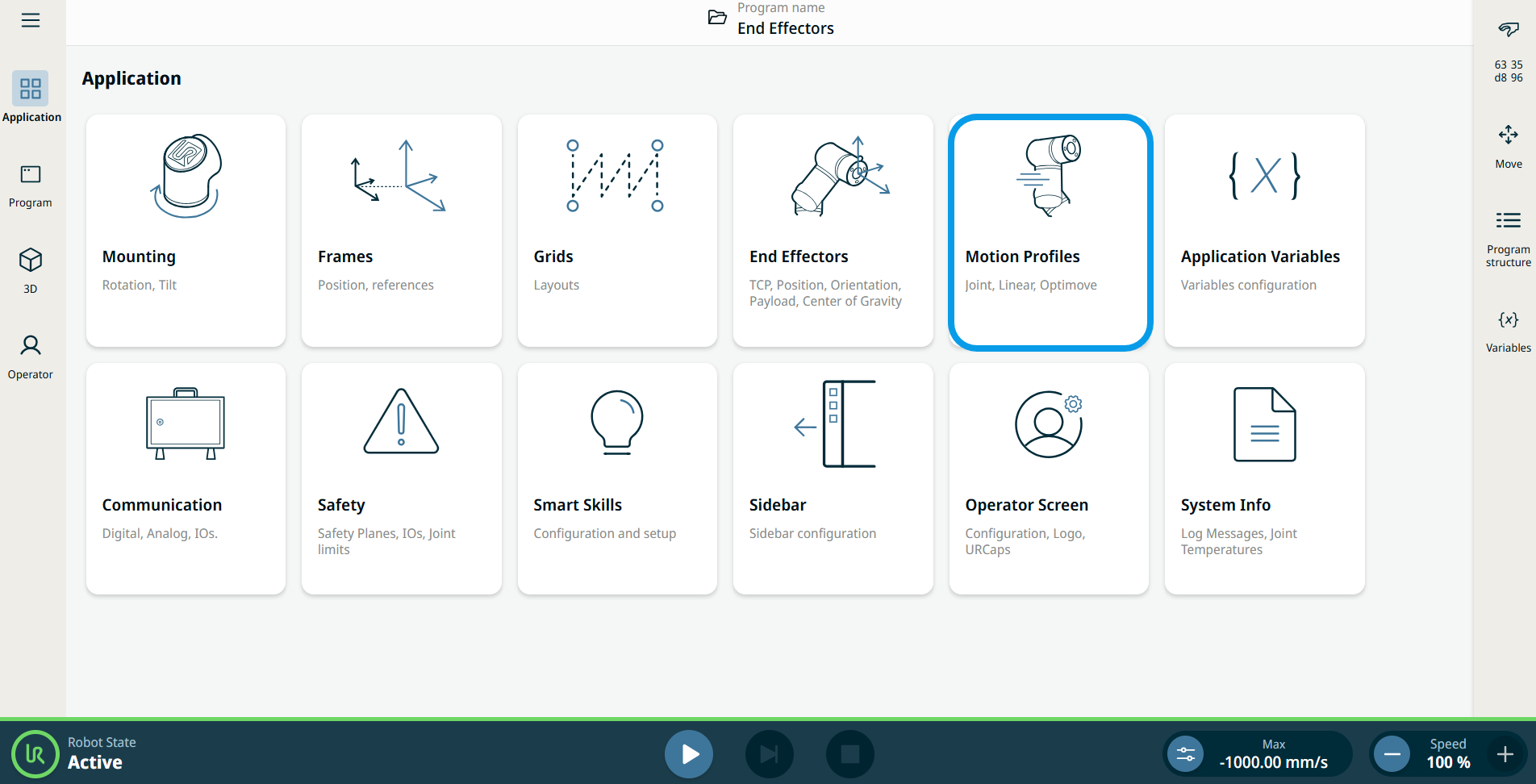
  1. Vai alla schermata dei nodi dell'applicazione. Vedere la Scheda Applicazione Scheda Applicazione

  2. Tocca l'icona "Profili di movimento".

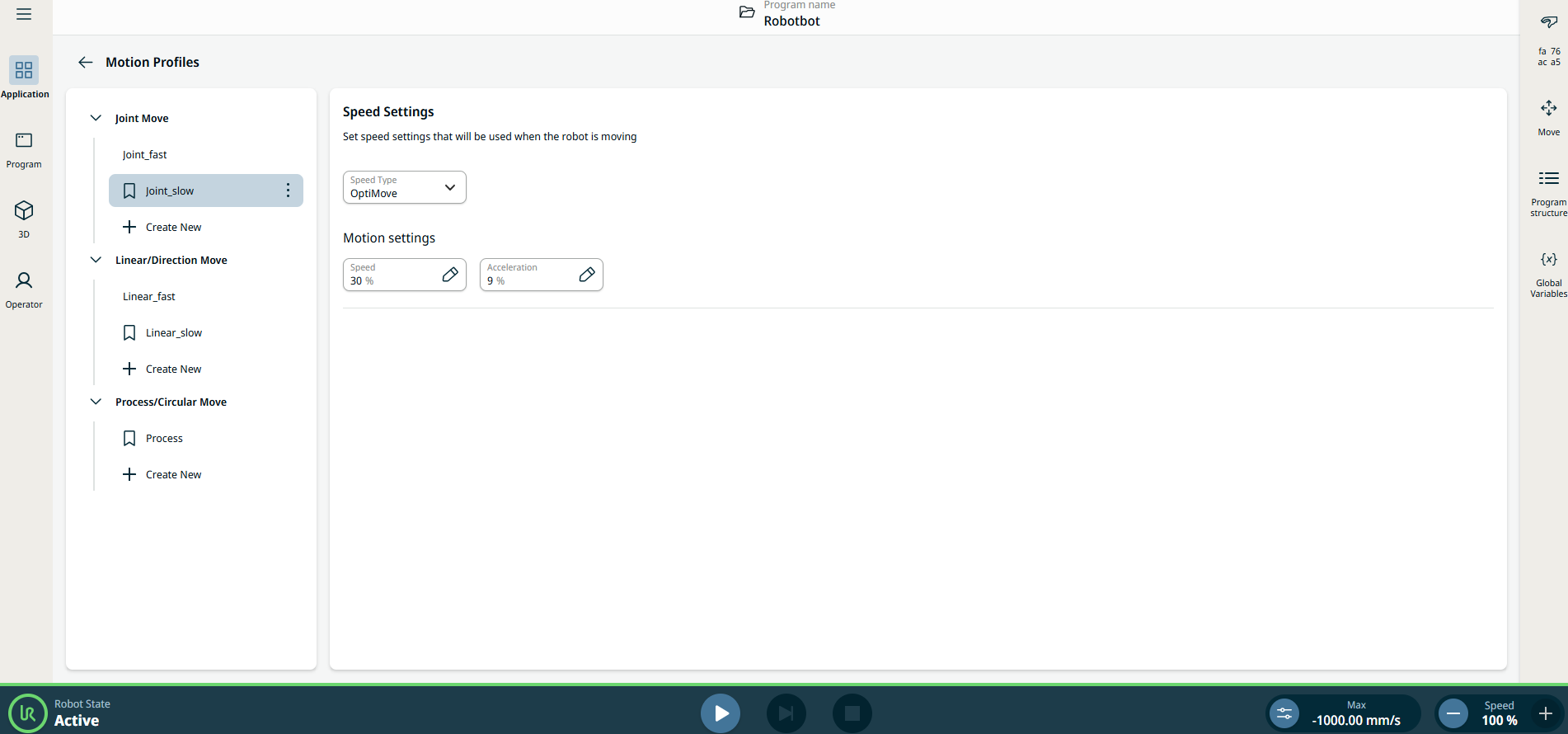
    Viene visualizzata la schermata "Profili di movimento", suddivisa in due pannelli: il pannello di sinistra contiene i tre tipi di movimento, mentre quello di destra contiene le impostazioni di velocità.


Pannello sinistro


Il pannello di sinistra contiene tre tipi di movimento, che corrispondono alle tre categorie di profili di movimento:

  • Movimento giunto

  • Movimento lineare/direzionale

  • Processo/Movimento circolare

Nota: i nodi programma derivati utilizzeranno il profilo relativo al tipo di movimento sottostante.

Movimento giunto il profilo del giunto.

Direzione per profilo lineare.

Spostamento arco circolare il profilo di processo.

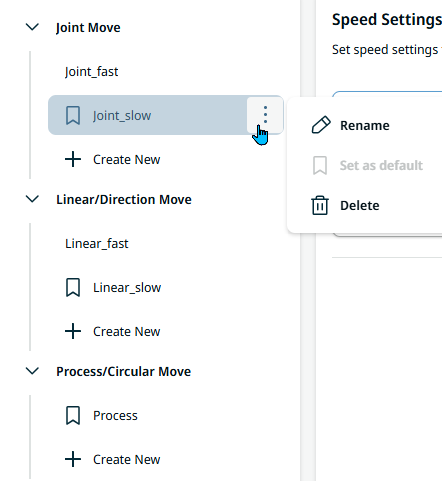
  1. Tocca l'icona del kebab e scegli Rinomina, Imposta come predefinitoo Elimina.

  2. Tocca l'azione "+ Crea nuovo " corrispondente in ciascun profilo per aggiungere un nuovo profilo di movimento.

    Nota: l'ultimo profilo di qualsiasi tipo di movimento non può essere eliminato.


Pannello di destra

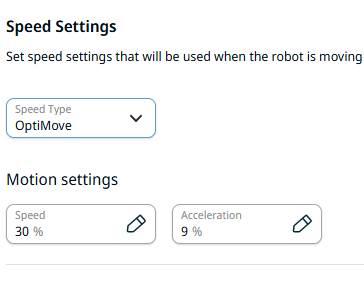
Il pannello di destra contiene tre campi relativi alle impostazioni di velocità:

  • Tipo di velocità

  • Velocità

  • Accelerazione

  1. Tocca il campo "Tipo di velocità " e scegli tra " OptiMove " e "Classic".

    OptiMove. Questa è l'opzione consigliata per garantire la sicurezza e l'affidabilità del programma, che consente di impostare i valori come percentuale del massimo consentito. Vedi OptiMove OptiMove

    Classico. Questo tipo di velocità consente di specificare valori in m/s e m/s².

  2. Tocca il campo "Velocità " e appariranno tre schede:

    • Valore

    • Variabile

    • Espressione

  3. Inserire i dati in ciascuna scheda e toccare Conferma . Vedi le schede Valore-Variabile-Espressione Schede "Valore-Variabile-Espressione"

  4. Toccare il campo "Accelerazione" per visualizzare tre schede:

    • Valore

    • Variabile

    • Espressione

  5. Inserire i dati in ciascuna scheda e toccare Conferma . Vedi le schede Valore-Variabile-Espressione Schede "Valore-Variabile-Espressione"


Programma di esempio per i profili di movimento
  1. Vai ai passaggi 1-2 della sezione “Utilizzo delle funzionalità dell’applicazione Motion Profiles”.

  2. Nel pannello di sinistra, toccare Spostamento di processo/Circular Move.

  3. Toccare + Crea nuovo, quindi digitare il nome del profilo di movimento come “Welding_speed”. Salva.

  4. Nel pannello di destra, modificare la velocità delle impostazioni di movimento impostandola su 50 nella scheda "Valore", quindi confermare.

  5. Tocca l'icona a forma di kebab di “Welding_speed” e impostala come predefinita.

  6. Tocca l'icona a forma di kebab di Process, rinominala “Medium_speed” e salva.

  7. Nel pannello di destra, modificare la velocità delle impostazioni di movimento impostandola su 100 nella scheda Valore, quindi confermare.

  8. Toccare nuovamente + Crea nuovo, digitare il nome del profilo di movimento “Fast_speed” e salvare.

  9. Nel pannello di destra, modificare la velocità delle impostazioni di movimento impostandola su 150 nella scheda Valore, quindi fare clic su Conferma.

  10. Vai alla schermata principale del programma. Vedere Nodi di comando.

  11. Toccare l'icona "Spostamento di processo" e selezionare "Welding_speed" come "Point_1".

  12. Fare clic sul pulsante "Modifica punto" e muovere il robot utilizzando i pulsanti più e meno di X, Y, Z nella schermata multitasking.

  13. Toccare il campo "Transizione", inserire 5 nella scheda "Value" e confermare.

  14. Ripetere il passaggio 10 e toccare nuovamente l'icona "Spostamento di processo". Selezionare "Velocità media" come "Punto 2".

  15. Ripetere il passaggio 12.

  16. Toccare il campo "Transizione", inserire 10 nella scheda "Valore" e confermare.

  17. Ripetere il passaggio 10 e toccare nuovamente l'icona "Spostamento di processo". Selezionare Fast_speed come Point_3.

  18. Toccare il campo "Transizione", inserire 15 nella scheda "Valore" e confermare.

  19. Nel piè di pagina, avvia il programma.