Spostamento arco circolare

Descrizione

La funzione Movimento ad arco circolare consente di programmare il robot affinché si muova con un movimento circolare mantenendo l'orientamento dell'utensile fisso o libero.


Per accedere al comando "Spostamento ad arco circolare"

  1. Vai alla schermata principale del programma. Vedere Nodi di comando.

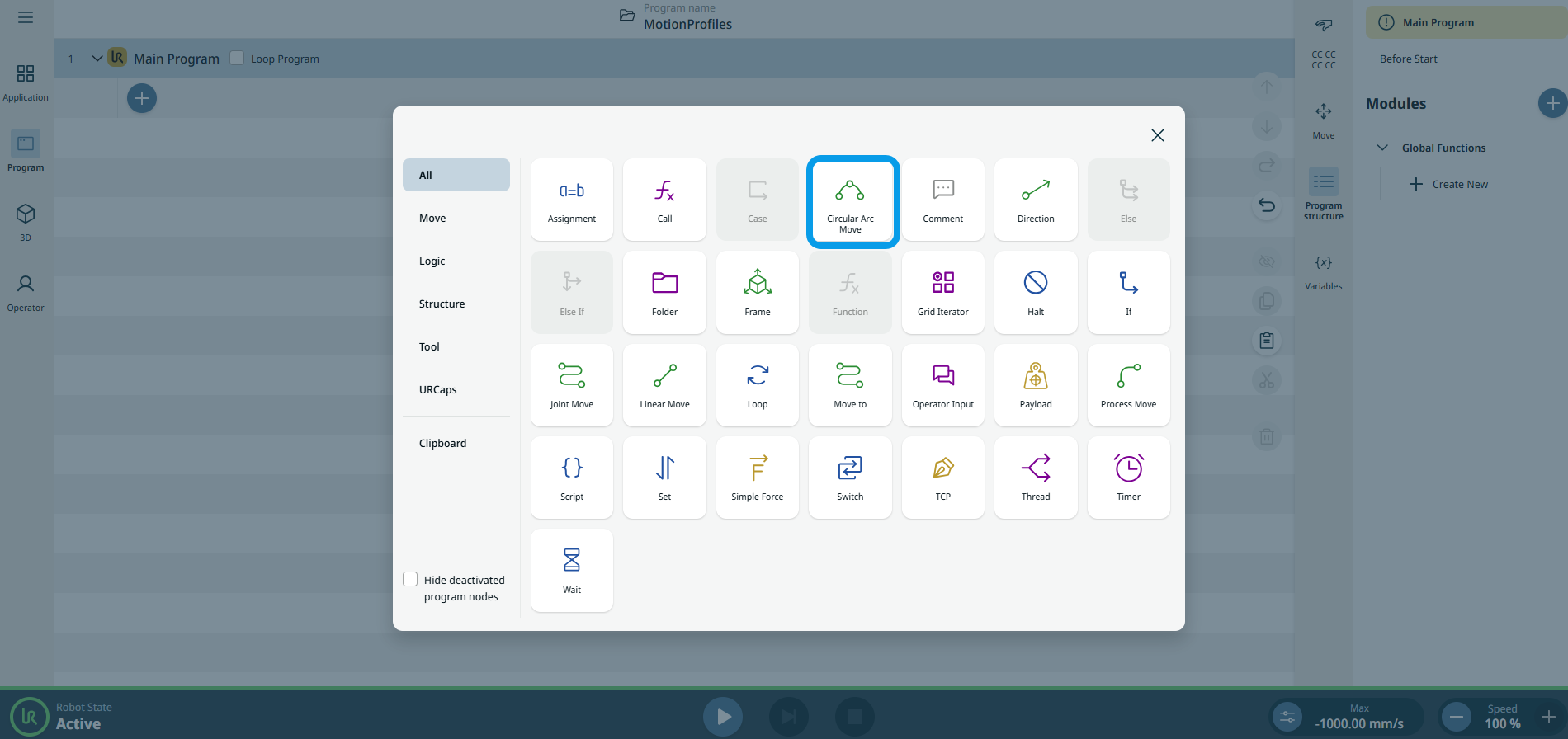
  2. Tocca l'icona " Sposta arco circolare " nella casella degli strumenti "Comandi".

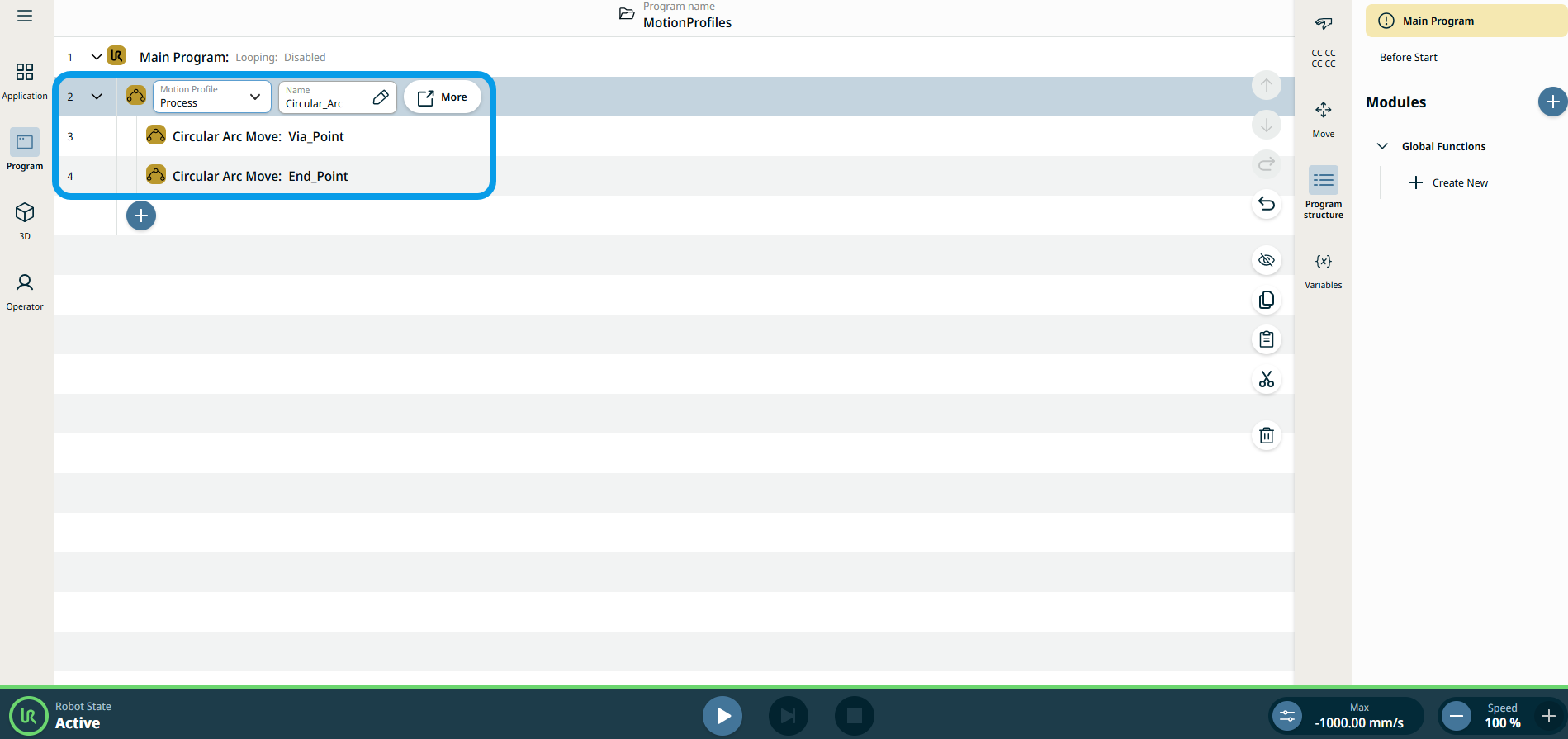
    Un nodo padre e due nodi programma vengono inseriti nell'albero del programma.

    • Primo nodo figlio = Movimento ad arco circolare: Via_Point

    • Secondo nodo figlio = Movimento ad arco circolare: End_point

    Il nodo presenta tre campi modificabili e un pulsante " Altro " per le opzioni avanzate.


I tre campi modificabili sono:

  • Nome

    Un nome per identificare il nodo.

  • Velocità

    La velocità del robot durante il movimento.

  • Accelerazione

    L'accelerazione del robot durante il movimento.

  1. Tocca il campo " Nome " e appariranno tre schede:

    • Valore

    • Variabile

    • Espressione

  2. Inserire i dati in ciascuna scheda e toccare Conferma . Vedi le schede Valore-Variabile-Espressione Schede "Valore-Variabile-Espressione"

  3. Tocca il campo "Velocità " e appariranno tre schede:

    • Valore

    • Variabile

    • Espressione

  4. Ripetere il passaggio 4.

  5. Tocca il campo " Accelerazione " e appariranno tre schede:

    • Valore

    • Variabile

    • Espressione

  6. Ripetere il passaggio 4.

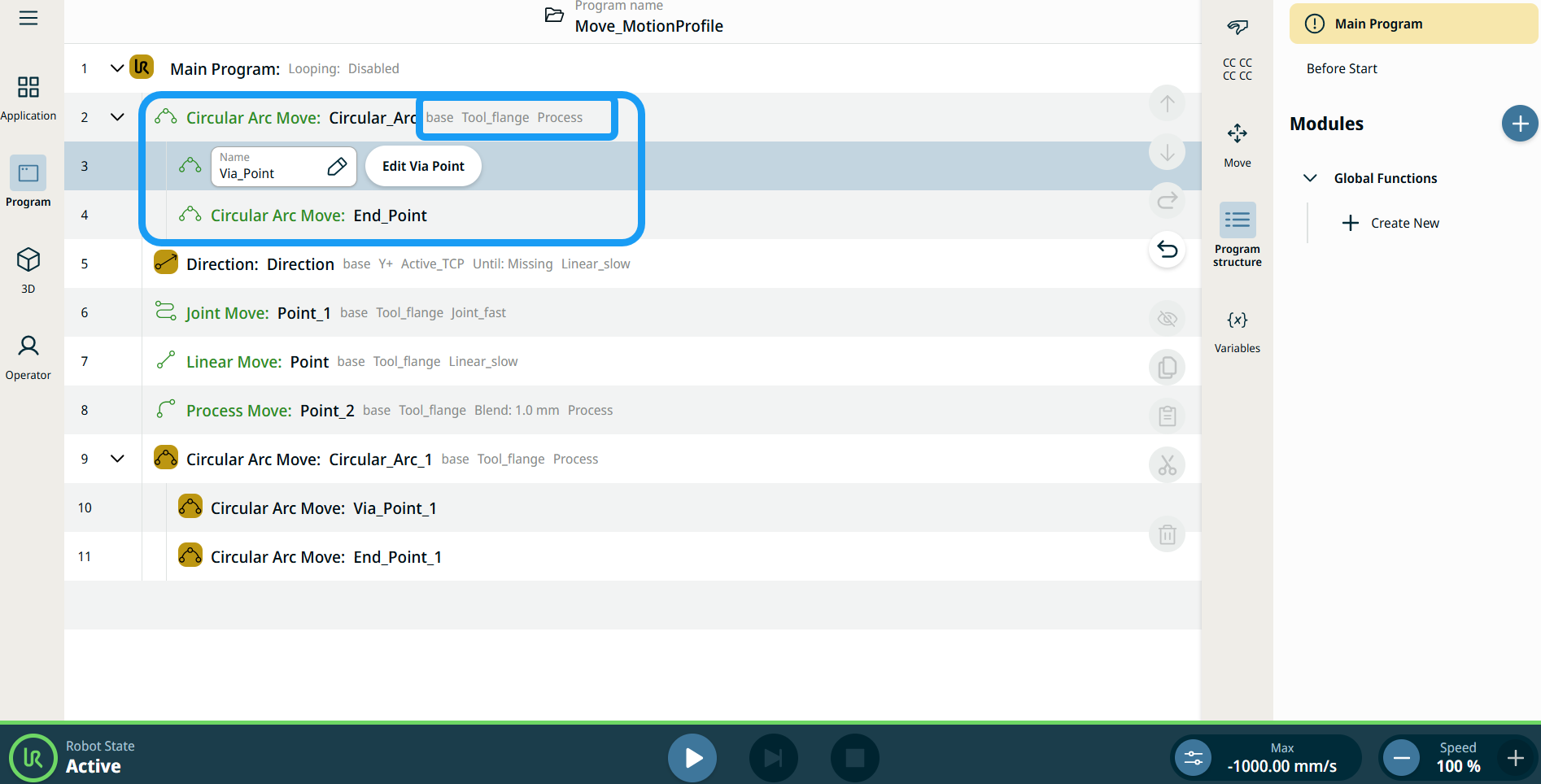
Etichette di profilo movimento sui nodi Muovi

Tutti i nodi di comando relativi al movimento nell'albero del programma visualizzano il profilo di movimento associato a ciascun nodo. Questa funzione consente agli utenti di visualizzare il profilo di movimento selezionato su un nodo Muovi. Questa funzione è implementata nei seguenti nodi di comando:

I nodi Muovi con profilo Movimento personalizzato visualizzeranno i valori relativi alla velocità e all'accelerazione anziché al profilo Movimento.


Per accedere a Altre impostazioni

Tocca il pulsante "Altro " per visualizzare la schermata " Altre impostazioni ".

Sul lato sinistro sono visibili quattro opzioni avanzate:

  • Orientamento

  • Movimento

  • Riferimento

  • Trasforma


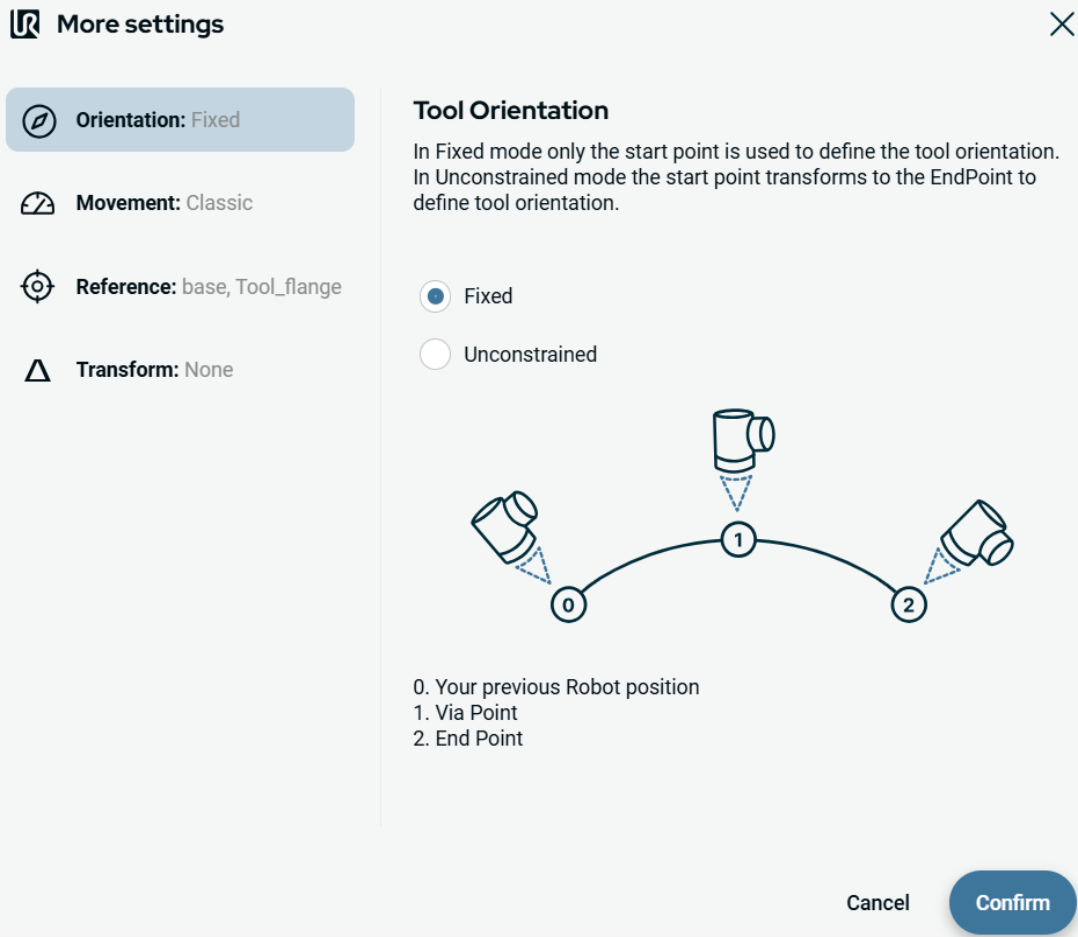
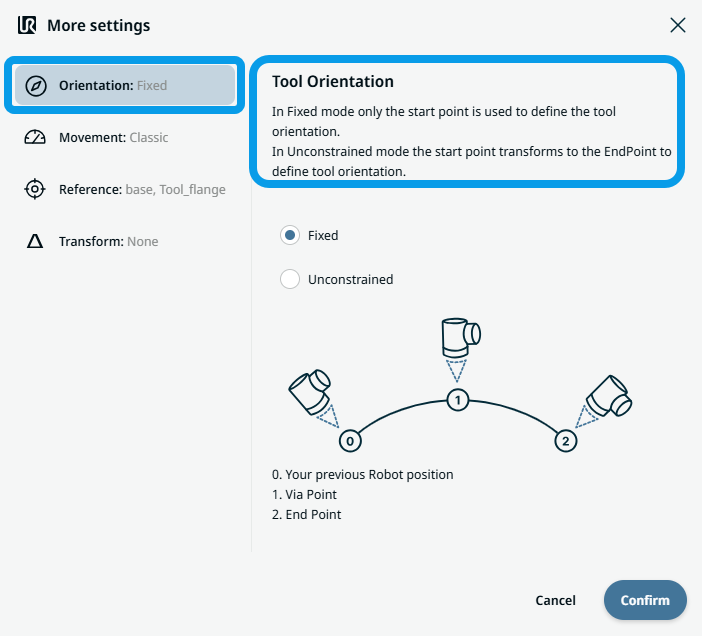
Come utilizzare la funzione di orientamento

  1. Toccare Orientamento .

    Sul lato destro sono presenti due pulsanti:

    • Fissa

    • Non vincolata

  2. Toccare Fisso quando si desidera che il punto iniziale venga utilizzato solo per definire l'orientamento dell'utensile, quindi Conferma .

  3. Toccare Senza vincoli quando si desidera che il punto iniziale si trasformi nel punto finale per definire l'orientamento dell'utensile, quindi Conferma .

    Nota: un diagramma illustra la differenza tra i due punti finali quando si seleziona l'opzione "senza vincoli".


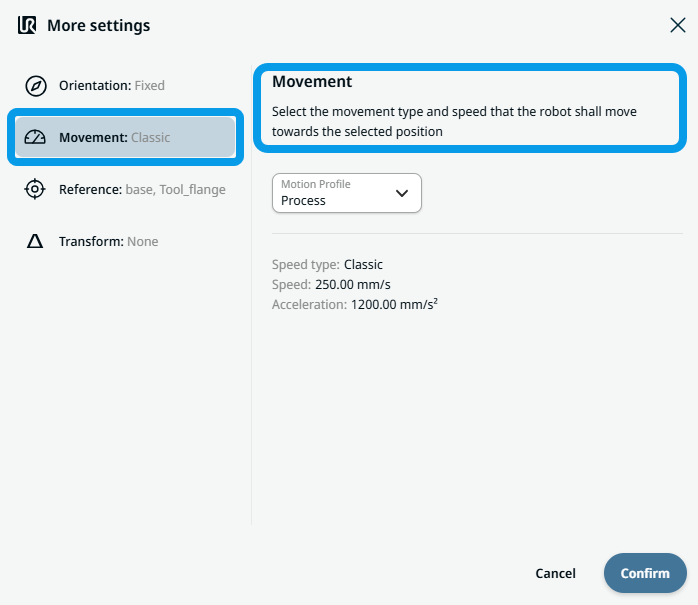
Come utilizzare Movement

  1. Tocca Movimento .

    Vengono visualizzati due campi:

    • Velocità

    • Accelerazione

  2. Tocca il campo "Velocità " e appariranno tre schede:

    • Valore

    • Variabile

    • Espressione

  3. Inserire i dati in ciascuna scheda e toccare Conferma . Vedi le schede Valore-Variabile-Espressione Schede "Valore-Variabile-Espressione"

  4. Tocca il campo " Accelerazione " e appariranno tre schede:

    • Valore

    • Variabile

    • Espressione

  5. Inserire i dati in ciascuna scheda e toccare Conferma . Vedi le schede Valore-Variabile-Espressione Schede "Valore-Variabile-Espressione"


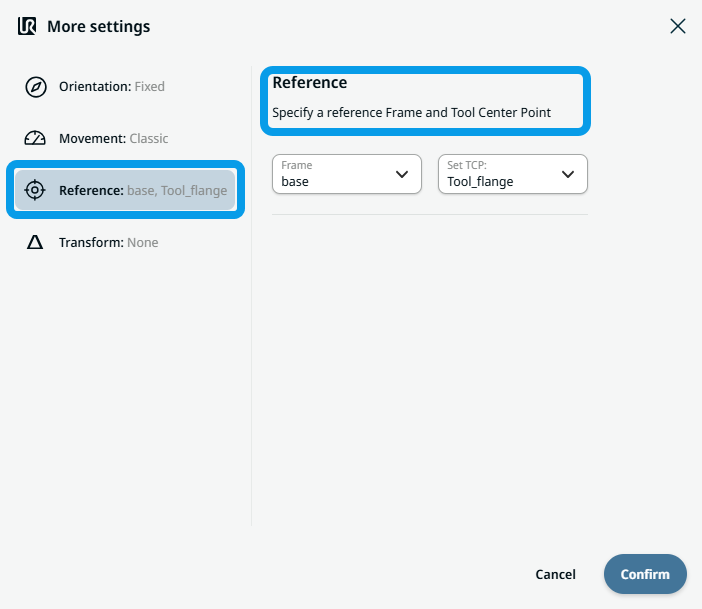
Per utilizzare Reference

  1. Toccare " Riferimento" e appariranno due campi modificabili: "Frame " e "TCP ".

    Tocca il campo "Sistema " per visualizzare quattro opzioni tra cui scegliere:

    • mondo

    • base

    • flangia

    • TCP

  2. Tocca il campo TCP: sono disponibili due opzioni:

    • Flangia_utensile

    • Active_TCP

  3. Nella colonna "Posizione ", tocca i campi X, Y, Z per inserire il valore, quindi tocca " Conferma".

  4. Nella colonna "Rotazione ", tocca i campi RX, RY e RZ per inserire il valore, quindi tocca "Conferma".


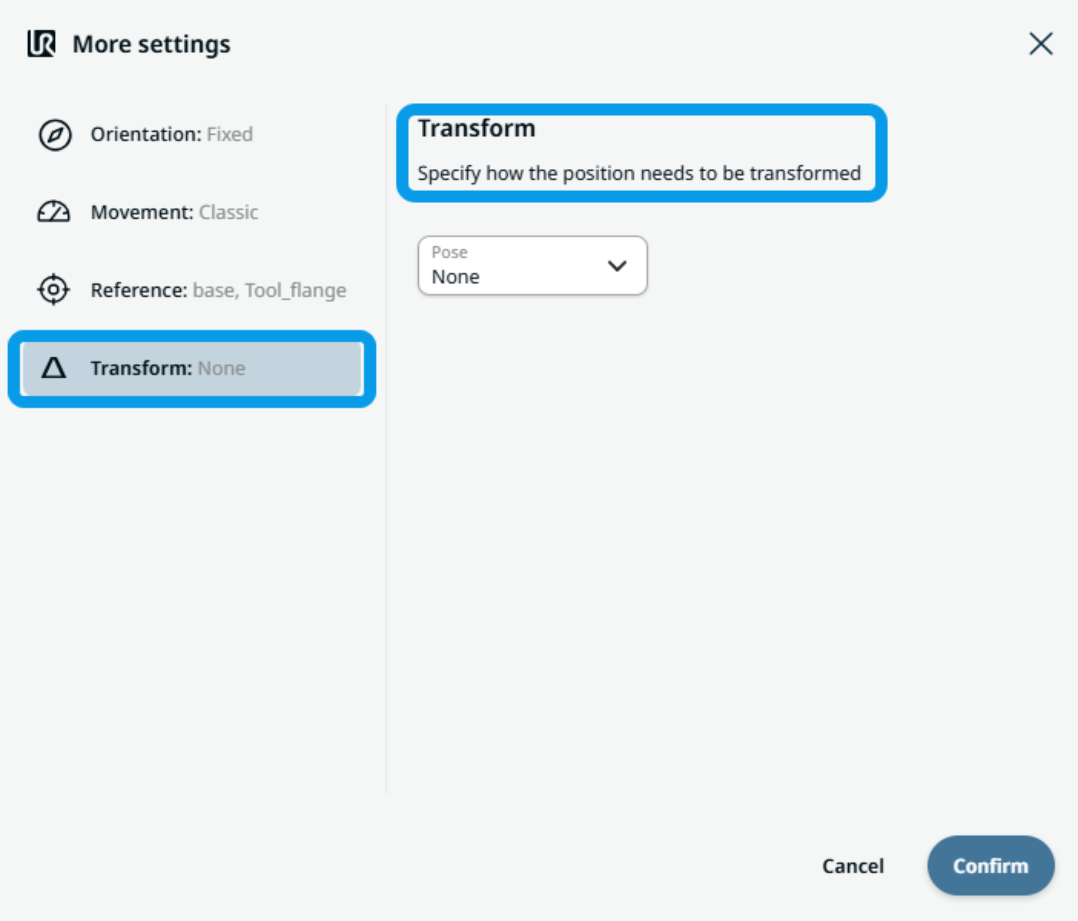
Per utilizzare Transform

  1. Tocca Trasforma .

  2. Tocca il campo "Posizionamento " per specificare come deve essere trasformata la posizione, quindi conferma.


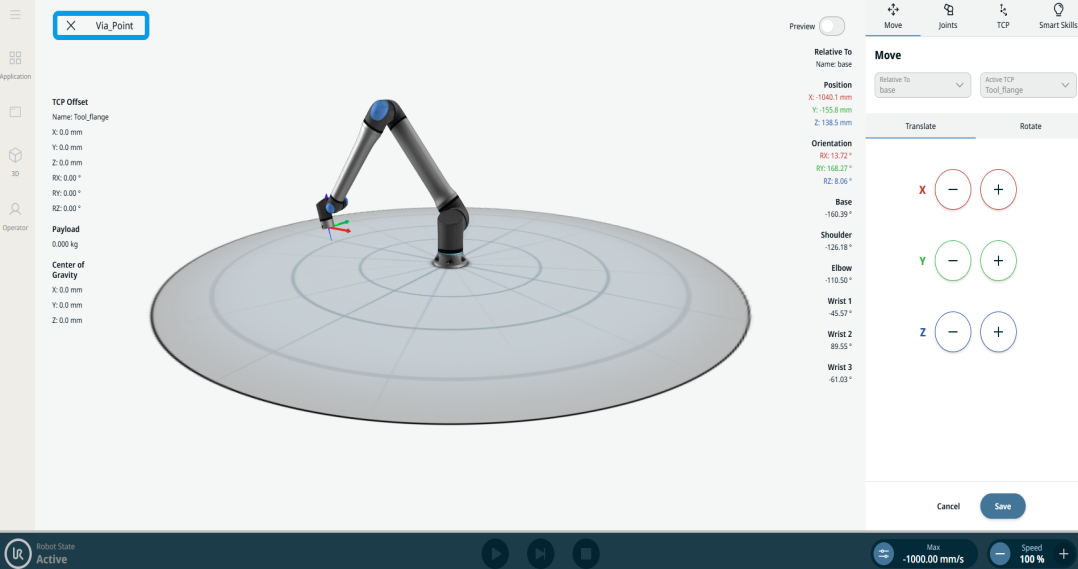
Per utilizzare il movimento ad arco circolare: Via_point

  1. Tocca il nodo " Circular Arc Move: Via_Point " e appariranno due campi:

    • Nome

    • Apprendimento tramite punto di riferimento

  2. Tocca il campo " Nome " e appariranno tre schede:

    • Valore

    • Variabile

    • Espressione

  3. Inserire i dati in ciascuna scheda e toccare Conferma . Vedi le schede Valore-Variabile-Espressione Schede "Valore-Variabile-Espressione"

  4. Toccare Teach Via Point .

    Viene visualizzata la schermata del visualizzatore 3D del robot. (Per ulteriori dettagli sull'utilizzo, consultare le sezioni " Movimento giunto " e " Spostamento lineare ".)


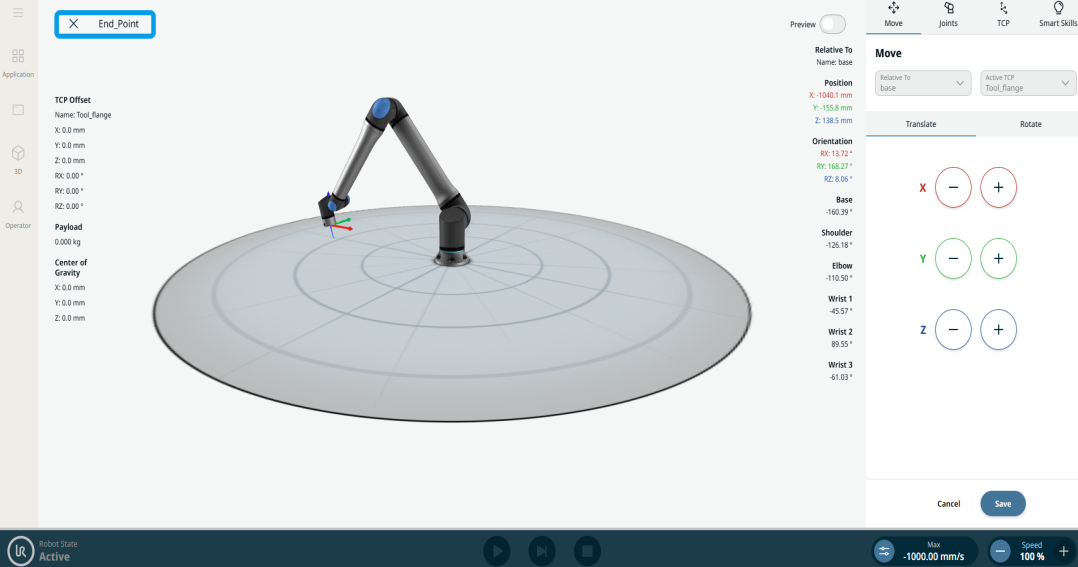
Per utilizzare il comando "Circular Arc Move: End_Point"

  1. Tocca il nodo " Circular Arc Move: End_Point " e appariranno tre campi:

    • Nome

    • Transizione

    • Apprendimento tramite punto di riferimento

  2. Tocca il campo " Nome " e appariranno tre schede:

    • Valore

    • Variabile

    • Espressione

  3. Inserire i dati in ciascuna scheda e toccare Conferma . Vedi le schede Valore-Variabile-Espressione Schede "Valore-Variabile-Espressione"

  4. Tocca il campo "Transizione " e appariranno tre schede:

    • Valore

    • Variabile

    • Espressione

  5. Ripetere il passaggio 3.

  6. Toccare Insegna punto finale .

    Viene visualizzata la schermata del visualizzatore 3D del robot. (Per ulteriori dettagli sull'utilizzo, consultare le sezioni " Movimento giunto " e " Spostamento lineare ".)