Movimento di lavorazione

Descrizione

Il comando " Process Move " consente di programmare un movimento lineare a velocità costante attraverso una serie di punti. È necessario impostare il raggio di transizione per garantire che il robot si muova a velocità costante tra un nodo di movimento e l'altro. È possibile specificare un sistema di riferimento e il posizionamento della trasformazione.


Per accedere al comando "Spostamento di processo"
  1. Vai alla schermata principale del programma. Vedere Nodi di comando.

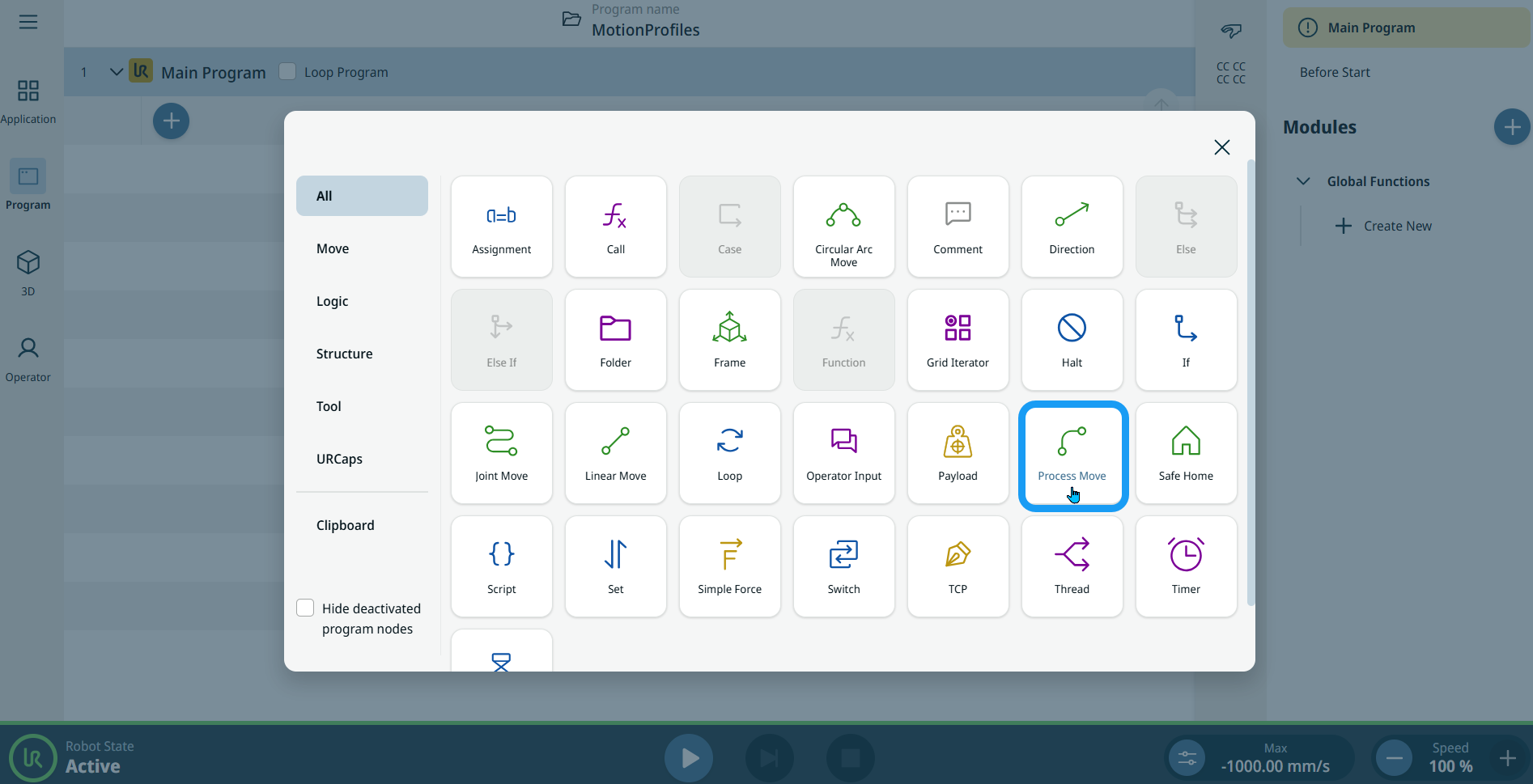
  2. Tocca l'icona " Process Move " nella casella degli strumenti "Comandi".


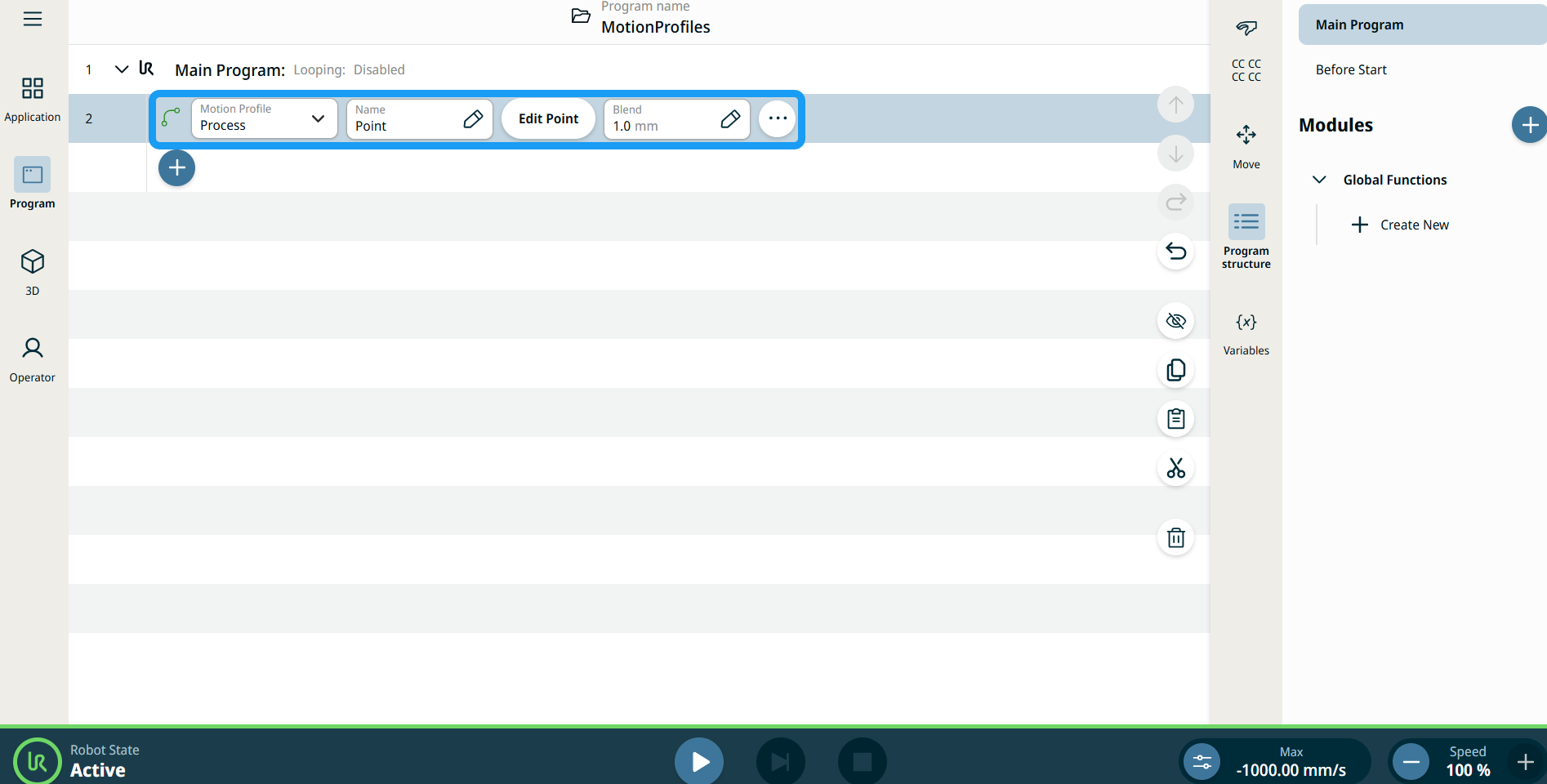
    Viene inserito un nodo programma nell'albero del programma. Il nodo presenta tre campi modificabili, il pulsante "Modifica punto" e l'icona con i puntini di sospensione.

    Questi sono i tre campi:

    • Profilo di movimento

    • Nome

    • Transizione


  1. Nel campo " Profilo di movimento " è possibile scegliere tra " Personalizzato" e "Processo".

    Il profilo di movimento personalizzato consente di definire i dati di movimento nei nodi " Joint Move" e "Linear Move ".

    Il profilo di movimento di processo è un movimento predefinito nei nodi “Joint Move” e “Linear Move ”.

  2. Tocca il campo " Nome ".

    Vengono visualizzate tre schede:

    • Valore

    • Variabile

    • Espressione

  3. Inserisci i dati nelle schede "Valore", " Variabile" ed "Espressione ", quindi tocca "Conferma". Vedi le schede Valore-Variabile-Espressione Schede "Valore-Variabile-Espressione"

  4. Toccare Modifica punto .

    Viene visualizzata una nuova schermata con l'interfaccia del braccio del robot.

  5. Tocca il campo " Transizione ".

    Vengono visualizzate tre schede:

    • Valore

    • Variabile

    • Espressione

  6. Inserisci i dati nelle schede "Valore", " Variabile" ed "Espressione ", quindi tocca "Conferma". Vedi le schede Valore-Variabile-Espressione Schede "Valore-Variabile-Espressione"


Etichette di profilo movimento sui nodi Muovi

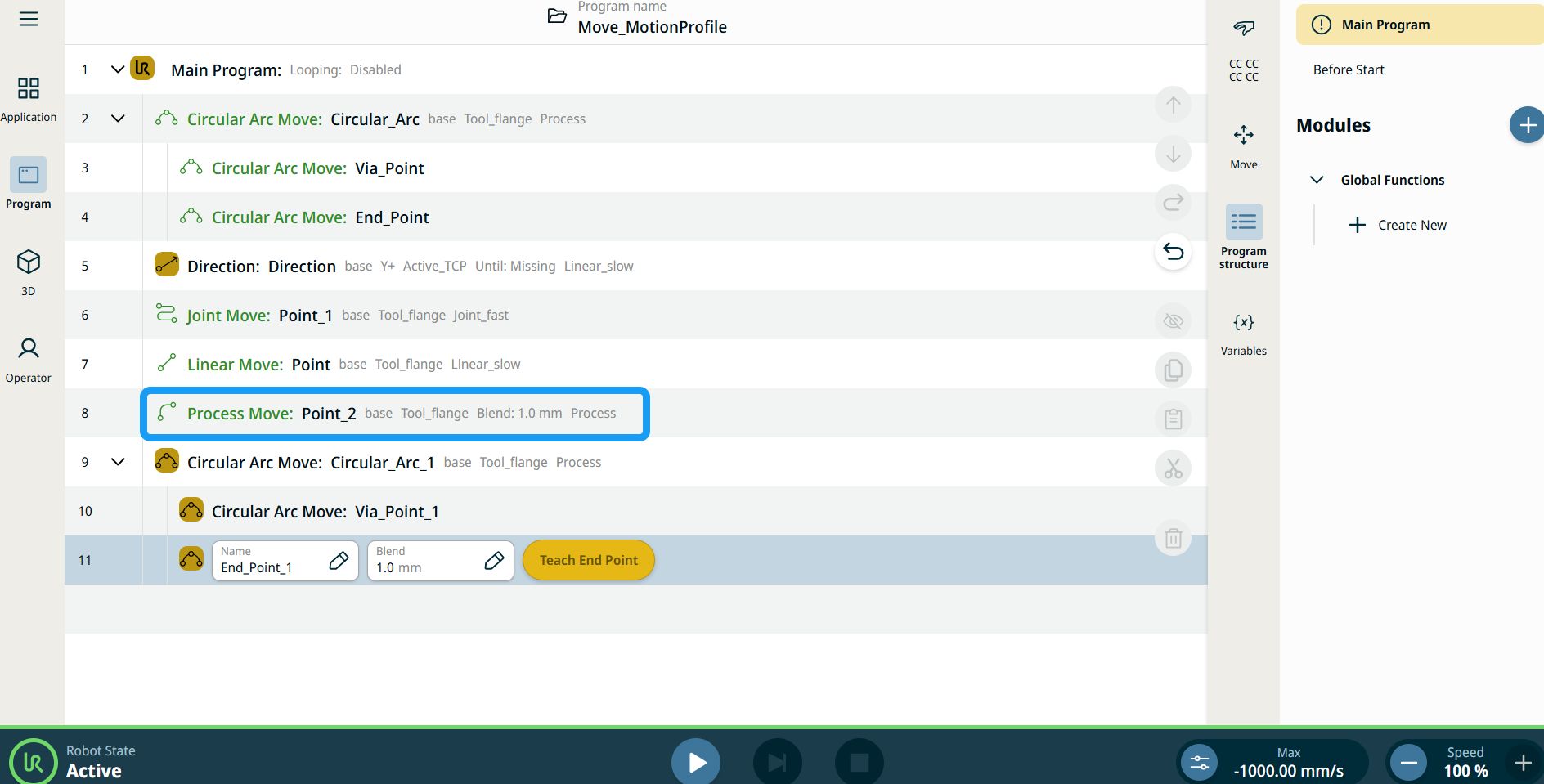
Tutti i nodi di comando relativi al movimento nell'albero del programma visualizzano il profilo di movimento associato a ciascun nodo. Questa funzione consente agli utenti di visualizzare il profilo di movimento selezionato su un nodo Muovi. Questa funzione è implementata nei seguenti nodi di comando:

I nodi Muovi con profilo Movimento personalizzato visualizzeranno i valori relativi alla velocità e all'accelerazione anziché al profilo Movimento.


Per utilizzare "Altre opzioni"

  1. Tocca l'icona con i puntini di sospensione.

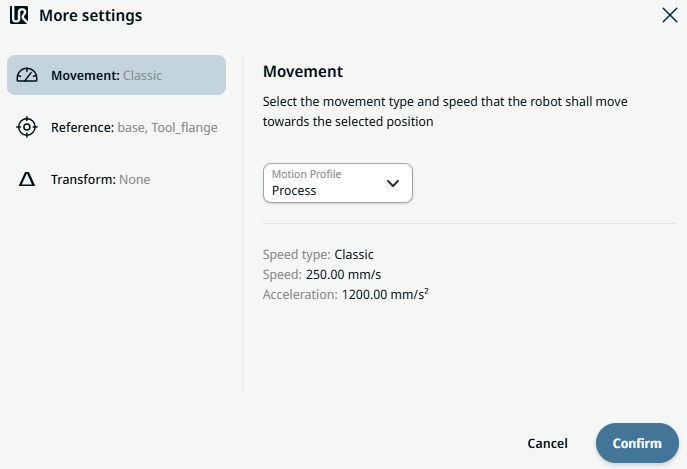
    Viene visualizzata la schermata "Altre impostazioni" con tre opzioni:

    • Movimento

    • Riferimento

    • Trasforma

  2. Tocca l'impostazione " Movimento " sul lato sinistro.

    Sul lato destro è presente un campo " Profilo di movimento " con le opzioni "Personalizzato " e "Processo".

  3. Se si seleziona "Personalizzato", compaiono i campi "Velocità " e "Accelerazione ".

  4. Tocca il campo "Velocità " e appariranno le schede "Valore", " Variabile" ed "Espressione ".

  5. Inserire i dati in ciascuna scheda, quindi toccare Conferma. Vedi le schede Valore-Variabile-Espressione Schede "Valore-Variabile-Espressione"

  6. Tocca il campo " Accelerazione " e appariranno le schede "Valore", " Variabile" ed "Espressione ".

  7. Inserire i dati in ciascuna scheda, quindi toccare Conferma. Vedi le schede Valore-Variabile-Espressione Schede "Valore-Variabile-Espressione"

  8. Selezionare Processo profilo di movimento e toccare Conferma .

  9. Tocca l'impostazione " Riferimento ".

  10. Scegli il campo Frame o Imposta TCP.

  11. Nella colonna "Posizione ", tocca la scheda X, Y, Z, inserisci il valore desiderato per il robot e tocca "Conferma".

  12. Nella colonna "Rotazione ", tocca la scheda RX, RY, RZ, inserisci il valore desiderato per il robot e conferma.

  13. Nelle impostazioni di Trasformazione, tocca il campo "Posizionamento " e poi "Conferma".