Movimento giunto

Descrizione

Il movimento articolare è un nodo di comando di movimento che supporta i profili di movimento. Il comando crea un movimento dal punto A al punto B ottimale per il robot. Il movimento può non essere una linea retta tra A e B, ma deve essere ottimale per la posizione iniziale e finale dei giunti. Muovi giunto effettua movimenti che sono calcolati nello spazio del giunto del braccio del robot. I giunti sono controllati in modo da terminare i propri movimenti contemporaneamente. Questo tipo di movimento si traduce in un percorso curvo che verrà seguito dall’utensile.


Per accedere al comando "Movimento articolare"

  1. Vai alla schermata principale del programma. Vedere Nodi di comando.

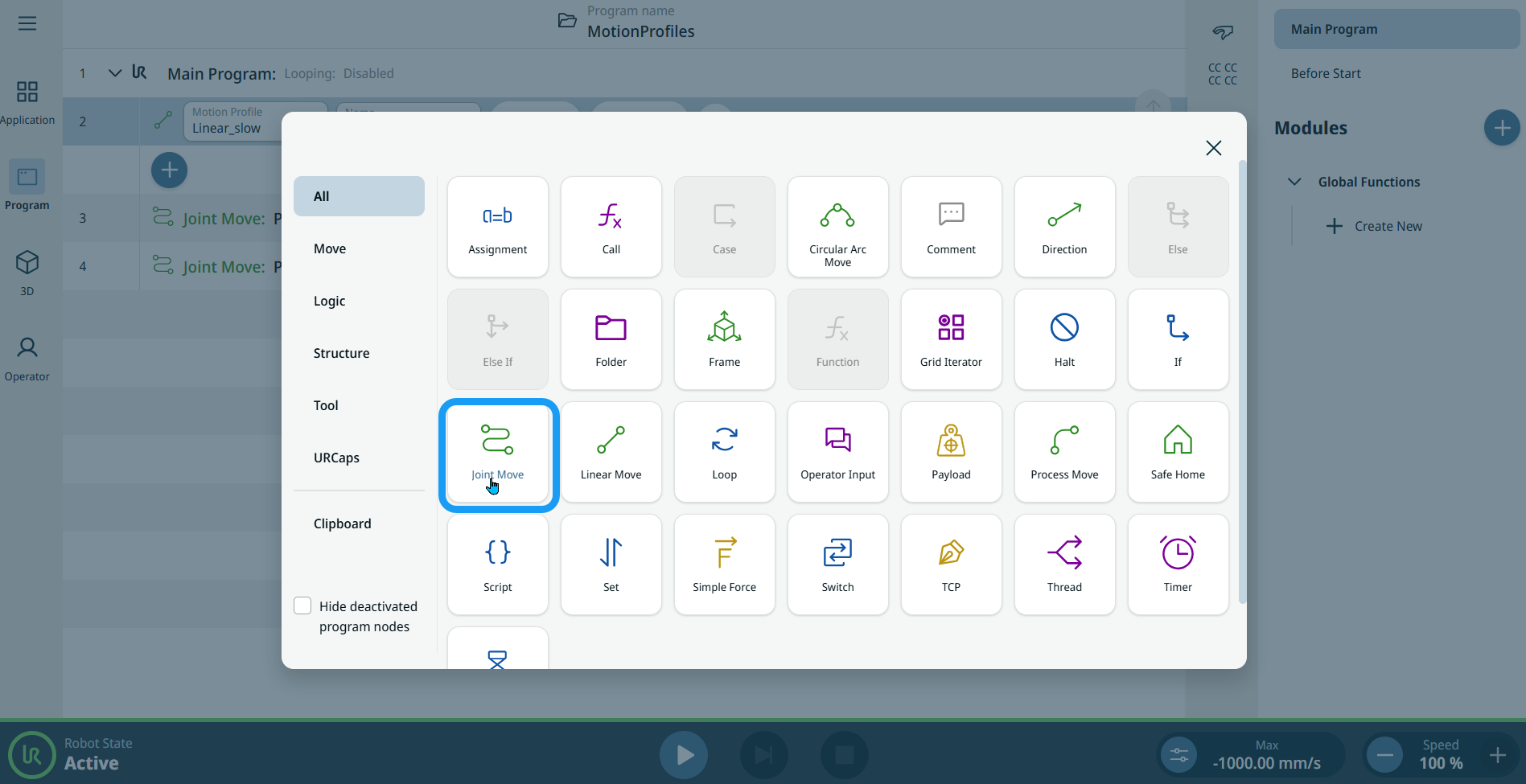
  2. Tocca l'icona " Spostamento giunto " nella casella degli strumenti "Comandi".


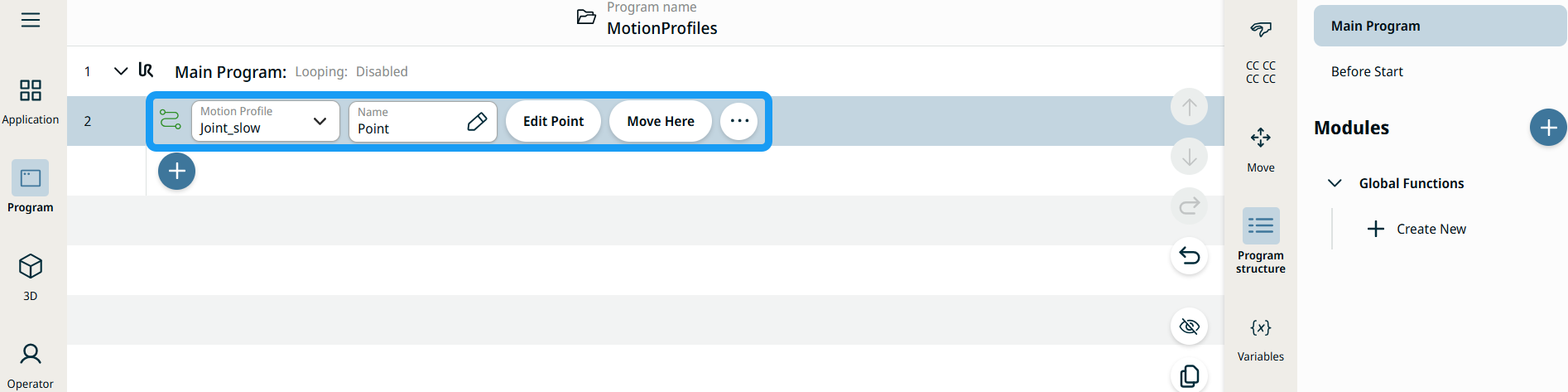
    Viene inserito nell'albero del programma un nodo programma con due campi modificabili, due pulsanti e l'icona dei puntini di sospensione. Questi sono due campi modificabili:

    • Profilo di movimento

    • Nome

    Questi sono i due pulsanti:

    • Modifica punto

    • Sposta qui


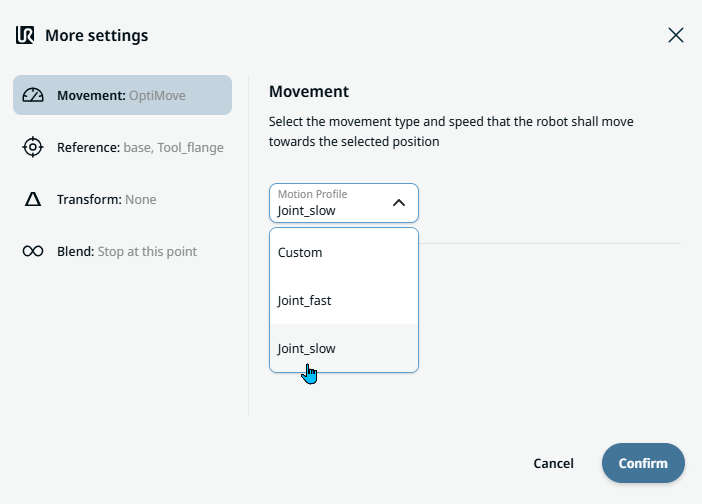
  1. Toccare il campo "Profilo di movimento" e selezionare l'opzione pertinente tra le tre disponibili:

    • Personalizza

    • Joint_fast

    • Joint_slow

  2. Tocca il campo "Nome" e appariranno tre schede:

    • Valore

    • Variabile

    • Espressione

  3. Inserisci i dati nelle schede "Valore", " Variabile" ed "Espressione ", quindi tocca "Conferma". Vedi le schede Valore-Variabile-Espressione Schede "Valore-Variabile-Espressione"

  4. Toccare Modifica punto . Viene visualizzata una nuova schermata con l'interfaccia del braccio del robot, dalla quale è possibile muovere il robot manualmente nella posizione desiderata.

  5. Tocca il pulsante " Altro".

    Viene visualizzata la schermata "Altre impostazioni" con quattro opzioni:

    • Movimento

    • Riferimento

    • Trasforma

    • Transizione


Etichette di profilo movimento sui nodi Muovi

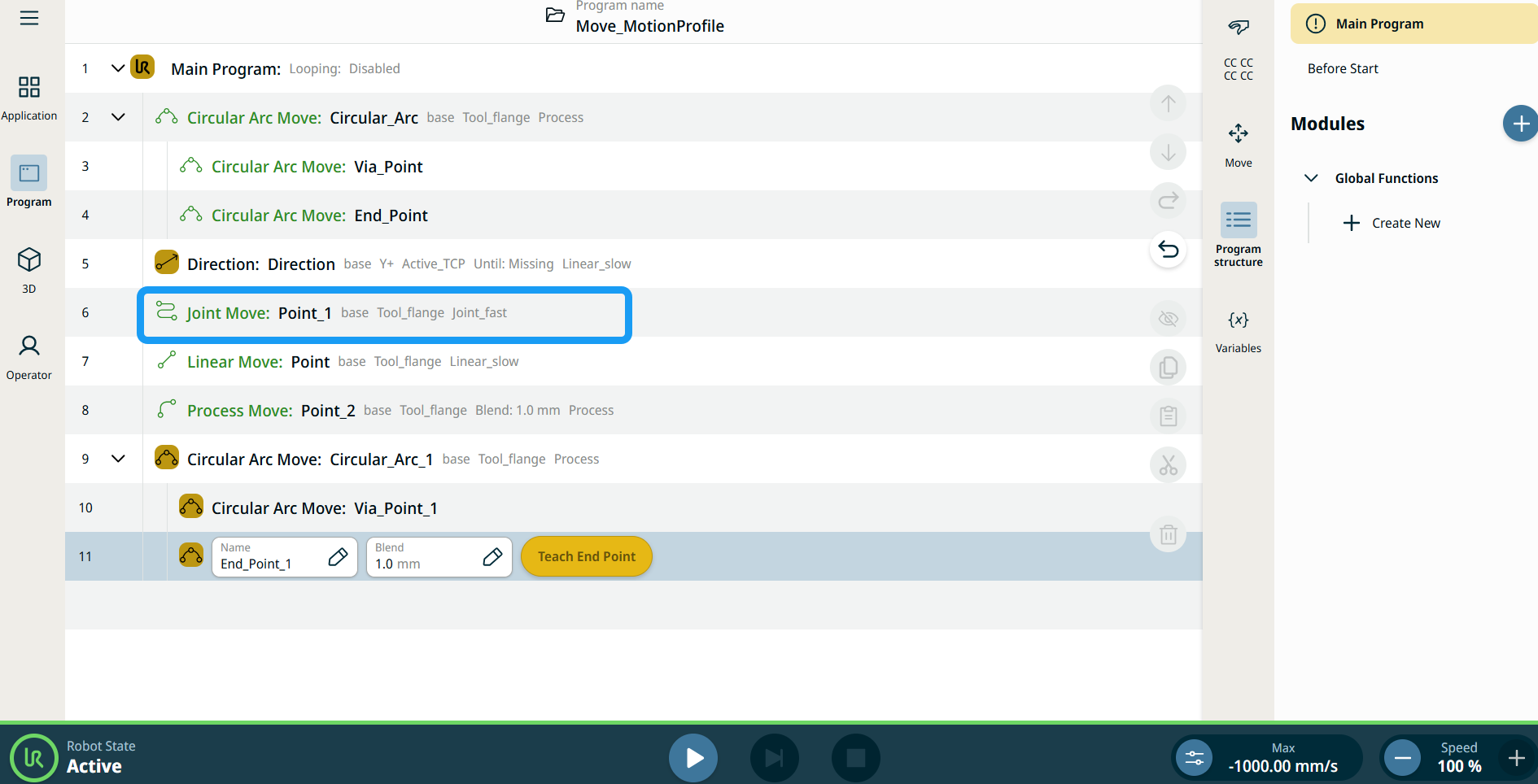
Tutti i nodi di comando relativi al movimento nell'albero del programma visualizzano il profilo di movimento associato a ciascun nodo. Questa funzione consente agli utenti di visualizzare il profilo di movimento selezionato su un nodo Muovi. Questa funzione è implementata nei seguenti nodi di comando:

I nodi Muovi con profilo Movimento personalizzato visualizzeranno i valori relativi alla velocità e all'accelerazione anziché al profilo Movimento.


Utilizzo del pulsante Sposta qui

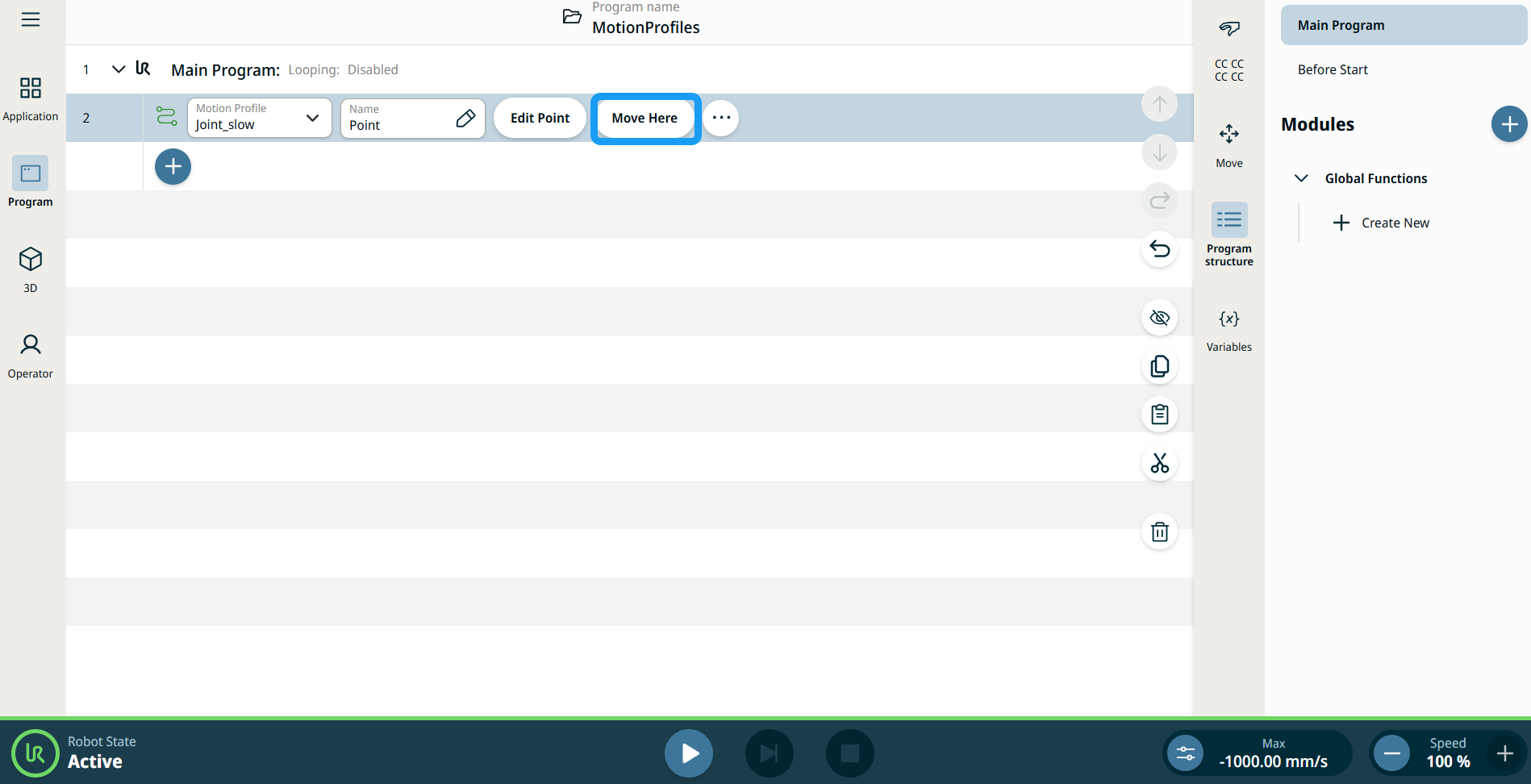
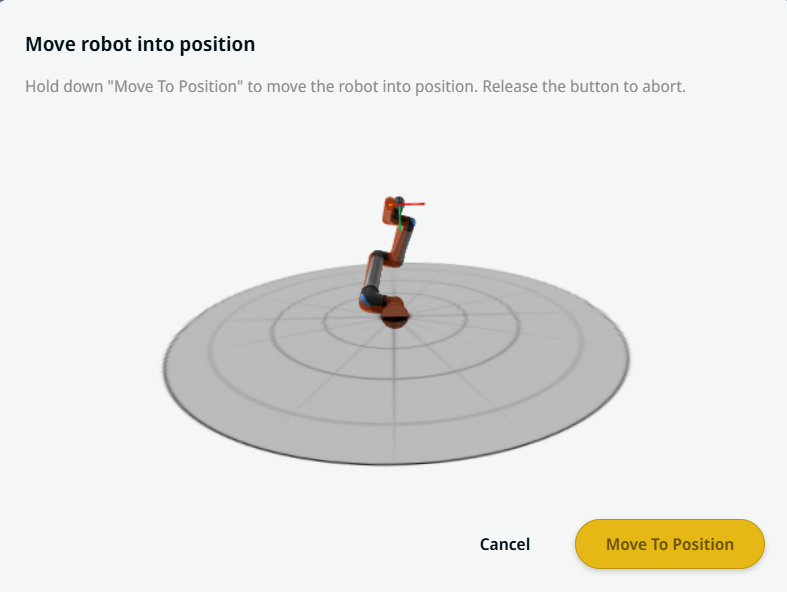
Il pulsante Sposta qui è visibile nei comandi Spostamento lineare e Movimento giunto. Questa funzione consente di passare alla posizione di un punto percorso direttamente dall'albero del programma. La pressione del pulsante Sposta qui provoca l'apertura della finestra di dialogo Sposta robot in posizione. Il pulsante è visibile quando il punto percorso è stato impostato ed è abilitato solo quando lo stato del robot è in modalità Normale o Ridotta.


  1. Toccare aggiungi icona per inserire Spostamento lineare e Spostamento giunto nell'albero dei comandi.

  2. Toccare il pulsante Modifica punto del primo nodo di spostamento nell'albero dei comandi, a prescindere dal fatto che si tratti di nodi Spostamento lineare o Spostamento giunto.

  3. Spostare il robot utilizzando il pulsante più-meno nelle coordinate X, Y, Z. Tocca Salva .

  4. Nel secondo nodo di spostamento nell'albero dei comandi, toccare Muovi qui. Viene visualizzata una finestra pop-up per abilitare Sposta il robot in posizione. Tenere premuto per qualche secondo Sposta in posizione. Toccare Ok.


Impostazioni di movimento
  1. Tocca l'impostazione " Movimento " sul lato sinistro. Sul lato destro compare un campo " Profilo di movimento " con le seguenti opzioni. Joint_slow è l'impostazione predefinita.

    • Personalizza

    • Joint_fast

    • Joint_slow

  2. Se si seleziona "Personalizzato", compaiono altri tre campi:

    • Tipo di velocità

    • Velocità

    • Accelerazione

  3. Quando si tocca "Tipo di velocità", scegliere tra "OptiMove" e "Classic".

  4. Tocca il campo "Velocità " e appariranno le schede "Valore", " Variabile" ed "Espressione ".

  5. Inserire i dati in ciascuna scheda, quindi toccare Conferma. Vedi le schede Valore-Variabile-Espressione Schede "Valore-Variabile-Espressione"

  6. Tocca il campo " Accelerazione " e appariranno le schede "Valore", " Variabile" ed "Espressione ".

  7. Inserire i dati in ciascuna scheda, quindi toccare Conferma. Vedi le schede Valore-Variabile-Espressione Schede "Valore-Variabile-Espressione"

  8. Quando sono selezionate le opzioni Joint_fast e Joint_slow, vengono visualizzate la velocità e l'accelerazione di OptiMove.


Impostazioni di riferimento
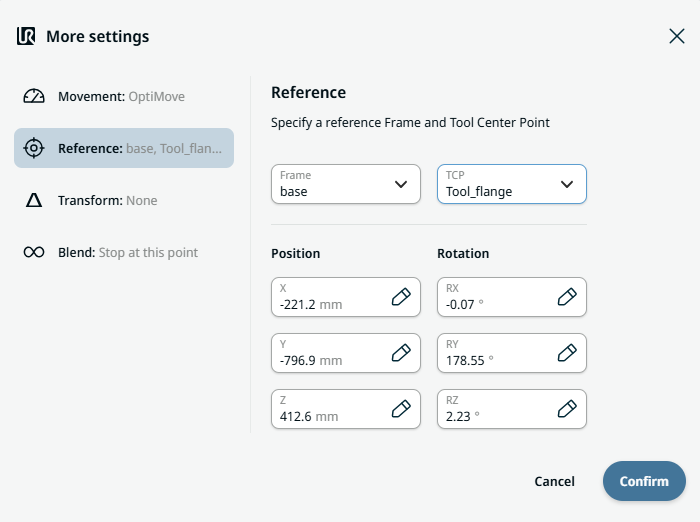
  1. Tocca l'impostazione " Riferimento ".

  2. Scegliere tra il campo " Frame " o " TCP ".

    Nel campo "Sistema" sono disponibili quattro opzioni:

    • mondo

    • base

    • flangia

    • TCP

    Nel campo TCP sono disponibili due opzioni:

    • Active_TCP

    • Flangia_utensile

  3. Nella colonna "Posizione ", tocca le schede X, Y, Z, inserisci il valore desiderato per il robot e tocca "Conferma".

  4. Nella colonna "Rotazione ", tocca le schede RX, RY e RZ, inserisci il valore desiderato per il robot e tocca "Conferma".


Impostazioni di trasformazione
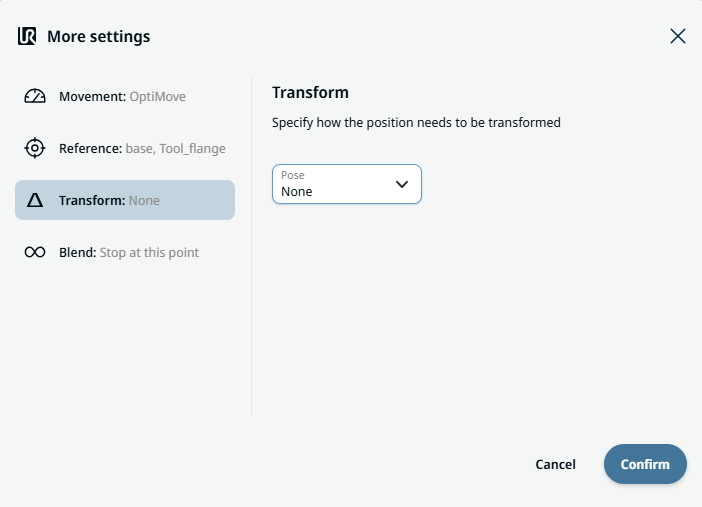
  1. Tocca l'impostazione " Trasforma ".

  2. Tocca il campo "Posizionamento " e poi " Conferma".


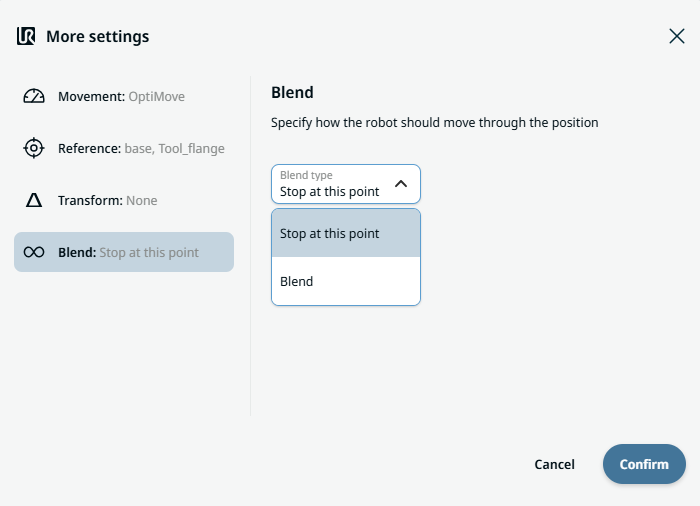
Impostazione della transizione

  1. Tocca l'impostazione "Transizione".

    Viene visualizzato un campo di tipo "Transizione " con due opzioni:

    • Ferma a questo punto

    • Transizione

  2. Quando si seleziona Interrompi a questo punto ,non è necessaria alcuna ulteriore azione, ma solo Conferma .

  3. Toccare "Transizione" e verrà inserito un campo " Raggio ".

  4. Quando si tocca il campo "Raggio", vengono visualizzate le schede " Valore", " Variabile" ed "Espressione".

  5. Inserire i dati in ciascuna scheda, quindi toccare Conferma. Vedi le schede Valore-Variabile-Espressione Schede "Valore-Variabile-Espressione"

  6. Per terminare, tocca Conferma nella schermata Altre impostazioni.