Direzione

Descrizione

Il comando "Direzione " consente di spostare il robot in una direzione specifica con un movimento lineare lungo un asse. Una condizione di arresto lo interrompe.


Per accedere al comando "Direzione"

  1. Vai alla schermata principale del programma. Vedere Nodi di comando.

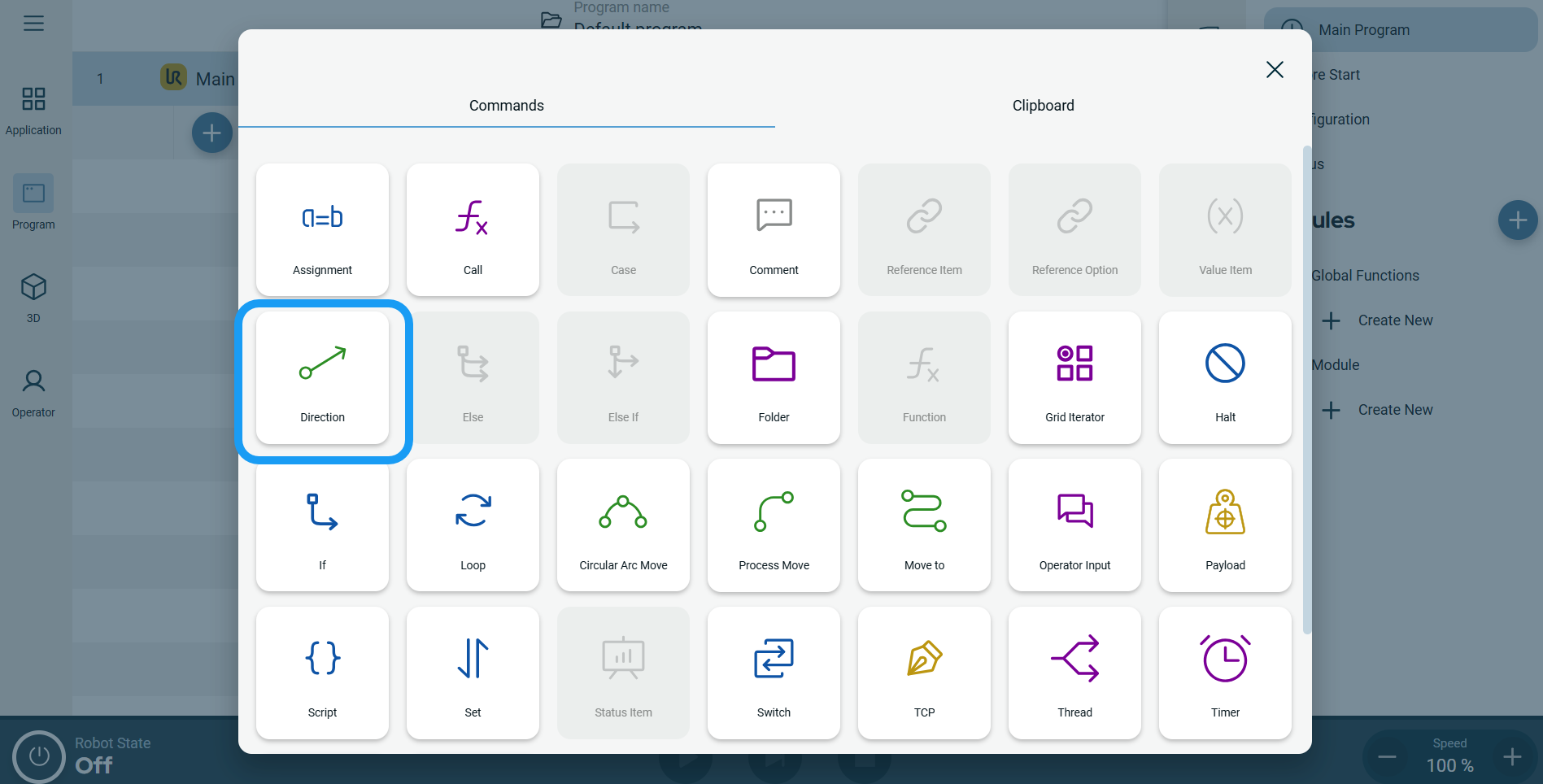
  2. Tocca l'icona "Direzione " nella casella degli strumenti "Comandi".

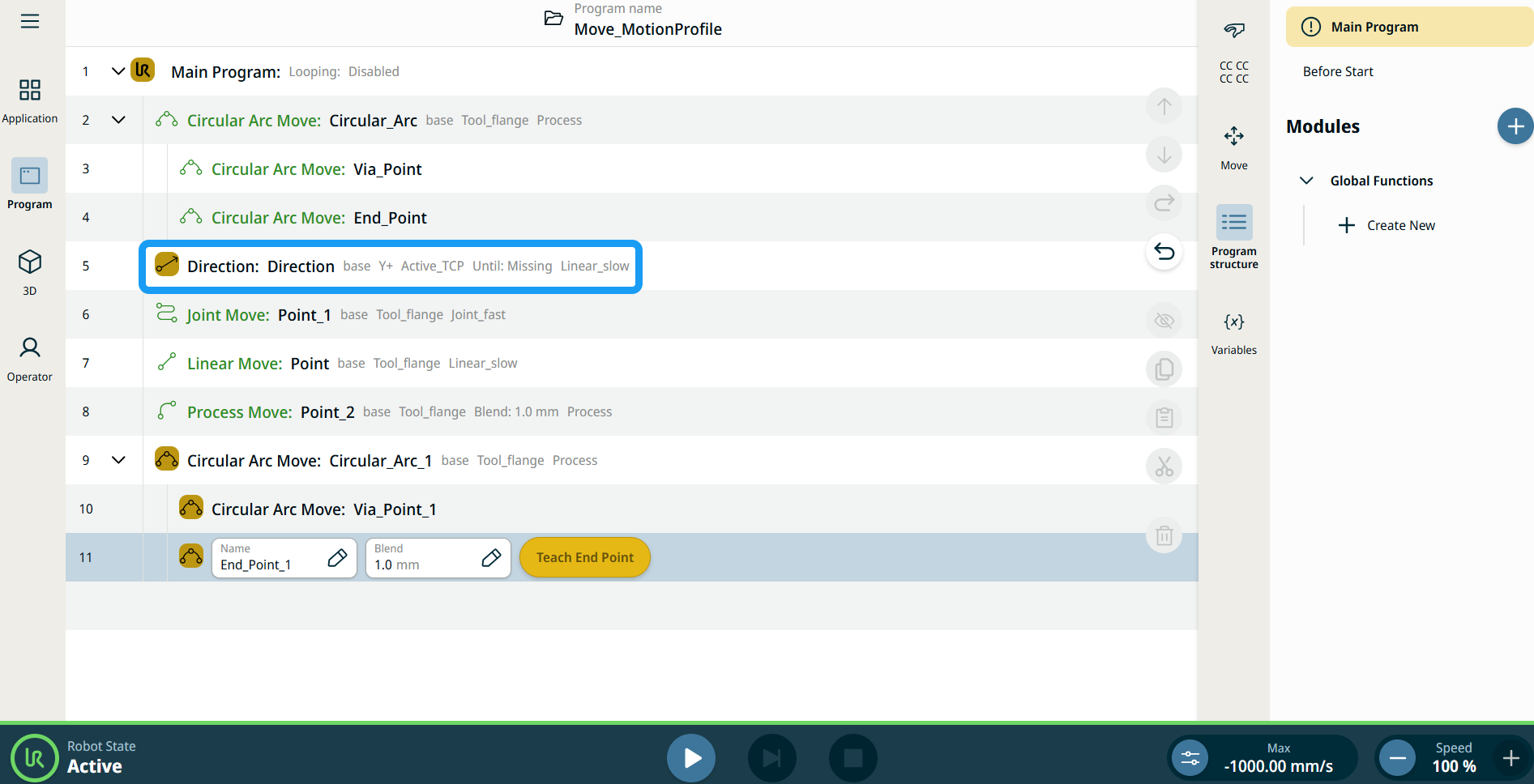
    Nella struttura dell'albero del programma viene inserito un nodo con tre campi modificabili e un pulsante "Altro". I tre campi sono:
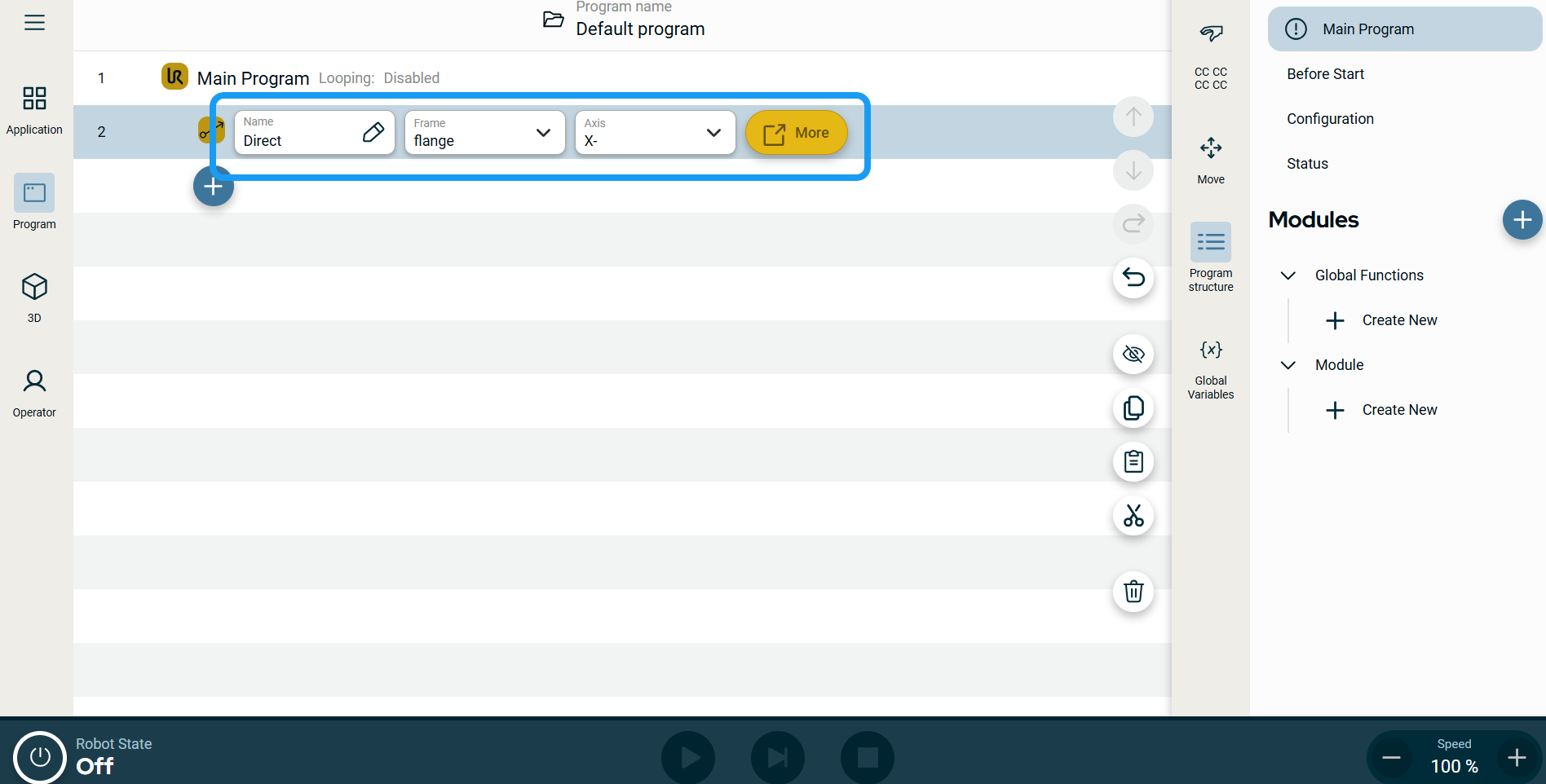
    • Nome

    • Sistema

    • Asse

  3. Tocca il campo " Nome ".

  4. Inserire il nome del valore nella scheda e toccare Conferma .

 
  1. Tocca il campo "Sistema " e ti verranno proposte quattro opzioni:

    • mondo

    • base

    • flangia

    • TCP

  2. Seleziona il sistema che preferisci.

  3. Tocca il campo " Asse " per visualizzare i sei assi disponibili:

    • X+

    • X-

    • Z+

    • Z-

    • Y+

    • Y-

  4. Toccare l'asse desiderato.


Etichette di profilo movimento sui nodi Muovi

Tutti i nodi di comando relativi al movimento nell'albero del programma visualizzano il profilo di movimento associato a ciascun nodo. Questa funzione consente agli utenti di visualizzare il profilo di movimento selezionato su un nodo Muovi. Questa funzione è implementata nei seguenti nodi di comando:

I nodi Muovi con profilo Movimento personalizzato visualizzeranno i valori relativi alla velocità e all'accelerazione anziché al profilo Movimento.


Per utilizzare le "Altre opzioni"

Tocca il pulsante " Altro".

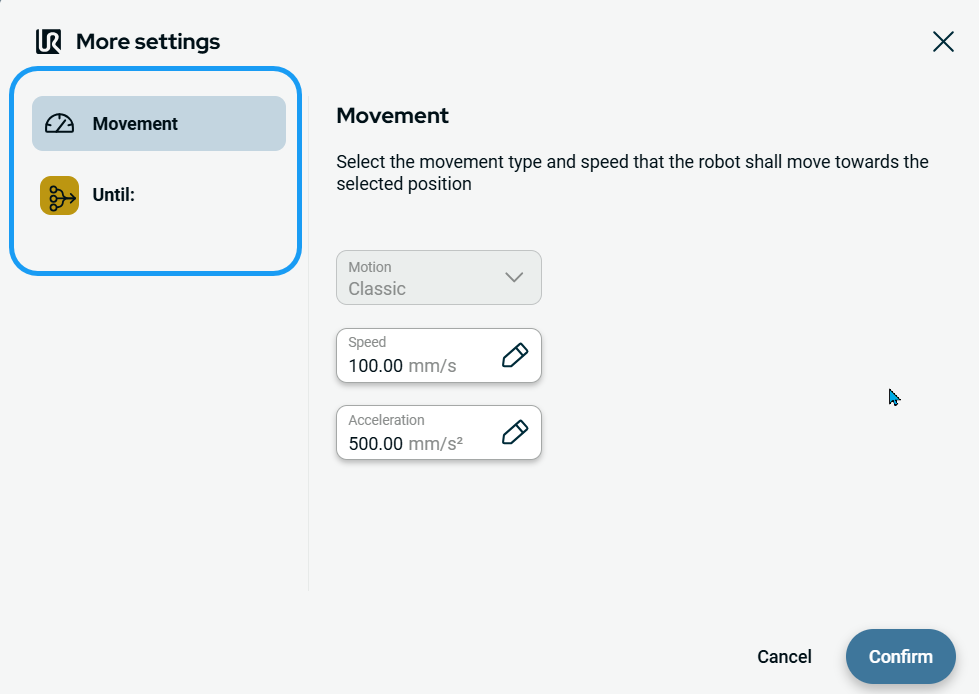
Viene visualizzata una nuova schermata contenente due impostazioni avanzate:

  • Movimento

  • Fino a


Per utilizzare l'impostazione "Movimento"
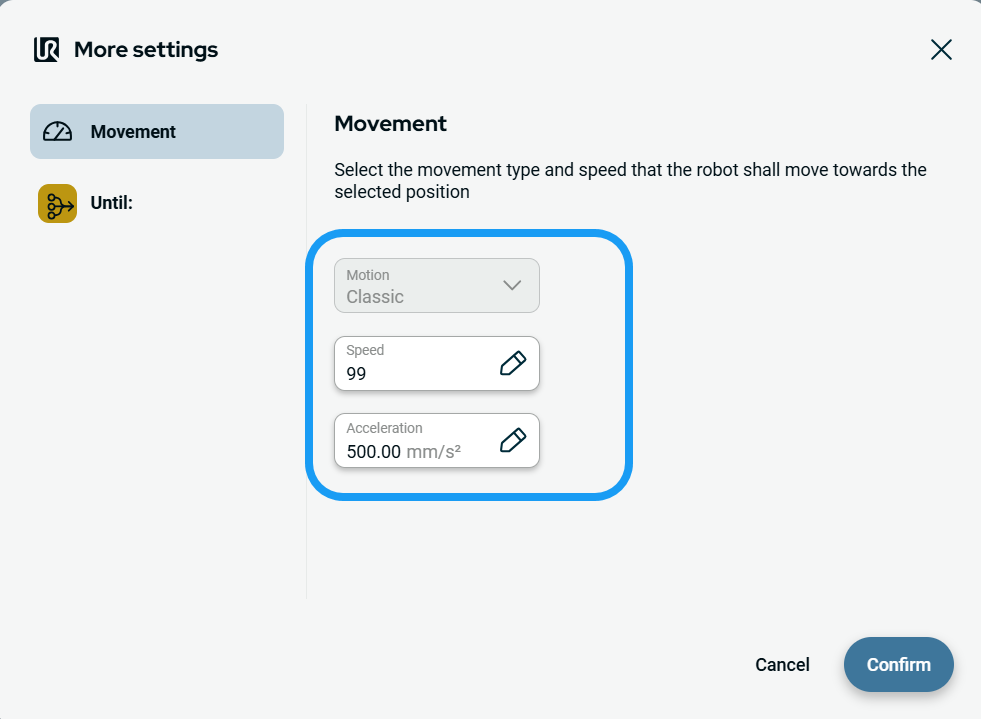
  1. Sul lato sinistro, tocca Movimento e appariranno tre campi:

    • Movimento

    • Velocità

    • Accelerazione

    Nota: il campo "Motion" è inattivo.


  2. Tocca il campo "Velocità ": saranno disponibili tre schede:

    • Valore

    • Variabile

    • Espressione

    Nota: la scheda "Variabili" è disattivata.

  3. Inserire i dati in ciascuna scheda e toccare Conferma . Vedi le schede Valore-Variabile-Espressione Schede "Valore-Variabile-Espressione"

  4. Tocca il campo " Accelerazione ": saranno disponibili tre schede:

    • Valore

    • Variabile

    • Espressione

    Nota: la scheda "Variabili" è disattivata.

  5. Inserire i dati in ciascuna scheda e toccare Conferma . Vedi le schede Valore-Variabile-Espressione Schede "Valore-Variabile-Espressione"


Per utilizzare l'impostazione "Until"
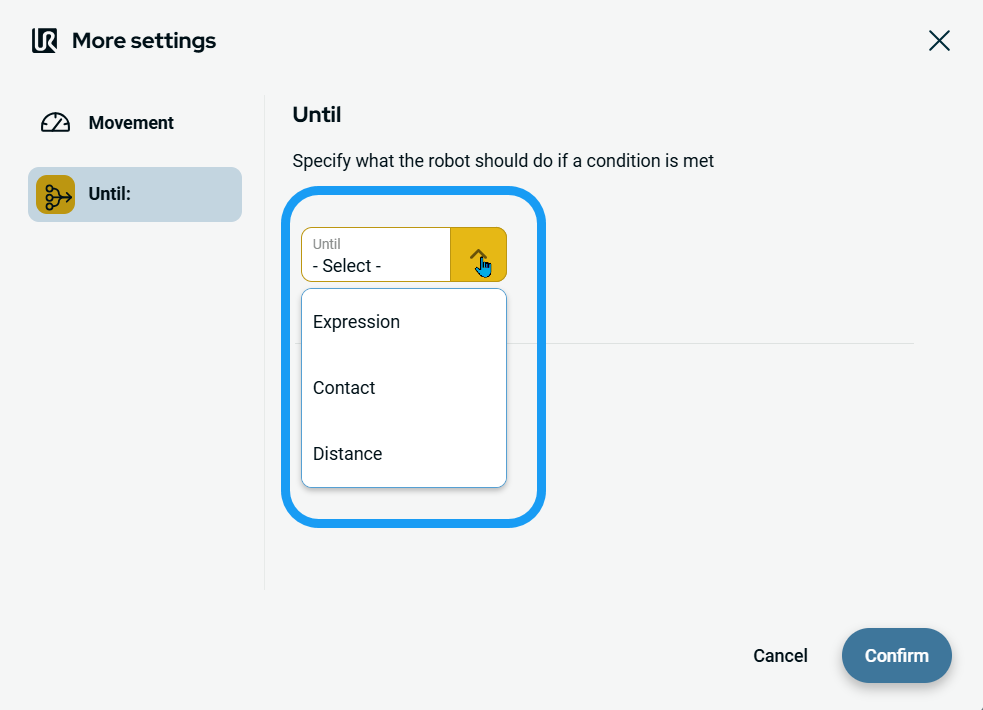
  1. Sul lato sinistro, tocca Fino a . Viene visualizzato il campo "Fino a", che offre tre condizioni da aggiungere:

    • Espressione

    • Contatto

    • Distanza


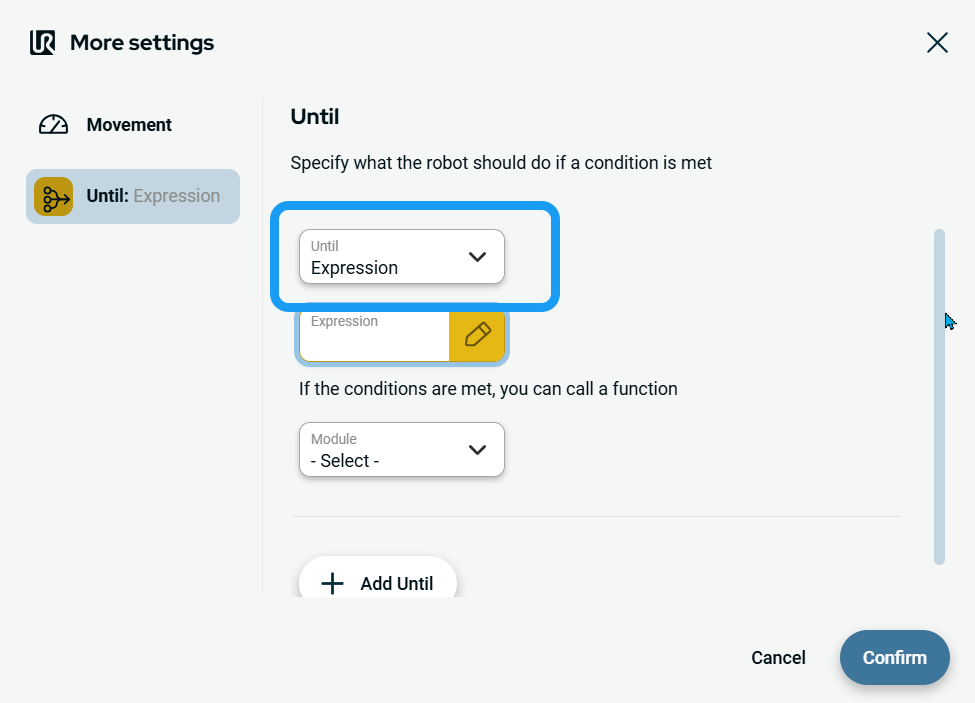
Per accedere a Expression
  1. Toccare Espressione e vengono aggiunte tre funzioni:

    • Campo di espressione

    • Menu a tendina "Selezione modulo"

    • Pulsante "Aggiungi fino a"


    Espressione . Imposta l'espressione da verificare e, facoltativamente, è possibile richiamare una funzione quando la condizione è soddisfatta.

  2. Tocca il campo " Espressione ", inserisci l'espressione che preferisci e conferma.

  3. Tocca il campo " Modulo ": sono disponibili due opzioni:

    • Funzioni globali

    • Modulo

  4. Selezionare Funzioni globali oppure Modulo .

    A destra compare un ulteriore campo " Funzione ".

  5. Tocca il pulsante "Aggiungi fino a " per aggiungere ulteriori condizioni, quindi conferma.

    È possibile eliminare una condizione "Until" facendo clic sull'icona del cestino, ma l'ultima condizione non può essere eliminata.


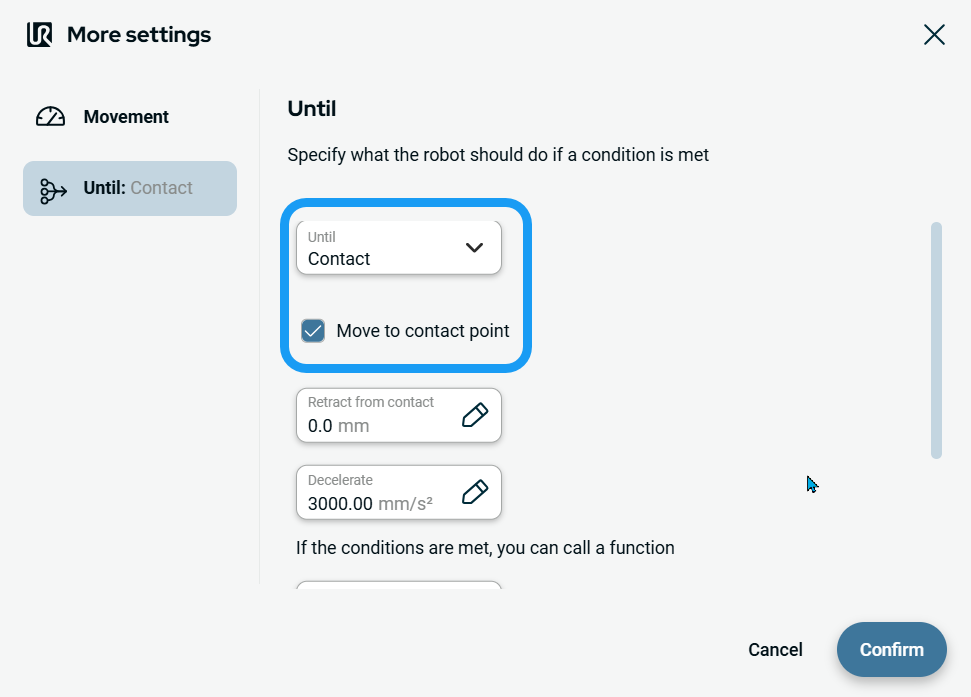
Per accedere alla sezione Contatti
  1. Tocca Contatti e vengono aggiunte cinque funzioni:

    • Casella di selezione per Sposta sul punto di contatto

    • Rimuovi dal campo "Contatti"

    • Campo di decelerazione

    • Campo "Selezione modulo"

    • Pulsante "Aggiungi fino a"

    "Until contact" verifica il contatto con l'utensile.

  2. Seleziona la casella " Sposta al punto di contatto ".

  3. Tocca il campo " Ritira dal contatto " per visualizzare tre schede disponibili:

    • Valore

    • Variabile

    • Espressione

    Nota: la scheda "Variabili" è disattivata.

  4. Inserire i dati in ciascuna scheda e toccare Conferma . Vedi le schede Valore-Variabile-Espressione Schede "Valore-Variabile-Espressione"

    Nota: quando si deseleziona la casella " Sposta sul punto di contatto ", il campo " Ritira dal punto di contatto " diventa inattivo.

 
  1. Tocca il campo "Decelerate " per visualizzare le tre schede disponibili:

    • Valore

    • Variabile

    • Espressione

    Nota: la scheda "Variabili" è disattivata.

  2. Inserire i dati in ciascuna scheda e toccare Conferma . Vedi le schede Valore-Variabile-Espressione Schede "Valore-Variabile-Espressione"

  3. Tocca il campo "Selezione modulo ": sono disponibili due opzioni:

    • Funzioni globali

    • Modulo

  4. Toccare Funzioni globali oppure Modulo .

    A destra compare un ulteriore campo " Funzione ".

  5. Tocca il pulsante "Aggiungi fino a " per aggiungere ulteriori condizioni, quindi conferma.


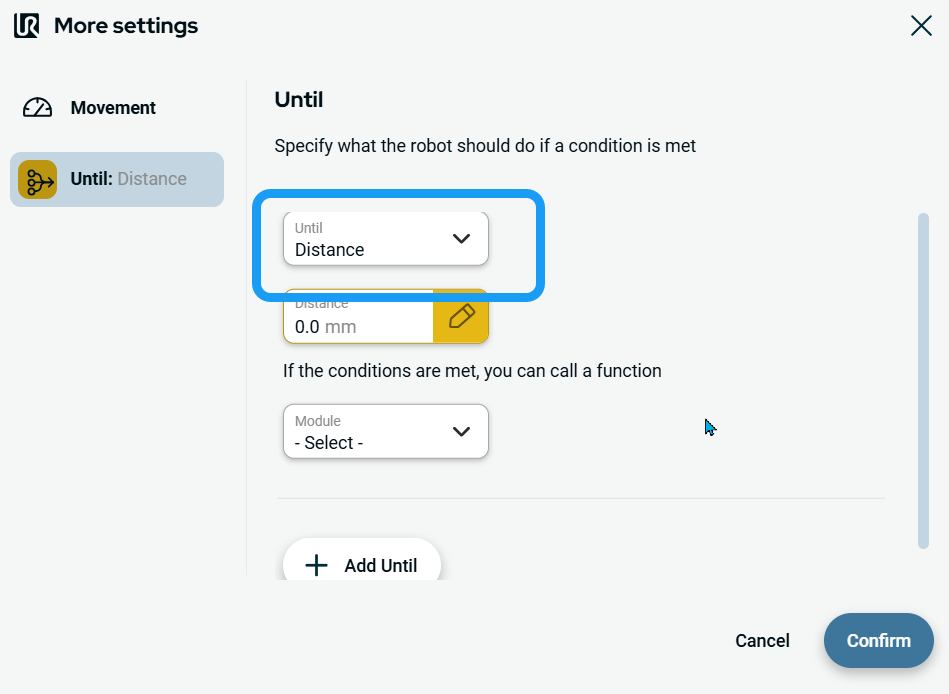
Per accedere a Distance
  1. Toccare Distanza e vengono aggiunte quattro funzioni:

    • Campo di distanza

    • Modulo campo

    • Campo di selezione delle funzioni

    • Pulsante "Aggiungi fino a"

  2. Tocca il campo " Distanza ": saranno disponibili tre schede:

    • Valore

    • Variabile

    • Espressione

    Nota: la scheda "Variabili" è disattivata.

  3. Inserire i dati in ciascuna scheda e toccare Conferma . Vedi le schede Valore-Variabile-Espressione Schede "Valore-Variabile-Espressione"

  4. Toccare Funzioni globali oppure Modulo .

    A destra compare un ulteriore campo " Funzione ".

  5. Tocca il pulsante "Aggiungi Until " se hai bisogno di utilizzare ulteriori funzioni "Until".

  6. Tocca il pulsante "Aggiungi fino a " per aggiungere ulteriori condizioni, quindi conferma.