Capacidades inteligentes

Descripción

Las «Smart Skills» son acciones robóticas de acceso rápido que puedes iniciar y detener para disfrutar de una experiencia de programación más fluida y rápida. Mediante estas acciones, puede controlar el robot, cualquier sistema externo o los efectores finales.

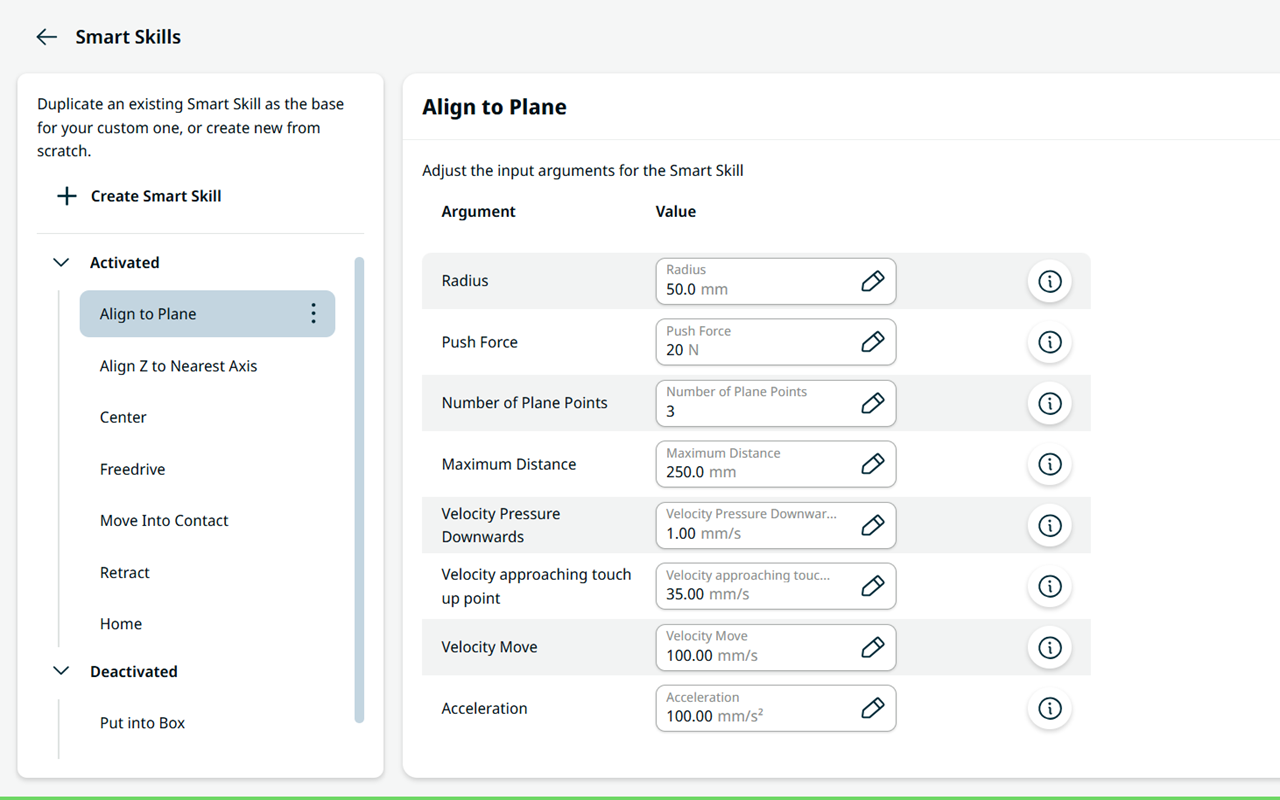
Estas son las «Smart Skills» que debes elegir:


Activadas

Desactivado

  • Colocar en la caja
  • Personalizado


Para acceder a Smart Skills

Hay dos formas de acceder a Smart Skills:

  • a través de la sección «Mover » de la barra lateral

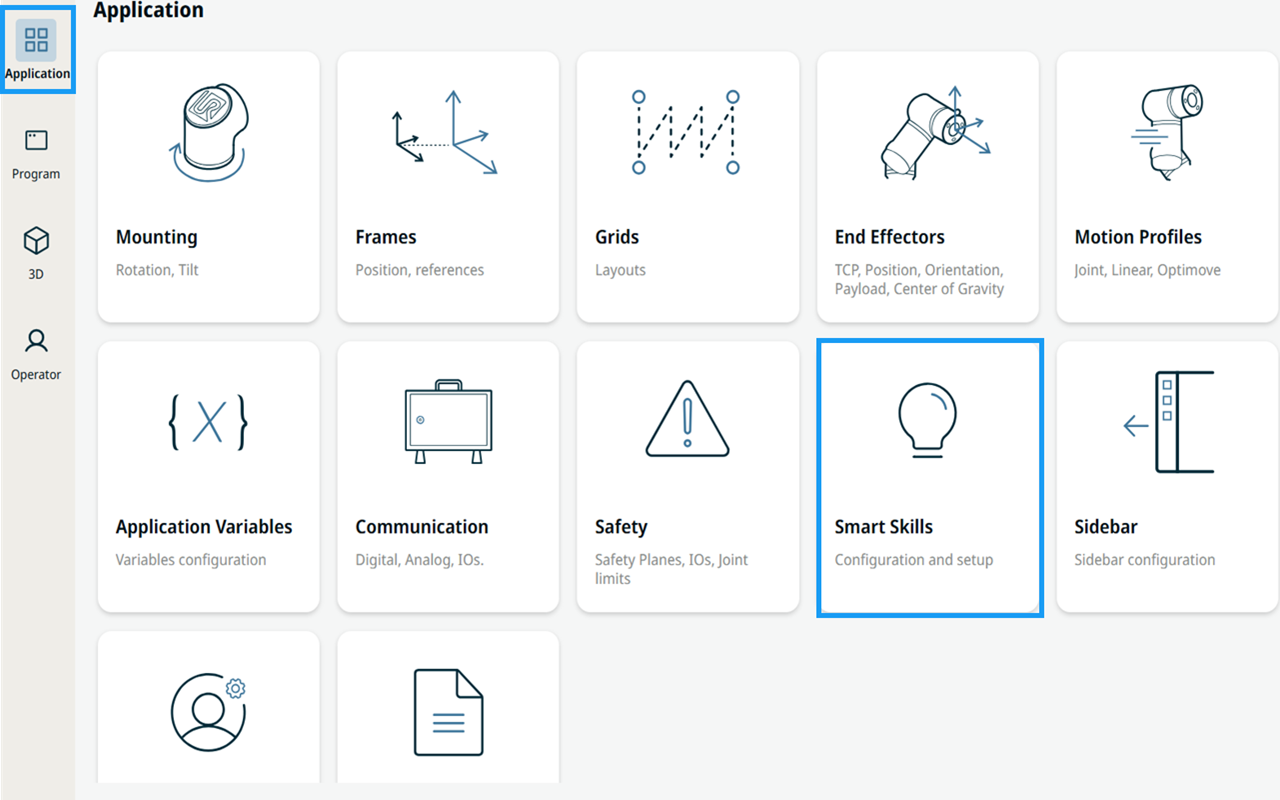
  • a través de la pestaña «Aplicación» en el menú de navegación principal


Acceder a través de la sección «Move»

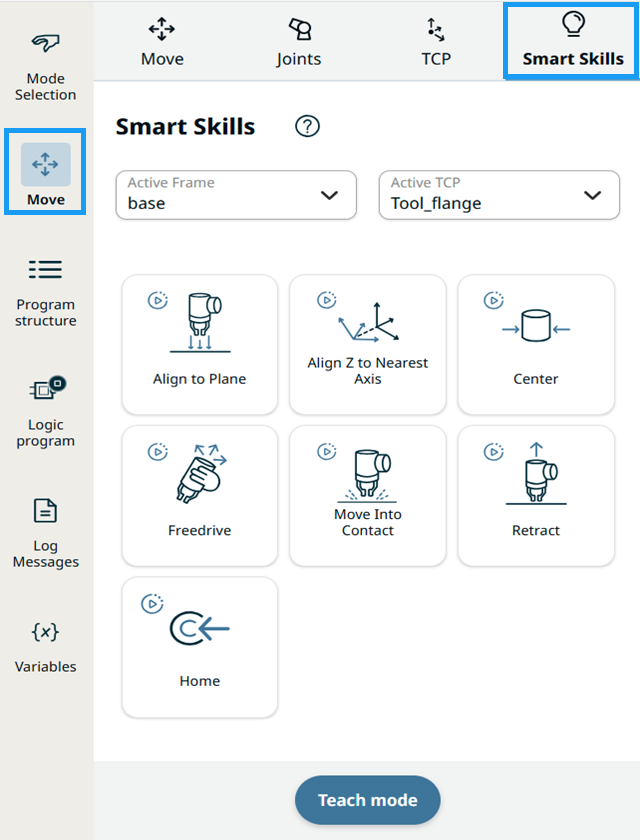
En la sección «Via Move» es donde hay que pulsar y mantener pulsado el botón de la Consola portátil mientras se ejecuta la función inteligente. El movimiento correspondiente del robot se muestra en la pantalla principal.

  1. Pulsa el icono «Mover» de la barra lateral.

  2. Selecciona el icono de Smart Skills situado en la esquina superior derecha.


  1. En el campo «Relativo a», puedes elegir entre las cuatro características, marcos o sistemas de coordenadas predeterminados:

    • World. Este marco es el mismo que el de la base cuando el robot está montado en una ubicación fija. El marco de referencia global permanece siempre fijo, incluso cuando el robot está instalado en una ubicación móvil, y se puede actualizar el marco de referencia de la base a medida que el robot se desplaza.

    • Base. El elemento base del robot, es decir, el marco de la base, que se encuentra en el centro de la parte inferior de la base. Si tu robot está instalado en una ubicación fija, este marco nunca tendrá que modificarse, y se podrán definir otras ubicaciones fijas en relación con él.

    • Flange. Se coloca en la brida de la herramienta del robot y solo se puede mover desplazando el robot.

    • PCH . La posición del PCH activo y las actualizaciones a medida que el robot se desplaza, ya sea en modo manual o mientras se ejecuta un programa.

      Consulte la sección «Marco Marcos para obtener más información sobre cuándo utilizar el sistema de coordenadas predeterminado pertinente.

  2. En el campo «Robot», debes seleccionar «Active_TCP » o «Tool_flange». Si se selecciona «Active_PCH», se muestra el nombre de la conexión PCH activa en ese momento.


Acceso a través de la pestaña «Aplicación» En la pestaña «Aplicación» es donde puedes configurar y ajustar los argumentos de entrada.
  1. Pulsa la pestaña «Aplicación» en el menú de navegación principal. Consulte la aplicación Smart Aplicación Smart Skills

  2. Selecciona el menú de la aplicación Smart Skills.

     
    Se le proporcionará la dirección para acceder a la pantalla de la aplicación Smart Skills.