Aplicación Smart Skills

Descripción

Todas las Smart Skills están parametrizadas, lo que le permite configurarlas y ajustarlas en la pestaña «Aplicación». La interfaz de Smart Skills te ofrece las siguientes ventajas:

  • Un botón de llamada a la acción claro y accesible para crear nuevas Smart Skills.

  • Elimina la necesidad de duplicar las competencias existentes como punto de partida.

  • Simplifica y agiliza el proceso de creación.

  • Mejora la claridad y la facilidad de uso de la interfaz de configuración de Smart Skills.


Uso de las funciones de la aplicación Smart Skills

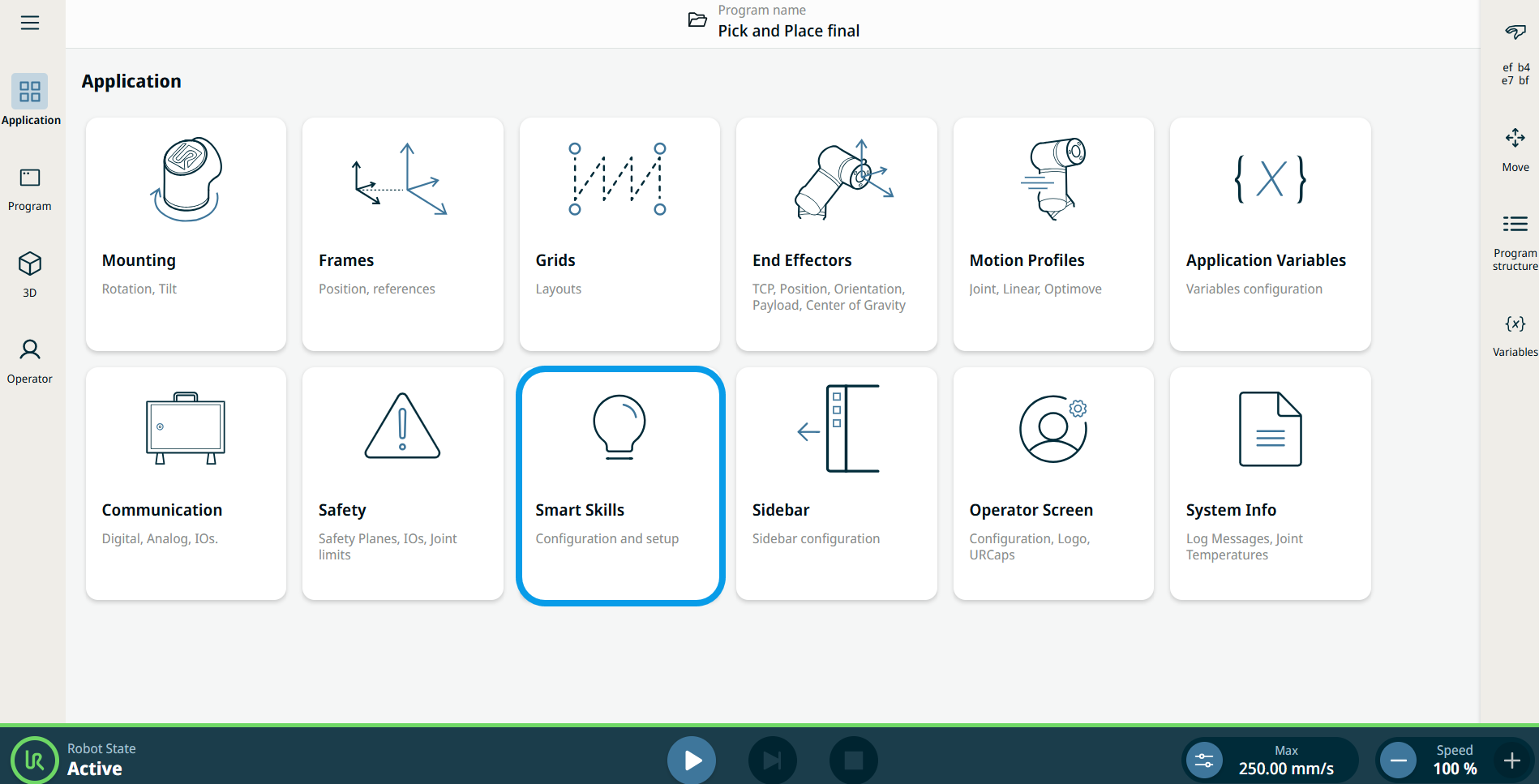
  1. Ve a la pantalla de nodos de la aplicación. Consulte la Pestaña Aplicación Pestaña Aplicación

  2. Pulsa el icono de «Smart Skills ».

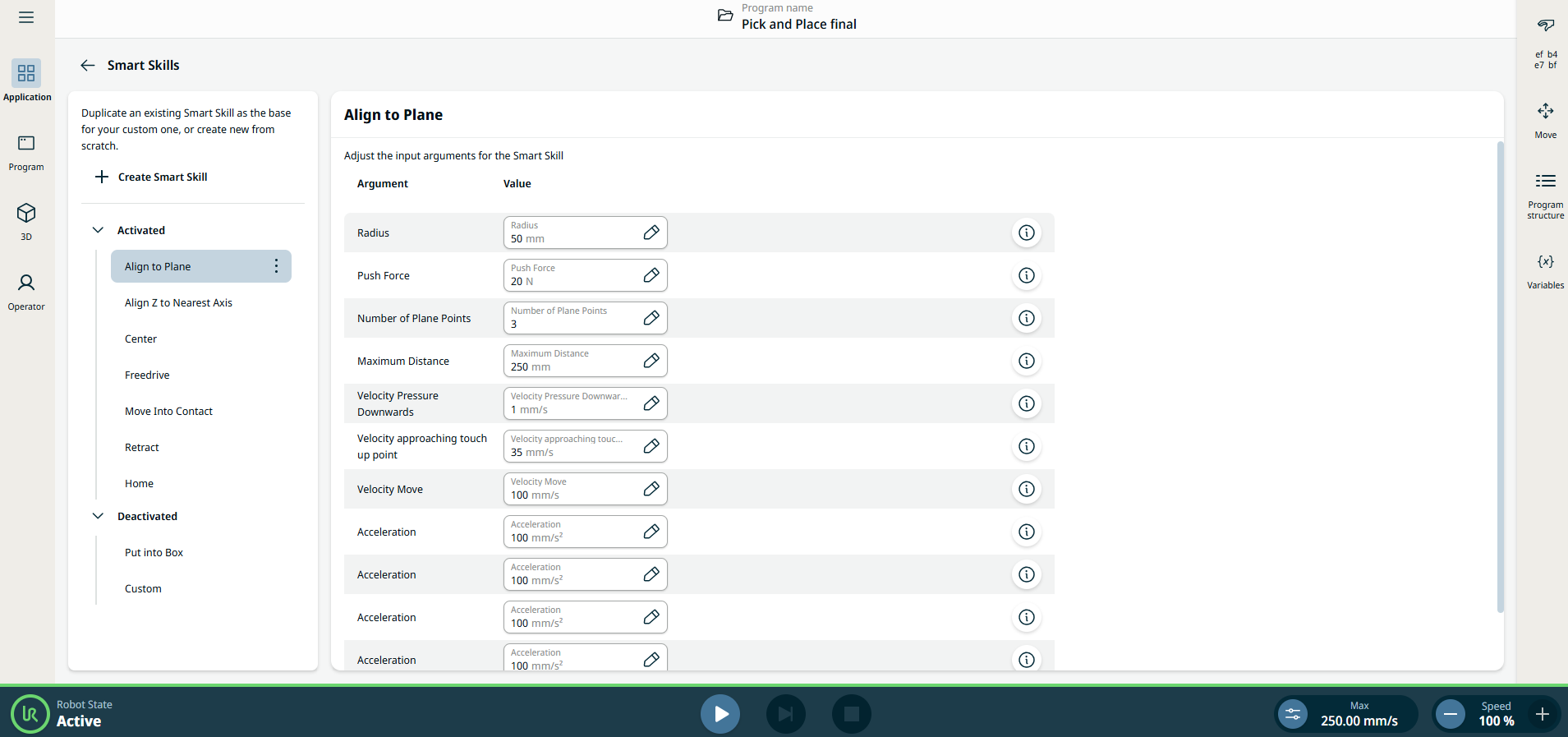
    Aparece una pantalla con dos paneles:

    El panel de la izquierda contiene la lista de funciones inteligentes. Pulsa el icono de kebab de cada función inteligente para activarla o desactivarla. Cuando se activa, esa función inteligente aparece en el cajón de funciones inteligentes de la pantalla multitarea y desaparece cuando se desactiva.

    El panel de la derecha contiene los campos editables para ajustar los argumentos de entrada de cada función inteligente.


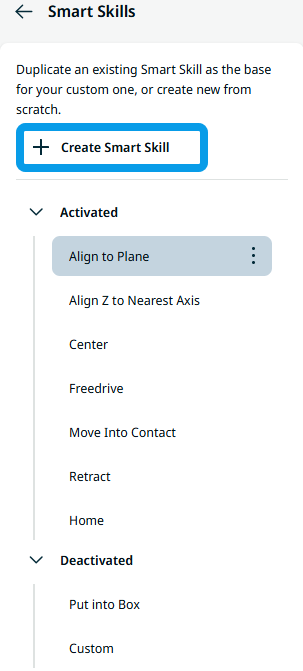
El proceso de creación de Smart Skills personalizadas se ha optimizado para facilitar su uso. En lugar de duplicar las habilidades existentes, pulsa el botón «+ Crear habilidad inteligente» para empezar desde cero; lo encontrarás en el panel de la izquierda, antes de la lista de habilidades inteligentes. Esto hace que a los usuarios les resulte más fácil e intuitivo crear «Smart Skills» a medida, lo que mejora la productividad y reduce el tiempo de configuración.


Argumento de entrada de Smart Skill

Cada Smart Skill tiene un par de parámetros que utiliza al ejecutarse. Estos parámetros se pueden modificar para adaptarlos a la aplicación que estés ejecutando, independientemente de si se ajustan o no a los valores predeterminados.


Estos son los argumentos de entrada de las habilidades inteligentes en los que puedes modificar el valor:


  • Alinear al plano

    • Radio . Radio del círculo dentro del plano que se va a retocar.

    • Fuerza de empuje . La fuerza con la que el robot empuja contra el plano.

    • Número de puntos en el plano . Número de puntos que el robot utiliza para calcular el plano.

    • Distancia máxima . La distancia máxima que recorre el robot durante la búsqueda.

    • Velocidad, presión, hacia abajo. Velocidad al presionar hacia abajo.

    • Velocidad al acercarse al punto de retoque . Velocidad utilizada al acercarse al punto de retoque.

    • Velocity Move . Velocidad utilizada en el espacio libre.

    • Aceleración . Aceleración del robot.


  • Alinear Z con el eje más cercano

    No configurable


  • Centro

    • Fuerza . Fuerza que el robot utiliza para determinar si se ha alcanzado un contacto.

    • Velocity . Velocidad en el espacio libre.

    • Aceleración . Aceleración en el espacio libre.

    • Radio máximo . El radio máximo de búsqueda.

    • Número de dedos . El número de dedos que tiene la pinza.


  • Movimiento libre

    No configurable


  • Mover a contacto

    • Fuerza . Fuerza que el robot utiliza para determinar si se ha alcanzado un contacto.

    • Velocity . Velocidad en el espacio libre.

    • Aceleración . Aceleración en el espacio libre.

    • Distancia máxima . La distancia máxima que recorre el robot durante la búsqueda.

    • Distancia de retracción . Distancia de retracción cuando se haya encontrado un contacto.


  • Retraer

    • Distancia . Distancia de retracción.

    • Aceleración . Aceleración aplicada por el robot.

    • Velocity . Velocidad aplicada por el robot.


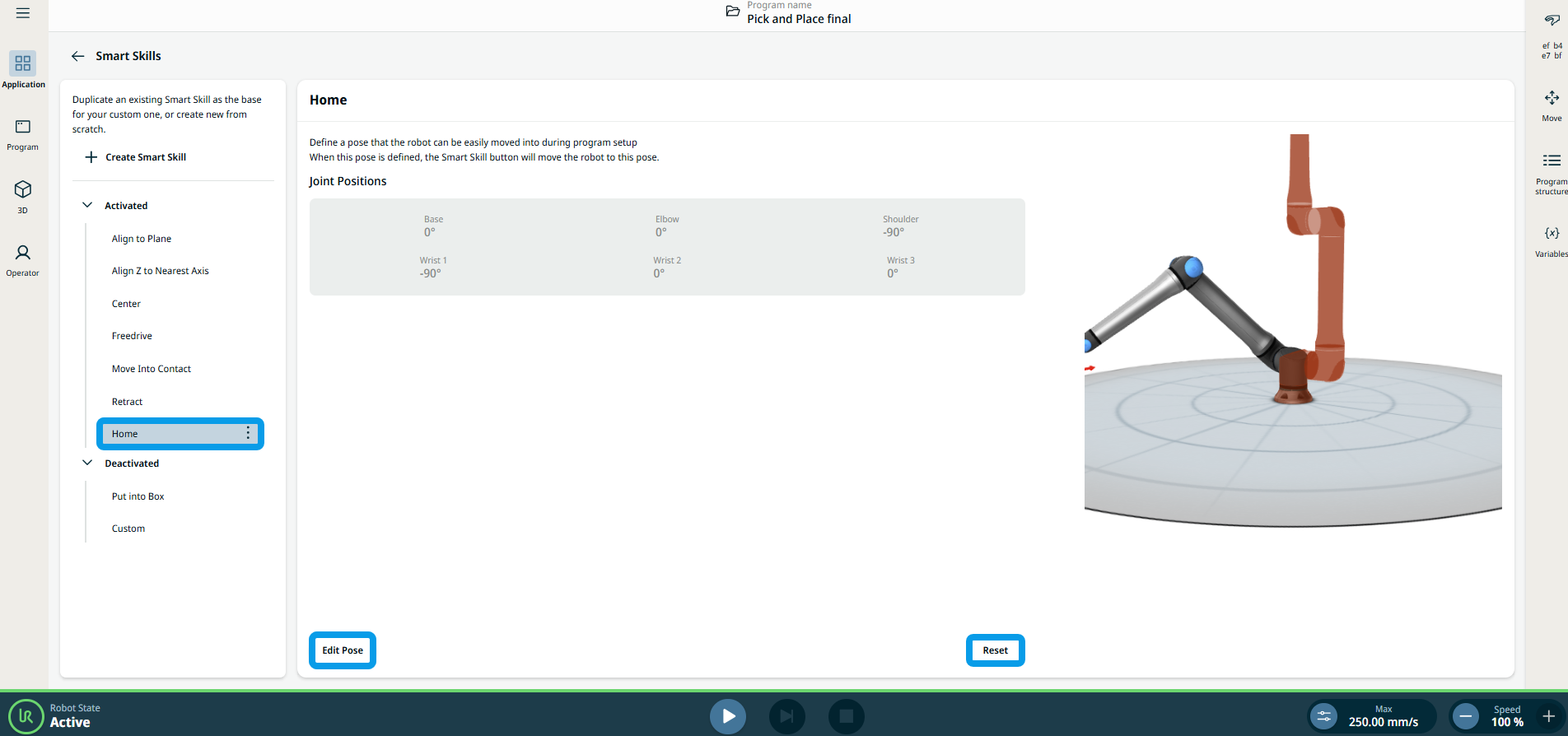
  • Origen

    Esto le permite definir una postura para desplazar fácilmente el robot a su posición de origen predefinida. Pulsa en «Editar postura»y se te dará la dirección a la pantalla principal del visor 3D. Pulsa Restablecer y aparecerá un cuadro de diálogo en el que se te pedirá que confirmes o canceles la operación. Al restablecer la posición, se borrarán los valores anteriores.


Funciones inteligentes desactivadas por defecto
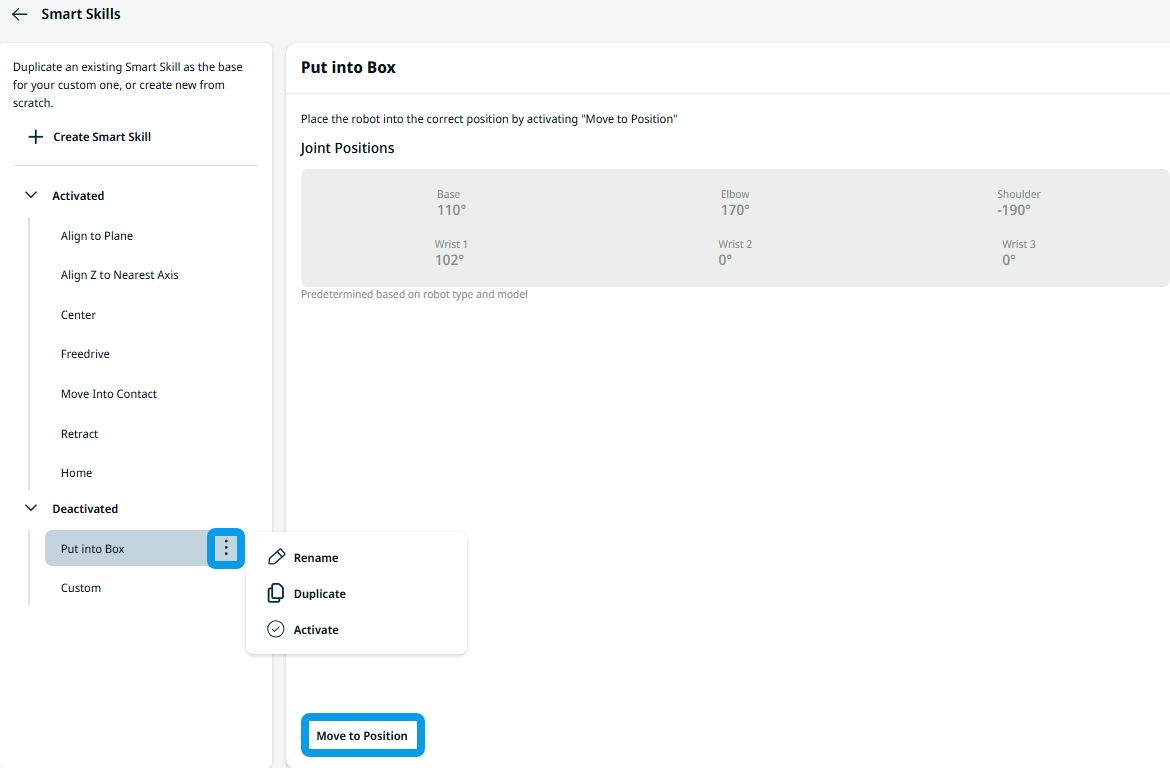
  • Guardar en la caja

    Esta función inteligente te permite colocar el robot en su posición de transporte predeterminada. Pulsa el botón «Mover a la posición» que aparece a continuación para colocar el robot en la posición correcta. Su «posición de la junta preestablecida» está desactivada, ya que viene predeterminada por el tipo y modelo del robot.


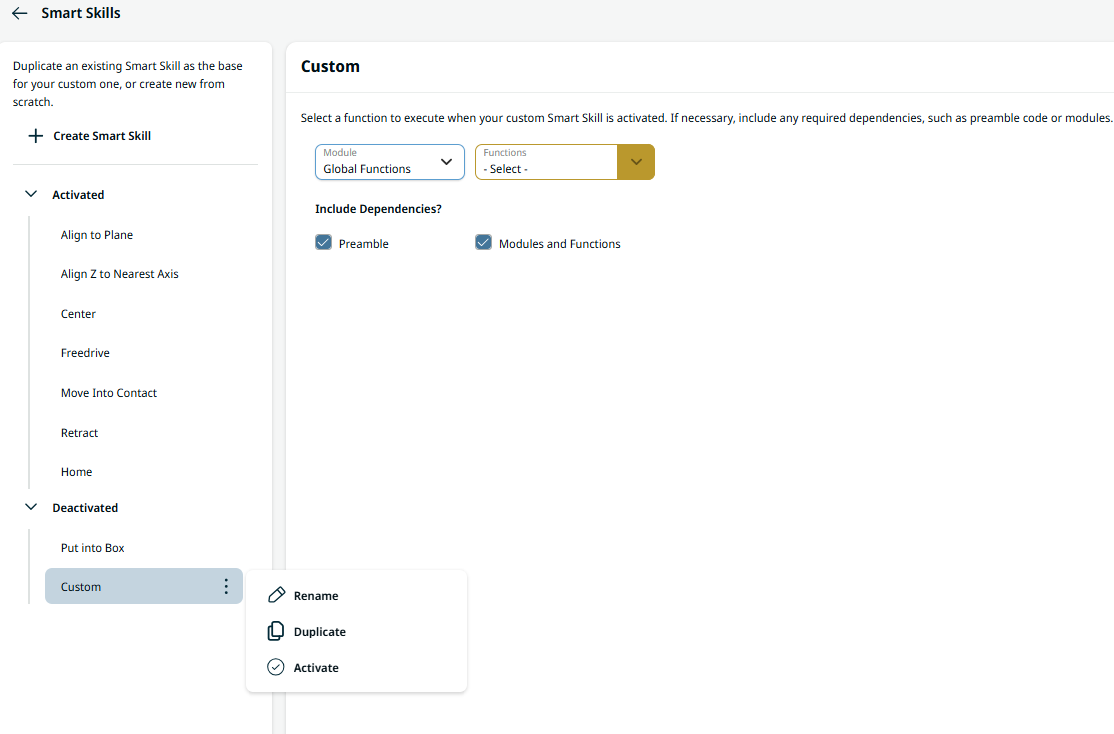
  • Personalizado

    Puedes duplicar y renombrar esto utilizando el icono de kebab. «Custom» es una forma sencilla de ejecutar una función de un módulo. A continuación, aparece en el icono de Smart Skills.