|
So erstellen Sie die Funktion „Pick Movement“
|
-
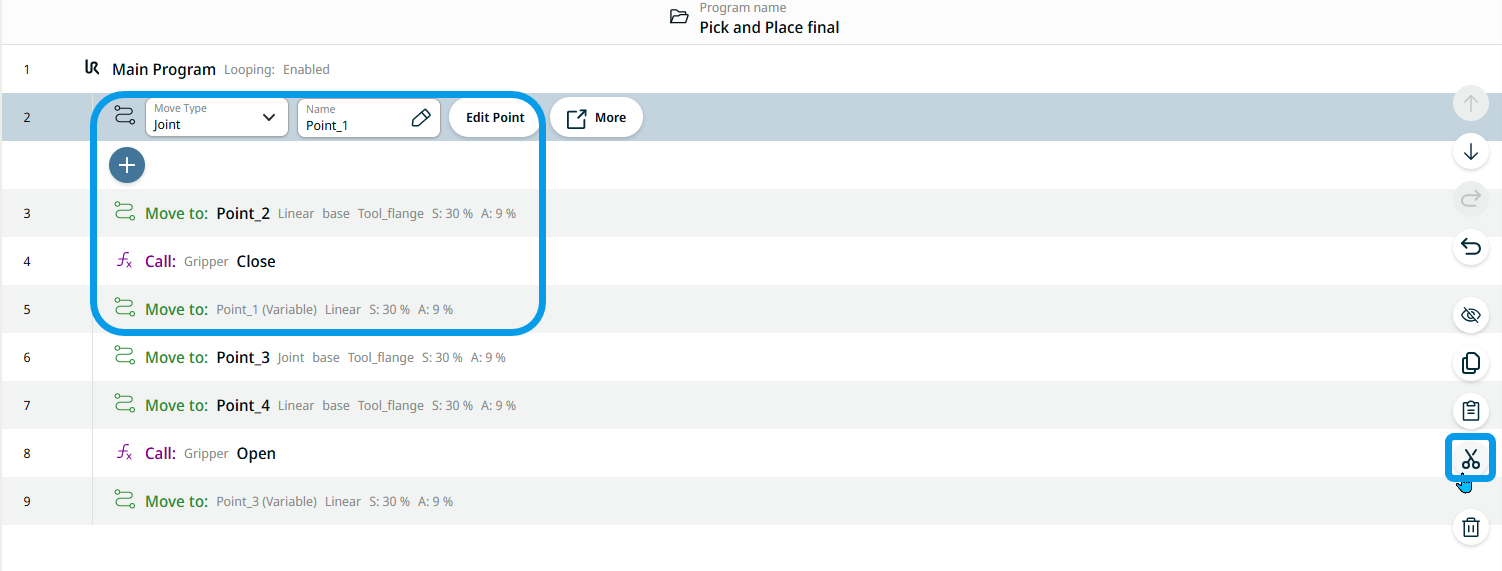
Entfernen Sie die erste Gruppe von „Move to“-Befehlen, einschließlich des Befehls „Call“ zum Greifen.
-
Tippen Sie nacheinander abwechselnd auf die einzelnen Befehle und das Symbol „Ausschneiden“.
Die vier Befehle werden in die Zwischenablage-Toolbox übertragen.
-
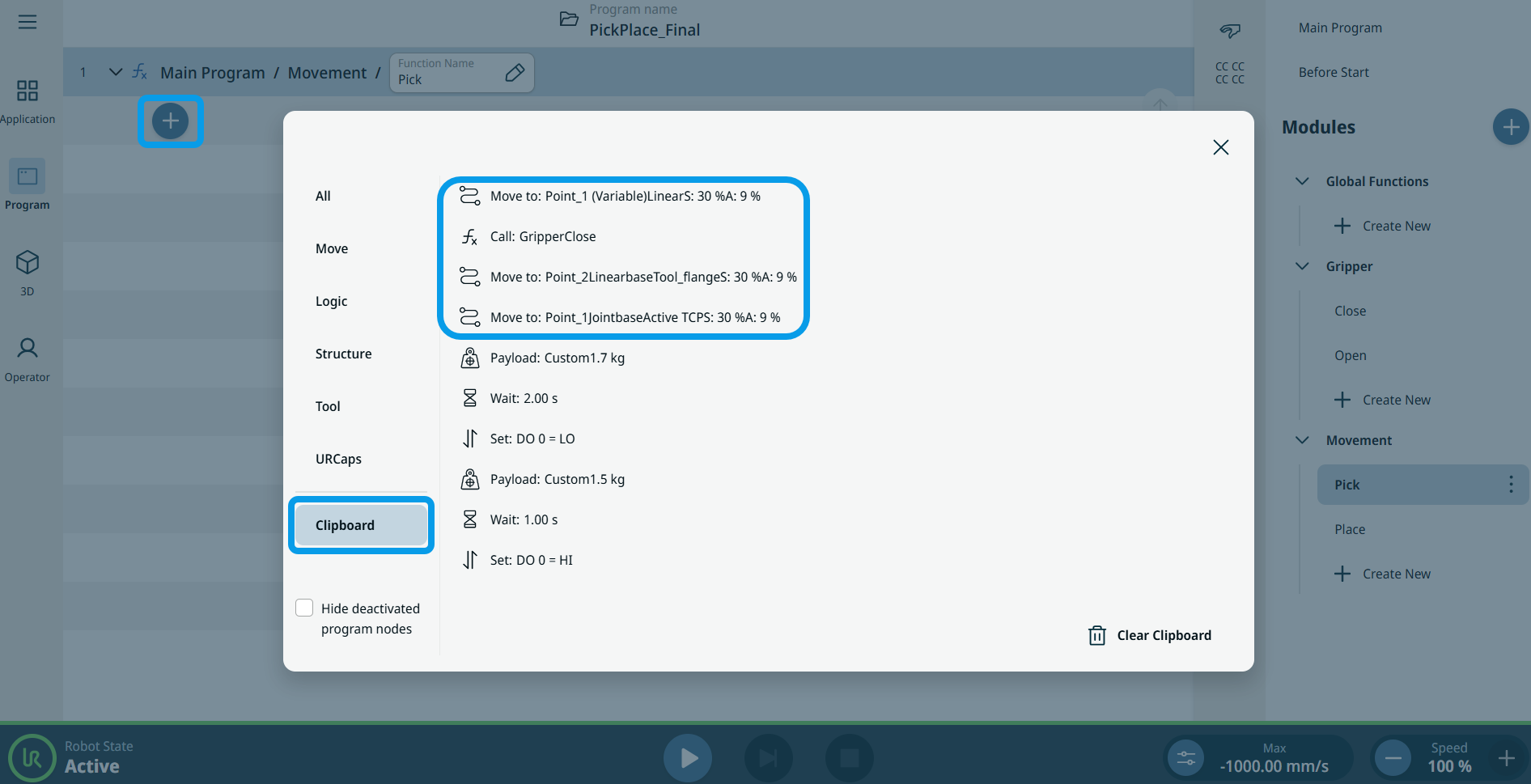
Tippen Sie im Multitasking-Bildschirm auf die Funktion „Pick“ unter „Bewegung“.
-
Tippen Sie auf das Symbol „Hinzufügen“ auf dem Hauptbildschirm und wählen Sie die Toolbox „Zwischenablage“ aus.
|
|
|
-
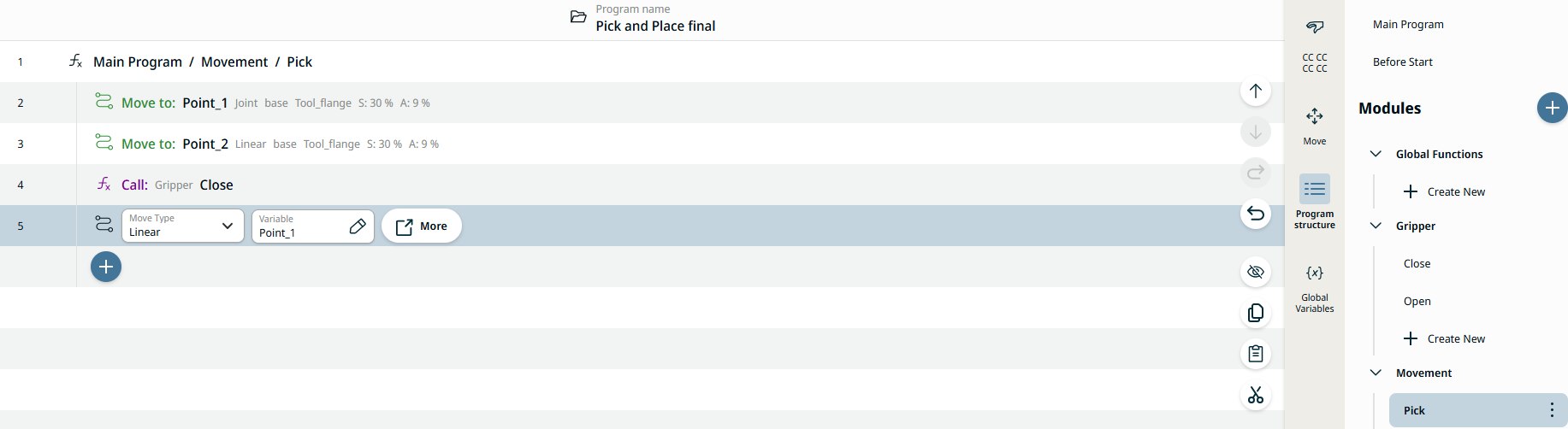
Fügen Sie die erste Befehlsfolge der Reihe nach in die Funktion „Pick Movement“ ein.
5.1. Tippen Sie auf den Befehl „Zu: Punkt_1 bewegen“.
5.2. Tippen Sie auf das Hinzufügen-Symbol unten.
5.3. Tippen Sie auf den Befehl „Move to: Point_2“.
5.4. Tippen Sie auf das Hinzufügen-Symbol unten.
5,5. Tippen Sie auf die Funktion „Greifer schließen“.
5.6. Tippen Sie auf das Hinzufügen-Symbol unten.
5.7. Tippen Sie auf den Befehl „Bewegen zu: Punkt_1 (Variable)“.
-
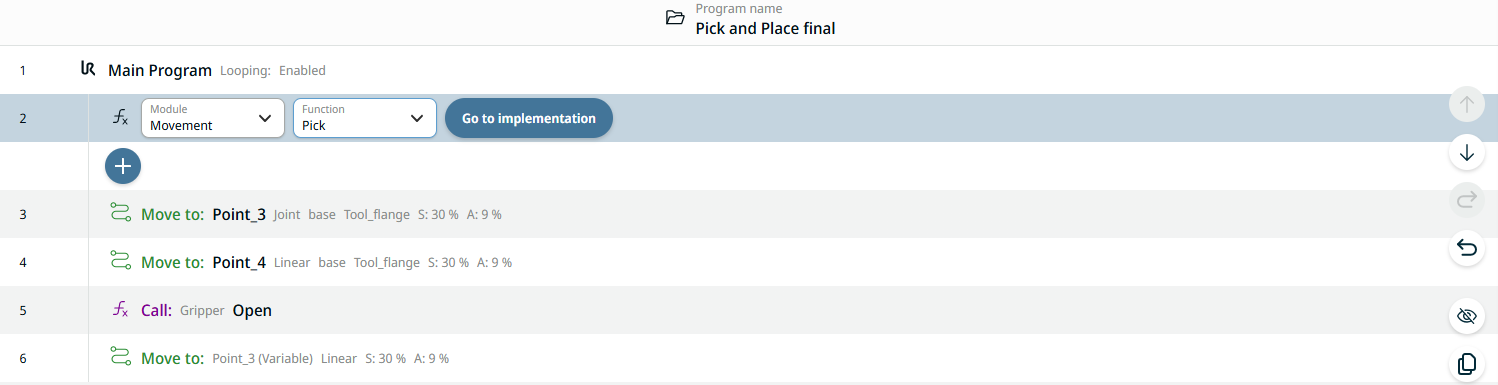
Tippen Sie erneut auf das Hauptprogramm, um die Funktion „Bewegung auswählen“ in die Programmstruktur einzufügen.
-
Tippen Sie auf das Symbol „Hinzufügen“, wählen Sie die Toolbox „Befehle“ aus und tippen Sie auf das Symbol „Aufruf“. Es erscheint ein Knoten mit den Feldern „Modul“ und „Funktion“.
-
Wählen Sie im Feld „Modul“ die Option „Bewegung“ und im Feld „Funktion“ die Option „Aufnehmen“ aus.
|