Erweiterte Kraft

Beschreibung

Mit dem Befehl „Advanced Force“ können Sie Kraft- und Geschwindigkeitsgrenzwerte in den Richtungen X, Y, Z, RX, RY und RZ festlegen.


Auf den Befehl „Advanced Force“ zugreifen

  1. Öffnen Sie den Hauptbildschirm des Programms. Weitere Informationen finden Sie unter Grundlegende Befehlsknoten

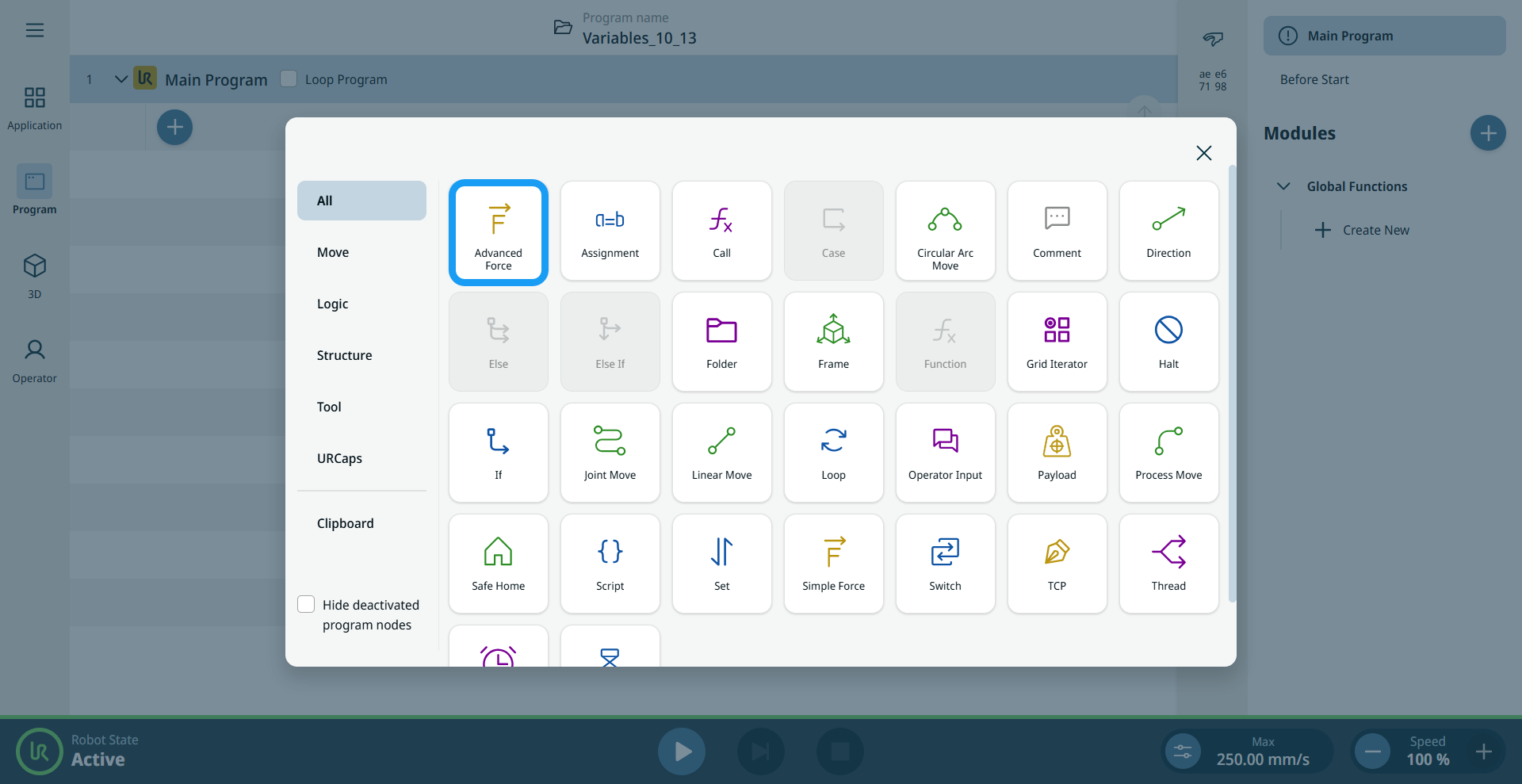
  2. Tippen Sie in der Werkzeugleiste „Befehle“ auf das Symbol „Erweiterte Kraft “.

  3. Das System fügt einen Force Mode-Knoten in die Programmstruktur ein.

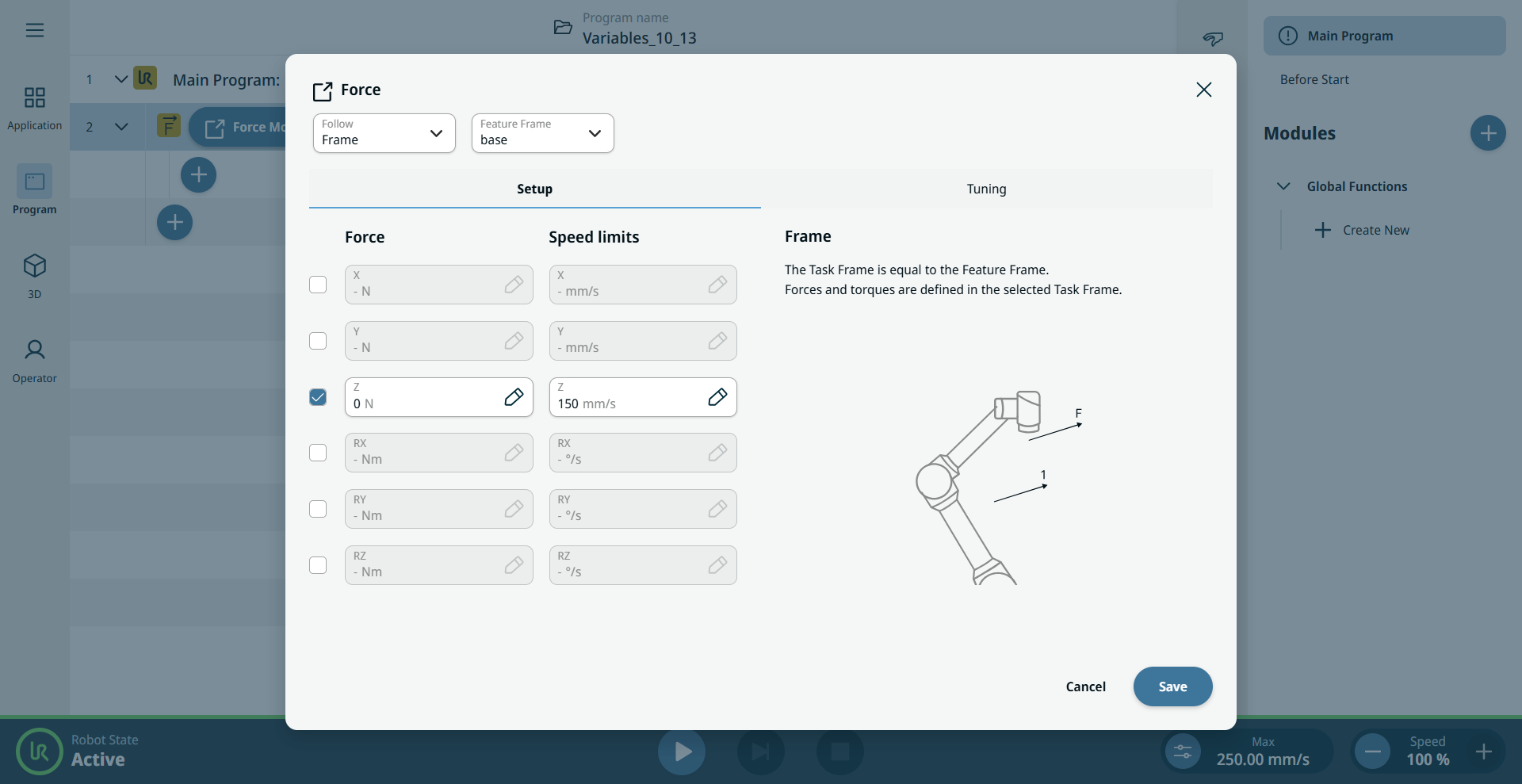
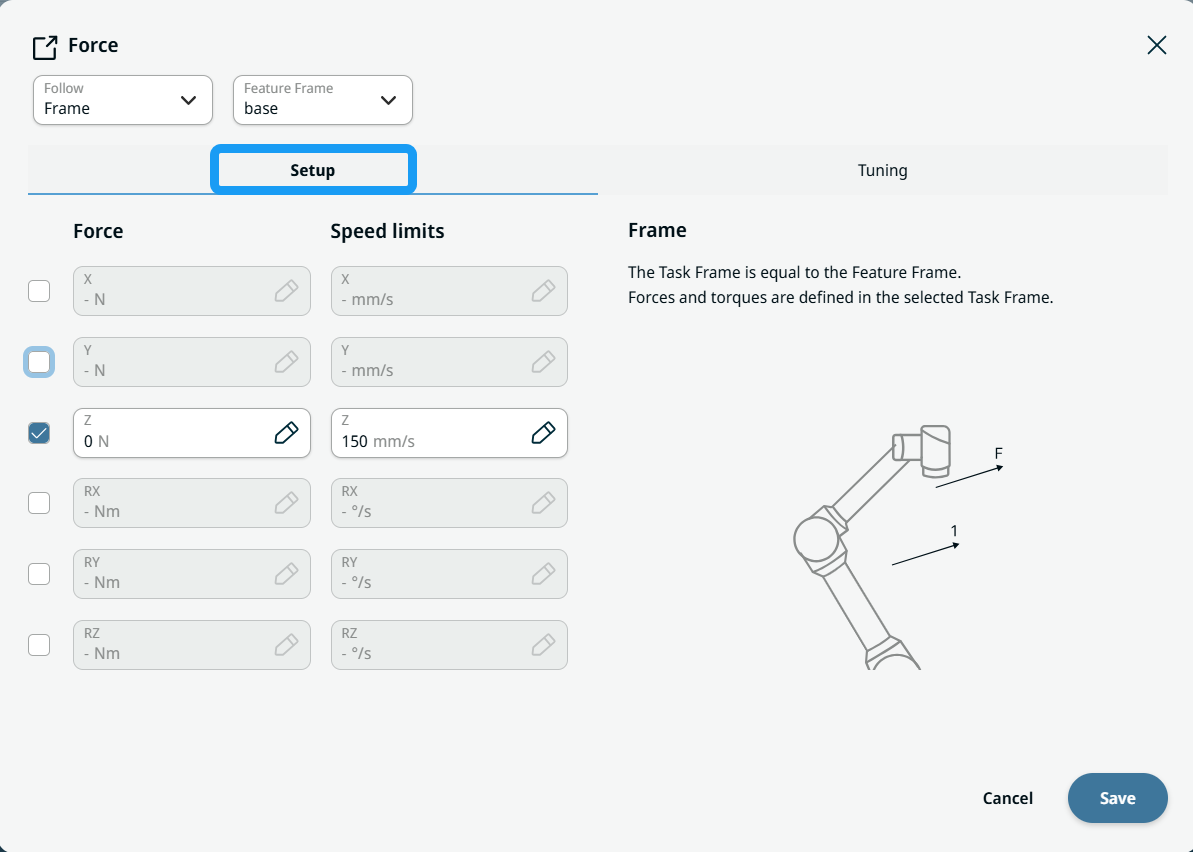
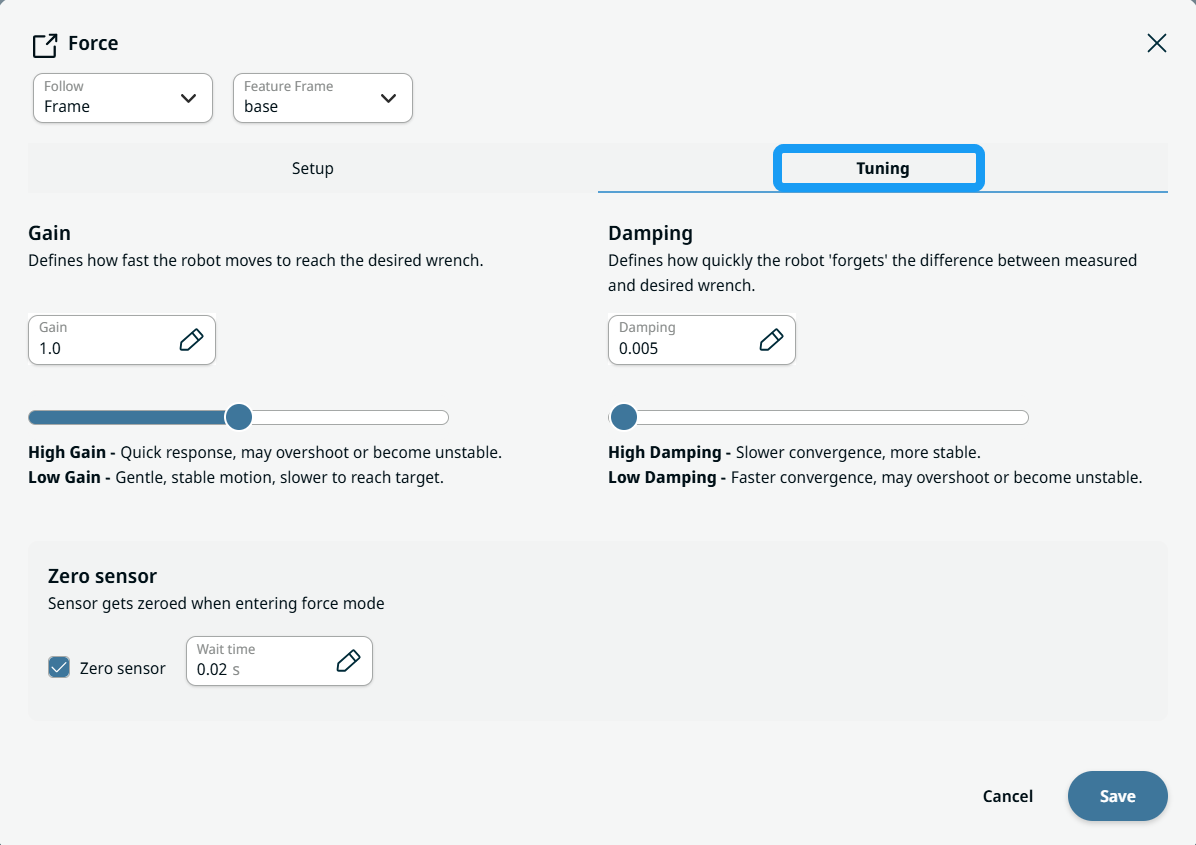
  4. Tippen Sie auf den Knoten „Kraft “. Der „Kraft “-Bildschirm öffnet sich mit Registerkarten sowie den Bereichen „Setup “ und „Tuning “.


Felder „Follow“ und „Feature Frame“ im Koordinatensystem

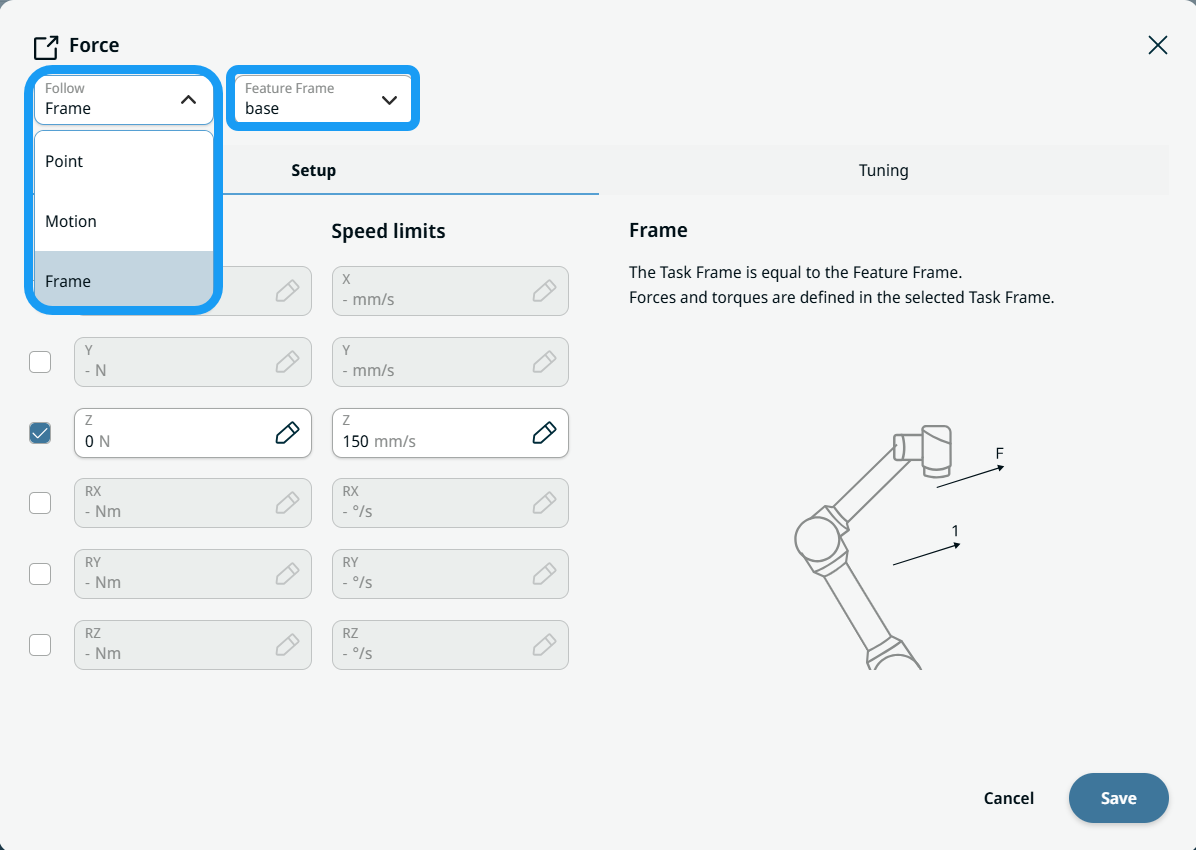
Im Feld „Follow “ können Sie einen von drei Modi auswählen: „Point“, „Motion“ oder „Koordinatensystem“.

  1. Punkt

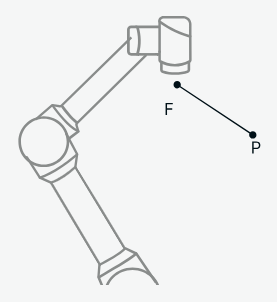
    • Das Koordinatensystem ist ein Punkt.

    • Das Koordinatensystem Y+ zeigt auf den ausgewählten Punkt.

    • Verwenden Sie diesen Modus, um eine Kraft in Richtung des Mittelpunkts einer kreisförmigen Bahn auszuüben.

    Geben Sie keine Kräfte in X- oder Z-Richtung an.


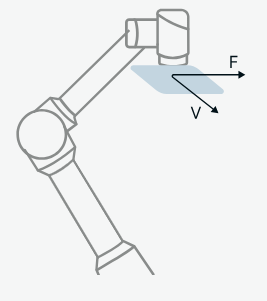
  1. Bewegung

    Der Aufgabenrahmen folgt der TCP-Richtung:

    • Die X-Achse ist auf die in dem Koordinatensystem des Feature-Frames projizierte Bewegung ausgerichtet.

    • Die Z-Achse verläuft parallel zur Z-Achse des Koordinatensystems des Feature-Rahmens.

    Dieser Modus ist nur aktiv, solange sich der Roboter bewegt. Die Ausrichtung bleibt auf dem Stand der letzten Bewegung erhalten.
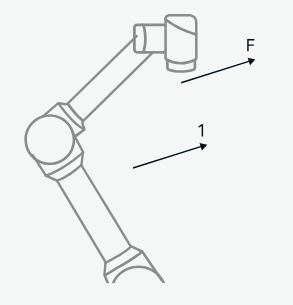
  2. Koordinatensystem

    • Der Aufgabenrahmen stimmt mit dem Feature-Koordinatensystem überein.

    • Kräfte und Drehmomente werden im ausgewählten Koordinatensystem definiert.

Im Feld „Feature-Koordinatensystem “ können Sie Folgendes auswählen:

  • Basis

  • TCP

  • Welt

  • Flansch

  • Koordinatensystem


Einstellungsmenü

  1. Aktivieren Sie die Kontrollkästchen für X, Y, Z, RX, RY und RZ, um diese zu aktivieren.

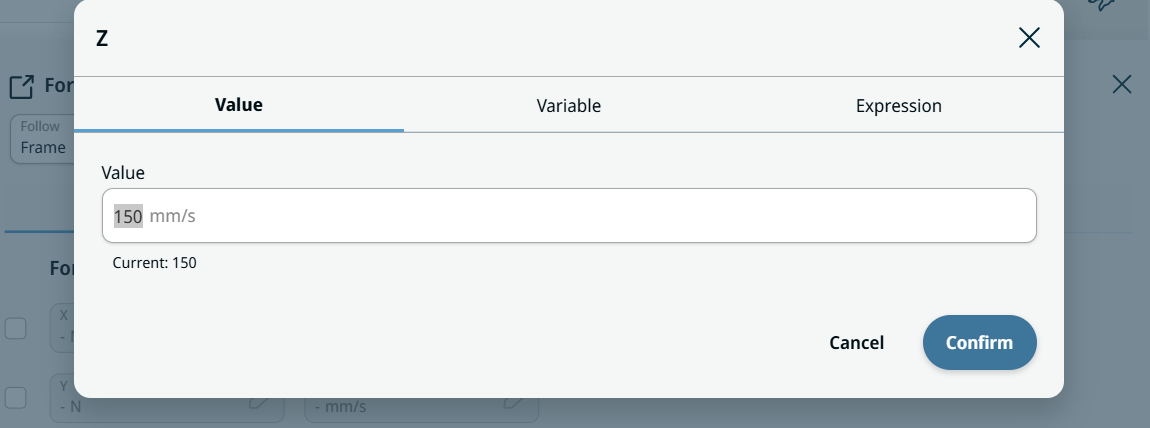
  2. In den Feldern „Kraft“ und „Geschwindigkeitsbegrenzungen“ können Sie die Registerkarten„Wert“, „Variable“ und „Ausdruck“ sowie den Ausdruckseditorverwenden.


  3. Nachdem Sie die Kraft- und Geschwindigkeitsgrenzwerte festgelegt haben, tippen Sie auf „Speichern“ .


Einstellungsfeld

Tippen Sie auf „Tuning“ und nutzen Sie anschließend die Funktionen „Gain“, „Damping“ und „Zero Sensor “.

  • Die Verstärkung legt fest, wie schnell sich der Roboter bewegt, um das gewünschte Drehmoment zu erreichen.

  • Die Dämpfung steuert , wie schnell der Roboter den Unterschied zwischen dem gemessenen und dem gewünschten Drehmoment „vergisst“.

  • Nullpunkt-Sensor:Der Sensor wird beim Aufrufen des Modus für die Kraft auf Null gesetzt.

  1. Verwenden Sie den Verstärkung-Schieberegler oder -Tab, um den Verstärkungspegel einzustellen.

  2. Verwenden Sie den Schieberegler oder die Registerkarte „Dämpfung“, um den Dämpfungsgrad des Roboters einzustellen.

  3. Aktivieren Sie das Kontrollkästchen „Nullsensor“, um die Funktion zu aktivieren, und legen Sie die Wartezeit fest.