Postopek Premik

Opis

Ukaz »Process Move « omogoča programiranje linearnega gibanja s konstantno hitrostjo skozi več točk. Nastaviti morate polmer spajanja, da se robot med posameznimi vozlišči gibanja premika s konstantno hitrostjo. Lahko določite referenčni okvir in transformacijsko pozo.


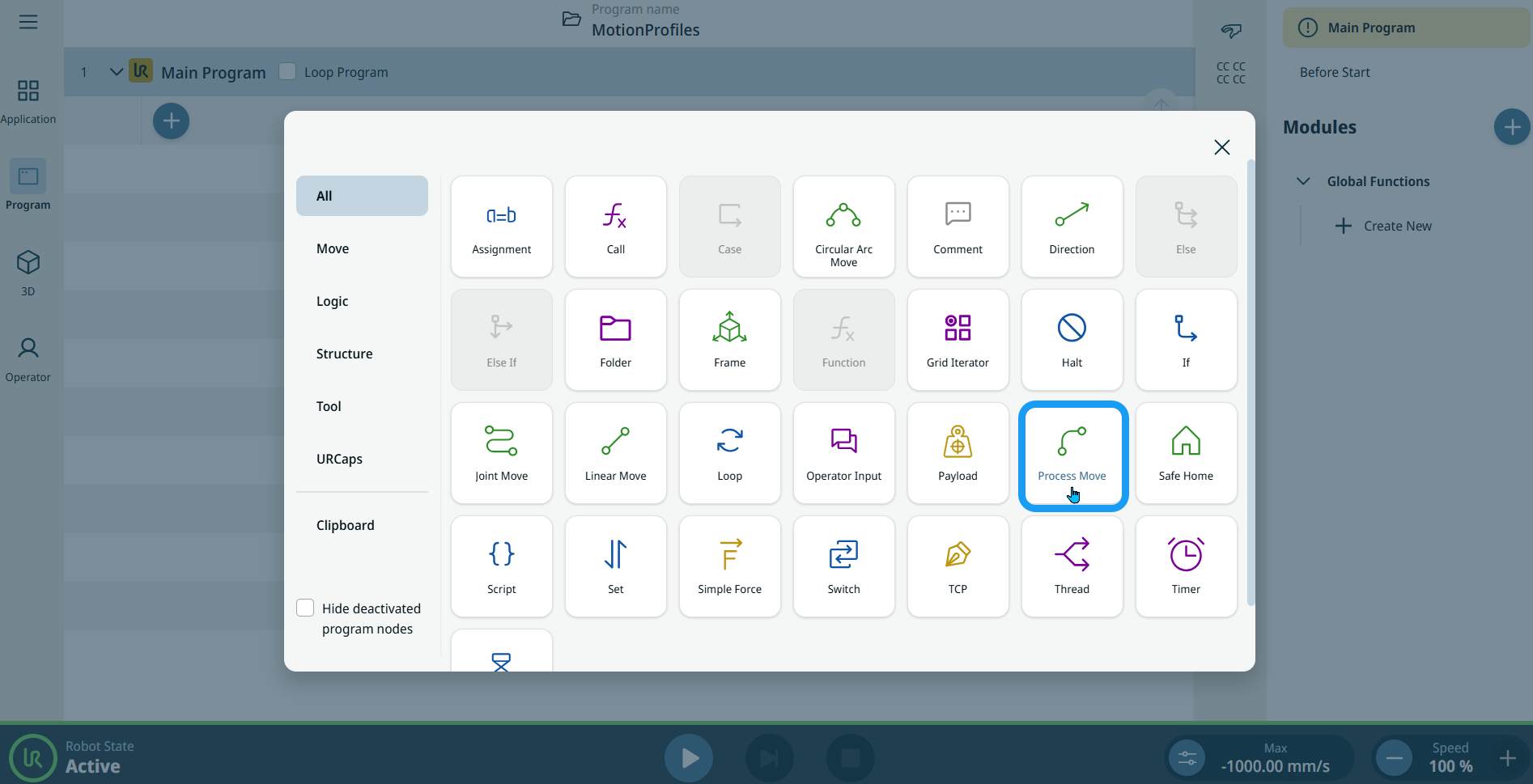
Za dostop do ukaza Premik procesa
  1. Pojdite na glavni zaslon programa. Glejte Upravljalni vozli.

  2. V orodni vrstici »Ukazi« tapnite ikono »Premakni proces «.


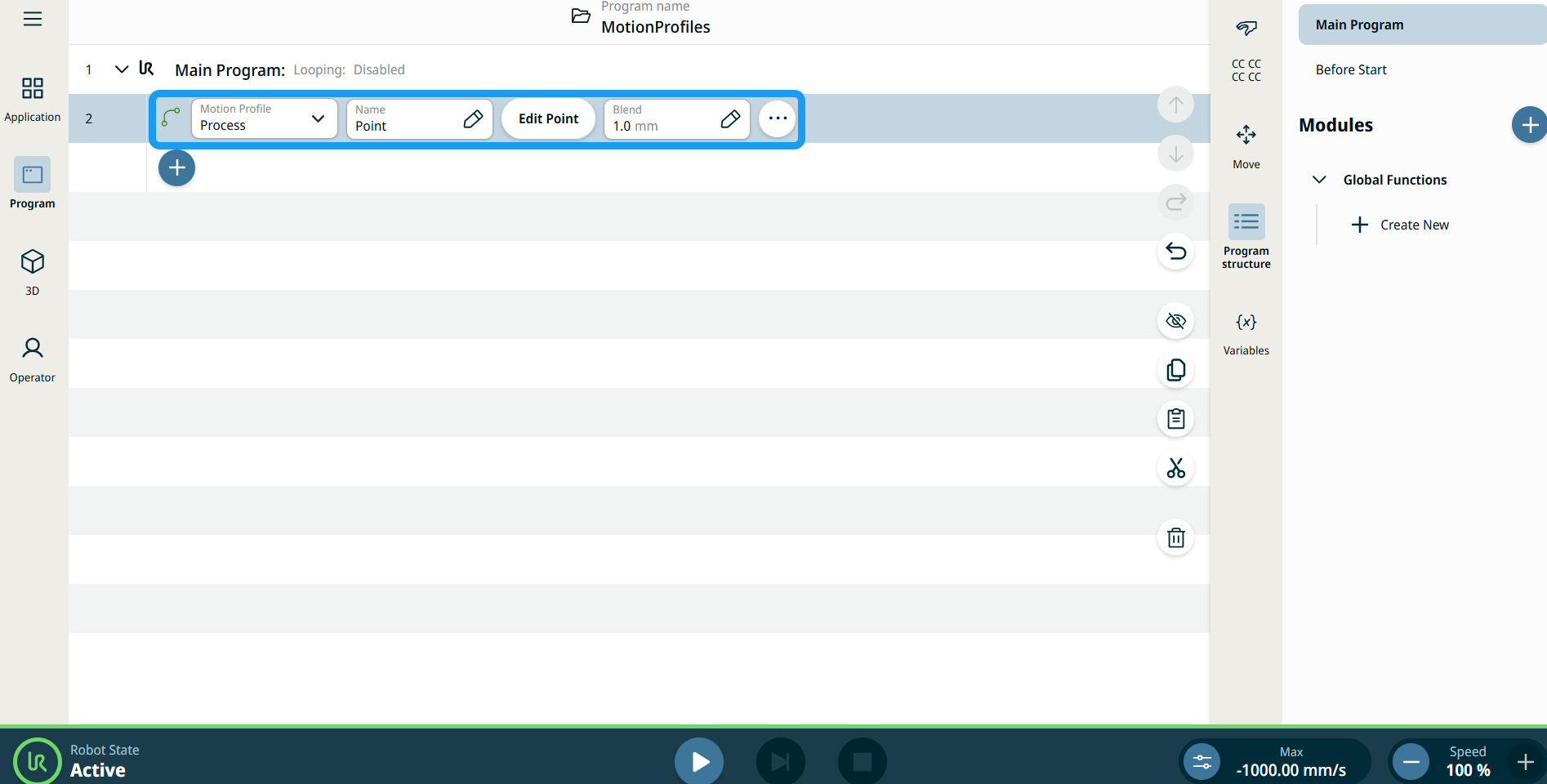
    V drevu programa se vstavi vozlišče. Vozlišče ima tri polja za urejanje, gumb »Uredi točko« in ikono s tremi pikami.

    To so tri področja:

    • Profil premika

    • Ime

    • Spajanje


  1. V polju »Profil gibanja « lahko izberete možnost »Po meri« ali »Proces«.

    S prilagojenim profilom gibanja lahko določite podatke o gibanju v vozliščih »Joint Move« in »Linear Move «.

    Profil gibanja procesa je vnaprej določen gib v vozliščih »Joint Move« in »Linear Move «.

  2. Tapnite polje »Ime «.

    Prikažejo se trije zavihki:

    • Vrednost

    • Spremenljivka

    • Izraz

  3. Vnesite podatke v zavihke »Vrednost«, »Spremenljivka« in »Izraz « ter tapnite »Potrdi«. Glejte zavihke Zavihe za vrednosti, spremenljivke in izraze

  4. Tapnite Uredi točko .

    Pojavi se nov zaslon z vmesnikom za robotovu roku.

  5. Tapnite polje »Spajanje «.

    Prikažejo se trije zavihki:

    • Vrednost

    • Spremenljivka

    • Izraz

  6. Vnesite podatke v zavihke »Vrednost«, »Spremenljivka« in »Izraz « ter tapnite »Potrdi«. Glejte zavihke Zavihe za vrednosti, spremenljivke in izraze


Oznake profila premikanja na vozliščih premika

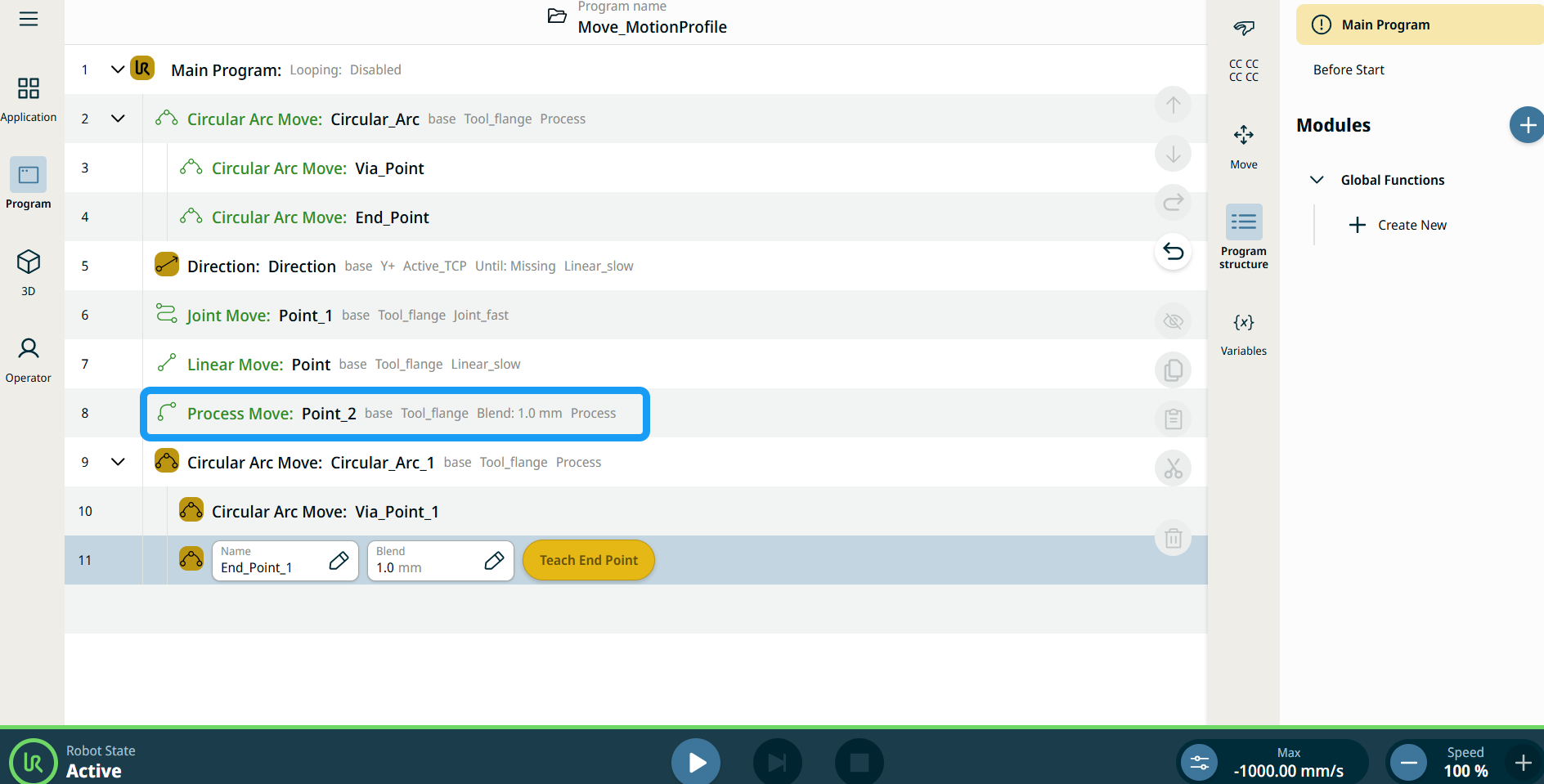
Vsi ukazi, povezani s premikanjem v drevesu programa prikazujejo profil premika, povezan z vsakim vozliščem. Ta funkcija omogoča uporabnikom, da vidijo izbrani profil premikanja na vozlišču premika. Ta funkcija je implementirana na naslednjih ukaznih vozliščih:

Vozlišča premika s profilom premikanja po meri bodo prikazala vrednosti za hitrost in pospešek namesto profila premikanja.


Za uporabo več možnosti

  1. Tapnite ikono s tremi pikami.

    Na zaslonu »Več nastavitev« se prikažejo tri nastavitve:

    • Premikanje

    • Referenca

    • Preoblikovanje

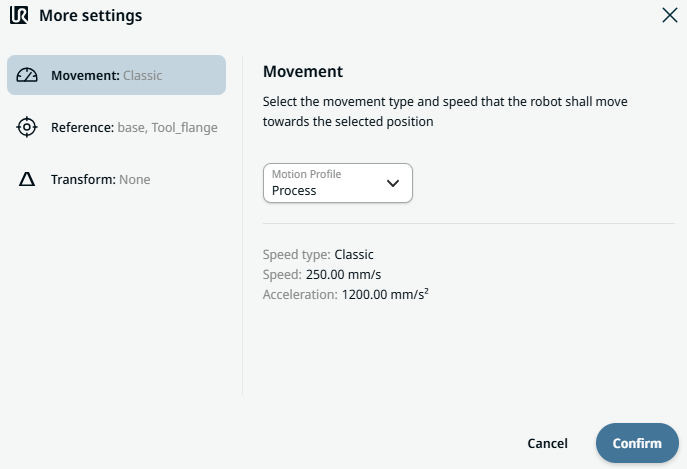
  2. Tapnite nastavitev »Gibanje « na levi strani.

    Na desni strani se nahaja polje »Motion Profile « z izbirnima možnostma »Custom « in »Process «.

  3. Če izberete možnost »Po meri«, se prikažeta polji »Hitrost « in »Pospešek «.

  4. Tapnite polje »Hitrost«, da se prikažejo zavihki »Vrednost«, »Spremenljivka« in »Izraz «.

  5. Vnesite podatke v vsakem zavihku in tapnite Potrdi . Glejte zavihke Zavihe za vrednosti, spremenljivke in izraze

  6. Tapnite polje »Pospešek « in pojavile se bodo zavihki »Vrednost«, »Spremenljivka« in »Izraz «.

  7. Vnesite podatke v vsakem zavihku in tapnite Potrdi . Glejte zavihke Zavihe za vrednosti, spremenljivke in izraze

  8. Izberite Proces profil gibanja in tapnite Potrdi .

  9. Tapnite nastavitev »Reference «.

  10. Izberite polje »Okvir « ali »Set TCP «.

  11. V stolpcu »Položaj« tapnite zavihek X, Y, Z, vnesite želeno vrednost za robota in potrdite.

  12. V stolpcu »Rotation« tapnite zavihek »RX, RY, RZ«, vnesite izbrano vrednost za robota in potrdite.

  13. V nastavitvah »Transform « tapnite polje »Poza « in nato »Potrdi«.