Premik krožnega loka

Opis

Funkcija Circular Arc Move omogoča programiranje robota za gibanje v krožnem gibu, pri čemer ostane usmerjenost orodja fiksna ali neomejena.


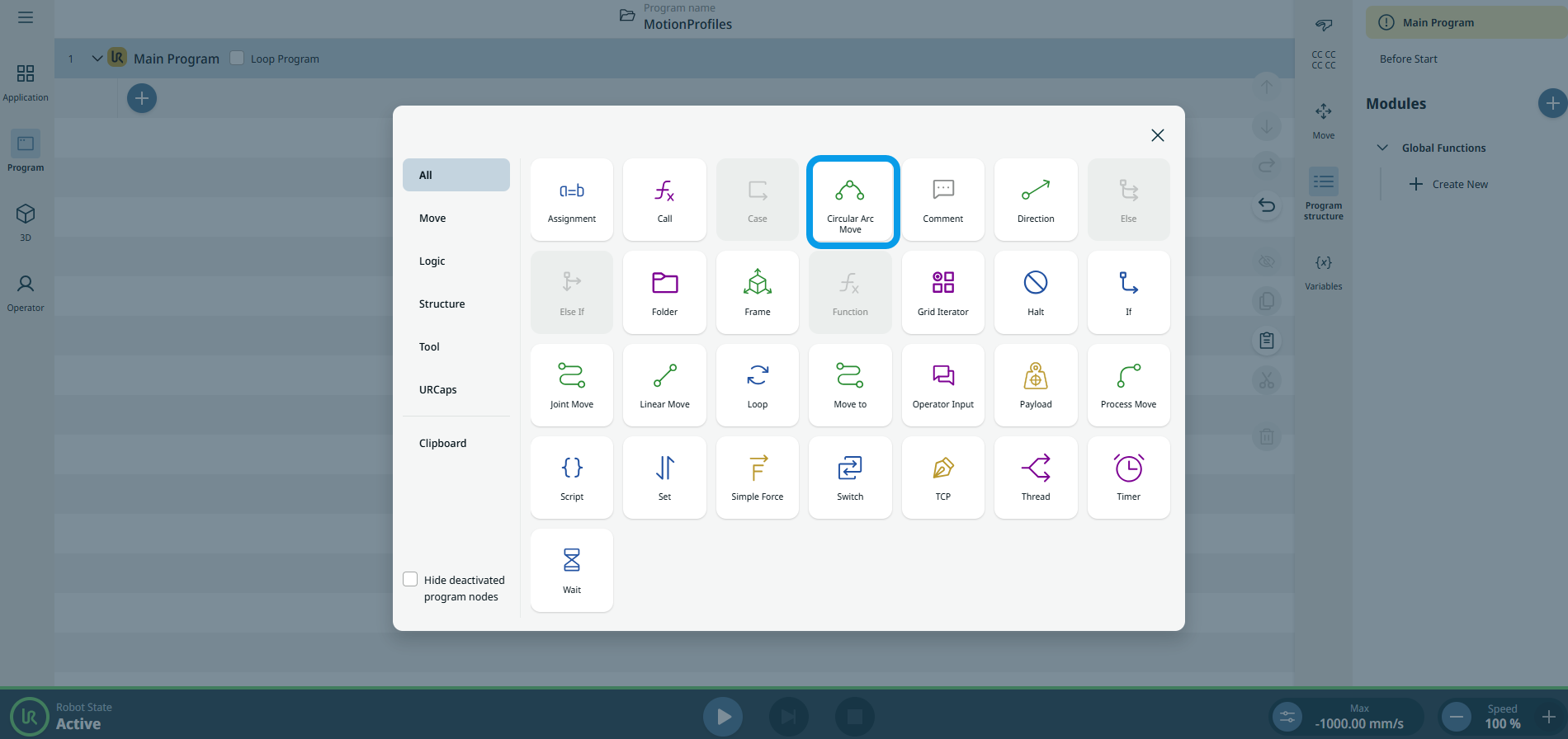
Za dostop do ukaza »Premik po krožnem loku«

  1. Pojdite na glavni zaslon programa. Glejte Upravljalni vozli.

  2. Tapnite ikono »Premikanje krožnega loka « v orodni vrstici »Ukazi«.

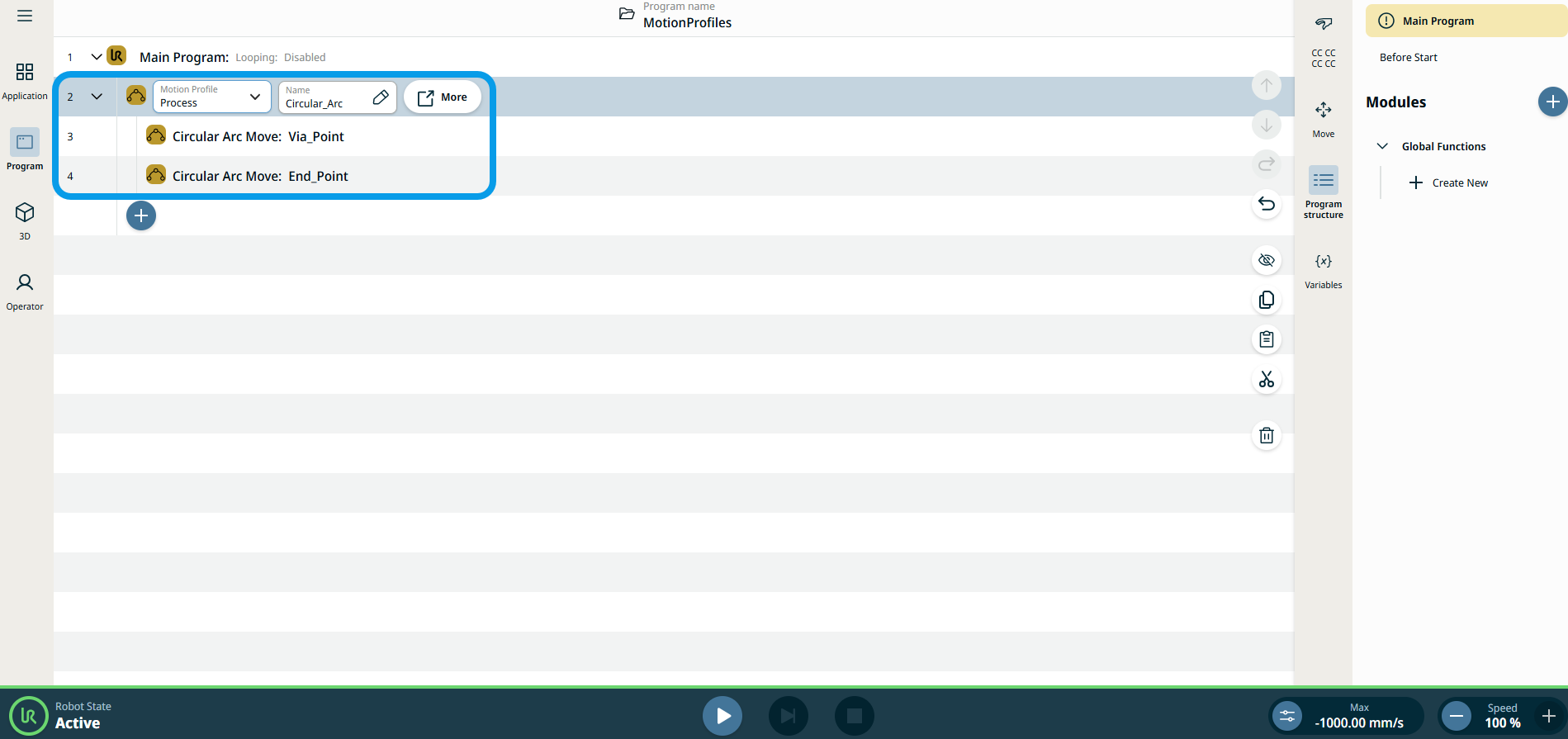
    V drevu programa so vstavljeni en nadrejeni nadrejeni nadrejeni nadrejeni nadrejeni nadrejeni nadrejeni nadrejeni nadrejeni nadrejeni nadrejeni nadrejeni nadrejeni nadrejeni nadrejeni nadrejeni nadrejeni nadrejeni nad

    • Prvo podvozlišče = Premik po krožnem loku: Via_Point

    • Drugi podvozlišče = Premik po krožnem loku: Končna_točka

    Vozlišče ima tri polja, ki jih je mogoče urejati, ter gumb »Več« za napredne možnosti.


Tri polja, ki jih je mogoče urejati, so:

  • Ime

    Ime za sklicevanje na vozlišče.

  • Hitrost

    Hitrost robota med premikanjem.

  • Pospešek

    Pospešek robota med premikanjem.

  1. Tapnite polje »Ime« in prikazale se bodo tri zavihke:

    • Vrednost

    • Spremenljivka

    • Izraz

  2. Vnesite podatke v vsakem zavihku in tapnite Potrdi . Glejte zavihke Zavihe za vrednosti, spremenljivke in izraze

  3. Tapnite polje »Hitrost« in prikazale se bodo tri zavihke:

    • Vrednost

    • Spremenljivka

    • Izraz

  4. Ponovite korak 4.

  5. Tapnite polje »Pospešek « in prikazale se bodo tri zavihke:

    • Vrednost

    • Spremenljivka

    • Izraz

  6. Ponovite korak 4.

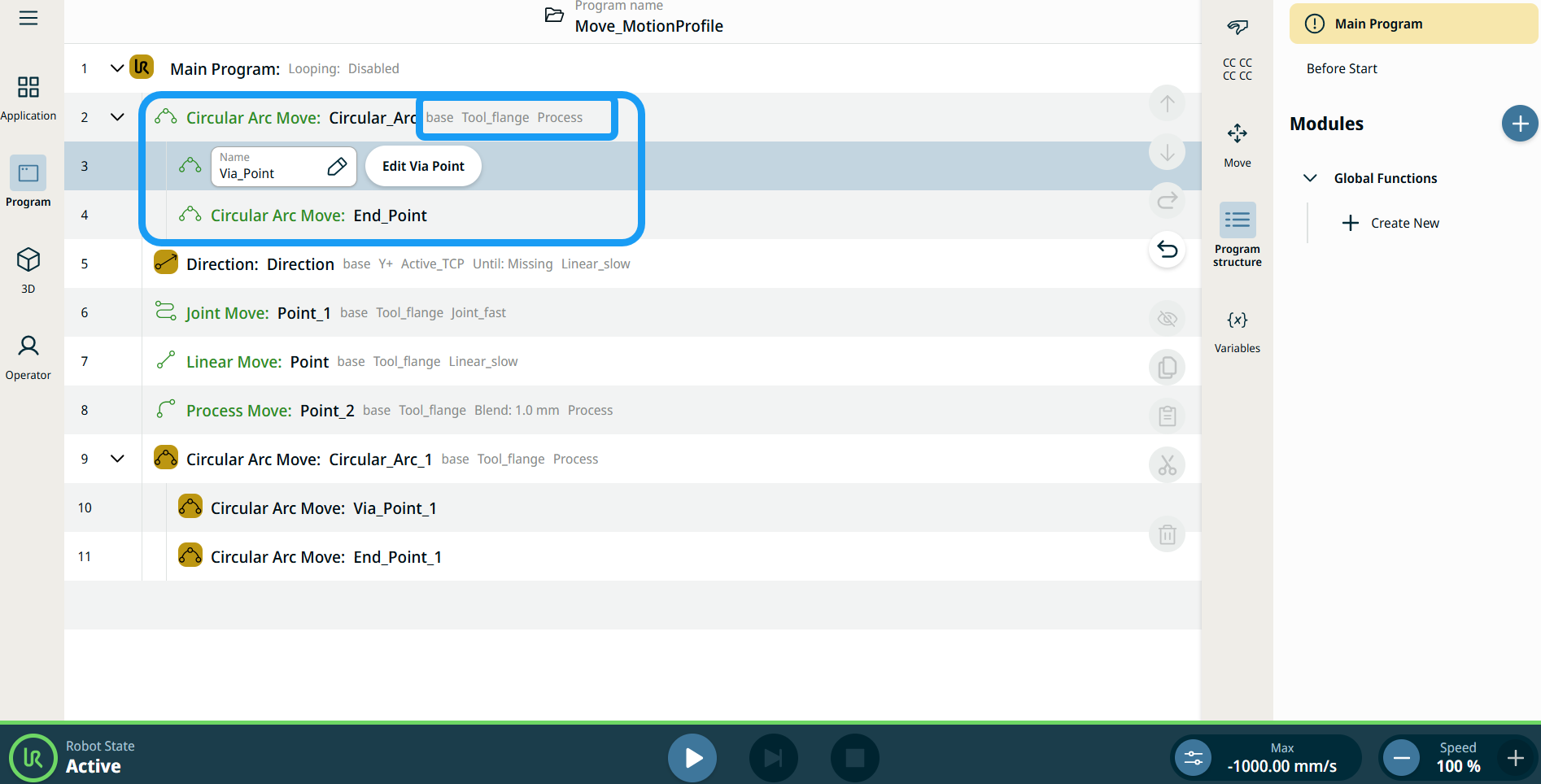
Oznake profila premikanja na vozliščih premika

Vsi ukazi, povezani s premikanjem v drevesu programa prikazujejo profil premika, povezan z vsakim vozliščem. Ta funkcija omogoča uporabnikom, da vidijo izbrani profil premikanja na vozlišču premika. Ta funkcija je implementirana na naslednjih ukaznih vozliščih:

Vozlišča premika s profilom premikanja po meri bodo prikazala vrednosti za hitrost in pospešek namesto profila premikanja.


Za dostop do dodatnih nastavitev

Tapnite gumb »Več « in prikazal se bo zaslon »Več nastavitev «.

Na levi strani vidite štiri napredne možnosti:

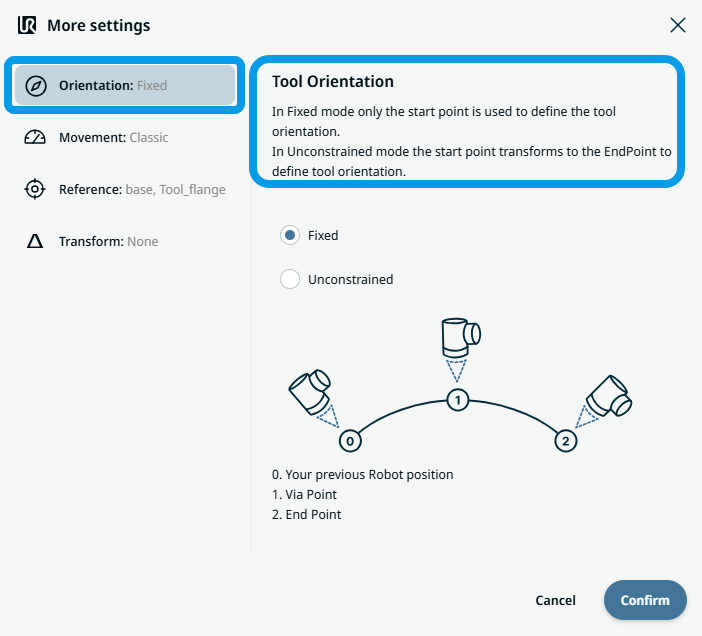
  • Usmerjenost

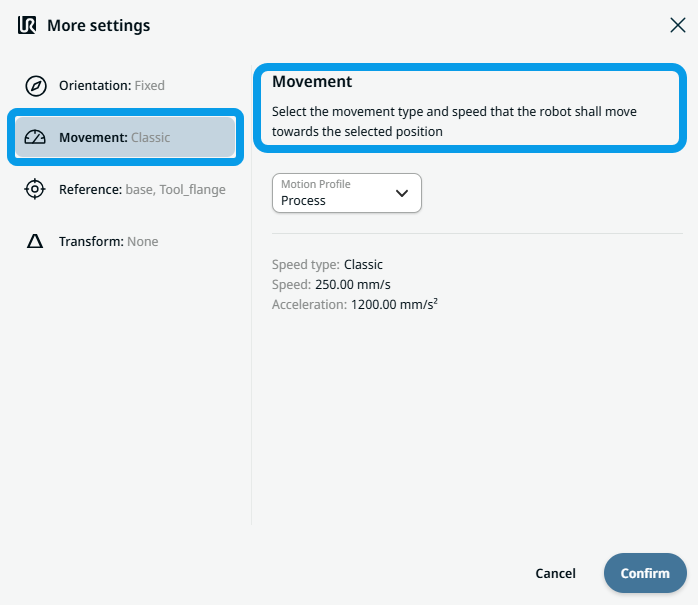
  • Premikanje

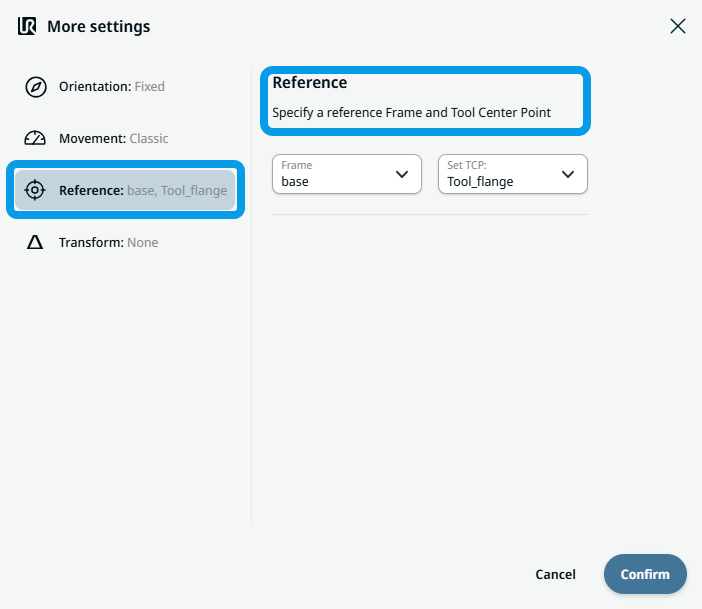
  • Referenca

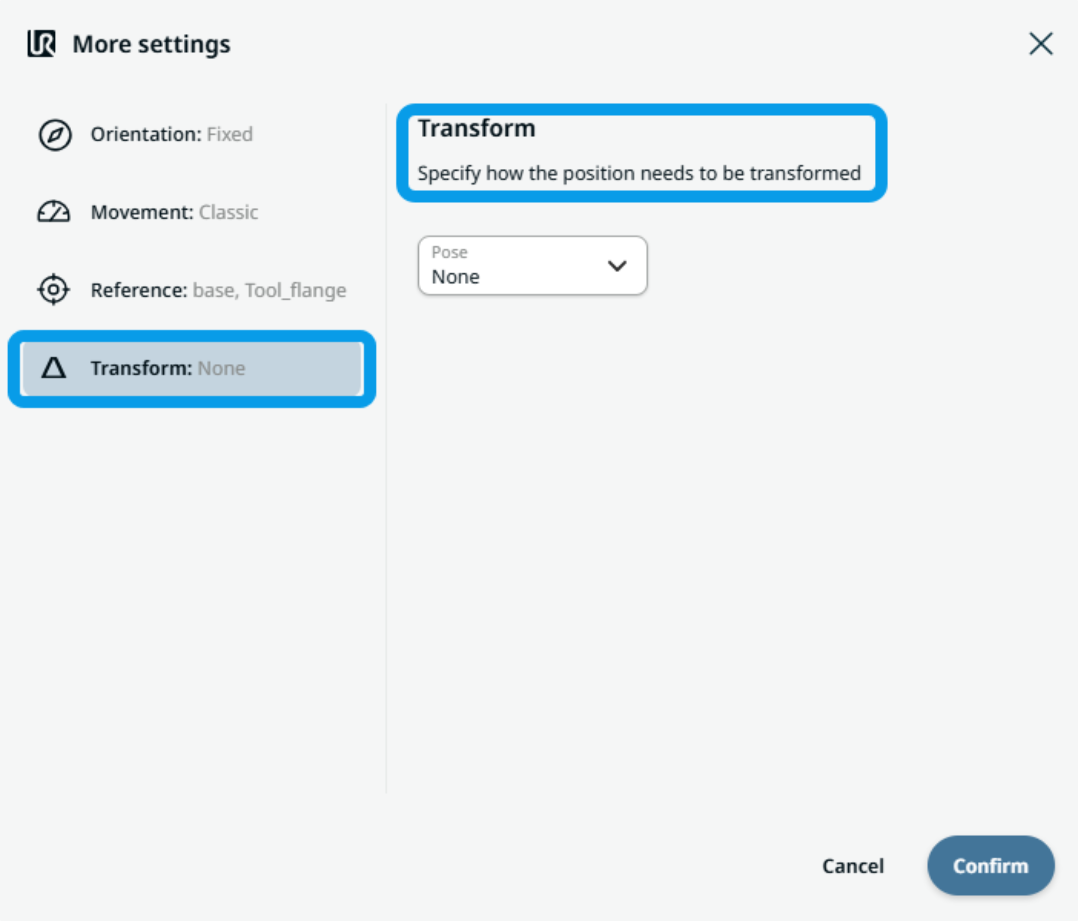
  • Preoblikovanje


Kako uporabljati Orientation

  1. Tapnite Orientacija .

    Na desni strani sta na voljo dva gumba:

    • Nespremenljivo

    • Neomejeno

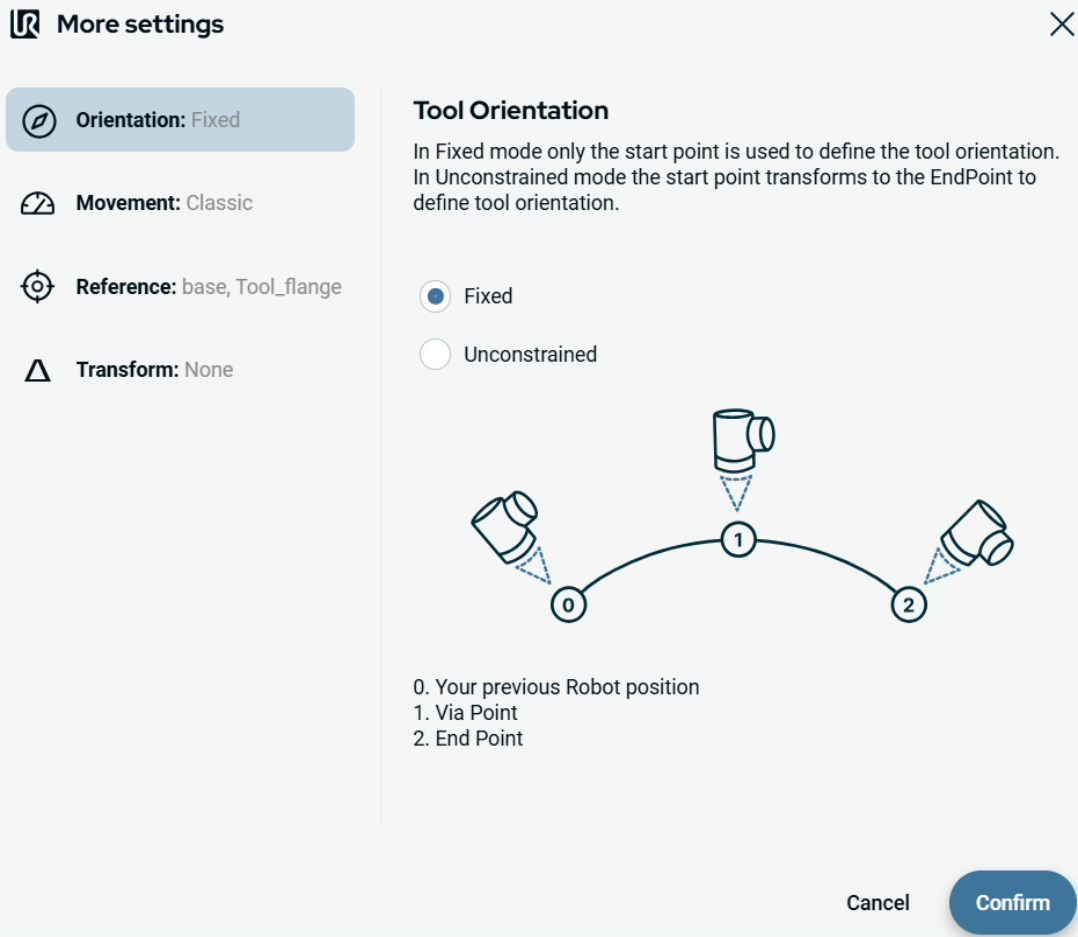
  2. Tapnite Fixed , če želite, da se začetna točka uporabi le za določitev usmerjenosti orodja, in Confirm .

  3. Tapnite Brez omejitev , če želite, da se začetna točka pretvori v končno točko za določitev usmerjenosti orodja, in Potrdite .

    Opomba: Diagram prikazuje razliko med obema končnima točkama, ko izberete možnost brez omejitev.


Uporaba funkcije Movement

  1. Tapnite Gibanje .

    Prikažeta se dva polja:

    • Hitrost

    • Pospešek

  2. Tapnite polje »Hitrost« in prikazale se bodo tri zavihke:

    • Vrednost

    • Spremenljivka

    • Izraz

  3. Vnesite podatke v vsakem zavihku in tapnite Potrdi . Glejte zavihke Zavihe za vrednosti, spremenljivke in izraze

  4. Tapnite polje »Pospešek « in prikazale se bodo tri zavihke:

    • Vrednost

    • Spremenljivka

    • Izraz

  5. Vnesite podatke v vsakem zavihku in tapnite Potrdi . Glejte zavihke Zavihe za vrednosti, spremenljivke in izraze


Uporaba sklicev

  1. Tapnite »Reference« in pojavita se dva polja, ki ju je mogoče urejati: »Okvir « in »TCP «.

    Tapnite polje »Okvir«; na voljo so štiri možnosti:

    • svet

    • osnova

    • prirobnica

    • TCP

  2. Tapnite polje TCP, na voljo sta dve možnosti:

    • Tool_flange

    • Active_TCP

  3. V stolpcu »Položaj « tapnite polja X, Y, Z, da vnesete vrednost, nato pa tapnite »Potrdi«.

  4. V stolpcu »Rotacija « tapnite polja RX, RY in RZ, da vnesete vrednost, nato pa tapnite »Potrdi«.


Uporaba funkcije Transform

  1. Tapnite Transformiraj .

  2. Tapnite polje »Poza«, da določite, kako je treba položaj preoblikovati, in potrdite.


Uporaba premika po krožnem loku: Via_point

  1. Tapnite vozlišče Premik po krožnem loku: Via_Point in pojavita se dve polji:

    • Ime

    • Učenje prek točke

  2. Tapnite polje »Ime« in prikazale se bodo tri zavihke:

    • Vrednost

    • Spremenljivka

    • Izraz

  3. Vnesite podatke v vsakem zavihku in tapnite Potrdi . Glejte zavihke Zavihe za vrednosti, spremenljivke in izraze

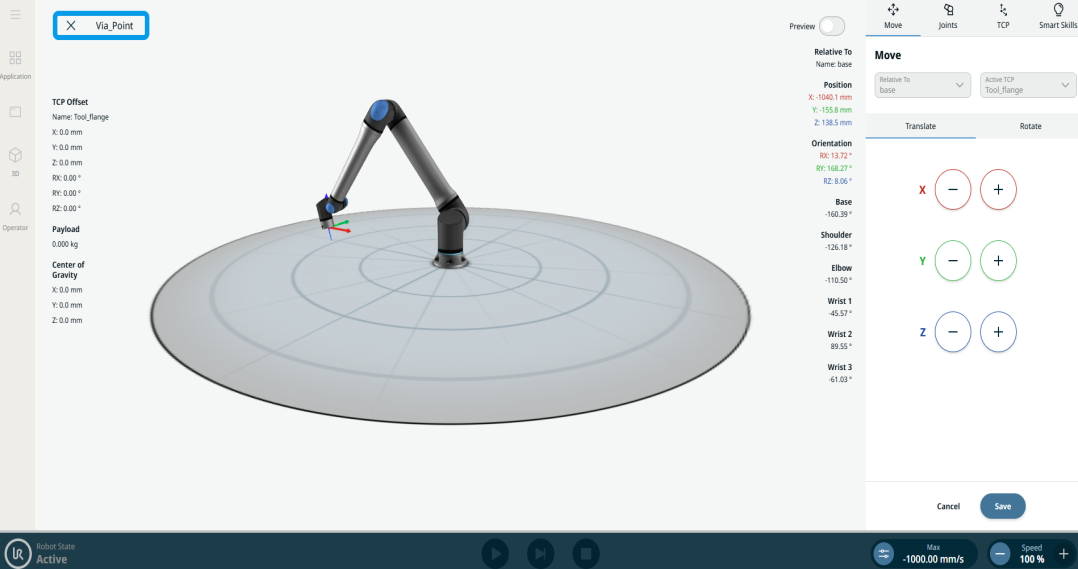
  4. Tapnite Teach Via Point .

    Prikaže se zaslon 3D-pregledovalnika robota. (Za podrobnosti o uporabi glej Premik člena « in Linearni premik «.)


Za uporabo premika po krožnem loku: End_Point

  1. Tapnite vozlišče »Premik krožnega loka: Končna točka « in se prikažejo tri polja:

    • Ime

    • Spajanje

    • Učenje prek točke

  2. Tapnite polje »Ime« in prikazale se bodo tri zavihke:

    • Vrednost

    • Spremenljivka

    • Izraz

  3. Vnesite podatke v vsakem zavihku in tapnite Potrdi . Glejte zavihke Zavihe za vrednosti, spremenljivke in izraze

  4. Tapnite polje »Spajanje « in se bodo pojavili tri zavihki:

    • Vrednost

    • Spremenljivka

    • Izraz

  5. Ponovite korak 3.

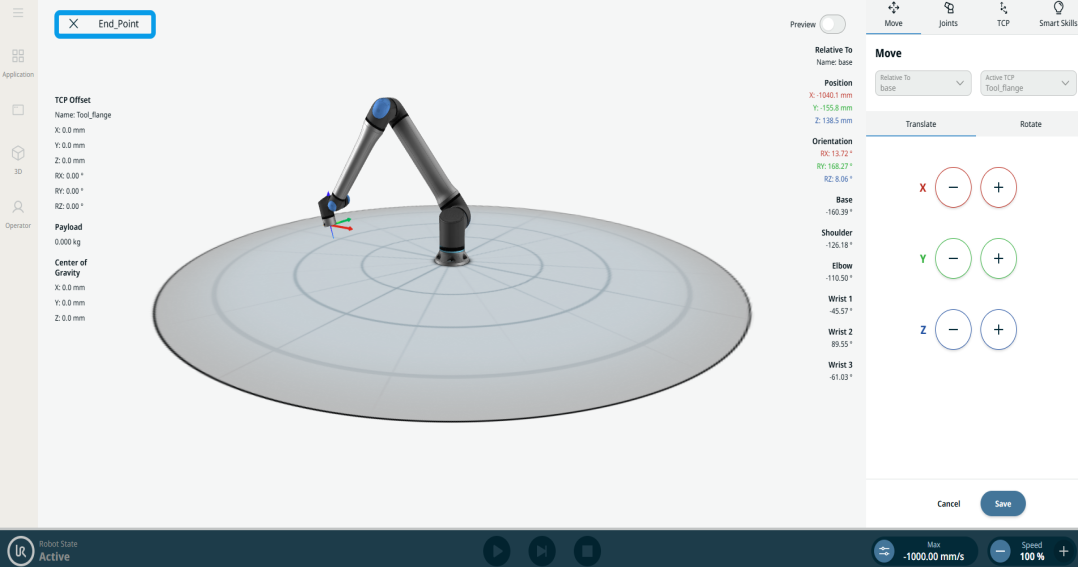
  6. Tapnite Teach End Point .

    Prikaže se zaslon 3D-pregledovalnika robota. (Za podrobnosti o uporabi glej Premik člena « in Linearni premik «.)