Smer

Opis

Ukaz »Direction« omogoča premikanje robota v določeno smer z linearno gibanjem vzdolž osi. Pogoj za zaustavitev ga ustavi.


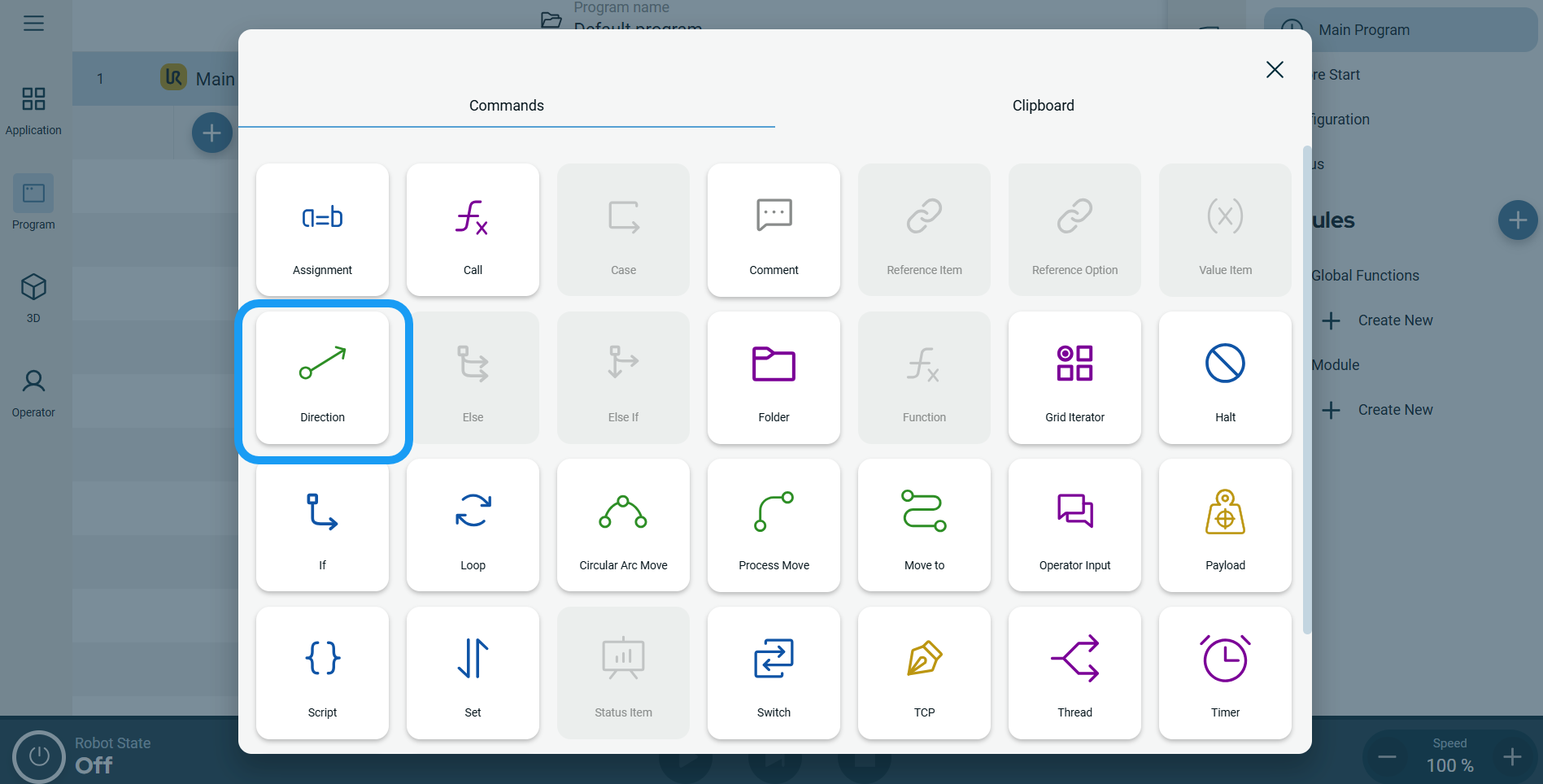
Za dostop do ukaza »Smer«

  1. Pojdite na glavni zaslon programa. Glejte Upravljalni vozli.

  2. Tapnite ikono »Smer « v orodni vrstici »Ukazi«.

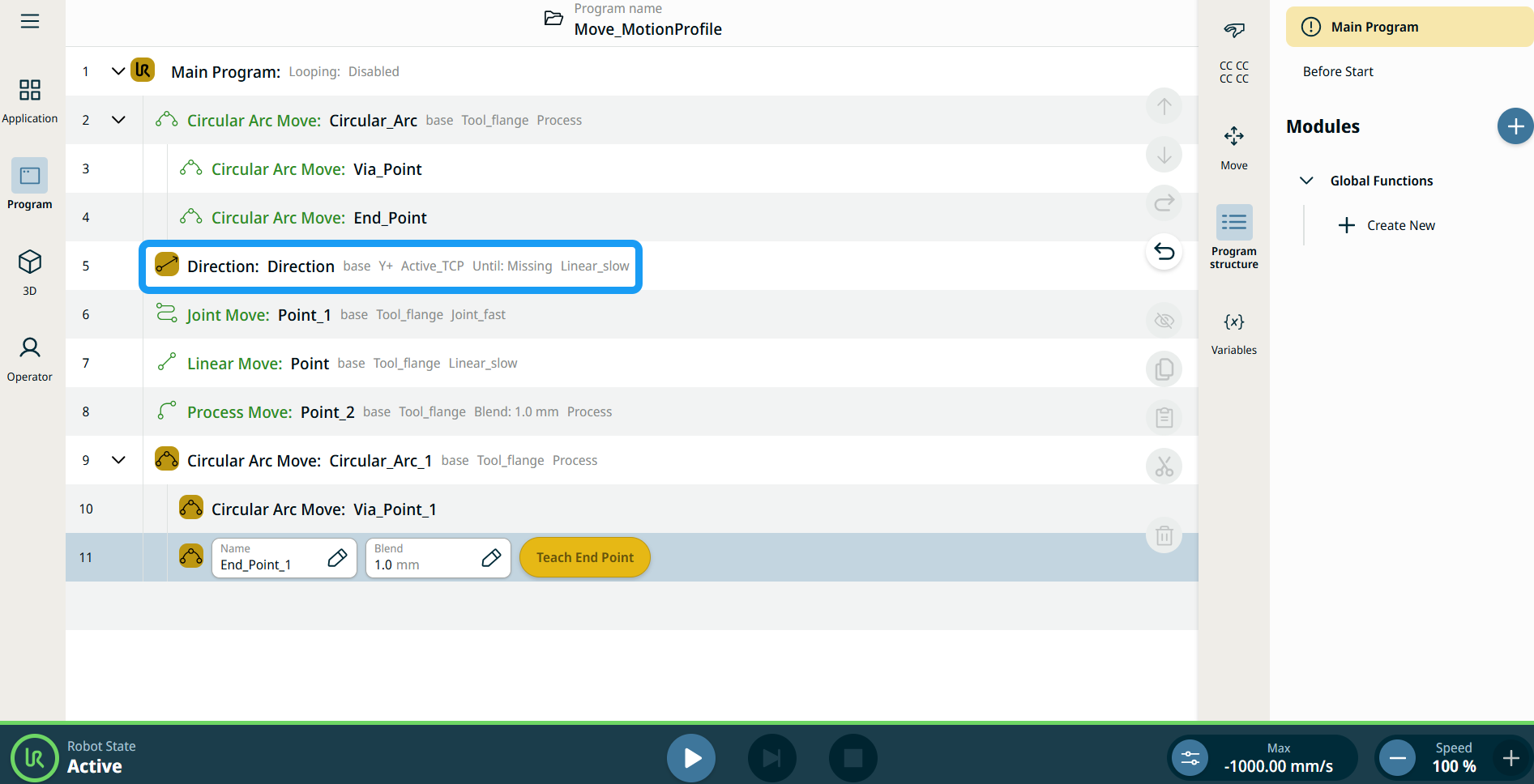
    V drevu programa se vstavi vozlišče s tremi polji za urejanje in gumbom »Več «. Ta tri področja so:
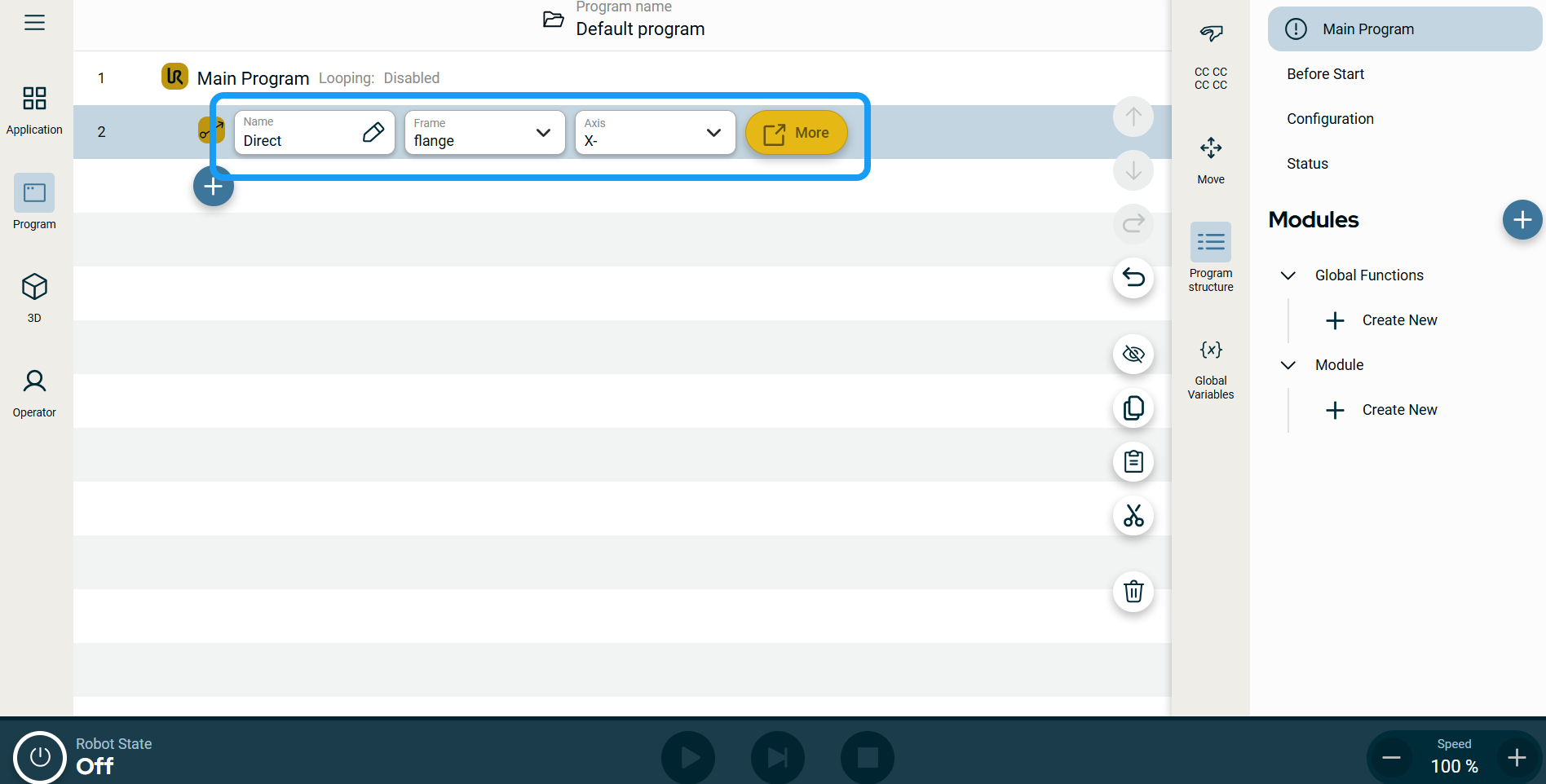
    • Ime

    • Okvir

    • Os

  3. Tapnite polje »Ime «.

  4. Vnesite ime vrednosti v zavihek in tapnite Potrdi .

 
  1. Tapnite polje »Okvir«; na voljo so štiri možnosti:

    • svet

    • osnova

    • prirobnica

    • TCP

  2. Izberite želeni okvir.

  3. Tapnite polje »Os« in na voljo bo šest osi:

    • X+

    • X-

    • Z+

    • Z-

    • Y+

    • Y-

  4. Tapnite izbrano os.


Oznake profila premikanja na vozliščih premika

Vsi ukazi, povezani s premikanjem v drevesu programa prikazujejo profil premika, povezan z vsakim vozliščem. Ta funkcija omogoča uporabnikom, da vidijo izbrani profil premikanja na vozlišču premika. Ta funkcija je implementirana na naslednjih ukaznih vozliščih:

Vozlišča premika s profilom premikanja po meri bodo prikazala vrednosti za hitrost in pospešek namesto profila premikanja.


Za uporabo možnosti »Več«

Tapnite gumb »Več «.

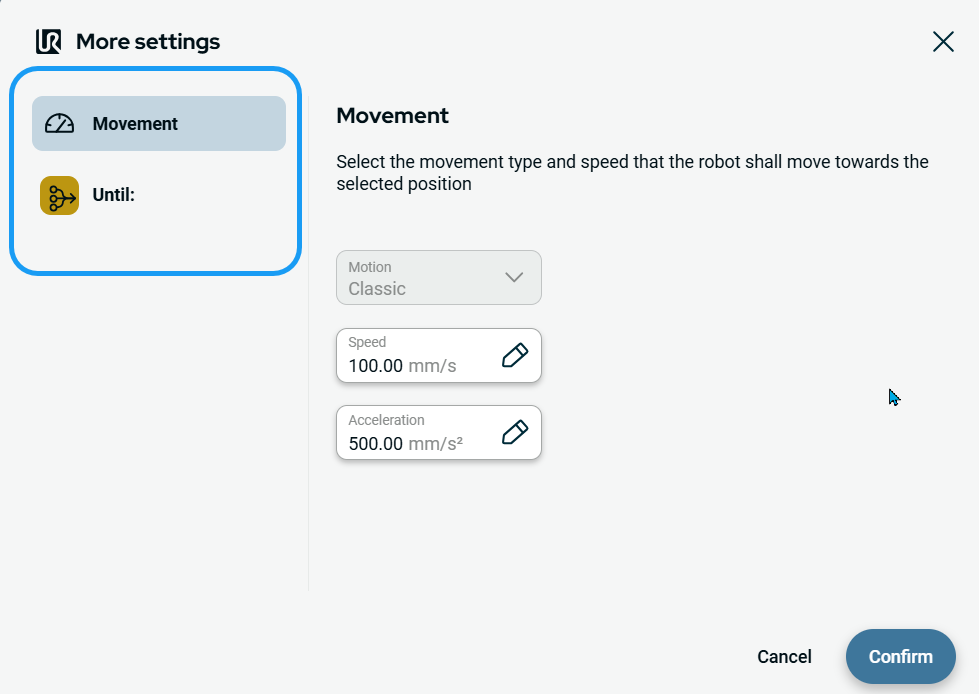
Pojavi se nov zaslon z dvema naprednima nastavitvama:

  • Premikanje

  • Do


Uporaba nastavitve gibanja
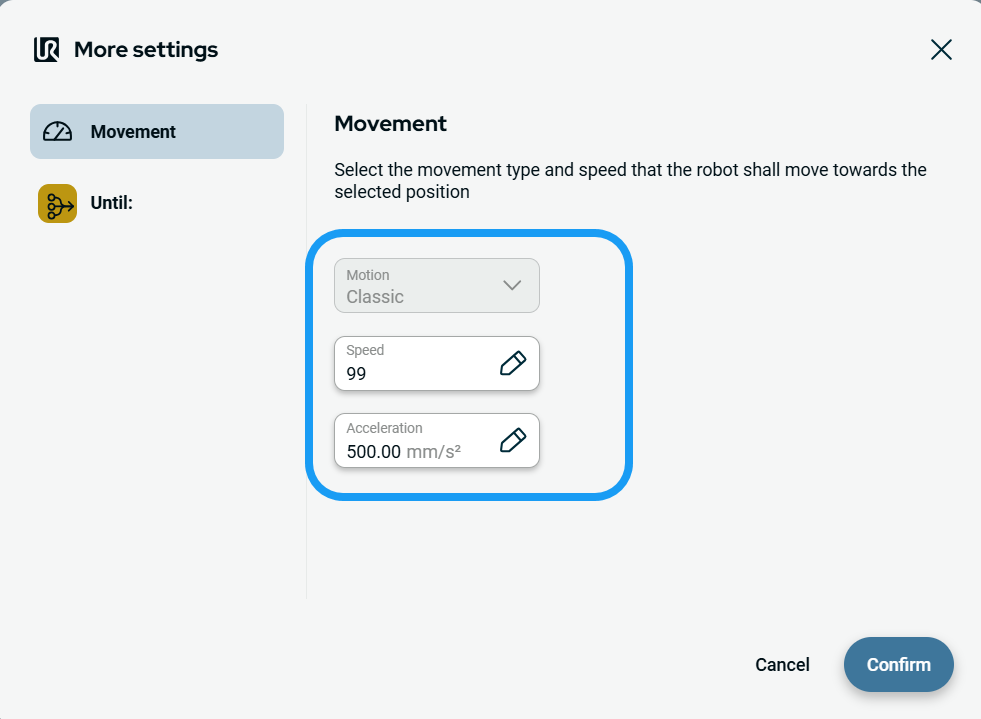
  1. Na levi strani tapnite Gibanje ,nato se prikažejo tri polja:

    • Motion (Premik)

    • Hitrost

    • Pospešek

    Opomba: Polje »Motion« je neaktivno.


  2. Tapnite polje »Hitrost«; na voljo so trije zavihki:

    • Vrednost

    • Spremenljivka

    • Izraz

    Opomba: Zavihek »Spremenljivke« je neaktiven.

  3. Vnesite podatke v vsakem zavihku in tapnite Potrdi . Glejte zavihke Zavihe za vrednosti, spremenljivke in izraze

  4. Tapnite polje »Pospešek«; na voljo so trije zavihki:

    • Vrednost

    • Spremenljivka

    • Izraz

    Opomba: zavihek »Spremenljivke« je neaktiven.

  5. Vnesite podatke v vsakem zavihku in tapnite Potrdi . Glejte zavihke Zavihe za vrednosti, spremenljivke in izraze


Uporaba nastavitve »Do«
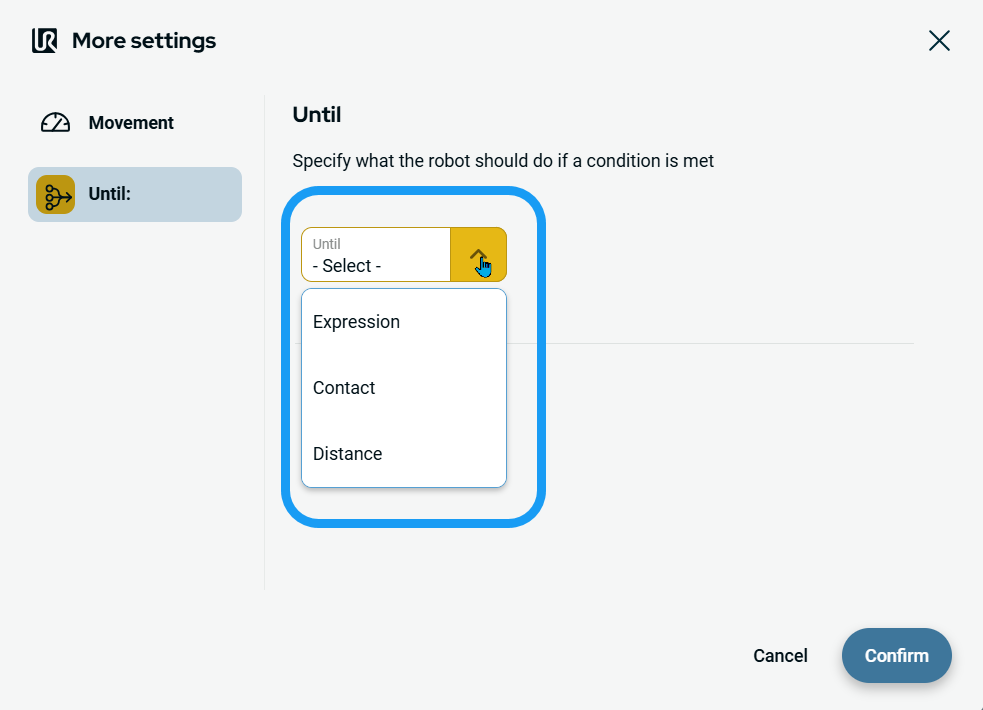
  1. Na levi strani tapnite Do . Prikaže se polje »Do«, v katerem lahko dodate tri pogoje:

    • Izraz

    • Stik

    • Razdalja


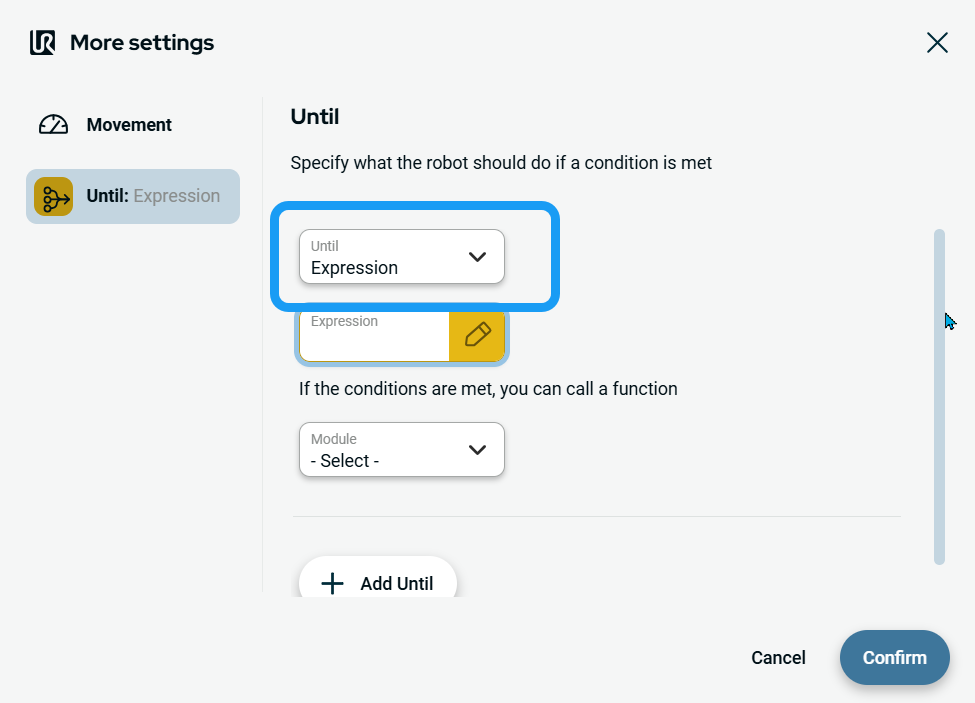
Za dostop do Expression
  1. Tapnite Expression in dodane bodo tri funkcije:

    • Polje za vnos izraza

    • Spustni meni za izbiro modula

    • Gumb»Dodaj do«


    Izraz . Določi izraz, ki ga je treba preveriti, po želji pa lahko pokličete funkcijo, ko je pogoj izpolnjen.

  2. Tapnite polje »Izraz«, vnesite želeni izraz in potrdite.

  3. Tapnite polje »Modul«, na voljo sta dve možnosti:

    • Globalne funkcije

    • Modul

  4. Izberite Globalne funkcije ali Modul .

    Na desni strani se prikaže dodatno polje »Funkcija «.

  5. Tapnite gumb »Dodaj, dokler«, da dodate dodatne pogoje, nato pa potrdite.

    Pogoj »Do« lahko izbrišete s klikom na ikono koša, zadnjega pogoja pa ni mogoče izbrisati.


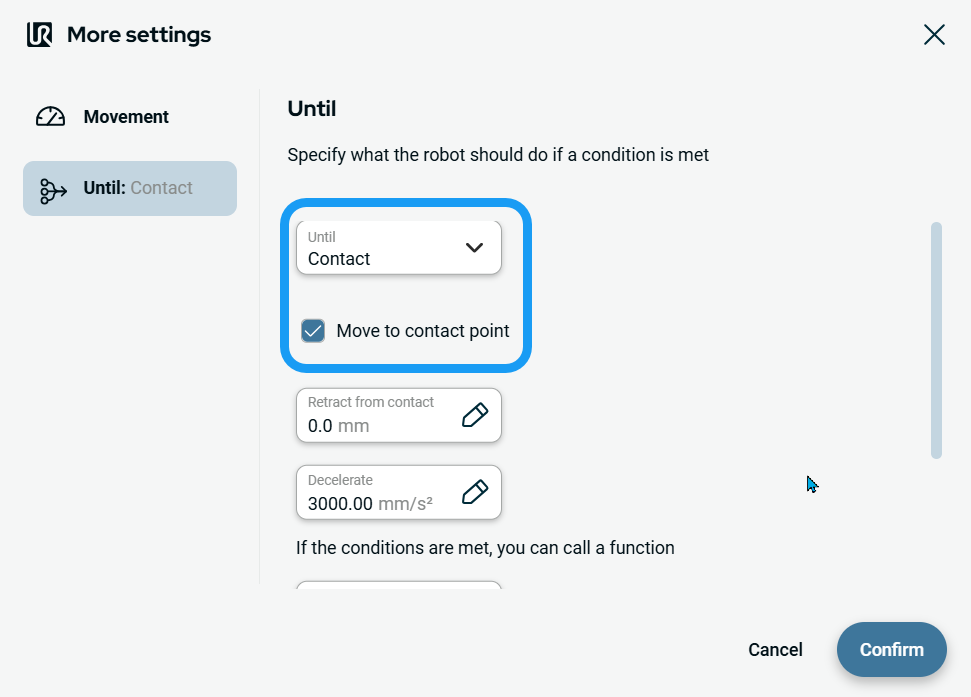
Za dostop do Kontakt
  1. Tapnite Kontakt in dodanih bo pet funkcij:

    • Potrditveno polje za Premakni na kontaktno točko

    • Odstrani iz polja za stik

    • Polje za zaviranje

    • Polje za izbiro modula

    • Gumb »Dodaj do«

    Dokler ne preveri stika z orodjem.

  2. Označite polje »Premakni v stično točko «.

  3. Tapnite polje »Umakni iz stika «, nato pa so na voljo trije zavihki:

    • Vrednost

    • Spremenljivka

    • Izraz

    Opomba: Zavihek »Spremenljivke« je neaktiven.

  4. Vnesite podatke v vsakem zavihku in tapnite Potrdi . Glejte zavihke Zavihe za vrednosti, spremenljivke in izraze

    Opomba: Ko odstranite kljukico iz polja »Premakni na točko stika «, se polje »Umakni iz stika« onemogoči.

 
  1. Tapnite polje »Zmanjšaj hitrost «; na voljo so trije zavihki:

    • Vrednost

    • Spremenljivka

    • Izraz

    Opomba: Zavihek »Spremenljivke« je neaktiven.

  2. Vnesite podatke v vsakem zavihku in tapnite Potrdi . Glejte zavihke Zavihe za vrednosti, spremenljivke in izraze

  3. Tapnite polje »Izbiranje modula«; na voljo sta dve možnosti:

    • Globalne funkcije

    • Modul

  4. Tapnite Globalne funkcije ali Modul .

    Na desni strani se prikaže dodatno polje »Funkcija «.

  5. Tapnite gumb »Dodaj, dokler«, da dodate dodatne pogoje, nato pa potrdite.


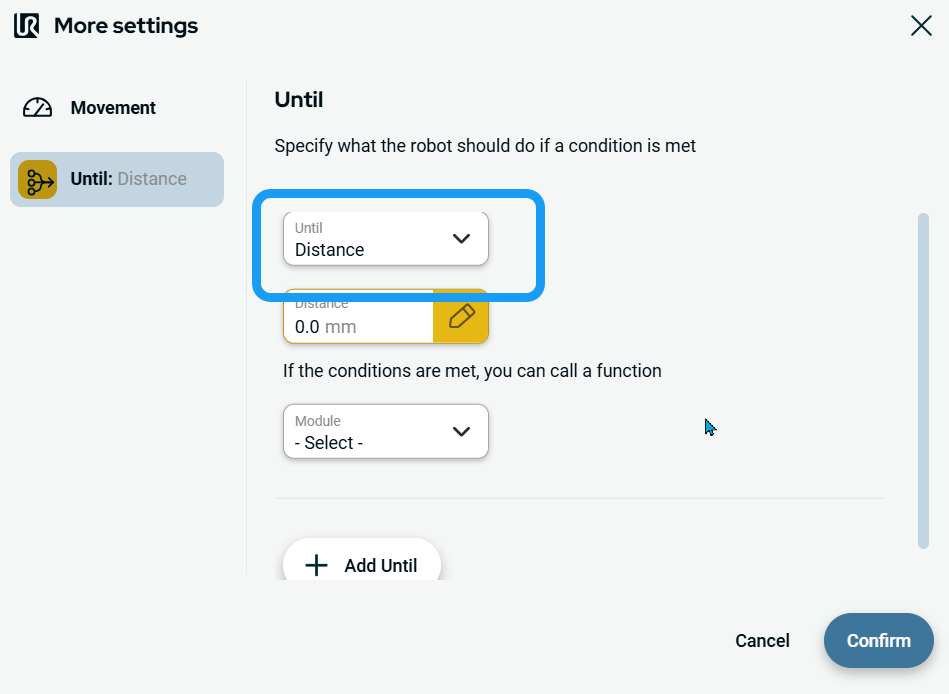
Za dostop do Distance
  1. Tapnite Razdalja in dodane bodo štiri funkcije:

    • Polje razdalje

    • Modul polje

    • Polje za izbiro funkcije

    • Gumb »Dodaj do«

  2. Tapnite polje »Razdalja « in na voljo bodo trije zavihki:

    • Vrednost

    • Spremenljivka

    • Izraz

    Opomba: Zavihek »Spremenljivke« je neaktiven.

  3. Vnesite podatke v vsakem zavihku in tapnite Potrdi . Glejte zavihke Zavihe za vrednosti, spremenljivke in izraze

  4. Tapnite Globalne funkcije ali Modul .

    Na desni strani se prikaže dodatno polje »Funkcija «.

  5. Če želite uporabiti še kakšno drugo funkcijo »Until«, pritisnite gumb »Dodaj Until «.

  6. Tapnite gumb »Dodaj, dokler«, da dodate dodatne pogoje, nato pa potrdite.