Linearni premik

Opis

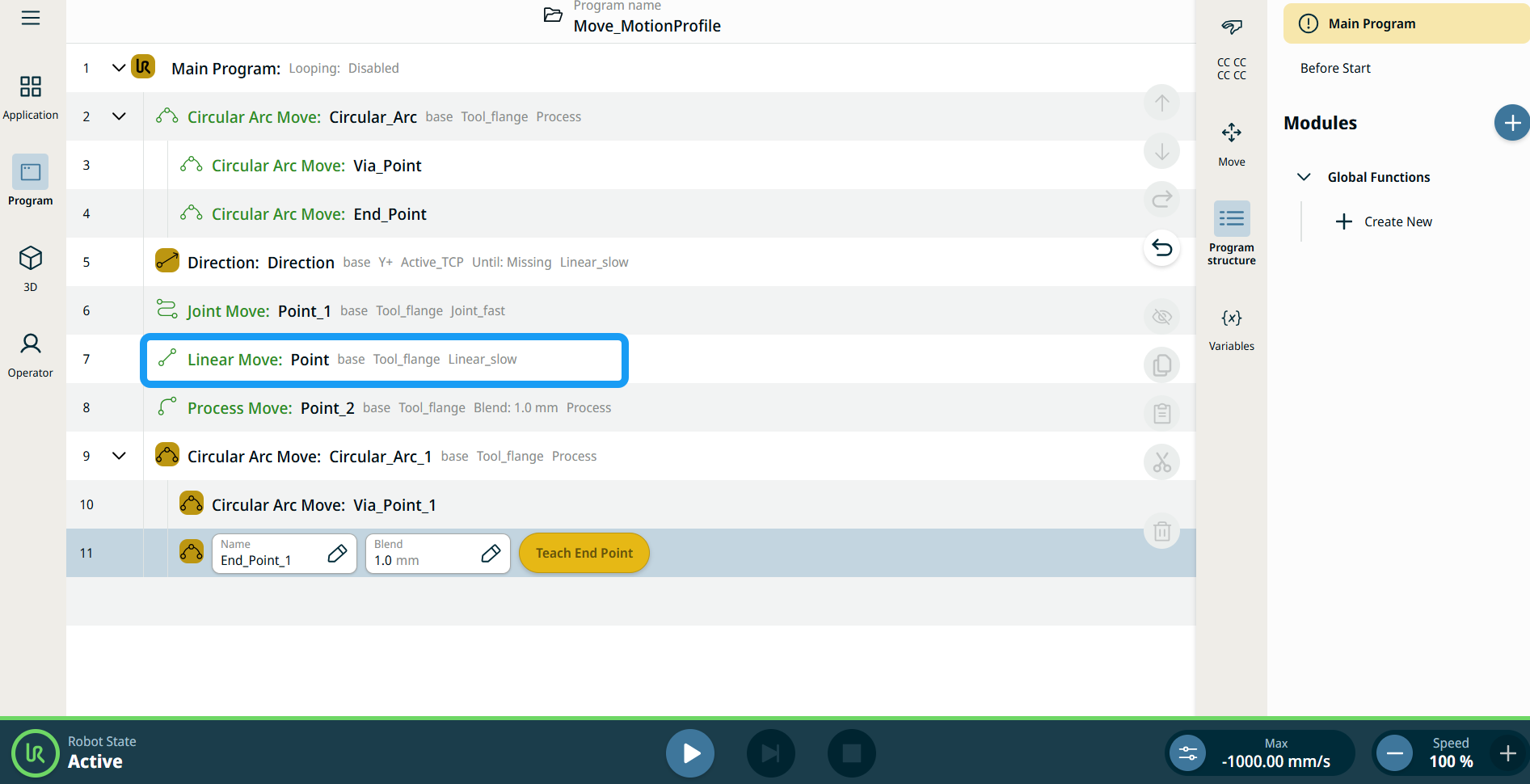
Vozlišče ukaza »Linear Move« podpira profile gibanja, kot je »Joint Move«, vendar ustvari gibanje, ki poteka v ravni črti med točko A in točko B. Središčna točka orodja (TCP) se premika linearno med smernimi točkami. To pomeni, da vsak spoj izvede bolj zapleteno gibanje, da orodje ostane na ravni poti.


Za dostop do ukaza Linear Move

  1. Pojdite na glavni zaslon programa. Glejte Upravljalni vozli.

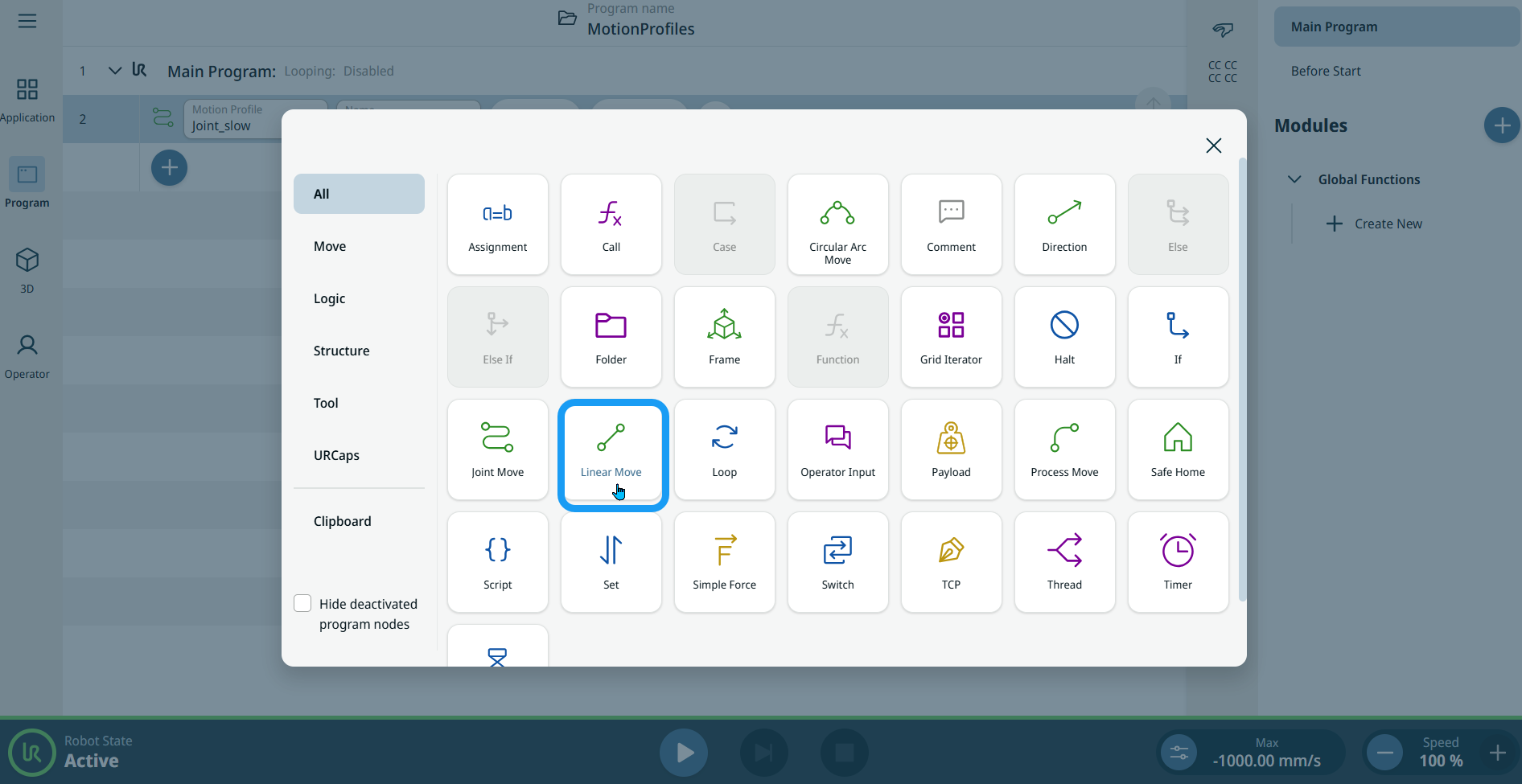
  2. V orodni vrstici »Ukazi« tapnite ikono »Linearni premik «.

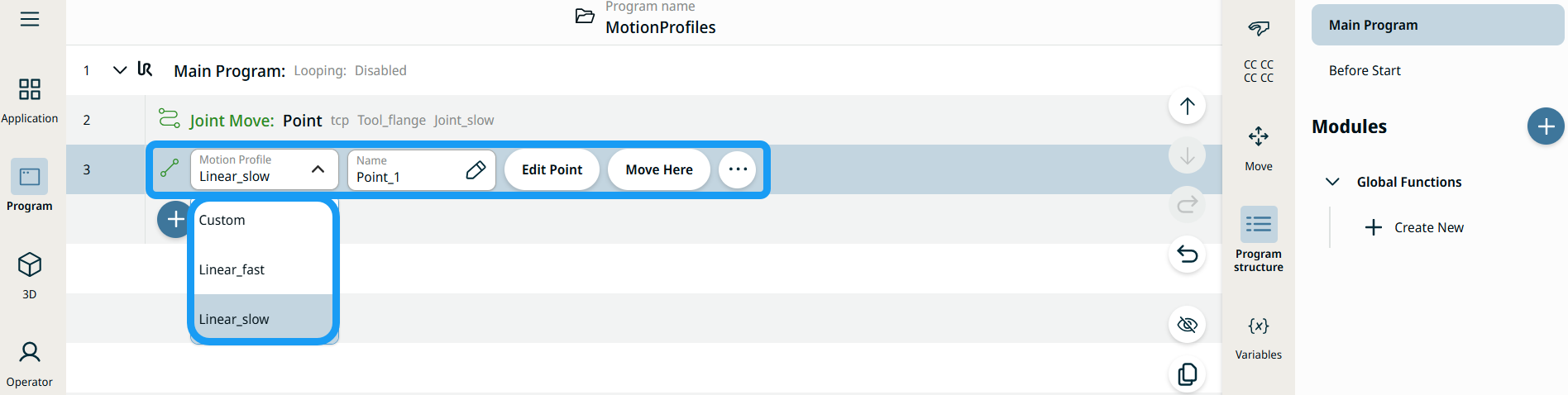
    V drevu programa se vstavi vozlišče z dvema poljema za urejanje, dvema gumboma in ikono s tremi pikami. To sta dve polji, ki ju je mogoče urejati:

    • Profil premika

    • Ime

    To so trije gumbi:

    • Uredi točko

    • Premik sem

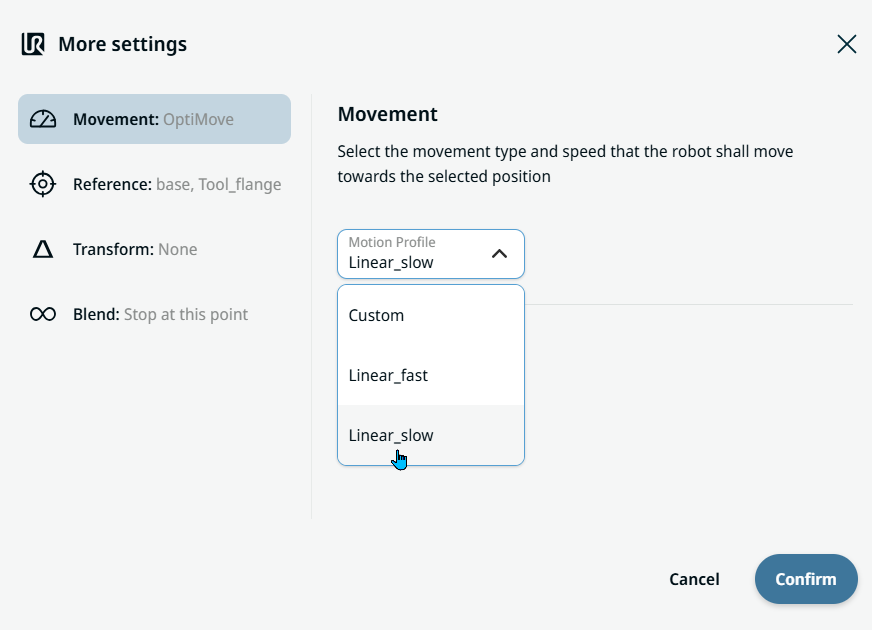
  3. Tapnite polje »Profil gibanja « in izberite ustrezno možnost izmed treh na voljo:

    • Po meri

    • Linear_fast

    • Linear_slow


  1. Tapnite polje »Ime« in prikazale se bodo tri zavihke:

    • Vrednost

    • Spremenljivka

    • Izraz

  2. Vnesite podatke v zavihkih »Vrednost«, »Spremenljivka« in »Izraz « ter tapnite »Potrdi«. Glejte zavihke Zavihe za vrednosti, spremenljivke in izraze

  3. Tapnite Uredi točko . Pojavi se nov zaslon z vmesnikom za robotovu roku.

  4. Tapnite gumb »Več «. Prikaže se zaslon »Več nastavitev « s štirimi nastavitvami:

    • Premikanje

    • Referenca

    • Preoblikovanje

    • Spajanje


Uporaba gumba Premik sem

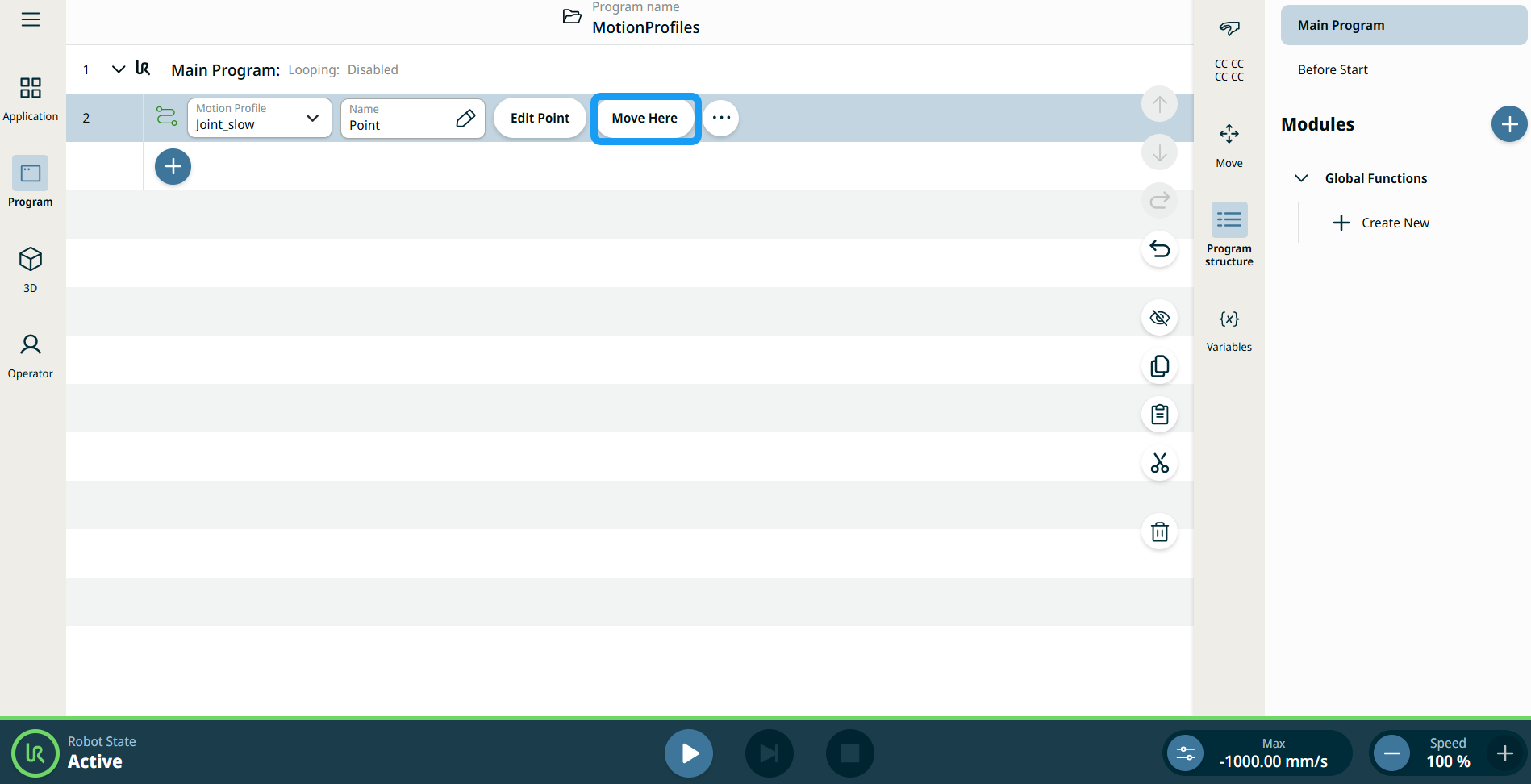
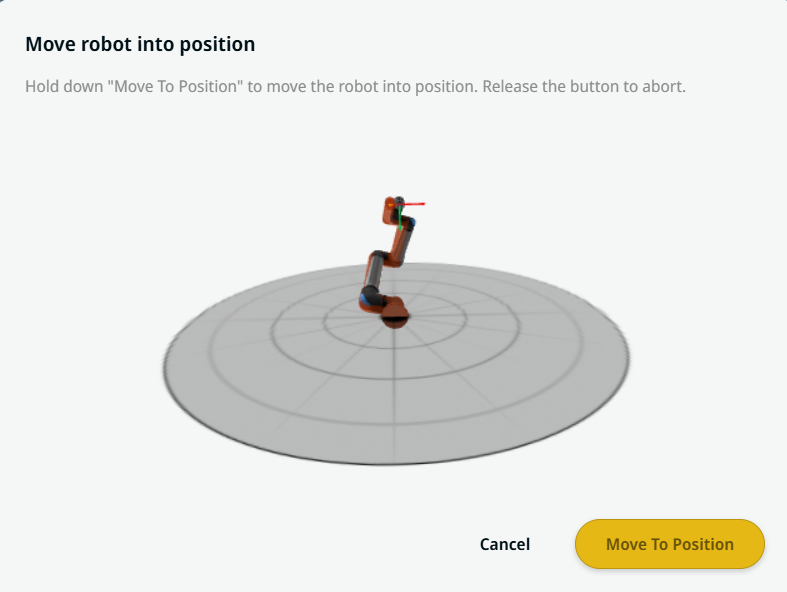
Gumb Premik sem je viden v ukazih Linearni premik in Premik člena. Ta funkcija vam omogoča, da se premaknete na smerno točko neposredno iz drevesa programa. S pritiskom gumba Premik sem se odpre pogovorno okno Premik robota v položaj. Gumb je viden, ko je bila naučena smerna točka, in je omogočen le, če je stanje robota v načinu Normalno ali Reducirano.


  1. Dotaknite se možnosti dodaj ikono, da v drevo ukazov vstavite Linearni premik in Premik člena.

  2. V drevesu ukazov se dotaknite gumba Uredi točko prvega vozlišča giba, naj bo to vozlišče za Linearni premik ali Premik člena.

  3. Premikajte robota s pomočjo gumbov plus-minus v koordinatah X, Y, Z. Tapnite Shrani .

  4. V drugem vozlišču premika v drevesu ukazov se dotaknite možnosti Premik sem. Prikaže se pojavno okno, ki omogoča Premik robota v položaj. Dotaknite se in pridržite možnost Premik v položaj. Dotaknite se gumba V redu.


Oznake profila premikanja na vozliščih premika

Vsi ukazi, povezani s premikanjem v drevesu programa prikazujejo profil premika, povezan z vsakim vozliščem. Ta funkcija omogoča uporabnikom, da vidijo izbrani profil premikanja na vozlišču premika. Ta funkcija je implementirana na naslednjih ukaznih vozliščih:

Vozlišča premika s profilom premikanja po meri bodo prikazala vrednosti za hitrost in pospešek namesto profila premikanja.


Nastavitev gibanja
  1. Tapnite nastavitev »Gibanje « na levi strani. Na desni strani se prikaže polje »Motion Profile « z naslednjimi možnostmi. Linear_slow je privzeta nastavitev.

    • Po meri

    • Linear_fast

    • Linear_slow

  2. Če izberete možnost »Po meri«, se prikažejo še tri polja:

    • Vrsta hitrosti

    • Hitrost

    • Pospešek

  3. Ko tapnete Speed Type, izberite OptiMove ali Classic.

  4. Tapnite polje »Hitrost«, da se prikažejo zavihki »Vrednost«, »Spremenljivka« in »Izraz «.

  5. Vnesite podatke v vsakem zavihku in tapnite Potrdi . Glejte zavihke Zavihe za vrednosti, spremenljivke in izraze

  6. Tapnite polje »Pospešek « in pojavile se bodo zavihki »Vrednost«, »Spremenljivka« in »Izraz «.

  7. Vnesite podatke v vsakem zavihku in tapnite Potrdi . Glejte zavihke Zavihe za vrednosti, spremenljivke in izraze

  8. Ko sta izbrani možnosti »Linear_fast« in »Linear_slow«, se prikažeta hitrost in pospešek OptiMove.


Nastavitev referenčnih vrednosti
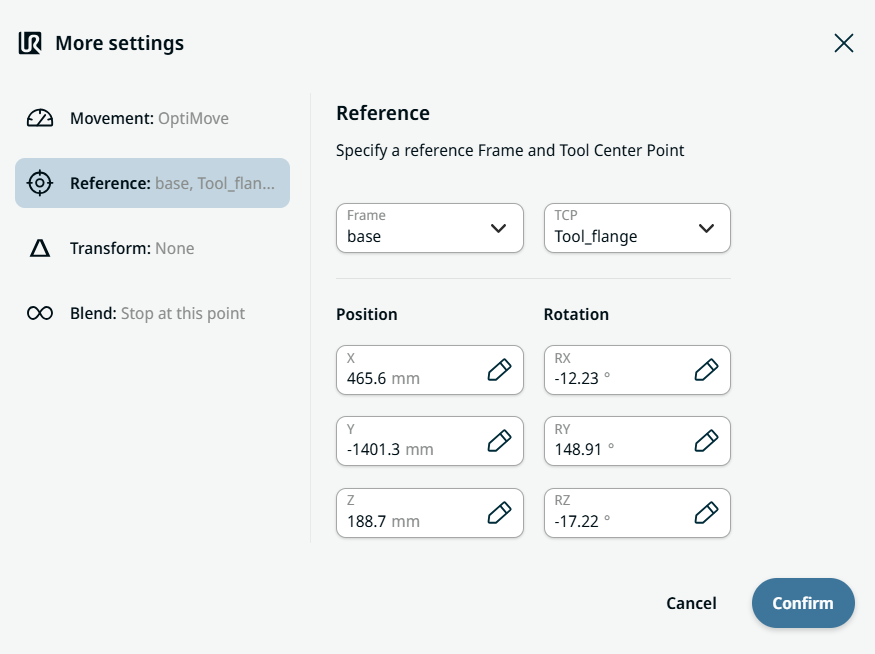
  1. Tapnite nastavitev »Reference «.

  2. Izberite polje »Okvir « ali »TCP «.

  3. V polju »Okvir« so na voljo štiri možnosti:

    • svet

    • osnova

    • prirobnica

    • TCP

  4. V polju TCP sta na voljo dve možnosti:

    • Active_TCP

    • Tool_flange

  5. V stolpcu »Položaj« tapnite zavihke X, Y, Z, vnesite želeno vrednost za robota in potrdite.

  6. V stolpcu »Rotation« tapnite zavihke RX, RY in RZ, vnesite želeno vrednost za robota in potrdite.


Nastavitev preoblikovanja
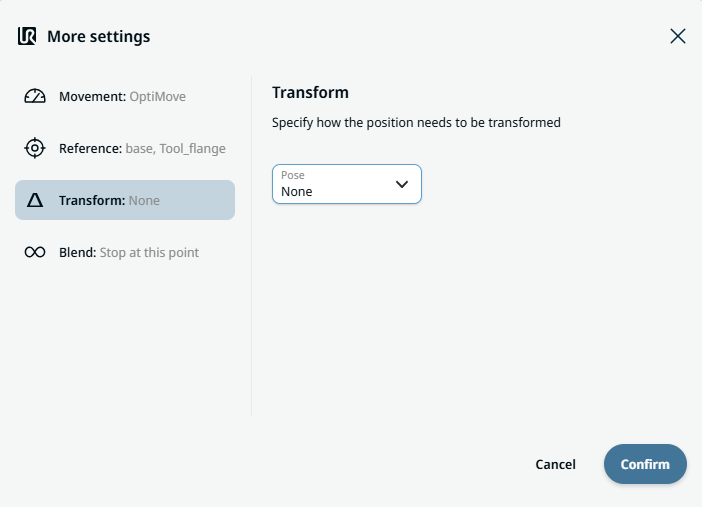
  1. Tapnite nastavitev »Transform «.

  2. Tapnite polje »Poza « in nato »Potrdi«.


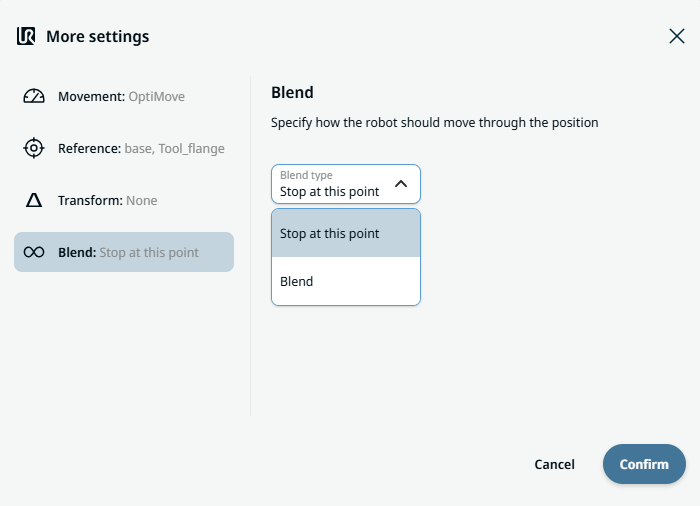
Nastavitev spajanja

  1. Tapnite nastavitev »Spajanje«.

    Prikaže se polje tipa »Spajanje« z dvema možnostma:

    • Zaustavitev na tej točki

    • Spajanje

  2. Ko izberete Ustavi se na tej točki ,ni potrebno nobeno nadaljnje dejanje, ampak le Potrdi .

  3. Tapnite »Spajanje« in vstavilo se bo polje »Radius «.

  4. Ko tapnete polje »Radius«, se odprejo zavihki »Vrednost«, »Spremenljivka« in »Izraz «.

  5. Vnesite podatke v vsakem zavihku in tapnite Potrdi . Glejte zavihke Zavihe za vrednosti, spremenljivke in izraze

  6. Na koncu na zaslonu »Več nastavitev« tapnite »Potrdi «.