|
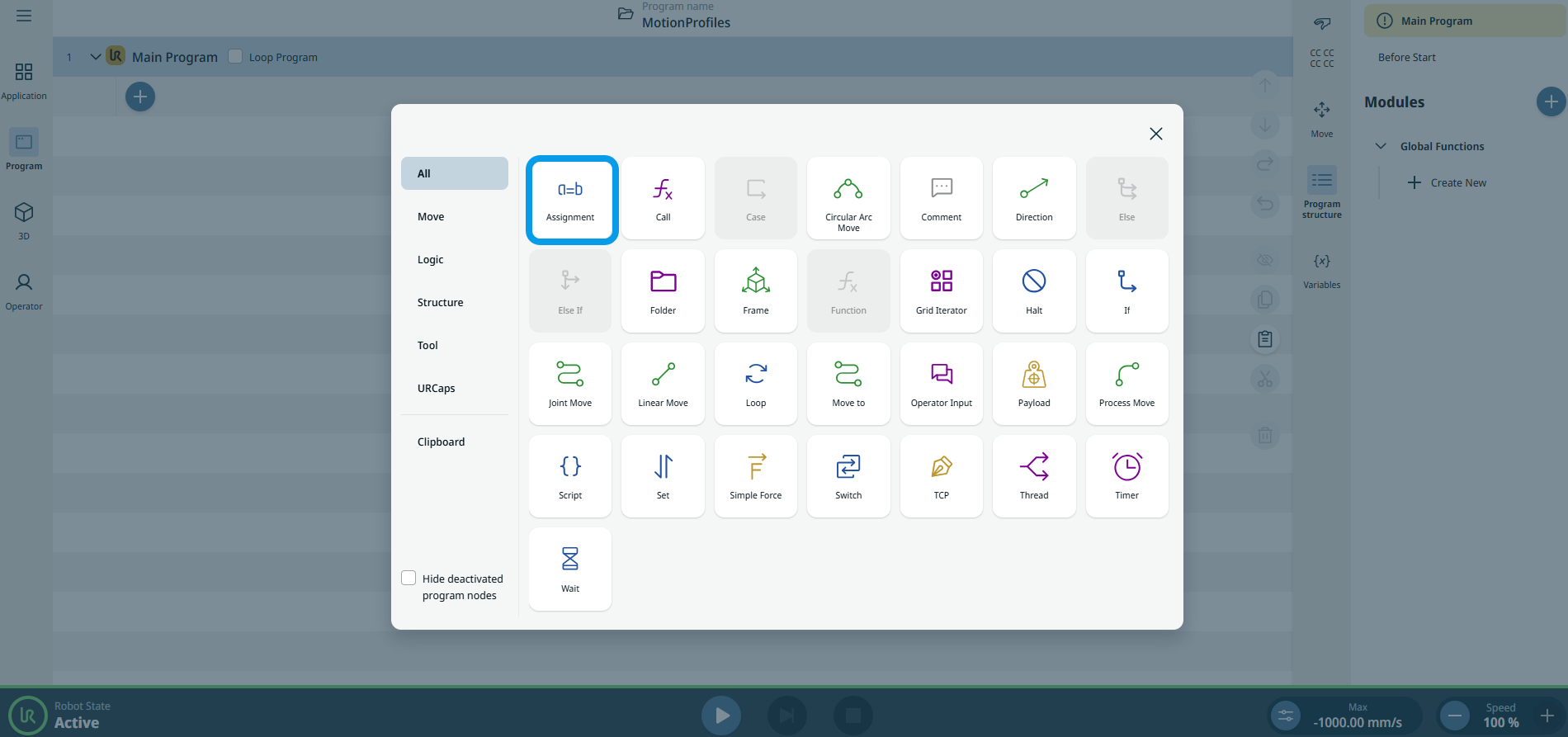
Pentru a accesa comanda „Assignment”
|
-
Accesați ecranul principal al programului. Consultați Noduri de comandă.
-
Atingeți pictograma „Atribuire ” din caseta de instrumente „Comandă”.
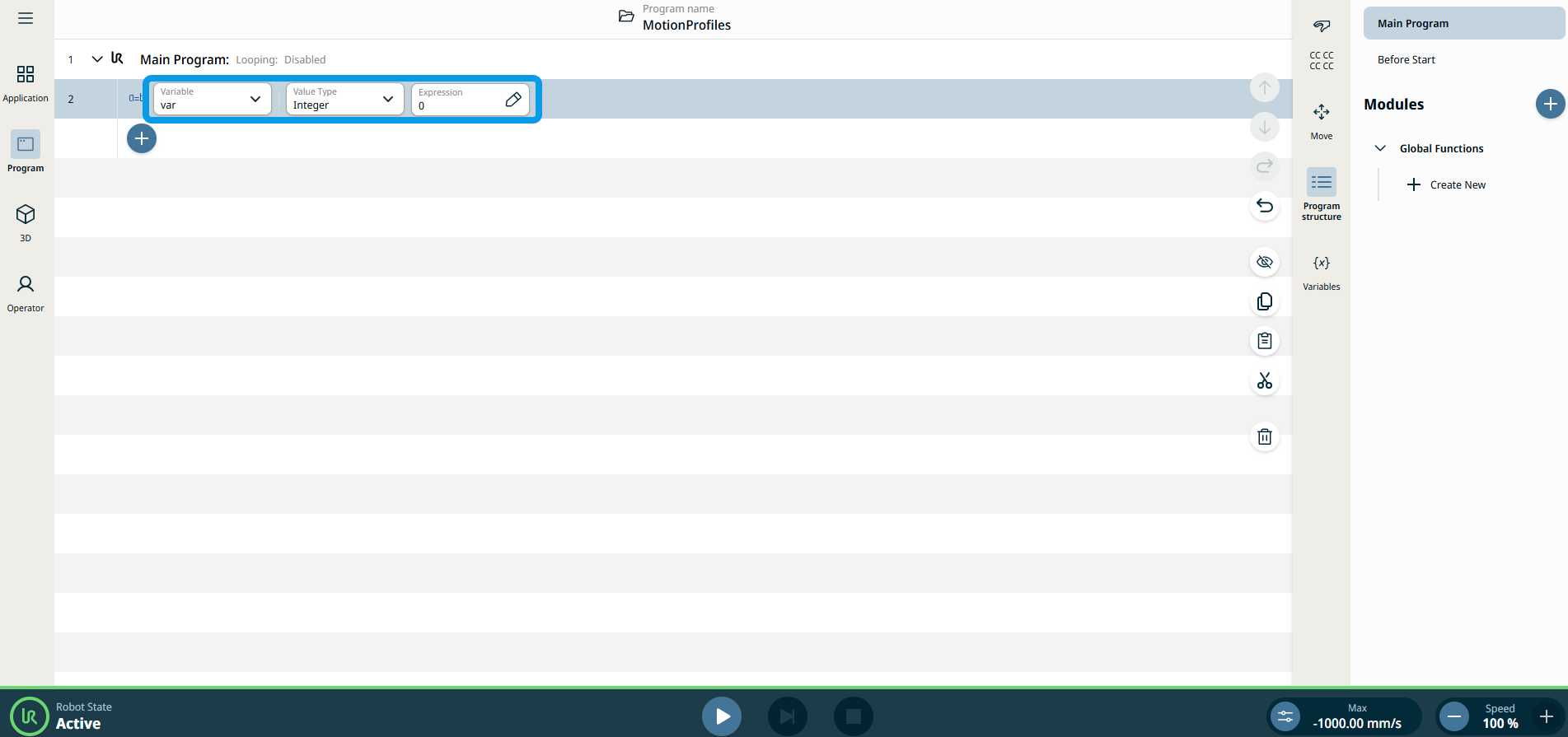
În arborele programului se inserează un nod cu trei câmpuri editabile:
-
Variabilă
-
Tip valoare
-
Expresie
-
Atingeți câmpul „Variabilă” pentru a alege variabila dorită:
Câmpul „Variabilă” conține numele variabilei. În mod implicit, variabila se numește var .
|
| |
-
Atingeți câmpul „Tip de valoare ” și selectați opțiunea dorită:
-
Matrice
-
Boolean
-
Float
-
Grilă
-
Întreg
-
Matrice
-
Postură
-
String
-
Temporizator
-
Punct de trecere
Câmpul „Value Type” conține tipul variabilei pe care o creați.
| Tip
|
Valori permise/Exemple
|
Exemple
|
| Matrice |
O listă de valori |
|
| Boolean |
Adevărat/Fals |
True |
| Float |
O valoare cu virgulă zecimală |
1,23 |
| Grilă |
O grilă definită în aplicație |
|
| Întreg |
Un număr întreg |
5 |
| Matrice |
|
|
| Postură |
O postură pe care robotul trebuie să o adopte |
p[0,0,0,0,0,0,] |
| String |
Text |
„Hello World” |
| Punct de trecere |
Un punct de trecere este definit în program |
|
|
| |
-
Atingeți câmpul „Expresie ”, selectați variabilele și expresia dorite, apoi apăsați „Confirmare”. Expresia reprezintă valoarea care trebuie atribuită variabilei. Consultați Editorul de expresii Editor de expresii
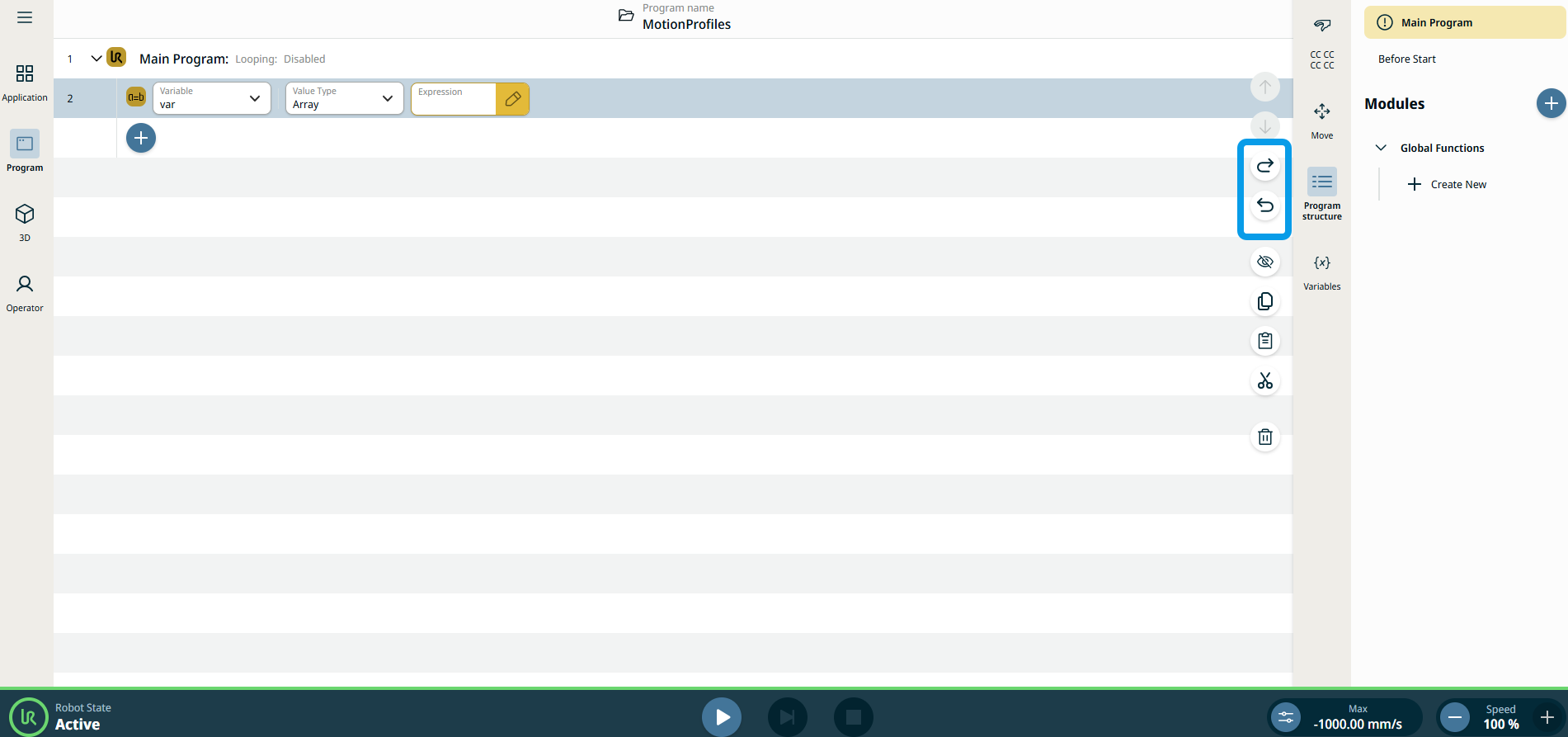
Notă: Atingeți pictogramele săgeată stânga și săgeată dreapta din bara laterală din dreapta a ecranului principal dacă doriți ca atribuirea să fie anulată.
|