Primul program

Descriere

Prima creație de program în PolyScope X vă permite să învățați brațul robot cum să se miște folosind o serie de puncte de trecere pentru a configura o traiectorie pe care acesta să o urmeze. La capătul brațului trebuie atașat un instrument de tip „efector final”.

Consultați secțiunea Aplicații ale efectorilor finali Aplicații ale efectorilor finali a afla cum se configurează uneltele de la capătul brațului.

Consultați secțiunea Aplicații ale efectorilor finali din Manualul de software pentru a afla cum se configurează uneltele de la capătul brațului.


Pentru a crea un program simplu

Iată etapele acestui prim program:

  1. Deplasați-vă la poziția A.

  2. Setați un IO.

  3. Așteptați 3 secunde.

  4. Dezactivați IO.

  5. Deplasați-vă la poziția B.

Acces la managerul de sistem

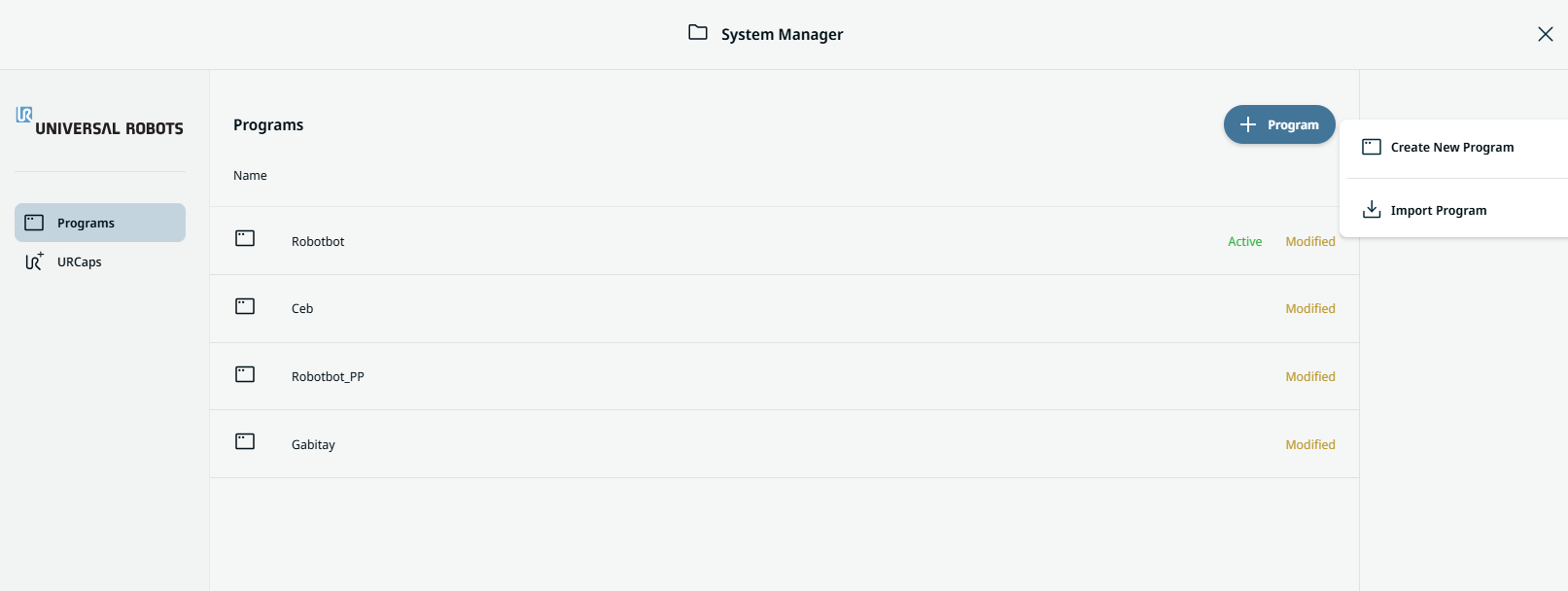
  1. În ecranul principal, atingeți antetul pentru a deschide System Manager.

  2. Atingeți pictograma Adăugare program din ecranul Manager de sistem și selectați Creare program nou .


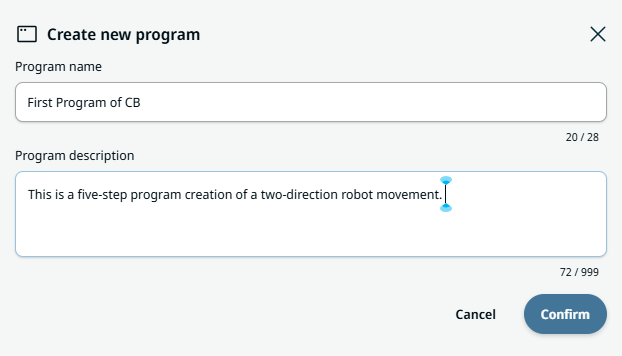
  1. Introduceți numele programului și descrierea în cele două câmpuri furnizate din caseta Creare program nou. Atingeți Confirmare .


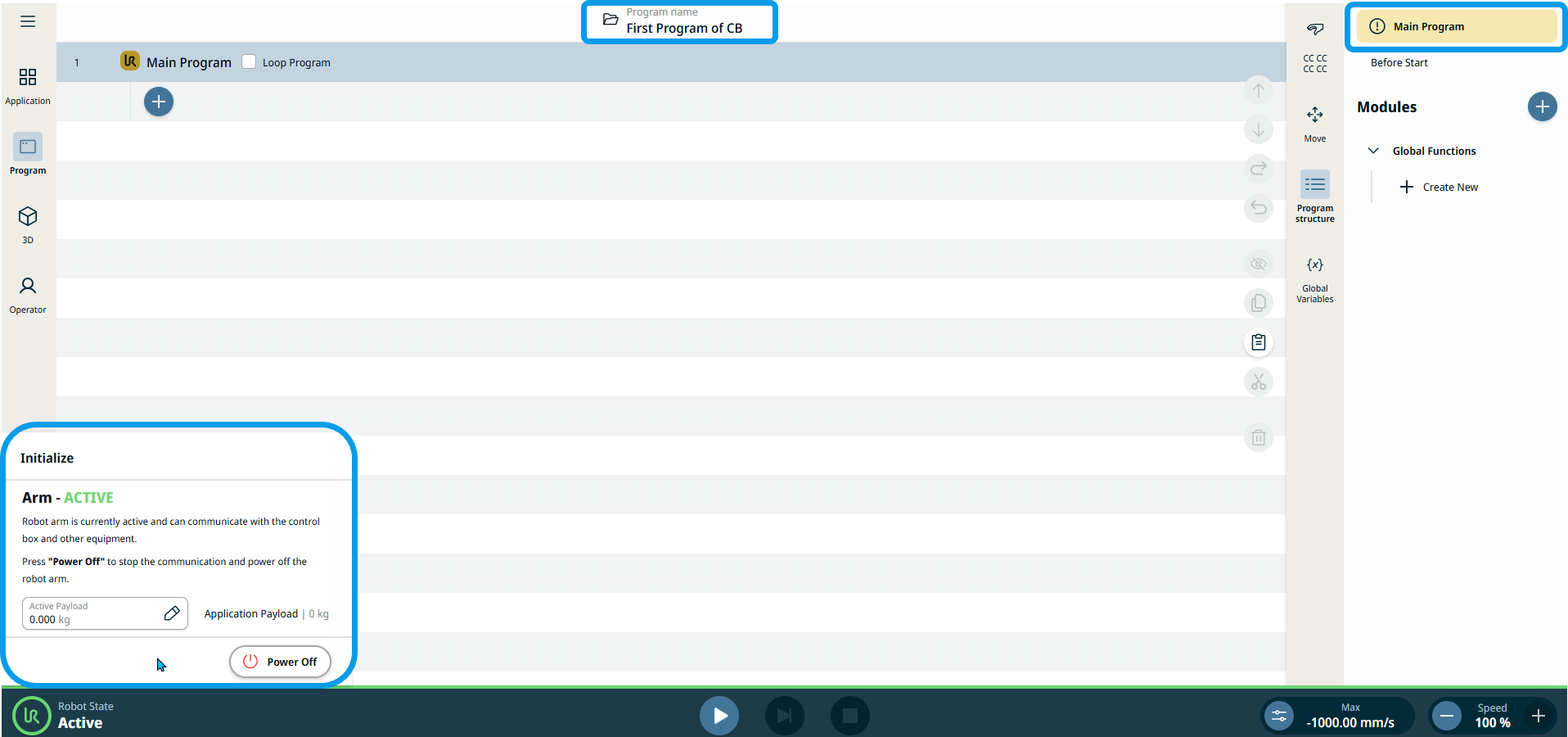
    Pe ecranul principal este afișat acum numele programului. În ecranul de multitasking, fila „Program principal ” apare în galben, indicând faptul că trebuie să înceapă crearea programului.

Inițializare robot
  1. În partea stângă a antetului, atingeți Starea robotului pentru a inițializa.


  1. Atingeți Pornire, apoi Deblocare . Apoi veți vedea starea robotului ca fiind Activ, iar butonul/glisorul activat pentru Redare, ModManual și Viteză .

  2. În meniul principal de navigare, atingeți pictograma meniului Program .

    Consultați Noduri de comandă de bază Noduri de comandă

    Consultați descrierea nodurilor de comandă de bază din Manualul software-ului.

Prima comandă: Mișcare a articulației


Acțiune: deplasare la
Poziția A

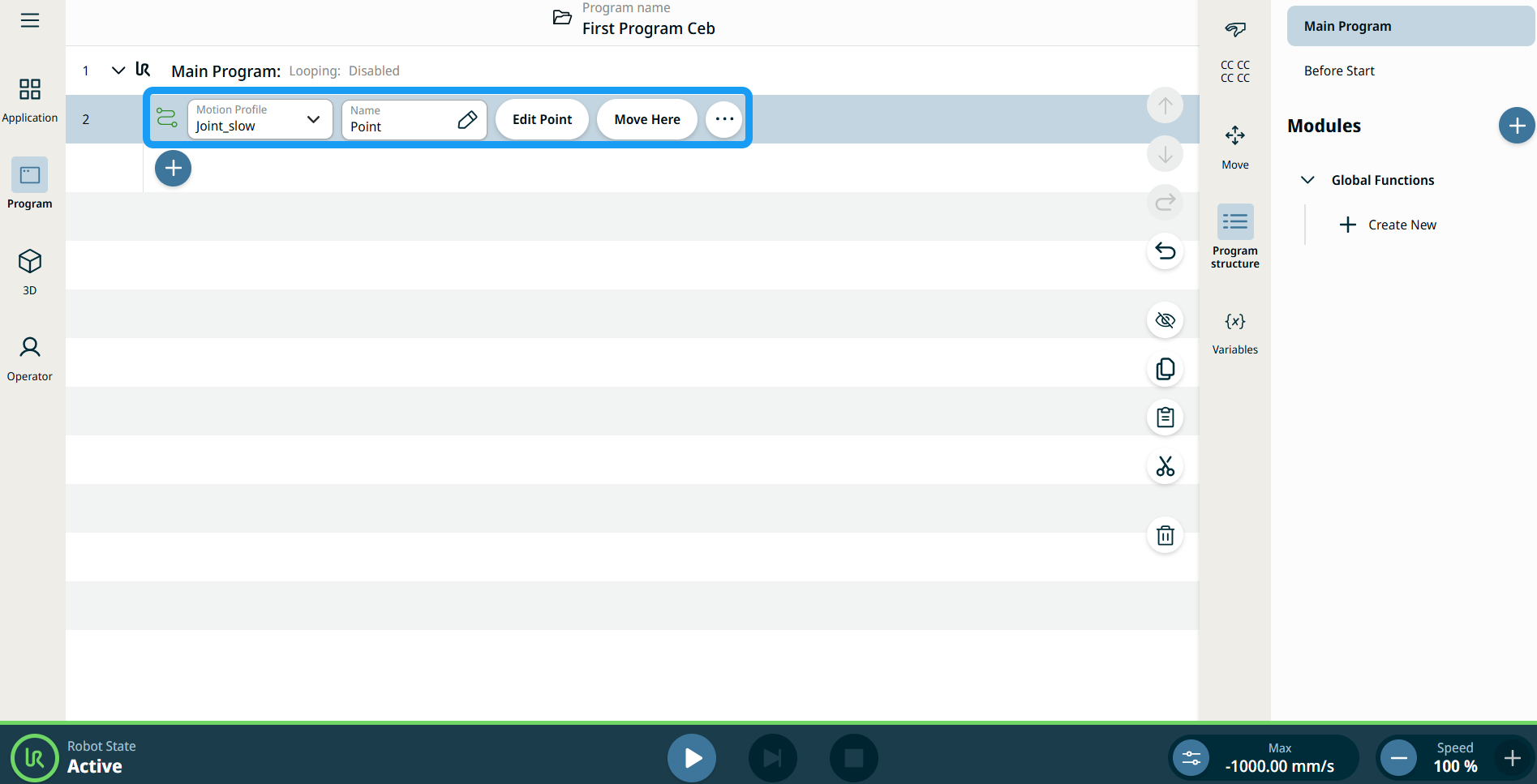
  1. Atingeți comanda „Joint Move ”. Rețineți că în PolyScope X, nodul pentru puncte de trecere este inclus în această comandă.

    Consultați descrierea nodului de Mișcare articulație articulației .

    Consultați descrierea nodului de comandă mișcarea articulației din Manualul software.

    În arborele programului sunt inserate două câmpuri editabile, două file și o pictogramă cu trei puncte:

    • Profil de mișcare

    • Nume

    • Editare punct

    • Mutare aici


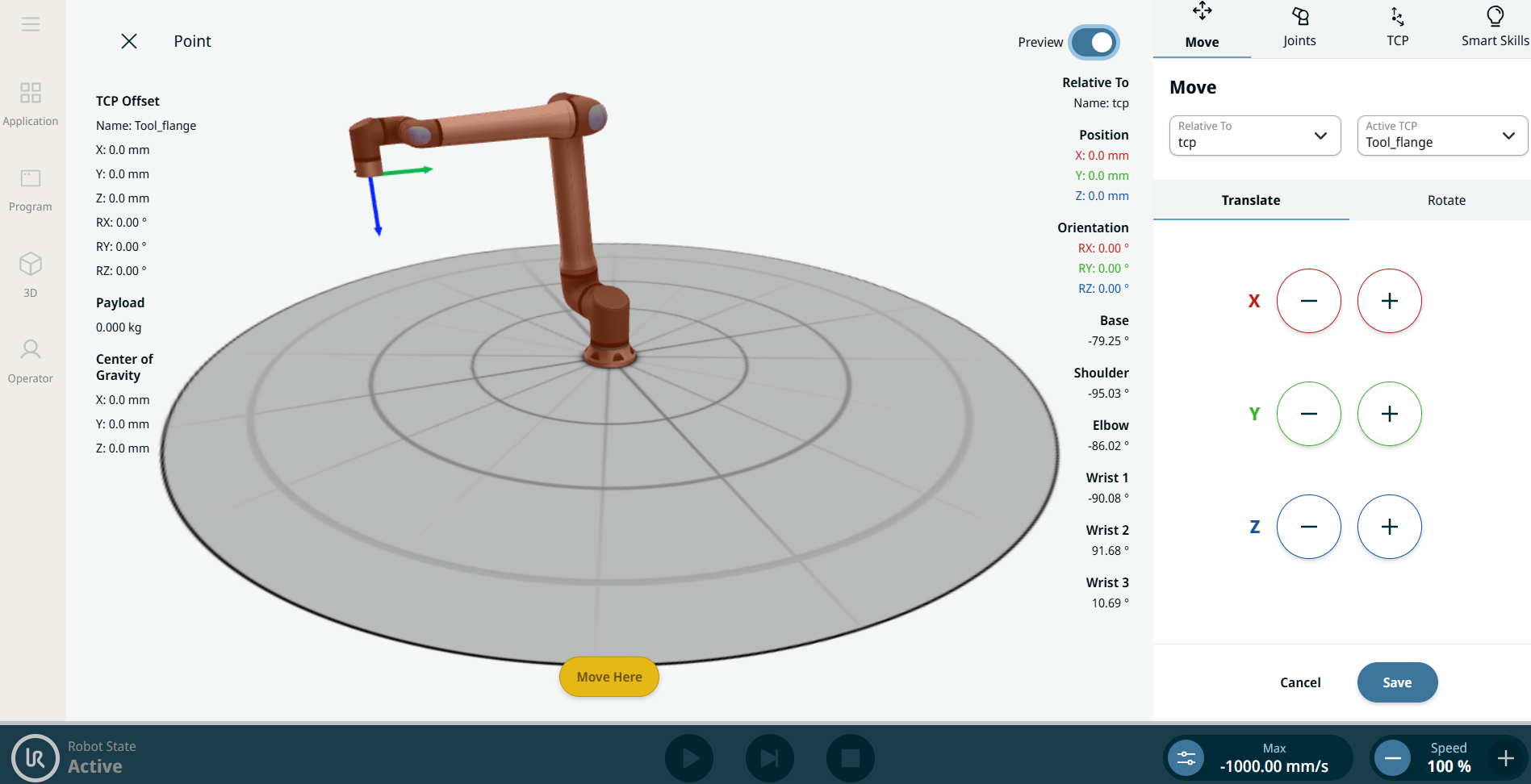
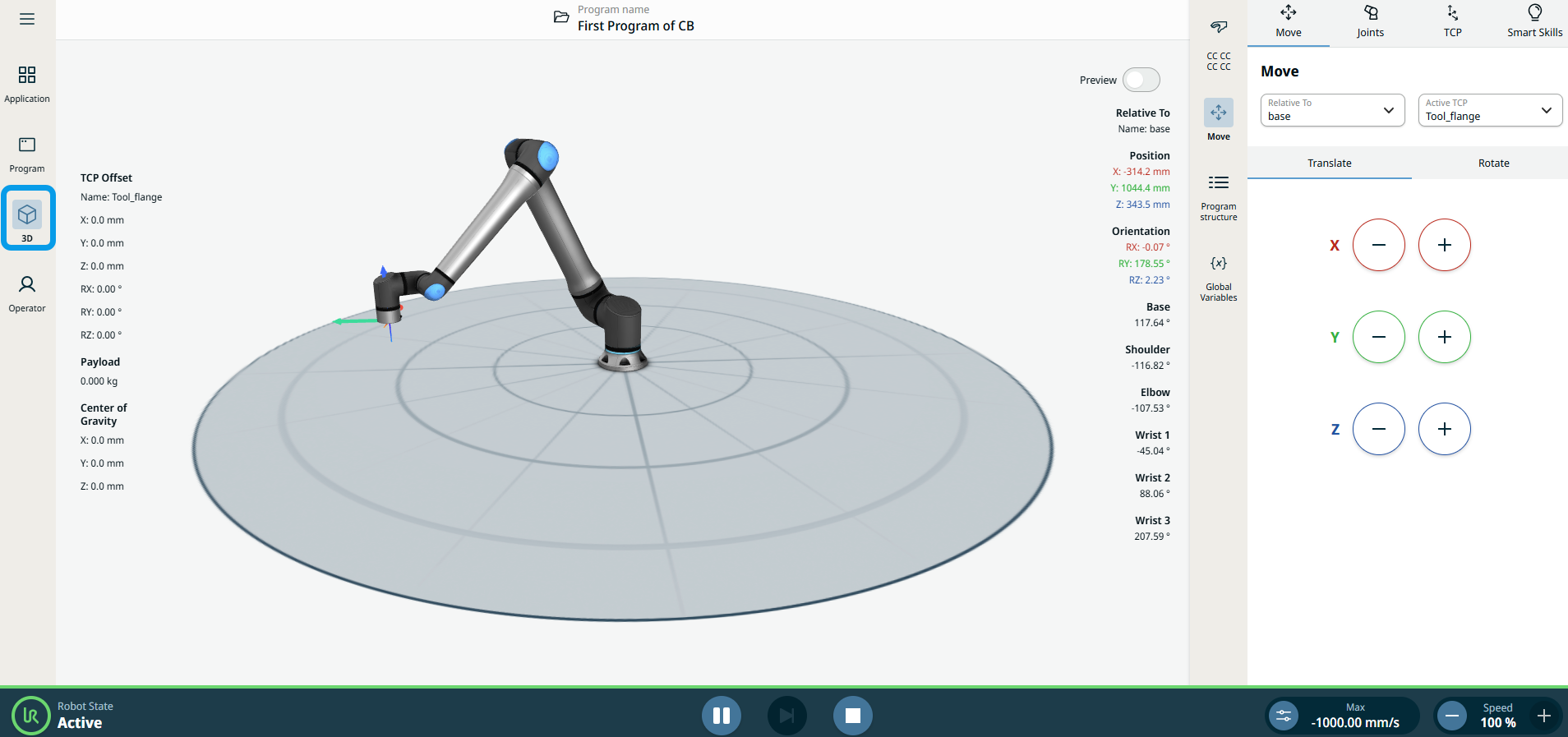
  1. Atingeți fila Editare punct . Va fi afișat ecranul cu brațul robot în 3D. În dreapta ecranului, vedeți meniul Mutare

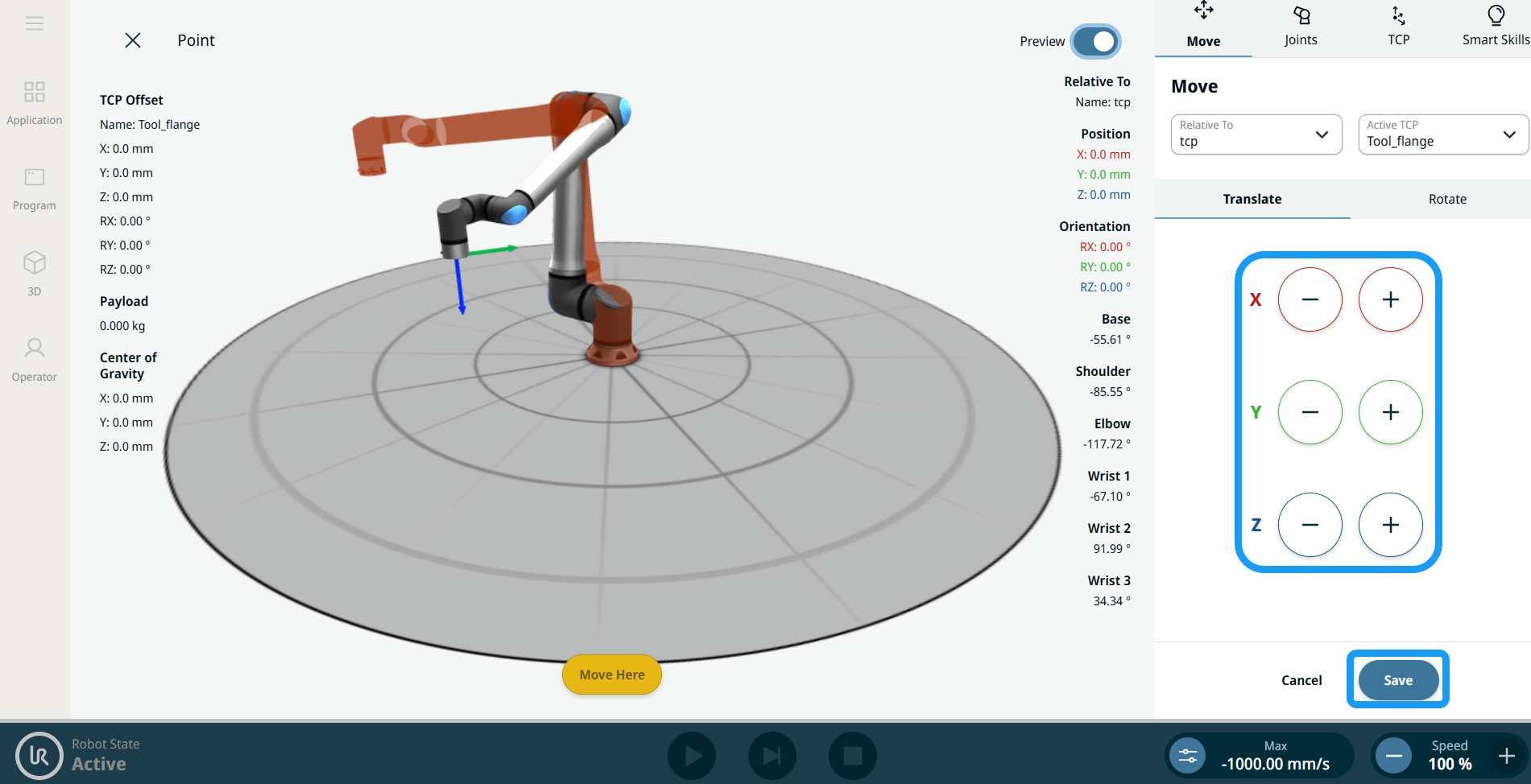
  2. Utilizați butonul plus-minus al axelor X, Y, Z pentru a deplasa robotul și a seta poziția punctului de trecere, apoi apăsați butonul „Salvare”.


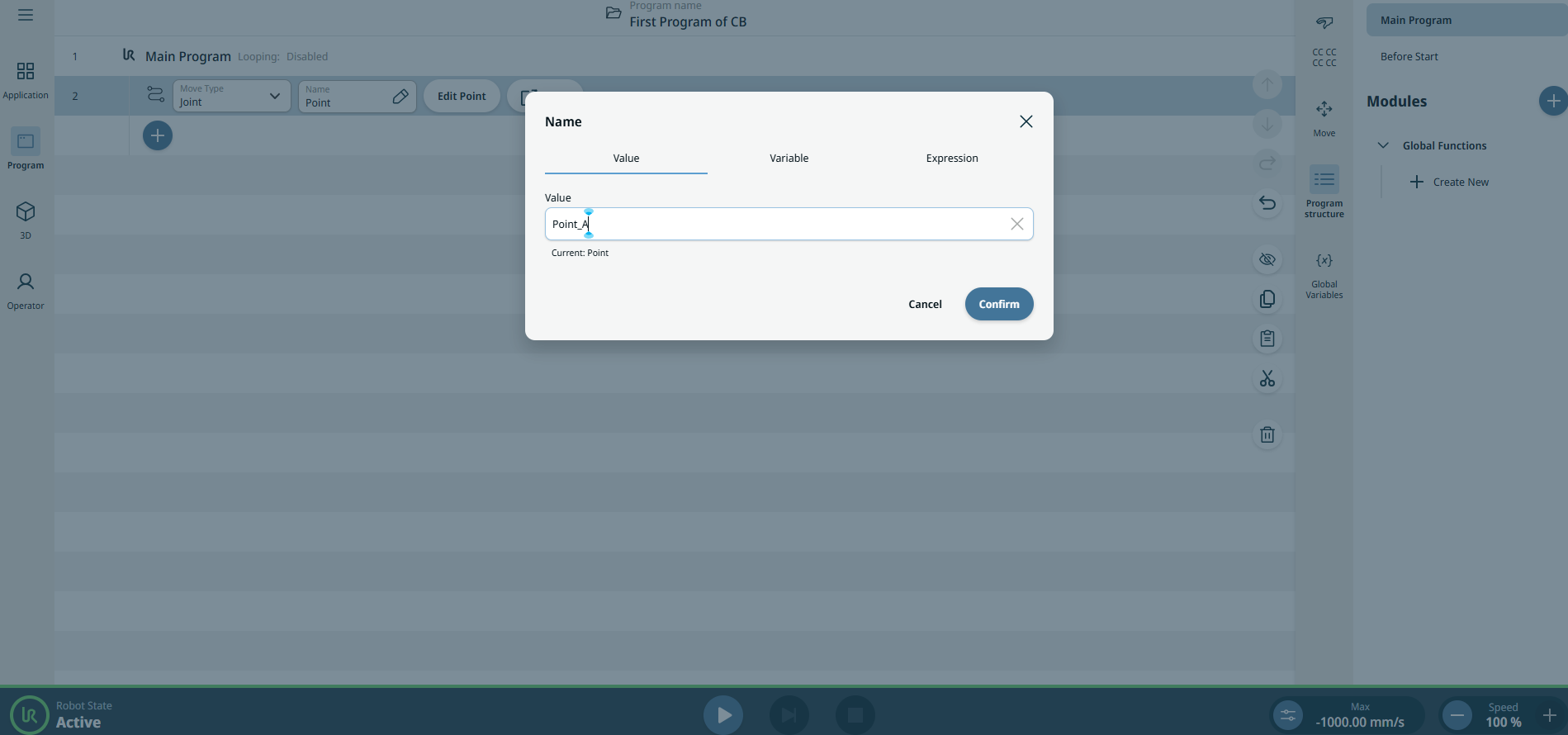
Denumiți primul punct de trecere

  1. În câmpul Nume , introduceți Point_A ca nume în fila Valoare a editorului și Confirmați .

A doua comandă: Set


Acțiune: Configurarea unui IO pentru efectorul final
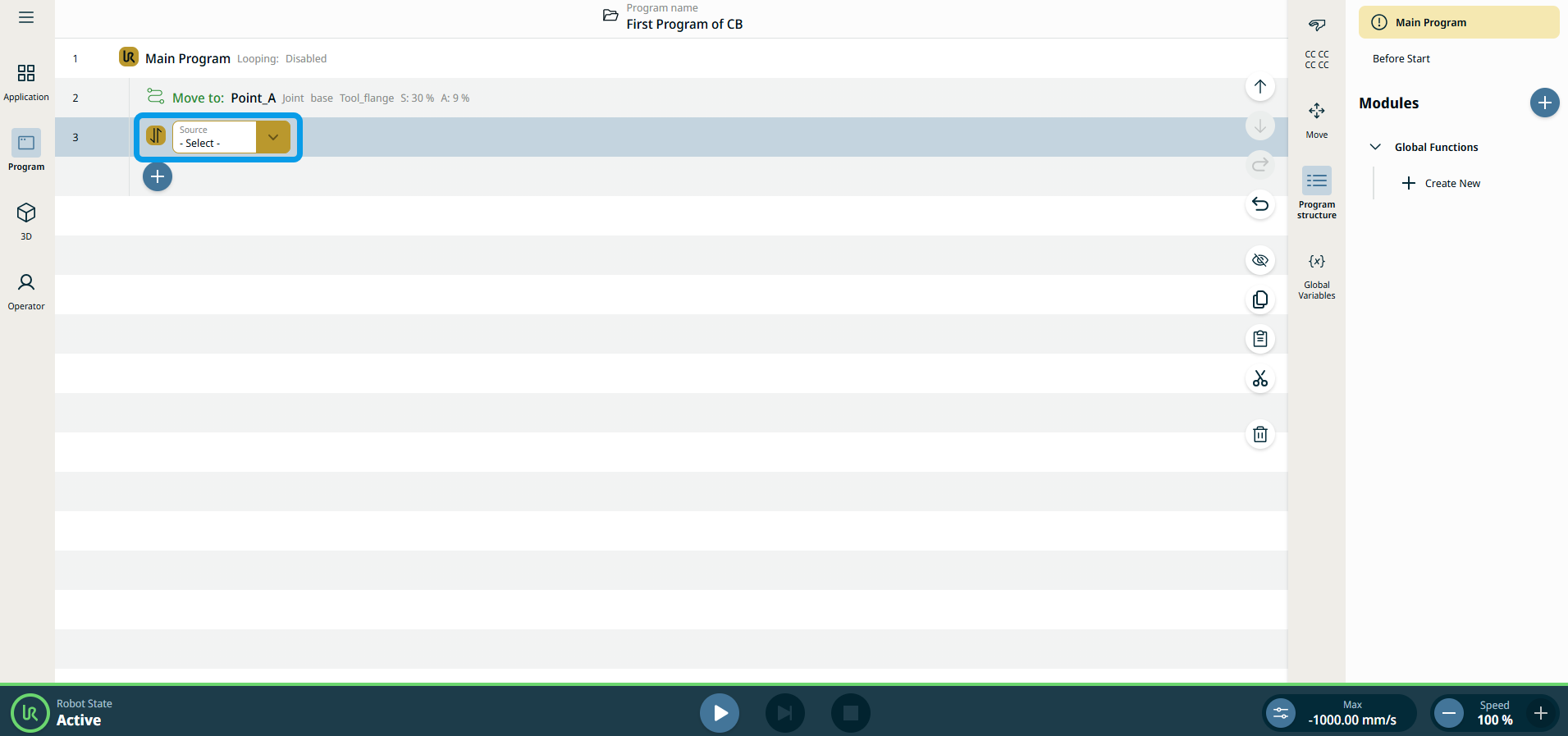
  1. Atingeți pictograma de adăugare din arborele programului și pictograma comenzii Set .

    Consultați nodul de Setare.

    Consultați Descrierea nodului de comandă „Set” din Manualul software.

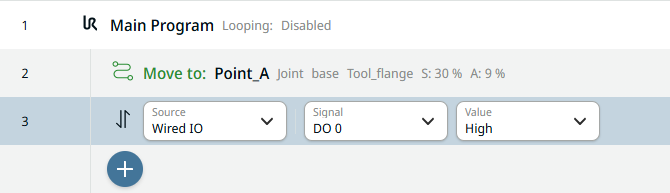
  2. Atingeți câmpul Sursă și selectați Wired IO .

  3. Se adaugă un câmp „Semnal”. Selectați DO 0 . Se adaugă un câmp „Valoare ” în partea dreaptă și se selectează „Ridicat”.

A treia comandă: Așteptă


Acțiune: robotul așteaptă un număr specificat de secunde

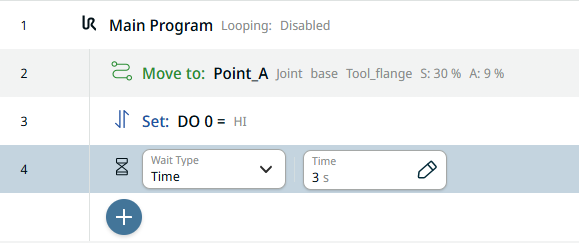
  1. Atingeți pictograma de adăugare și selectați comanda Așteptă .

    A se vedea nodul de Așteaptă.

    Consultați descrierea nodului de comandă „Wait” din Manualul software.

  2. În câmpul Tip de așteptare , selectați Timp, pentru ca robotul să aștepte un număr specificat de secunde.

  3. Atingeți câmpul Timp și introduceți 3 (trei secunde) în fila Valoare , apoi apăsați Confirmare .


A patra comandă: Set


Acțiune: Dezactivarea unui IO pentru efectorul final

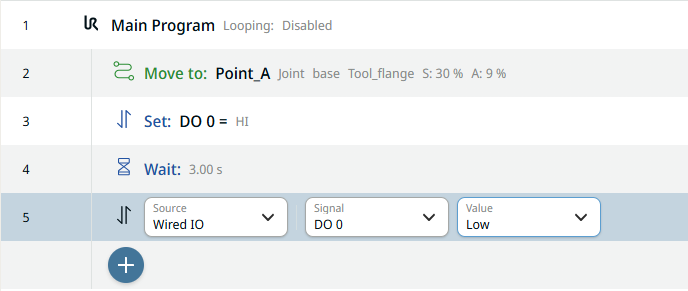
  1. Pentru a crea un al doilea nod Set, repetați pașii 11–13.

  2. În câmpul Signal , selectați DO 0 . Se adaugă un câmp „Valoare ” în partea dreaptă și se selectează „Scăzut”.

A cincea comandă: Mișcare a articulației


Acțiune: deplasare la
Poziția B

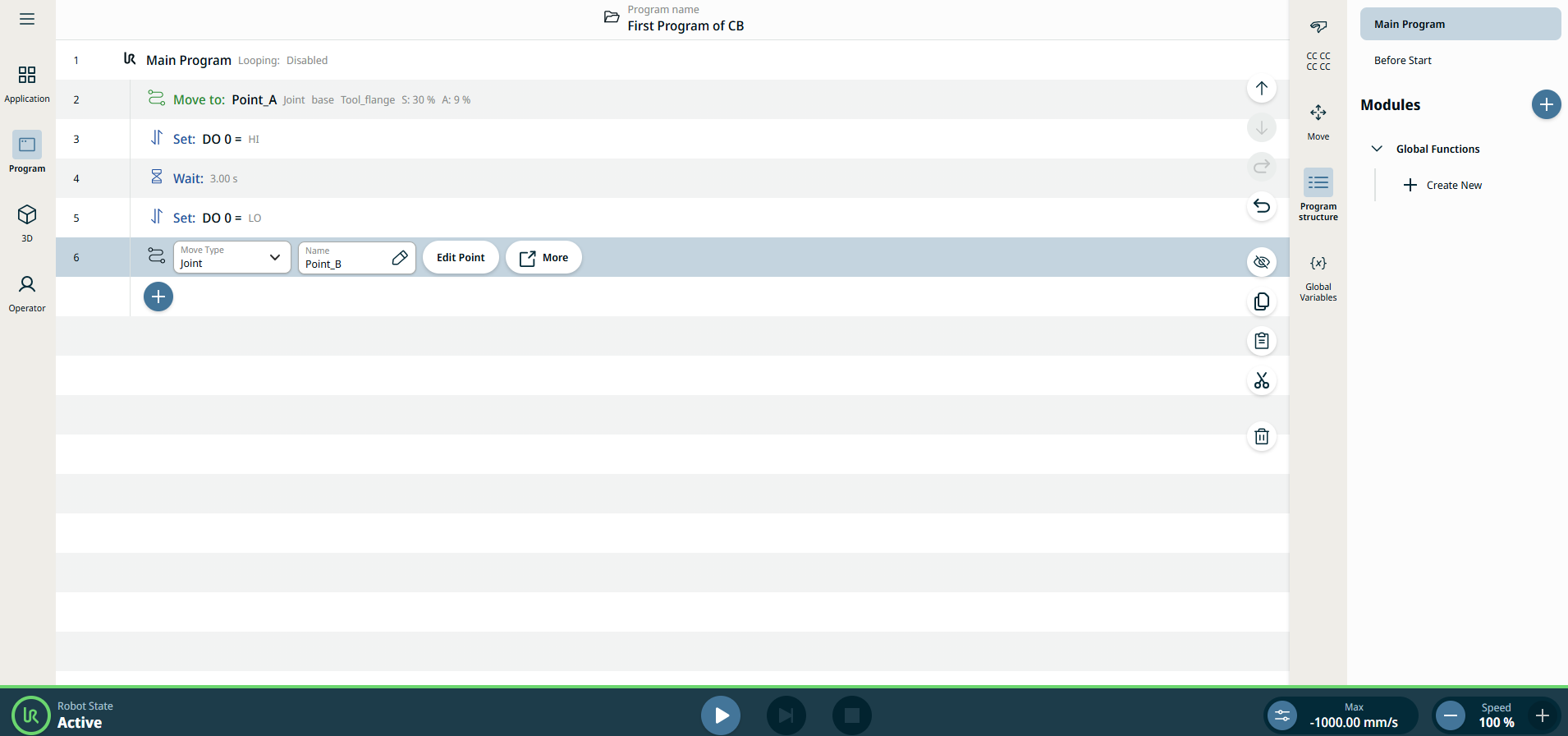
  1. Atingeți pictograma din arborele de programe. Repetați pașii 7-9 pentru a crea un al doilea punct de trecere. Mutați poziția brațului robotic într-o direcție clar diferită de Point_A.

Denumiți al doilea punct de trecere

  1. În câmpul Nume , introduceți Point_B ca nume în fila Valoare a editorului și Confirmați .

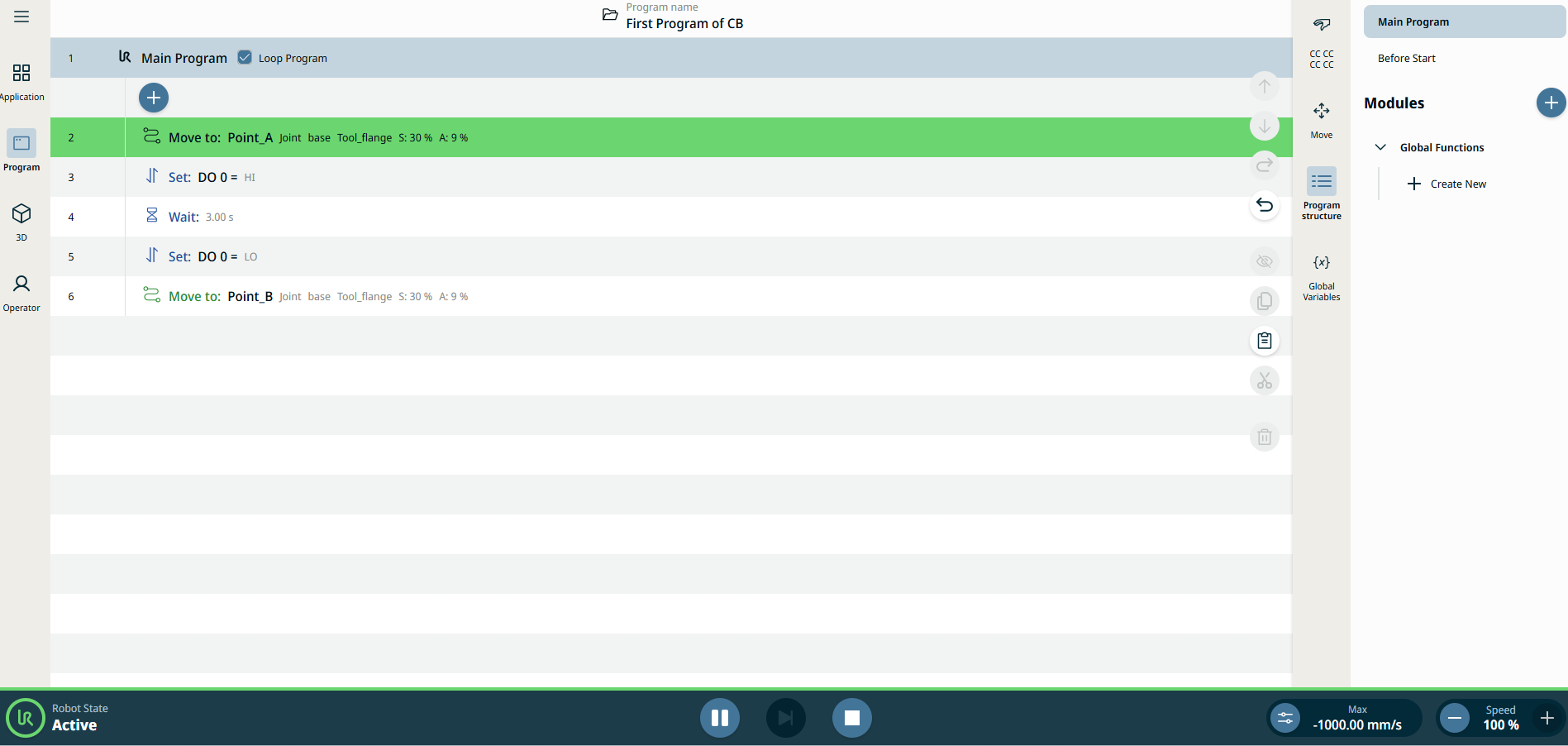
    Ecranul principal vă arată primul program creat.

Verificați programul în vizualizatorul 3D

  1. Atingeți pictograma Vizualizator 3D din meniul principal de navigare.

  2. În subsol, atingeți butonul Redare . Când vă aflați în ecranul arborelui de programe, programul în culoarea verde semnalizează că este programul executat în prezent.


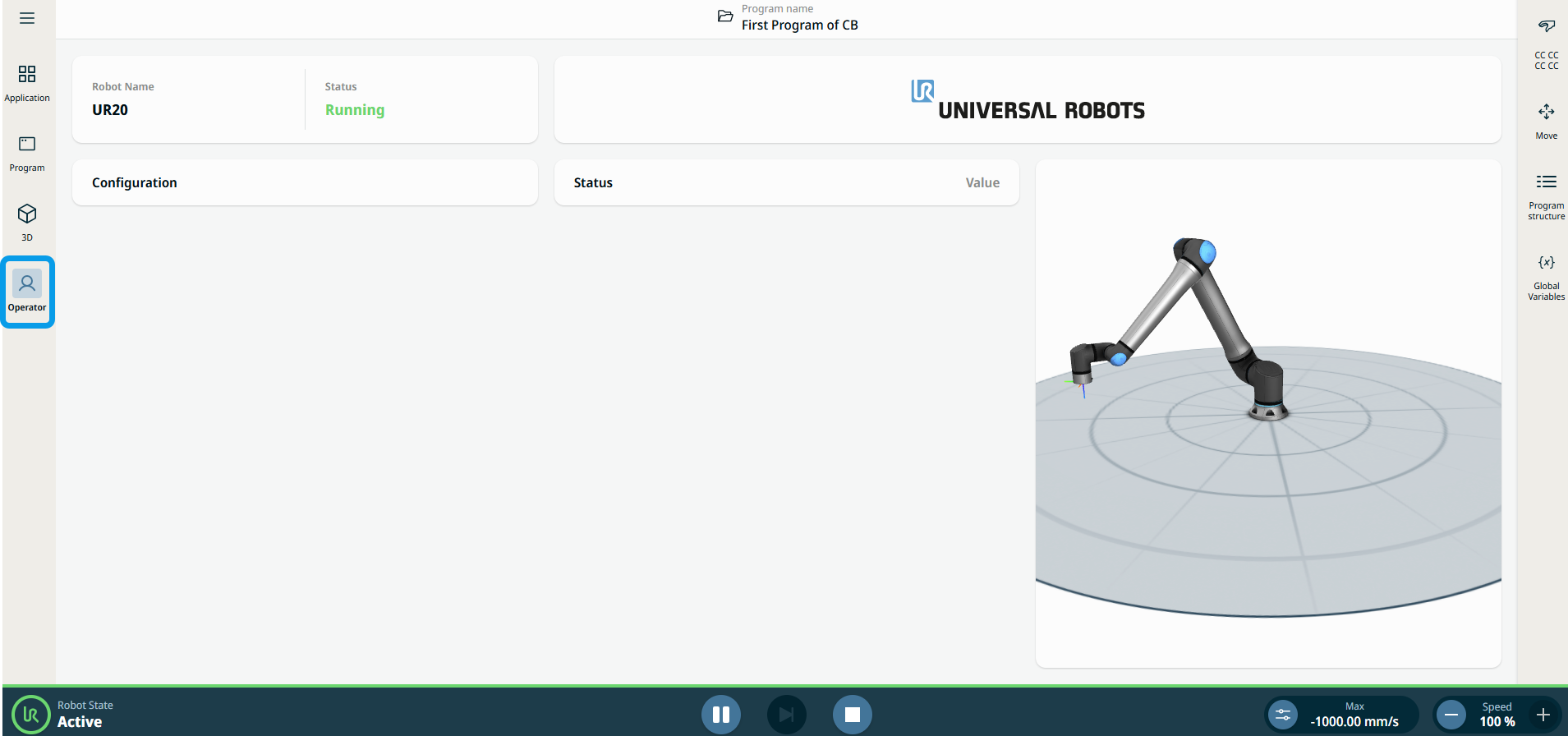
  1. Când vă aflați în vizualizatorul 3D și pe ecranul operatorului, vedeți cum se mișcă robotul. În partea laterală a imaginii tridimensionale, puteți vedea detaliile numerice ale componentelor robotului, poziției și orientării.

Verificați programul din secțiunea Comunicare

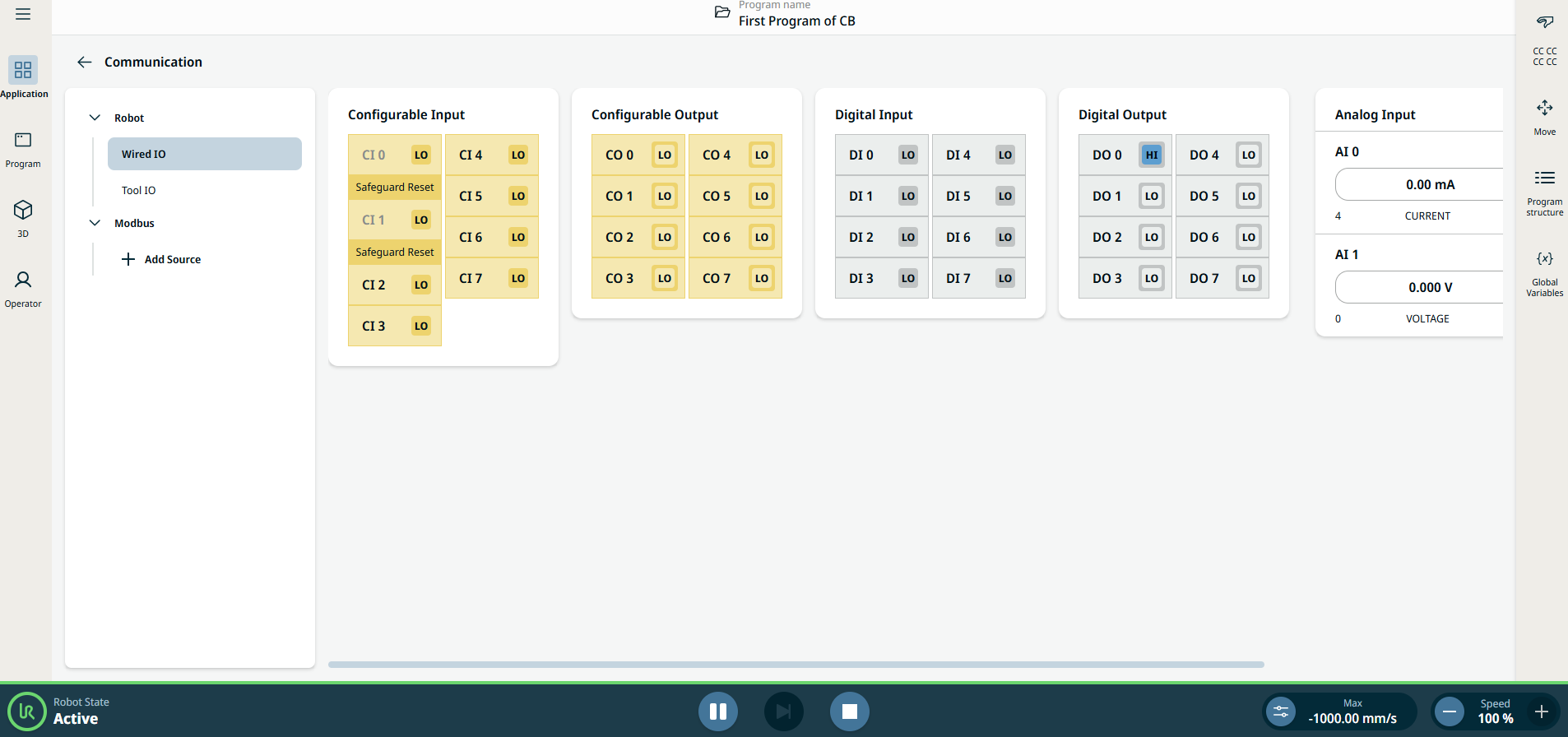
  1. Accesați fila Aplicație și atingeți pictograma Comunicare. Observați cum starea ieșirii digitale 0 (DO 0) alternează între „Low” și „High” atunci când atingeți butonul „Play” din subsolul paginii.

    Consultați Comunicare pentru mai multe detalii.

    Pentru mai multe detalii, consultați descrierea filei Comunicare din Manualul software.