Aplicații ale efectorilor finali
| Descriere |
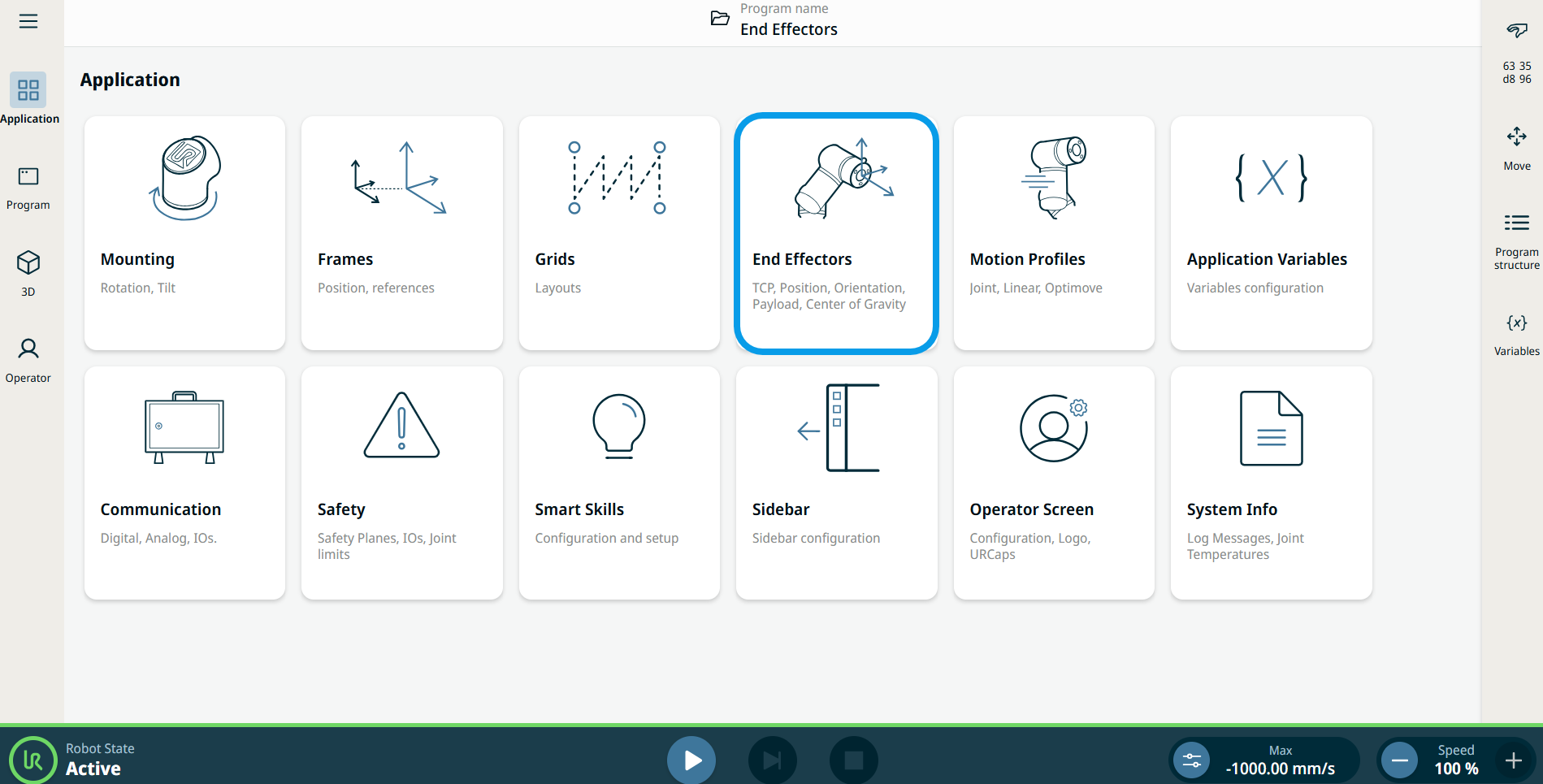
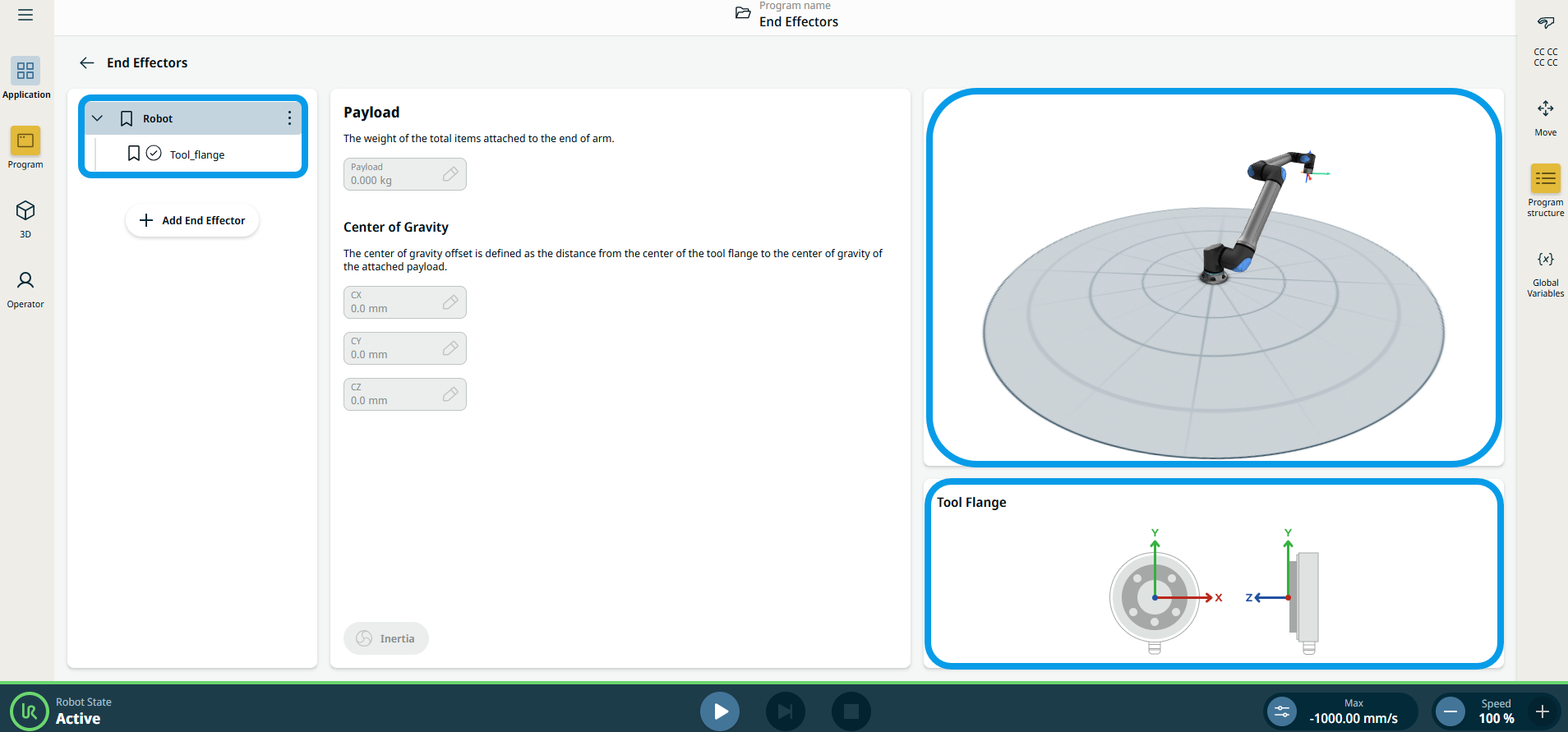
Aplicația efector final este utilizată pentru configurarea uneltelor de la capătul brațului, cum ar fi punctul centru sculă (TCP) și centrul de greutate (CoG).
|
|
Utilizarea funcționalității aplicației Effector final |
|
| Asistenți pentru punctul centru sculă (TCP) |
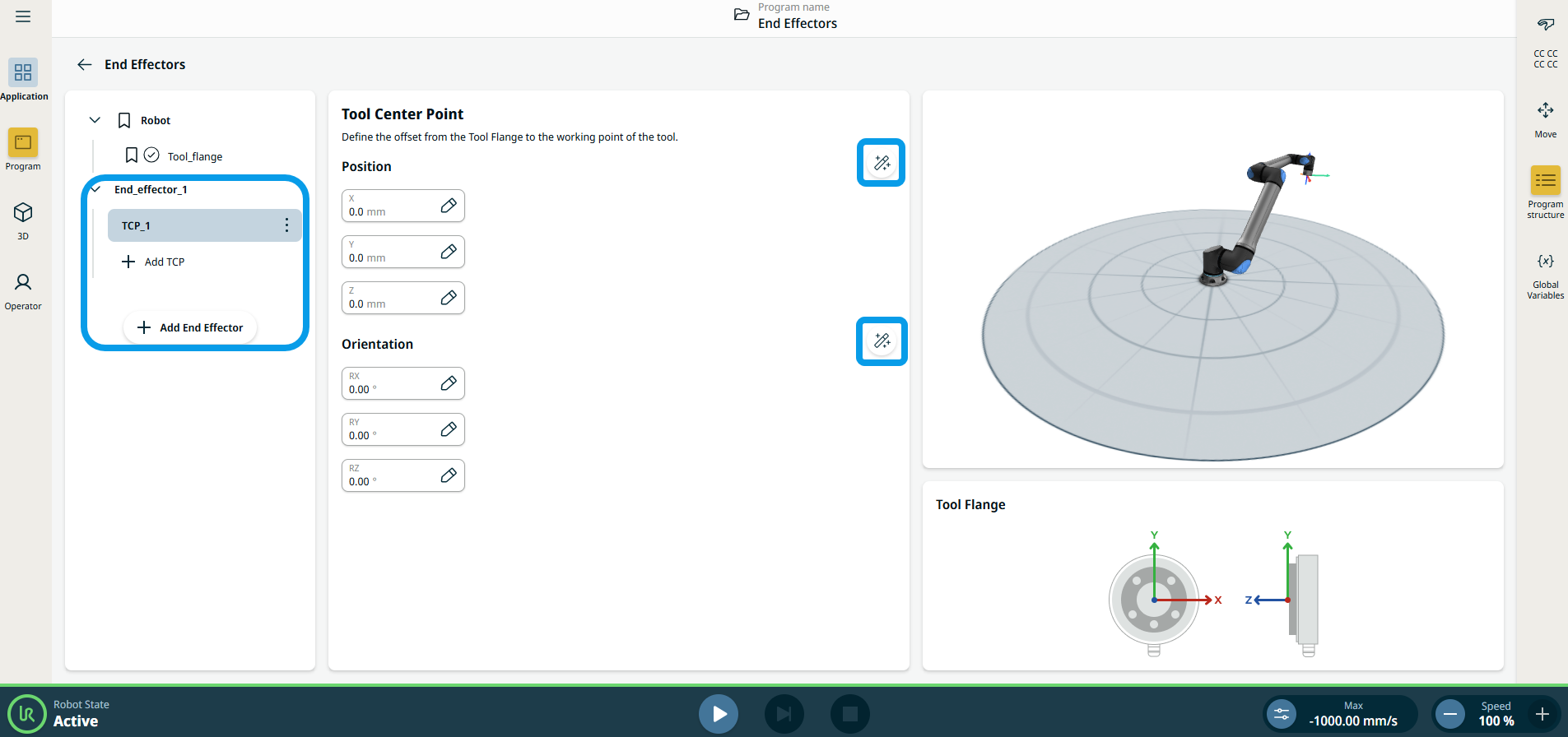
Asistenții TCP vă permit să definiți poziția și orientarea unui TCP. Noile ghiduri sunt accesibile din ecranul aplicației Punct centru sculă prin atingerea pictogramei noului ghid situată lângă titlurile „Poziție ” și, respectiv, „Orientare ”. În ambele asistenți, puteți afișa oricând o fereastră pop-up cu instrucțiuni mai detaliate și animații privind modul de utilizare a asistentului. Instrucțiunile pot fi accesate apăsând pe pictograma „Instrucțiuni” din colțul din stânga jos al asistenților.
|
|
Adăugarea, redenumirea, duplicarea și ștergerea TCP |
Puteți începe să configurați un nou TCP aplicând următoarele acțiuni:
|
 pentru a defini un nou TCP cu un nume unic. Noua sarcină utilă apare în arborele efectorului final.
 pentru a redenumi un TCP.
 pentru a duplica un TCP.
 pentru a șterge un TCP selectat. Nu puteți elimina ultimul TCP.
| TCP activ |
Bifa din meniul derulant indică care TCP este activ .
|

| TCP din oficiu |
TCP-ul implicit este setat ca TCP activ înainte de pornirea programului. Selectați TCP-ul dorit și atingeți
|
 pentru a Seta ca implicit pentru a seta un TCP ca implicit.